Sun Mar 01 2026 19:00:00 GMT-0500 (北美东部标准时间)
Guida all'AI Image Upscaler: Ingrandire Foto con Nitidezza
Scopri quando l'upscaling di immagini tramite AI è utile, come scegliere tra ingrandimenti 2x o 4x e imparare a ispezionare gli artefatti prima della stampa o pubblicazione.
Ultimo aggiornamento: June 28, 2026
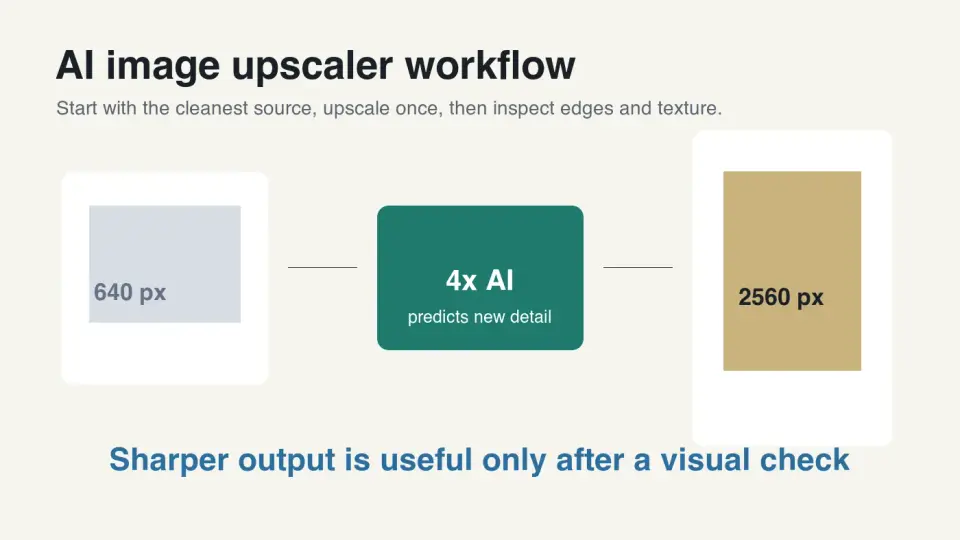
L'upscaling AI può salvare una piccola foto di prodotto, un vecchio scansionamento, un'immagine del profilo o un asset social ritagliato. Non è in grado di recuperare informazioni che non erano mai visibili, quindi il lavoro pratico consiste nel scegliere la sorgente giusta, il fattore di scala e i passaggi di ispezione.
Questa guida spiega quando usare un upscaler AI per immagini, quando saltarlo e come pubblicare il risultato senza introdurre sfocature o file ingombranti.
Risposta rapida: come eseguire l'upscaling di un'immagine senza renderla sfocata?
Utilizza il file originale più pulito, esegui l'upscale una volta e ispeziona il risultato alla dimensione finale di visualizzazione. Un upscaling 2x è la scelta più sicura per il riutilizzo web. Un upscaling 4x è utile quando l'immagine verrà stampata, ritagliata strettamente o mostrata su schermi ad alta densità.
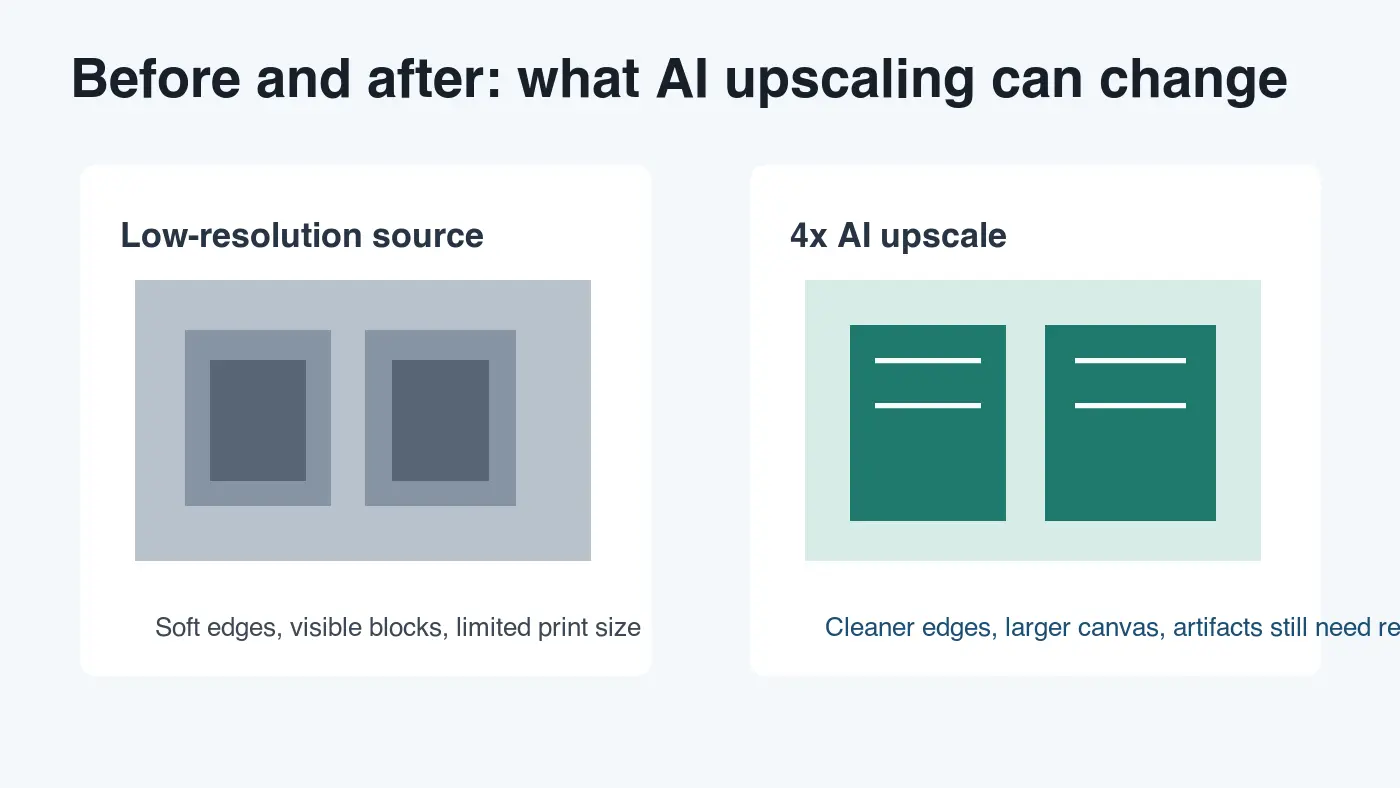
Gli upscaler AI funzionano meglio dei normali filtri di ridimensionamento perché predicono texture e bordi plausibili invece di limitarsi a stirare i pixel. Questo aiuta con ritratti, foto di prodotti, vecchi scansionamenti, immagini alimentari e sfondi texturizzati. È meno affidabile per testi minuscoli, loghi, screenshot UI e documenti.
Dopo l'upscaling, esporta la copia web finale come WebP o AVIF e conserva una copia master in un formato lossless. Se stai anche riducendo le dimensioni del file, fallo dopo il passaggio di ingrandimento. La guida al rapporto di compressione delle immagini spiega come misurare i risparmi finali in byte senza nascondere danni visibili.
Cosa fa realmente un upscaler AI per immagini?
Un upscaler AI aumenta le dimensioni dei pixel e cerca di far sembrare naturali i nuovi pixel. I metodi tradizionali di ridimensionamento, come il campionamento bilineare, bicubico e Lanczos, stimano i pixel dai vicini. Sono veloci, prevedibili e integrati nella maggior parte degli editor, ma non possono inventare dettagli mancanti.
I modelli AI di super-risoluzione sono addestrati per mappare schemi di immagini a bassa risoluzione in versioni ad alta risoluzione. Il risultato può nitidire i bordi, ricostruire la texture, ridurre il rumore di compressione e rendere un file più piccolo più utile. Il compromesso è che alcuni dettagli vengono indovinati. Un viso potrebbe sembrare più pulito, ma le lentiggini possono cambiare. Un bordo di prodotto potrebbe apparire più nitido, ma un'etichetta stampata può diventare leggermente sbagliata.
Gli autori di Real-ESRGAN descrivono il loro modello come un approccio di restauro pratico per immagini del mondo reale con degradazione sconosciuta, non solo esempi puliti da laboratorio. Il loro paper Real-ESRGAN è un riferimento utile sul motivo per cui gli upscaler moderni si concentrano insieme su rumore, sfocatura e artefatti di compressione.
Quando dovresti usare l'upscaling AI?
Usa l'upscaling AI quando l'immagine attuale è troppo piccola per il suo scopo e non esiste una sorgente migliore. L'errore comune è eseguire ogni immagine attraverso un upscaler perché l'output sembra più nitido in anteprima. Questo aggiunge tempo di elaborazione, file più grandi e a volte texture falsa.
I buoni candidati includono:
- Una foto di prodotto da 900 px che ha bisogno di uno slot della pagina prodotto da 1600 px.
- Una foto di famiglia scansionata che verrà stampata in una dimensione modesta.
- Un ritratto ritagliato che deve funzionare come immagine del profilo.
- Un'immagine editoriale piccola che deve sopravvivere a un display Retina.
- Un'immagine di marketplace compressa dove il file originale del fornitore è andato perso.
- Uno sfondo grafico social dove la texture esatta è meno importante dei bordi puliti.
I candidati scarsi includono:
- Loghi vettoriali che dovrebbero essere esportati da SVG o PDF.
- Screenshot con testo piccolo, dove riscansionare o ricapturare è più pulito.
- Originali fotocamere già ad alta risoluzione.
- Documenti legali, medici o tecnici dove conta l'accuratezza del testo.
- Etichette di prodotto dove una parola o un numero indovinato potrebbe ingannare un acquirente.
Se l'immagine è principalmente troppo pesante piuttosto che troppo piccola, inizia con Controllo completo per l'ottimizzazione delle immagini invece. L'upscaling aggiunge pixel; l'ottimizzazione di solito rimuove byte non necessari.
Quale fattore di scala dovresti scegliere?
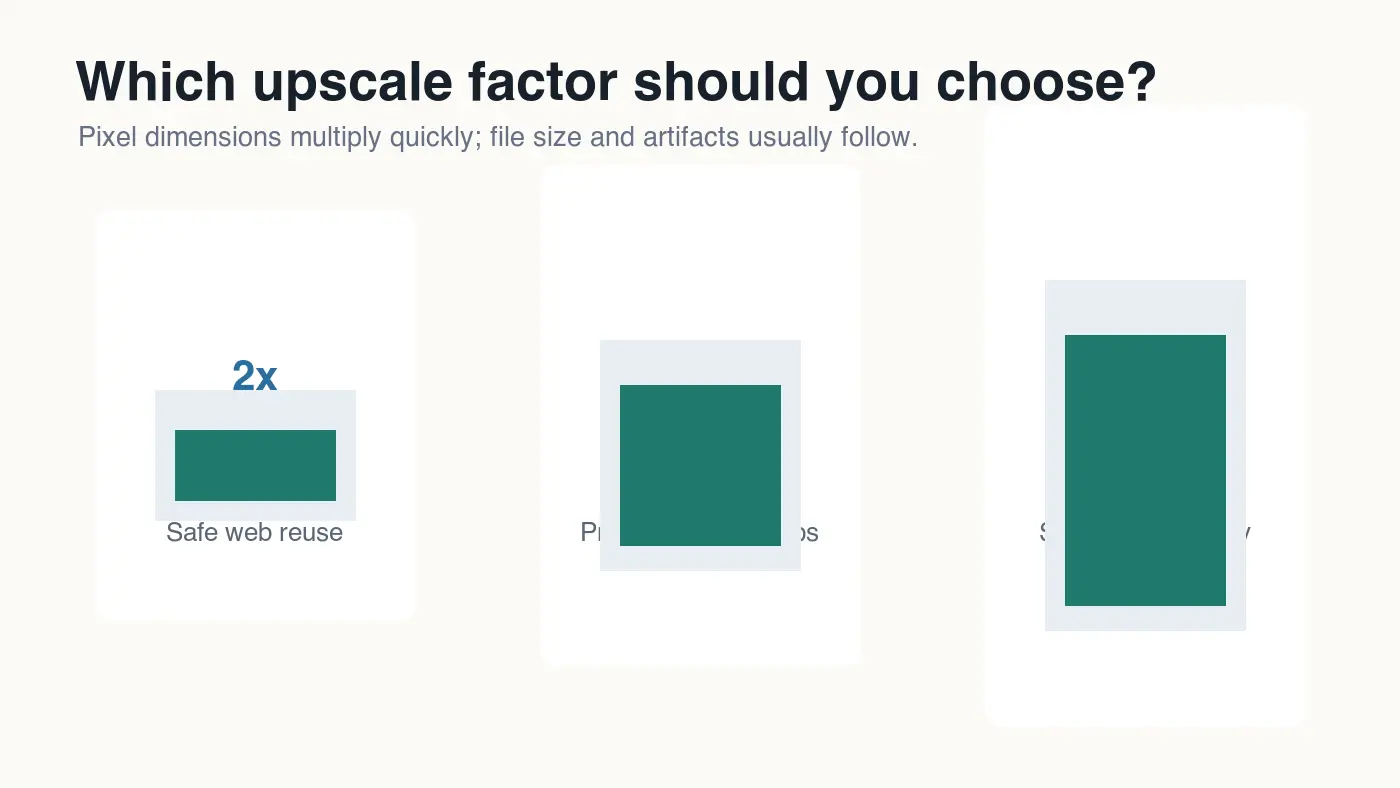
Scegli il fattore di scala più piccolo che risolva il problema reale dell'output. Il conteggio dei pixel cresce più velocemente di quanto la maggior parte delle persone si aspetti: 2x in larghezza e 2x in altezza produce quattro volte più pixel. Un upscaling 4x ne produce sedici volte più. Questo può essere utile, ma dà anche agli artefatti più spazio per mostrare.
| Fattore di scala | Crescita dei pixel | Miglior uso | Rischio da verificare |
|---|---|---|---|
| 1.5x | 2.25x pixel | Disallineamento minore del layout web | Solitamente sottile, ma non sempre disponibile in strumenti semplici |
| 2x | 4x pixel | Schede prodotto, immagini blog, post social | Bordi eccessivamente nitidi e pelle plastica |
| 4x | 16x pixel | Stampa, ritagli ravvicinati, display ad alta densità | Texture falsa, dettagli modificati, file di output grandi |
| 6x o superiore | 36x+ pixel | Flussi di lavoro specialistici di restauro | Dettaglio allucinatorio e cicli di revisione lenti |
Per la maggior parte del lavoro web, 2x o 4x è sufficiente. Se un marketplace ha bisogno di un'immagine prodotto da 2000 px e il tuo fornitore ne ha inviato una da 1200 px, un upscaling 2x ti dà spazio per ritagliare e ridimensionare. Se la sorgente è solo larga 500 px, un passaggio 4x potrebbe valere la pena di essere testato, ma ispeziona attentamente l'output prima di usarlo come immagine principale (hero image).
Come si prepara un'immagine prima dell'upscaling?
La preparazione è più importante del nome del marchio dello upscaler. I modelli AI amplificano l'immagine sorgente. Se la sorgente contiene blocchi JPEG pesanti, polvere, sfocatura o colori sbagliati, questi problemi spesso diventano più visibili dopo l'ingrandimento.
Segui questo ordine:
- Trova l'originale ad alta risoluzione, non una copia salvata da un'app di messaggistica.
- Rimuovi polvere o graffi evidenti dalle foto scansionate prima dell'ingrandimento.
- Ritaglia solo se il ritaglio è definitivo; altrimenti conserva pixel extra per la revisione.
- Evita salvataggi JPEG ripetuti prima dell'upscaling.
- Mantieni la sorgente in PNG, TIFF o il miglior JPEG disponibile.
- Esegui l'upscale una sola volta da quella sorgente.
- Confronta il risultato con l'originale alla dimensione di visualizzazione prevista.
- Esporta le copie web solo dopo l'approvazione.
Misurato mentre si preparava questo articolo, i quattro grafici WebP 1400 x 788 nell'archivio immagini assegnato sono stati esportati tra 17 KB e 41 KB. Quei file sono piccoli perché sono infografiche pulite con colori piatti. Una foto reale con le stesse dimensioni può essere molto più grande, specialmente dopo che l'AI aggiunge texture. Tratta la dimensione del file come un controllo finale, non come prova di qualità.
Per i lotti, ridimensiona e nomina i file in modo coerente prima del passaggio di upscaling. La Guida al Ridimensionamento Batch copre un flusso di lavoro "ridimensiona prima" che è utile quando una cartella fornitore ha bisogno di più dimensioni negozio.
Come dovresti ispezionare le immagini upscalate con AI?
Ispeziona le aree che un utente reale si aspetterebbe di vedere. Un generico controllo del "sembra più nitido" è troppo debole. Un proprietario di negozio si preoccupa della texture del prodotto e delle etichette stampate. Un designer si preoccupa dei bordi capillari e della tipografia. Una scansione di foto di famiglia può essere accettabile anche se lo sfondo cambia leggermente.
| Tipo di immagine | Ispezionare prima | Rifiuta l'upscale se vedi |
|---|---|---|
| Ritratto | Occhi, denti, linea dei capelli, texture della pelle | Pelle cerosa, forma degli occhi cambiata, capelli croccanti |
| Foto prodotto | Logo, testo dell'etichetta, cuciture, bordi trasparenti | Lettere inventate, angoli distorti, texture falsa |
| Vecchia foto scansionata | Volti, mani, vestiti, segni di polvere | Dettaglio facciale strano o graffi amplificati |
| Foto cibo | Bordi, vapore, texture, punti luce | Superfici plastiche o ombre rumorose |
| Screenshot | Testo piccolo, icone, bordi | Macchie, fringing cromatico, etichette illeggibili |
Controlla l'immagine a tre dimensioni: la dimensione renderizzata finale, 100% e una piccola dimensione di anteprima social. La dimensione renderizzata finale ti dice cosa vedranno gli utenti. La vista al 100% rivela artefatti prima della stampa. La piccola anteprima intercetta l'eccessiva nitidezza che può far sembrare duri i miniature.
Le linee guida di Google per le immagini raccomandano immagini chiare, indicizzabili, rappresentative con un contesto circostante utile e testo alt descrittivo in Google Images best practices. Questo consiglio si applica anche dopo l'upscaling: un file più nitido è comunque debole se la pagina utilizza un'immagine generica, un testo alt vago o un URL bloccato.
Quale formato di file dovresti esportare dopo l'upscaling?
Mantieni una master modificabile o archivistica, quindi crea una copia per la consegna web. La master può essere PNG o TIFF se hai bisogno di un passaggio lossless. La copia pubblica web dovrebbe solitamente essere WebP o AVIF per fotografie e grafiche ricche, con PNG riservato per asset dove conta la trasparenza lossless o i bordi testuali esatti.
La guida ai formati immagine di MDN nota che WebP supporta compressione lossy e lossless, mentre AVIF è efficiente per molti casi fotografici. Consulta la guida ai tipi e formati file immagine di MDN per il comportamento del formato browser e i compromessi.
Usa questa tabella di esportazione come punto di partenza:
| Uso finale | Esportazione suggerita | Perché |
|---|---|---|
| Foto blog o landing page | WebP q78-q86 o AVIF q45-q60 | Buona qualità a dimensioni web pratiche |
| Hero prodotto | WebP q82-q90 più una master conservata | Protegge texture e bordi |
| Ritaglio di prodotto trasparente | WebP lossless o PNG | Mantiene i bordi alfa più puliti |
| Consegna stampa | Master PNG o TIFF, copia web separata | Evita l'accumulo di artefatti lossy |
| Miniatura social | WebP, ridimensionato per necessità della piattaforma | Previene caricamenti eccessivi |
Non eseguire l'upscaling e poi lasciare l'output a una dimensione pixel massiccia sulla pagina. Se il layout visualizza solo 1200 px, crea una variante da 1200 px o responsive dalla master upscalata approvata. Per le scelte di formato moderne, confronta AVIF vs WebP Comparison.
Quali errori fanno sembrare false le immagini upscalate con AI?
La maggior parte degli upscaling sbagliati deriva dall'impazienza. Lo strumento può terminare in pochi secondi, ma la revisione decide se l'immagine è utilizzabile.
Evita questi errori:
- Eseguire l'upscaling di un file che è già stato upscalato una volta.
- Usare 4x per impostazione predefinita quando 2x risolverebbe il problema del layout.
- Comprimere pesantemente la sorgente prima dell'upscale.
- Giudicare solo su uno sfondo editor scuro invece dello sfondo reale della pagina.
- Fidarsi del miglioramento dei volti su immagini di prodotti, alimenti o documenti.
- Pubblicare l'output completo 4x quando un derivato più piccolo è sufficiente.
- Ignorare il testo alt e il contenuto circostante dopo aver sostituito l'immagine.
- Trattare i dettagli generati come dettagli fattuali in documenti o etichette di prodotto.
L'ultimo punto è importante. L'AI super-risoluzione può far sembrare più nitida un'etichetta modificando leggermente i caratteri. Se l'immagine contiene informazioni fattuali, ricaptura la sorgente o usa OCR e ricostruzione del layout invece di fare affidamento su un risultato visivo indovinato.
Come si combinano upscaling AI e SEO?
L'upscaling AI aiuta la SEO solo quando migliora l'immagine visibile all'utente senza rallentare la pagina. I motori di ricerca possono indicizzare immagini utili, ma gli utenti giudicano ancora la pagina in base a chiarezza, velocità e pertinenza. Un'immagine hero 4x ingombrante può danneggiare la stessa pagina che intendeva migliorare.
Per SEO e accessibilità, pubblica l'immagine finale con:
- Un URL CDN stabile che restituisce HTTP 200.
- Testo alt descrittivo che nomina il soggetto visibile.
- Attributi di larghezza e altezza o regole di layout che evitano lo spostamento del contenuto.
- Un formato e dimensioni che corrispondono all'uso renderizzato.
- Testo circostante che spiega perché l'immagine è sulla pagina.
- Un'immagine copertina rappresentativa per Open Graph e metadati dell'articolo.
Se devi confermare le dimensioni dei pixel prima di decidere se l'upscaling è necessario, usa il flusso di lavoro in Check Image Size and Dimensions. L'upscaling dovrebbe essere una correzione intenzionale, non un passaggio di caricamento predefinito.
Checklist per l'upscaling AI di immagini
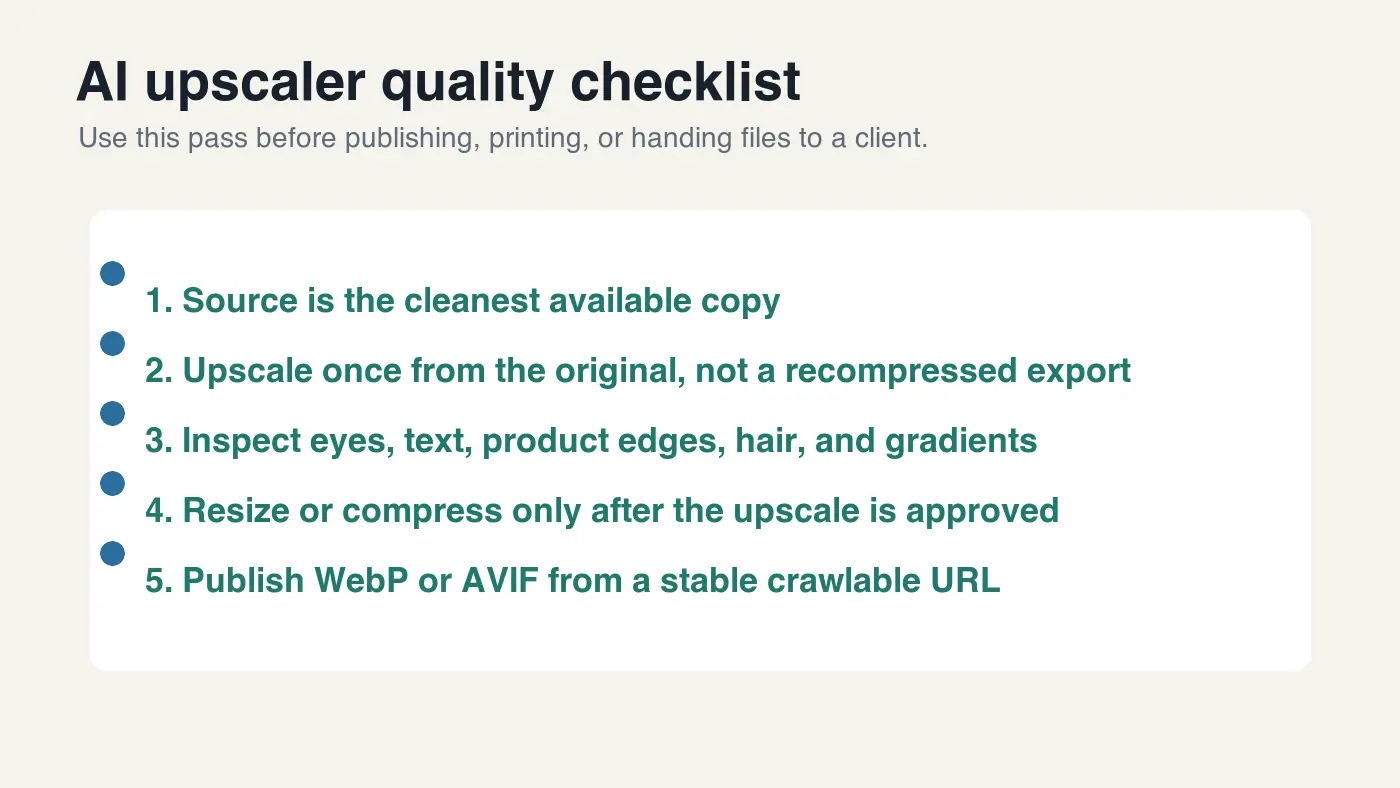
Usa questo ultimo passaggio prima di pubblicare, stampare o consegnare il file:
| Controllo | Condizione superata | Correggere se fallisce |
|---|---|---|
| Qualità sorgente | È stato usato l'originale disponibile più pulito | Trova una sorgente migliore o ripara prima |
| Fattore di scala | Scelto 2x o 4x per un bisogno reale di output | Re-esportare con un fattore più piccolo |
| Revisione artefatti | Volti, etichette, bordi e texture sembrano credibili | Prova un modello diverso o uno scale inferiore |
| Esportazione web | La copia pubblica finale è WebP o AVIF quando appropriato | Creare una copia di consegna dalla master |
| Adattamento pagina | Le dimensioni renderizzate corrispondono al layout | Ridimensionare o creare varianti responsive |
| Controllo CDN | L'URL finale restituisce HTTP 200 | Ripubblicare il file WebP |
L'upscaling AI vale la pena di essere utilizzato quando risolve un problema dimensionale specifico e sopravvive all'ispezione. Inizia con la migliore sorgente, esegui l'upscale una sola volta, rivedi i dettagli che contano, quindi esporta una copia web delle dimensioni corrette.
Usa gli strumenti gratuiti mentre segui la guida.
Continua a leggere
Wed Mar 11 2026 20:00:00 GMT-0400 (北美东部夏令时间)
Real-ESRGAN AI Upscaling: Come Funziona e Quando Utilizzarlo
Scopri cos'è Real-ESRGAN, come funziona la sua super-risoluzione basata su GAN, cosa fa bene (upscaling 4x di foto e arte) e dove fallisce, con comandi pratici e limiti onesti.
Wed Feb 25 2026 19:00:00 GMT-0500 (北美东部标准时间)
Confronto Strumenti AI per Foto: Nitidezza, Denoise e Upscale
Confrontiamo gli strumenti di miglioramento foto AI in base a ciò che correggono (sfocatura, rumore, bassa risoluzione), i loro limiti reali e come integrarli nel flusso di lavoro corretto.
Tue Feb 24 2026 19:00:00 GMT-0500 (北美东部标准时间)
Migliorare la Qualità Immagine: Ripara Sfocature, Rumore e Risoluzione
Miglioramento della qualità immagine spiegato: correggi difetti come sfocatura, rumore e bassa risoluzione, scopri i limiti reali e l'ordine di lavoro ottimale per risultati perfetti.