2026-02-25 · Aggiornato il 2026-07-26
Migliorare la Qualità Immagine: Ripara Sfocature, Rumore e Risoluzione
Miglioramento della qualità immagine spiegato: correggi difetti come sfocatura, rumore e bassa risoluzione, scopri i limiti reali e l'ordine di lavoro ottimale per risultati perfetti.
Ultimo aggiornamento: 26 luglio 2026
Il miglioramento della qualità dell'immagine corregge i difetti comuni che fanno apparire un'immagine male — sfocatura, rumore, bassa risoluzione, scarsa esposizione — facendola sembrare nitida e pulita. È genuinamente utile, con un confine chiaro: può migliorare una foto che ha catturato abbastanza dettagli, ma non può recuperare i dettagli che non sono mai stati catturati. Questa guida copre cosa possono correggere i miglioramenti, i limiti, gli strumenti e l'ordine di flusso di lavoro che determina il risultato.
Risposta rapida: come si migliora la qualità dell'immagine?
Abbina la correzione al difetto:
| Difetto | Correzione | Strumento |
|---|---|---|
| Morbido / leggermente sfocato | Nitidezza o nitidizzatore AI | Editor / AI |
| Rumoroso / granuloso | Riduzione del rumore (Denoising) | Denoiser AI |
| Bassa risoluzione | Upscaling | Upscaler AI |
| Scuro / basso contrasto | Luminosità, contrasto, livelli | Editor |
| Tonalità di colore | Bilanciamento del bianco | Editor |
Per un'immagine, usa Miglioratore Foto IA. Per la guida completa su come migliorare la qualità della foto, vedi how to enhance photo quality.
Cosa può correggere il miglioramento — e cosa non può?
I limiti sono la cosa più importante da capire:
- Può: ridurre morbidezza e rumore, nitidire i bordi, illuminare, correggere il colore, eseguire l'upscaling moderato.
- Non può: correggere un'immagine genuinamente fuori fuoco, recuperare dettagli che non sono mai stati catturati o sostituire la ripresa stessa della foto.
Un'immagine leggermente morbida o rumorosa migliora molto. Un'immagine in cui la fotocamera ha perso completamente il fuoco non lo fa — il miglioramento crea una sfocatura più grande e nitida, non un'immagine a fuoco.
Il test onesto è chiedersi se l'informazione che si vuole sia da qualche parte nell'originale, solo oscurata. Se lo è — un viso sfocato dal movimento, una texture nascosta dal rumore — il miglioramento può portarla in primo piano. Se l'informazione non è mai stata catturata — un cigliare su un volto di 50px, una texture in una regione fuori fuoco — nessun miglioramento la crea; il modello può solo indovinare plausibilmente, cosa che va bene per la visualizzazione ma non per l'accuratezza. Inizia sempre dalla migliore cattura disponibile; vedi how to upscale images per il lato risoluzione.
Quando dovresti riprendere invece?
Quando controlli la cattura, riprendere quasi sempre batte migliorare. I difetti che il miglioramento non può correggere — sfocatura fuori fuoco vera, sottosviluppo grave, luci bruciate — sono decisi nel momento della cattura, e nessun post-elaborazione recupera dati che il sensore non ha mai registrato. Se ti ritrovi a migliorare ogni foto di uno scatto, il problema è solitamente lo scatto (illuminazione, messa a fuoco, ISO), non lo strumento di miglioramento. Correggere la cattura fa risparmiare ore e produce risultati migliori.
Come si nitidisce un'immagine sfocata?
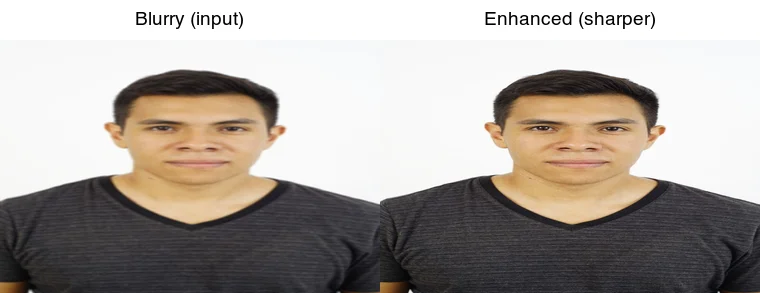
Una leggera sfocatura risponde alla nitidità (Unsharp Mask) o ai nitidizzatori AI. La nitidezza classica aumenta il contrasto dei bordi; i nitidizzatori AI prevedono dettagli nitidi da input morbido e sono migliori sulla morbidezza dovuta alla compressione e la lieve sfocatura da movimento. Non esagerare con la nitidezza — troppa ne crea aloni attorno ai bordi e un aspetto "croccante". Applica la nitidezza per ultima, dopo la riduzione del rumore e l'esposizione, sulla copia finale.
Come si riduce il rumore di un'immagine?
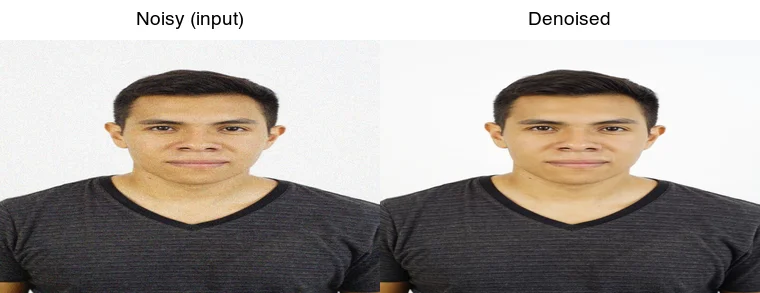
Il rumore (grana dovuta a scarsa illuminazione o alto ISO) è meglio rimosso dai denoiser AI, che distinguono i dettagli reali dal rumore casuale molto meglio dei vecchi filtri basati sulla sfocatura. Il compromesso è il sovrasmorbidimento — spingere troppo e pelle e tessuto diventano "di plastica". Rimuovi il rumore per primo, prima di nitidire, in modo da non nitidire il rumore. La literatura sul denoising deep learning documenta come questi modelli si confrontano con i filtri classici.
Come si corregge esposizione e contrasto?
Le immagini sottosviluppate o a basso contrasto rispondono all'aggiustamento tonale di base — luminosità/esposizione per alzare il livello, contrasto o livelli per impostare punti nero/bianco, e bilanciamento del bianco per rimuovere una tonalità di colore. Queste sono le correzioni con il miglior ritorno e non richiedono AI; qualsiasi editor se ne occupa, inclusi quelli gratuiti come GIMP o Photopea. Ottieni la tonalità giusta prima di nitidire o ridurre il rumore.
Come si esegue l'upscaling di un'immagine a bassa risoluzione?
L'upscaling ingrandisce un'immagine senza blocchi evidenti. Gli upscalers AI (Real-ESRGAN) prevedono dettagli plausibili e sono migliori del ridimensionamento classico per ingrandimenti da 2–4x, ma non possono inventare dettagli reali che il sensore non ha mai catturato. Per il web, ridimensionalizza prima alla dimensione di visualizzazione; per i limiti, vedi how to upscale images e image resolution and DPI.
Qual è il flusso di lavoro di miglioramento corretto?
L'ordine conta più dello strumento specifico che si sceglie:
- Ridurre il rumore per primo (in modo da non nitidire il rumore).
- Correggere esposizione e bilanciamento del bianco (tonalità prima dei dettagli).
- Nitidire per ultimo, sulla copia finale.
- Eseguire l'upscaling se necessario.
- Esportare con la dimensione e il formato corretti.
Saltare l'ordine — nitidizzare un'immagine rumorosa — è la ragione più comune per cui un'immagine migliorata sembra peggiore dell'originale.
Quali strumenti migliorano la qualità dell'immagine?
| Tool | Tipo | Ideale per |
|---|---|---|
| Miglioratore Foto IA | Browser | Tutto in uno per uso occasionale |
| Lightroom / Camera Raw | Editor professionale | Controllo completo |
| Topaz Photo AI | A pagamento | Miglior denoising/nitidezza |
| Real-ESRGAN | Sorgente aperta | Ingrandimento |
Gli strumenti all-in-one del browser sono i più veloci per un'unica immagine — riducono il rumore, nitidiscono e correggono in un unico passaggio. Gli editor professionali come Lightroom offrono controllo su ogni cursore, cosa che conta per un difetto specifico o un lotto con problemi costanti. Topaz Photo AI è leader nel gestire il rumore e la sfocatura più difficili, e Real-ESRGAN è l'opzione gratuita di upscaling. Per un confronto completo degli strumenti, vedi AI photo enhancement tools. Come nella maggior parte degli strumenti per immagini, l'ordine del flusso di lavoro (denoiser, poi tonalità, poi nitidezza) conta più della marca che si sceglie, quindi assicurati di avere l'ordine giusto prima di valutare gli upgrade a pagamento.
Approfondimento: Upscayl contro Topaz Gigapixel contro Magnific AI: Quale upscaler vince?
Errori comuni
- Nitidizzare prima di ridurre il rumore. Amplifica il rumore. Rimuovi il rumore per primo.
- Eccessiva nitidezza / eccessiva riduzione del rumore. Aloni o pelle plastica. Meno è meglio.
- Affidarsi al miglioramento per correggere un fuoco sbagliato. Non può farlo; riprendere se possibile.
- Migliorare nuovamente un file già migliorato. Accumula artefatti; lavorare dall'originale.
- Migliorare invece di riprendere. Quando controlli lo scatto, un originale pulito batte qualsiasi miglioramento.
Domande frequenti
Cosa può correggere il miglioramento della qualità dell'immagine?
Rumore, sfocatura lieve, bassa risoluzione e scarsa esposizione — entro limiti. Non può recuperare un'immagine gravemente fuori fuoco, mal sottosviluppata o troppo a bassa risoluzione per partire. Il miglioramento nitidisce e pulisce ciò che è presente; non crea dettagli mancanti.
Come si nitidizza un'immagine sfocata?
Applica una maschera di nitidezza (unsharp mask) o la nitidizzazione AI, che rileva i bordi e ne aumenta il contrasto. Una sfocatura lieve risponde bene; una sfocatura pesante no, perché non c'è bordo reale da recuperare. L'eccessiva nitidezza crea aloni, quindi applica delicatamente e controlla al 100%.
Quando dovresti riprendere invece?
Quando l'immagine è troppo compromessa — gravemente fuori fuoco, mal sottosviluppata o minuscola in risoluzione. Il miglioramento ha limiti rigidi, e un'ora di editing su un'immagine persa spesso produce un risultato peggiore rispetto a uno scatto veloce. Riprendi quando la fonte manca delle informazioni per recuperare.
Qual è l'ordine corretto del miglioramento?
Rimuovi il rumore per primo (rimuovere bordi falsi), poi esegui l'upscaling (aggiungere risoluzione), poi nitidire (sull'immagine pulita e a dimensione completa), infine esportare. Nitidizzare prima di rimuovere il rumore amplifica i grani; eseguire l'upscaling prima di ridurre il rumore spreca sforzi. L'ordine è importante quanto gli strumenti.
Il miglioramento funziona su vecchie scansioni?
Sì, ed è un caso d'uso comune — riduzione del rumore, upscaling e riparazione dei graffi su foto scansionate. I limiti sono la qualità della scansione: una scansione a basso DPI limita il risultato. Scansionare a 600 DPI+ come TIFF prima di migliorare. Vedi la guida alla restauro.
Qual è il limite del miglioramento dell'immagine?
Il miglioramento non può recuperare informazioni che non sono mai state catturate. Una foto gravemente fuori fuoco, mal sottosviluppata o minuscola in risoluzione non può essere corretta — il miglioramento nitidisce e pulisce ciò che è presente, non crea dettagli mancanti. Sapere quando riprendere invece: un'ora su una foto persa spesso produce un risultato peggiore di due minuti di ripresa.
Il miglioramento può correggere una foto sfocata?
In misura lieve. La nitidizzazione AI recupera i dettagli del bordo apparenti che la nitidità classica non coglie, quindi una foto leggermente morbida migliora. Ma una foto fondamentalmente fuori fuoco non può essere corretta — non c'è bordo reale da recuperare e il modello inventa texture generiche invece. Il miglioramento nitidisce ciò che è presente; non ri-mette a fuoco uno scatto mancato. Conosci i limiti prima di dedicare tempo a una foto persa.
Qual è la differenza tra nitidezza e chiarezza?
La nitidezza aumenta il contrasto dei bordi su piccole scale (dettagli fini); la chiarezza aumenta il contrasto delle tonalità medie, che influisce sulle strutture più grandi e aggiunge spunto e texture. Usare eccessivamente l'una o l'altra crea artefatti — aloni dalla nitidezza, un aspetto troppo elaborato dalla chiarezza. Usa entrambe delicatamente: nitidizza per recuperare i dettagli fini, chiarisci per aggiungere contrasto locale dove l'immagine risulta piatta.
Crediti immagine
- I diagrammi di limiti del miglioramento, blurry-to-sharp e noisy-to-denoised sono stati generati dall'autore da una fotografia ritratto (Pexels #5931195, foto di August de Richelieu) applicando sfocatura e rumore per dimostrare il prima/dopo del miglioramento.
Usa gli strumenti gratuiti mentre segui la guida.
Continua a leggere

2026-07-28
Come Migliorare la Qualità delle Foto: Nitidezza, Denoise e Luminosità
Migliora la qualità delle tue foto nitidendo, rimuovendo il rumore e aumentando la luminosità. Scopri cosa può (e non può) fare ogni miglioramento, gli strumenti necessari e un confronto prima/dopo reale.

2026-07-26
AI Face Enhancer: Guida al ritocco naturale dei ritratti
Utilizza un miglioratore di volto AI senza effetto plastica: scegli il ritratto ideale, proteggi l'identità e controlla gli artefatti per esportare headshots nitidi pronti per il web.

2026-07-26
Restauro del viso AI: GFPGAN vs CodeFormer a confronto
GFPGAN e CodeFormer riparano entrambi i volti danneggiati, ma bilanciano accuratezza e rifinitura in modo diverso. Quale scegliere, come funzionano davvero, e dove entrambi possono inventare silenziosamente un volto che non è la persona reale.