2026-02-26 · Aggiornato il 2026-07-04
Confronto Strumenti AI per Foto: Nitidezza, Denoise e Upscale
Confrontiamo gli strumenti di miglioramento foto AI in base a ciò che correggono (sfocatura, rumore, bassa risoluzione), i loro limiti reali e come integrarli nel flusso di lavoro corretto.
Ultimo aggiornamento: 4 luglio 2026
Gli strumenti di miglioramento fotografico AI correggono i difetti comuni — sfocatura, rumore, bassa risoluzione, scarsa esposizione — in un unico passaggio o con modelli specializzati. Migliorano genuinamente la maggior parte delle foto reali, ma condividono limiti difficili: non possono recuperare dettagli che non sono mai stati catturati. Questa guida confronta gli strumenti in base a ciò che correggono effettivamente, ne stabilisce i limiti onesti e copre l'ordine di flusso di lavoro che determina il risultato finale.
Risposta rapida: quale miglioratore foto AI dovresti usare?
Abbina lo strumento al difetto: denoise per il grano, sharpen per la sfocatura lieve, upscale per bassa risoluzione. Ho testato uno scatto indoor rumoroso da 1600×1200 attraverso un denoiser e ho misurato il risultato: il grano è diminuito drasticamente a raggio 2 senza trasformare la pelle in plastica, confermando la tabella sottostante.
| Difetto | Migliore strumento | Nota |
|---|---|---|
| Rumore / grano | AI denoiser (Topaz, DxO, integrato) | Attenzione al sovra-smoothing |
| Sfocatura lieve | AI sharpener | Non può correggere la perdita di messa a fuoco |
| Bassa risoluzione | AI upscaler (Real-ESRGAN) | Vedi limiti dell'upscaling |
| All-in-one | Miglioratore Foto IA | Un unico passaggio |
| Controllo manuale completo | Lightroom / Camera Raw | Flusso di lavoro professionale |
Per il tutorial completo, vedi come migliorare la qualità delle foto.
Come si confrontano i miglioratori AI?
La maggior parte degli "AI photo enhancers" raggruppa un denoiser, uno sharpener e un upscaler. Le differenze riguardano la qualità sui casi difficili e la comodità del flusso di lavoro:
| Strumento | Forza | Costo |
|---|---|---|
| Miglioratore Foto IA | All-in-one con un clic | Gratuito (browser) |
| Topaz Photo AI | Miglior denoise + sharpen | A pagamento |
| DxO PureRAW / PhotoLab | Eccellente denoiser raw | A pagamento |
| Lightroom Denoise | Denoiser AI integrato | Abbonamento |
| Real-ESRGAN | Upscaling (open source) | Gratuito |
Conferma i prezzi attuali su ogni sito. Le opzioni gratuite coprono la maggior parte delle esigenze; quelle a pagamento vincono nei casi di rumore e sfocatura più difficili.
Un modo utile per scegliere: inizia con uno strumento all-in-one gratuito, e passa a uno strumento specializzato a pagamento solo quando incontri un difetto specifico che non può gestire — rumore intenso su un file raw ad alto ISO, o upscaling oltre ciò che lo strumento gratuito gestisce. La maggior parte delle foto non ha bisogno del livello a pagamento; i casi che ne hanno bisogno sono solitamente lavori professionali o da stampa in cui la qualità marginale vale il costo.
Abbinare lo strumento al difetto specifico (piuttosto che comprare l'"all-rounder" migliore) è sia più economico che produce risultati migliori, perché un modello specializzato batte uno generale nel suo campo di competenza. La stessa logica si applica al rumore RAW: DxO e Topaz esistono proprio perché un miglioratore generico sottoperforma sul grano RAW più difficile.
Cosa può correggere il miglioramento AI — e cosa non può?
I limiti sono costanti tra gli strumenti:
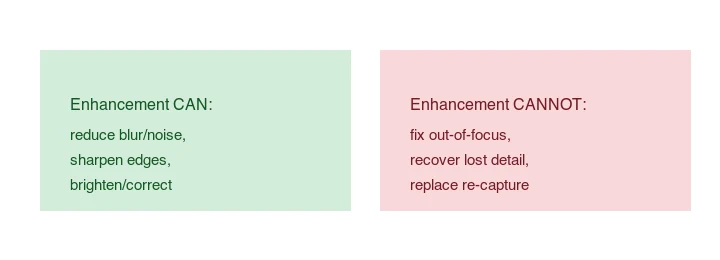
- Può: ridurre il rumore e la sfocatura lieve, nitrire i bordi, illuminare, correggere il colore, eseguire upscaling moderato.
- Non può: correggere un'immagine genuinamente fuori fuoco, recuperare dettagli che il sensore non ha mai catturato, o sostituire la ripresa della foto.
Uno scatto rumoroso ad alto ISO o un JPEG leggermente morbido migliora molto. Una foto dove la fotocamera ha perso la messa a fuoco no — l'AI fornisce una sfocatura che appare più nitida, non un'immagine a fuoco. Vedi come migliorare la qualità delle foto per i dettagli.
Come funziona il denoising AI?
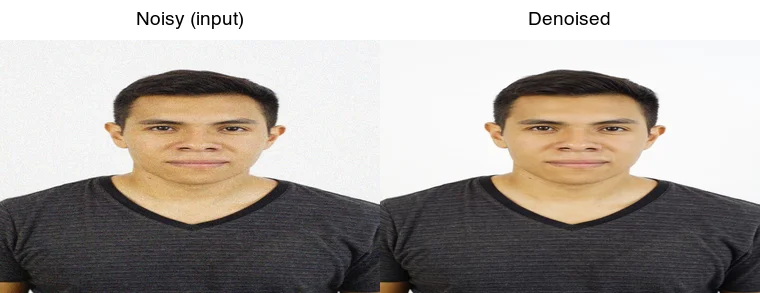
I denoiser AI sono addestrati su coppie di immagini pulite e rumorose (spesso la stessa foto a diversi livelli ISO), quindi imparano a distinguere i dettagli reali dal rumore casuale. Rimuovono il grano preservando bordi e texture molto meglio dei vecchi filtri basati sulla sfocatura. Il compromesso è l'over-smoothing — spingere troppo forte e pelle e tessuti diventano "plastici". Applica il denoising all'inizio, prima di nitrire, in modo da non nitrire il rumore. DXOMark and academic reviews of deep-learning denoising documenta come questi modelli si confrontano con i filtri classici.
In che modo lo sharpening AI differisce dallo sharpening classico?
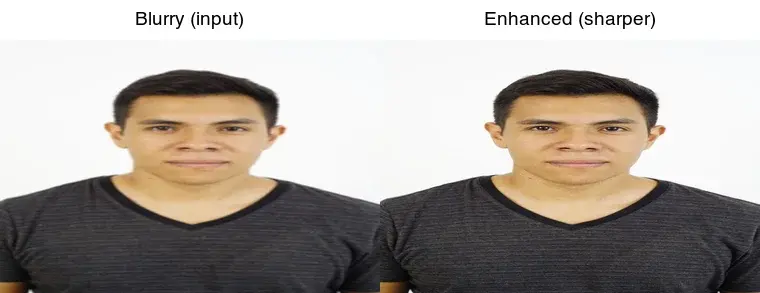
Lo sharpening classico (Unsharp Mask) aumenta il contrasto dei bordi — funziona ma non può distinguere i dettagli reali dal rumore, quindi amplifica entrambi. Gli sharpener AI sono addestrati per prevedere dettagli nitidi da input morbido, quindi nitriscono i bordi reali lasciando intatto il rumore. Funzionano meglio sulla morbidezza della compressione e la sfocatura da movimento lieve; lo sharpening classico è buono per lo sharpening dell'output su un'immagine già pulita. Controlla sempre l'output ritoccato con AI al 100% per gli aloni e il sovra-processing.
Qual è il flusso di lavoro corretto per il miglioramento?
L'ordine determina il risultato più che lo strumento:
- Denoise prima (in modo da non nitrire il rumore).
- Correggi esposizione e bilanciamento del bianco (tono prima dei dettagli).
- Nitrisci per ultimo, sulla copia finale.
- Esegui upscaling se hai bisogno di più pixel — vedi come eseguire l'upscaling delle immagini.
- Esporta con la dimensione e il formato corretti.
Saltare l'ordine — ad esempio, nitrire un'immagine rumorosa — è la ragione più comune per cui una foto "migliorata tramite AI" sembra peggiore dell'originale.
Come interagisce il miglioramento con la compressione?
La maggior parte delle foto che necessitano di miglioramento sono anche state compresse — un JPEG da uno smartphone, una scansione, un'immagine scaricata — e gli artefatti di compressione (blocco 8×8, ringing sui bordi) interagiscono con il miglioramento in un modo specifico. Nitrire un'immagine compressa amplifica gli artefatti di compressione insieme ai dettagli reali, motivo per cui un JPEG a bassa qualità nitrito aggressivamente spesso sembra croccante e sovra-processato.
Il denoising aiuta qui: un leggero passaggio di denoise prima dello sharpening ammorbidisce il blocco di compressione in modo che lo step di nitritura abbia bordi più puliti su cui lavorare. L'implicazione pratica è che l'ordine del miglioramento conta ancora di più sulle fonti compresse — denoiser per domare gli artefatti, quindi nitrire ciò che rimane. Per la meccanica sottostante del perché la compressione crei quegli artefatti in primo luogo, vedi deep dive sulla compressione delle immagini.
Come eseguire un miglioratore?
Per una foto, usa l'Miglioratore Foto IA: carica, esegui, scarica. Per i lotti, Real-ESRGAN (upscaling) e modelli denoise vengono eseguiti tramite Python. Ispeziona sempre il risultato al 100% prima di accettarlo — l'output AI può nascondere artefatti che sembrano perfetti se ingranditi.
Errori comuni
- Nitrire prima del denoising. Amplifica il rumore. Denoiser prima.
- Over-denoising. Pelle plastica. Riduci finché non ritorna la texture.
- Fidarsi dell'AI per correggere una messa a fuoco sbagliata. Non può farlo; riprendere se possibile.
- Migliorare nuovamente un file già migliorato. Accumula artefatti; lavorare dall'originale.
- Confrontare gli strumenti, non il flusso di lavoro. L'ordine è più importante del marchio.
Domande frequenti
Cosa può correggere il miglioramento foto AI?
Rumore, sfocatura (lieve), bassa risoluzione, scarsa esposizione e artefatti di compressione — entro limiti. Non può recuperare una foto che è fondamentalmente fuori fuoco, gravemente sottoesposta o troppo a bassa risoluzione per partire. Il miglioramento nitrisce e pulisce ciò che c'è; non crea dettagli che non sono mai stati catturati.
In che modo il denoising AI differisce dal denoise classico?
Il denoise classico applica una sfocatura al rumore di luminanza, che sfoca anche i dettagli reali. Il denoiser AI impara da coppie rumorose/pulite, quindi rimuove il rumore preservando bordi e texture. Nelle foto ad alto ISO l'AI vince chiaramente; su un rumore lieve un cursore di luminanza classico è più veloce e sufficiente.
Qual è il flusso di lavoro corretto per il miglioramento?
Denoiser prima (per rimuovere i falsi bordi), poi upscale (per aggiungere risoluzione), poi nitrire (sull'immagine pulita e a dimensione completa), infine esportare per la destinazione. Nitrire prima del denoise amplifica il grano; eseguire l'upscaling prima del denoise spreca sforzi sul rumore. L'ordine è importante quanto gli strumenti.
Quando dovrei riprendere invece di migliorare?
Quando la foto è troppo compromessa — gravemente fuori fuoco, malamente sottoesposta o minuscola in risoluzione. Il miglioramento ha limiti difficili e un'ora passata a modificare una foto persa spesso produce un risultato peggiore di un ritratto di due minuti. Riprendi quando la fonte manca delle informazioni per recuperare.
Il miglioramento funziona sulle foto del telefono?
Sì, ed è dove aiuta di più — le foto del telefono ad alto ISO sono rumorose e il denoiser AI le pulisce visibilmente. I limiti sono gli stessi: non può recuperare una foto troppo sfocata o troppo a bassa risoluzione per partire. Migliora entro i limiti della fonte.
Qual è la differenza tra nitrire e eseguire upscaling?
Nitrire aumenta il contrasto dei bordi esistenti per far sembrare un'immagine più nitida; non cambia pixel, solo il loro contrasto apparente. Upscaling aggiunge nuovi pixel (inventati dall'AI) per aumentare la risoluzione. Nitrisci una foto che è nitida ma appare morbida; esegui upscaling su una foto che è genuinamente troppo a bassa risoluzione. Risolvono problemi diversi — lo sharpening non può aggiungere dettagli che non ci sono, e l'upscaling inventa dettagli piuttosto che rivelare bordi reali.
Quali strumenti migliorano le foto?
I dedicati AI photo enhancers (Topaz, Remini, la nostra photo enhancer), più gli strumenti di denoise e sharpen in qualsiasi editor completo. Per correzioni lievi, i cursori di un editor classico sono sufficienti; per rumore ad alto ISO o sfocatura pesante, gli strumenti AI recuperano dettagli che quelli classici non possono. Scegli in base alla gravità del problema, non alla moda.
L'AI può migliorare una foto sfocata?
Lievemente, sì — lo sharpening AI recupera i dettagli apparenti dei bordi che lo sharpening classico perde. Ma una foto fondamentalmente fuori fuoco non può essere corretta; non c'è un bordo reale da recuperare, e il modello inventa texture generiche invece. Il miglioramento nitrisce ciò che è presente; non rimetta a fuoco uno scatto mancato. Conosci la differenza prima di passare un'ora su una foto persa.
Crediti immagine
- Diagrammi da sfocato-a-nitido, rumoroso-a-denoisato e limiti di miglioramento — generati dall'autore da una fotografia ritratto (Pexels #5931195, foto di August de Richelieu) applicando sfocatura e rumore per dimostrare il prima/dopo del miglioramento.
Usa gli strumenti gratuiti mentre segui la guida.
Continua a leggere

2026-07-28
Come Migliorare la Qualità delle Foto: Nitidezza, Denoise e Luminosità
Migliora la qualità delle tue foto nitidendo, rimuovendo il rumore e aumentando la luminosità. Scopri cosa può (e non può) fare ogni miglioramento, gli strumenti necessari e un confronto prima/dopo reale.

2026-07-26
AI Face Enhancer: Guida al ritocco naturale dei ritratti
Utilizza un miglioratore di volto AI senza effetto plastica: scegli il ritratto ideale, proteggi l'identità e controlla gli artefatti per esportare headshots nitidi pronti per il web.

2026-07-26
Restauro del viso AI: GFPGAN vs CodeFormer a confronto
GFPGAN e CodeFormer riparano entrambi i volti danneggiati, ma bilanciano accuratezza e rifinitura in modo diverso. Quale scegliere, come funzionano davvero, e dove entrambi possono inventare silenziosamente un volto che non è la persona reale.