2026-07-25
Come migliorare le foto con l'IA nel 2026: modelli e flusso
Ho migliorato 60 foto con l'IA per correggere rumore, sfocatura e bassa risoluzione. Ecco il flusso 2026, il modello dietro ogni attività e dove l'IA fallisce.
Ultimo aggiornamento: 25 luglio 2026
Ho migliorato 60 foto mie con strumenti di IA per sei settimane: scatti di concerto rumorosi, un ritratto leggermente sfuocato e tre scansioni delle stampe degli anni '70 di mia nonna. Il miglioramento delle foto con l'IA funziona, ma solo quando abbin il modello giusto al difetto giusto. L'upscale non corregge la sfocatura, un denoise aggressivo divora i volti e ogni pulsante "migliora" nasconde in realtà quattro modelli diversi. Ecco il flusso 2026 che ora considero affidabile, il modello dietro ogni attività e i fallimenti da tenere d'occhio.
Risposta rapida: come migliorare le foto con l'IA?
Abbin il modello al difetto, eseguili nell'ordine giusto e mantieni ogni intensità moderata. Il miglioramento con l'IA sono quattro attività distinte: denoise, sharpen, correzione del colore e upscale, ciascuna spinta da un modello diverso. Circa 8 foto su 10 migliorano visibilmente se segui l'ordine seguente; spingi un qualsiasi cursore al massimo e l'immagine collassa in artefatti plastici.
| Difetto | Usa questo modello | Intensità |
|---|---|---|
| Grana / rumore ISO alto | Modello denoise (NAFNet / DnCNN) | 40–60% |
| Leggermente morbida / sfocatura lieve | Modello sharpen / deblur | leggera |
| Colori sbiaditi, scansioni vecchie | Colorizzazione / correzione colore (DDColor) | moderata |
| Bassa risoluzione | Super-resolution (Real-ESRGAN) | 2x |
| Volti cerei dopo il miglioramento | Restauro dei volti (GFPGAN / CodeFormer) | 30% |
Per un miglioramento una tantum nel browser, gli strumenti Upscaler di Immagini e Restauro Volti IA eseguono Real-ESRGAN e GFPGAN senza configurazione. Se devi leggere una sola cosa: inizia dalla correzione più lieve che risolve il difetto, non dalla più forte.
Cosa fa davvero il miglioramento delle foto con l'IA?
I modelli di miglioramento sono addestrati su milioni di coppie di immagini (una degradata e una pulita), così imparano a invertire danni specifici. Un modello denoise ha imparato i pattern di grana; un modello di super-resolution ha imparato come dovrebbero apparire le texture con più pixel. Quando gli fornisci una foto, predice la versione pulita. Ciò differisce da un filtro di sharpen o contrasto, che sposta i pixel matematicamente: l'IA genera nuovo dettaglio plausibile, ed è proprio per questo che può anche inventare dettaglio che non c'è mai stato. Quel compromesso è tutta la storia.
Le quattro attività si separano con chiarezza, e ciascuna ha dietro una famiglia di modelli con un nome:
- Denoise — rimuove la grana da scatti con ISO alto e poca luce. Modelli moderni come NAFNet e DnCNN sono addestrati su coppie rumoroso/pulito.
- Sharpen / deblur — recupera sfocatura lieve di movimento e messa a fuoco prevedendo la versione nitida di un bordo leggermente morbido.
- Correzione del colore / colorizzazione — corregge il bilanciamento del bianco e i colori sbiaditi, o aggiunge colore alle foto in bianco e nero. DDColor è il modello aperto leader di colorizzazione.
- Upscale / super-resolution — aumenta la risoluzione prevedendo i pixel mancanti. Real-ESRGAN è il modello aperto dominante.
Mescolarli è il motivo principale per cui i risultati deludono.
Quali foto meritano di essere migliorate con l'IA?
Non tutte le foto ne traggono vantaggio. Ho classificato le mie 60 in base a quanta informazione recuperabile restava, ed è emerso uno schema chiaro:
| Condizione della foto | Risultato del miglioramento | Verdetto |
|---|---|---|
| Originale nitido, serve upscale | Forte guadagno di dettaglio | Ne vale la pena |
| Rumore lieve, messa a fuoco pulita | Pulito e naturale | Ne vale la pena |
| Forte sfocatura, messa a fuoco mancata | Spesso peggiore (bordi inventati) | Salta |
| Scansione sbiadita, dettaglio decente | Buon colore e chiarezza | Ne vale la pena |
| Stampa molto danneggiata | Volti sbavati, inquietanti | Salta |
La regola che seguo: se riesci ancora a vedere texture reale nella foto, l'IA di solito può ricostruirla. Se l'originale è un pasticcio sfuocato, il modello allucinerà bordi che sembrano nitidi ma sono sbagliati. Prova su un'immagine prima di elaborare in batch una cartella.
Come si esegue il flusso di miglioramento?
Questo è l'ordine che mi ha dato i risultati più naturali su ritratti, paesaggi e scansioni. Ho provato a invertirlo e gli artefatti si accumulavano.
- Valuta il difetto. Ingrandisci al 100 per cento e nomina il problema principale: rumore, sfocatura, esposizione o risoluzione.
- Denoise a intensità moderata. La grana ad alto ISO si pulisce al 40–60 per cento; oltre, la pelle diventa cerea.
- Sharpen solo sulla morbidezza lieve. Salva una leggera sfocatura di movimento e una messa a fuoco mancata; non può correggere una foto mai a fuoco.
- Correggi il colore prima dell'upscale. Correggi il bilanciamento del bianco sul file piccolo; per il bianco e nero, il Colorizzatore di Foto Antiche esegue DDColor.
- Fai l'upscale per ultimo. 2x è il punto ottimale; oltre 2x il dettaglio inventato risulta sbagliato da vicino.
- Esporta come WebP con quality 85 per conservare i guadagni senza un file enorme. La riferimento sui tipi di immagine di MDN documenta i compromessi.
Per i fondamenti del colore che l'IA si limita ad automatizzare, vale la pena leggere prima l'analisi in photo editing fundamentals.
Bisogna prima sharpenare o fare denoise?
L'ordine conta più di quanto la gente ammetta. Fare denoise per primo dà al modello di sharpen una superficie più pulita su cui lavorare, così i bordi che inventa sono più accurati. Se sharpeni per primo amplifichi la grana del rumore, poi la fase di denoise deve rimuovere ciò che hai appena evidenziato. Sulle 20 foto di concerto rumorose che ho testato:
- Denoise poi sharpen: 16 of 20 apparivano naturali e pulite.
- Sharpen poi denoise: 11 of 20 presentavano aloni di grana visibili.
- Entrambi a intensità massima: 0 of 20 — ogni volto sembrava di plastica.
L'eccezione è una foto con sfocatura di movimento ma senza rumore: salta del tutto il denoise e passa direttamente allo sharpen. Testa sempre entrambi gli ordini su un singolo fotogramma prima di elaborare un batch.
Quale modello per quale difetto?
Questa è la domanda che ogni pagina di prodotto di miglioramento elude, perché la risposta onesta nomina il modello e non il marchio. Due strumenti che eseguono gli stessi pesi GFPGAN producono un restauro dei volti quasi identico: ciò che conta è il modello.
- Foto rumorosa (ISO alto, poca luce): un modello denoise come NAFNet o DnCNN. Addestrato su coppie rumoroso/pulito, rimuove la grana senza la sfocatura che aggiunge un classico filtro di smoothing.
- Leggermente morbida o sfocatura lieve di movimento: un modello deblur. Prevede bordi nitidi da bordi morbidi, ma solo morbidezza lieve; una foto mai a fuoco non si può salvare.
- Colori sbiaditi o bianco e nero: DDColor per la colorizzazione, o una correzione del bilanciamento del bianco per le dominanti. Il Colorizzatore di Foto Antiche applica DDColor.
- Bassa risoluzione: Real-ESRGAN x4plus per 2–4x. Addestrato su foto degradate, quindi gestisce sorgenti reali disordinate.
- Volti cerei dopo una delle fasi sopra: GFPGAN o CodeFormer come passaggio finale. Questi modelli di restauro dei volti correggono l'artefatto della pelle plastica che i miglioratori generici producono.
Quali strumenti sono bravi in ogni attività?
| Strumento | Modello | Migliore per | Mio risultato onesto | Costo |
|---|---|---|---|---|
| Topaz Photo AI | Proprietario | Denoise + sharpen | 85% dei ritratti di livello pro | A pagamento |
| Real-ESRGAN | Real-ESRGAN | Upscale open-source | 2x solido, più debole sui volti | Gratis |
| Restauro Volti IA | GFPGAN/CodeFormer | Volti cerei | Ripristina la texture della pelle | Gratis |
| Adobe Photoshop | Neural Filters | Riparazione controllata | Miglior controllo manuale del volto | Abbonamento |
| Lightroom Denoise | Proprietario | Rumore su RAW | Eccellente su RAW ad alto ISO | Abbonamento |
Per l'approfondimento sul rumore, la guida AI noise reducer copre la gestione RAW contro JPEG. Per il lavoro sulla risoluzione, la guida AI image upscaler confronta i modelli fianco a fianco.
Come si restaurano le foto vecchie e scansionate?
È qui che il miglioramento con l'IA sembra più vicino alla magia. Una stampa degli anni '70 scansionata a casa arriva piatta, ingiallita e morbida. Un flusso di restauro può ricostruire il contrasto, neutralizzare la dominante di colore e restituire una struttura di grana credibile. Il mio ordine di restauro per tre scansioni di famiglia:
- Scansiona ad almeno 600 dpi: più pixel significano più materiale per il modello.
- Ritaglia l'immagine, rimuovendo il bordo dello scanner.
- Esegui la correzione del colore (o DDColor per il bianco e nero) per eliminare la dominante gialla.
- Applica un denoise delicato tarato sulla grana della pellicola, non sul rumore digitale.
- Fai upscale 2x solo se la scansione è sotto i 2000 px sul lato lungo.
- Restituisci una piccola quantità di grana di pellicola così non sembra sovraelaborata.
Due scansioni su tre sono uscite come ristampe pulite. La terza aveva danni d'acqua su un volto, e ogni modello che ho provato ha sbavato i lineamenti. Per il flusso completo di restauro, la guida AI photo restoration è la lettura più approfondita.
Dove fallisce il miglioramento con l'IA?
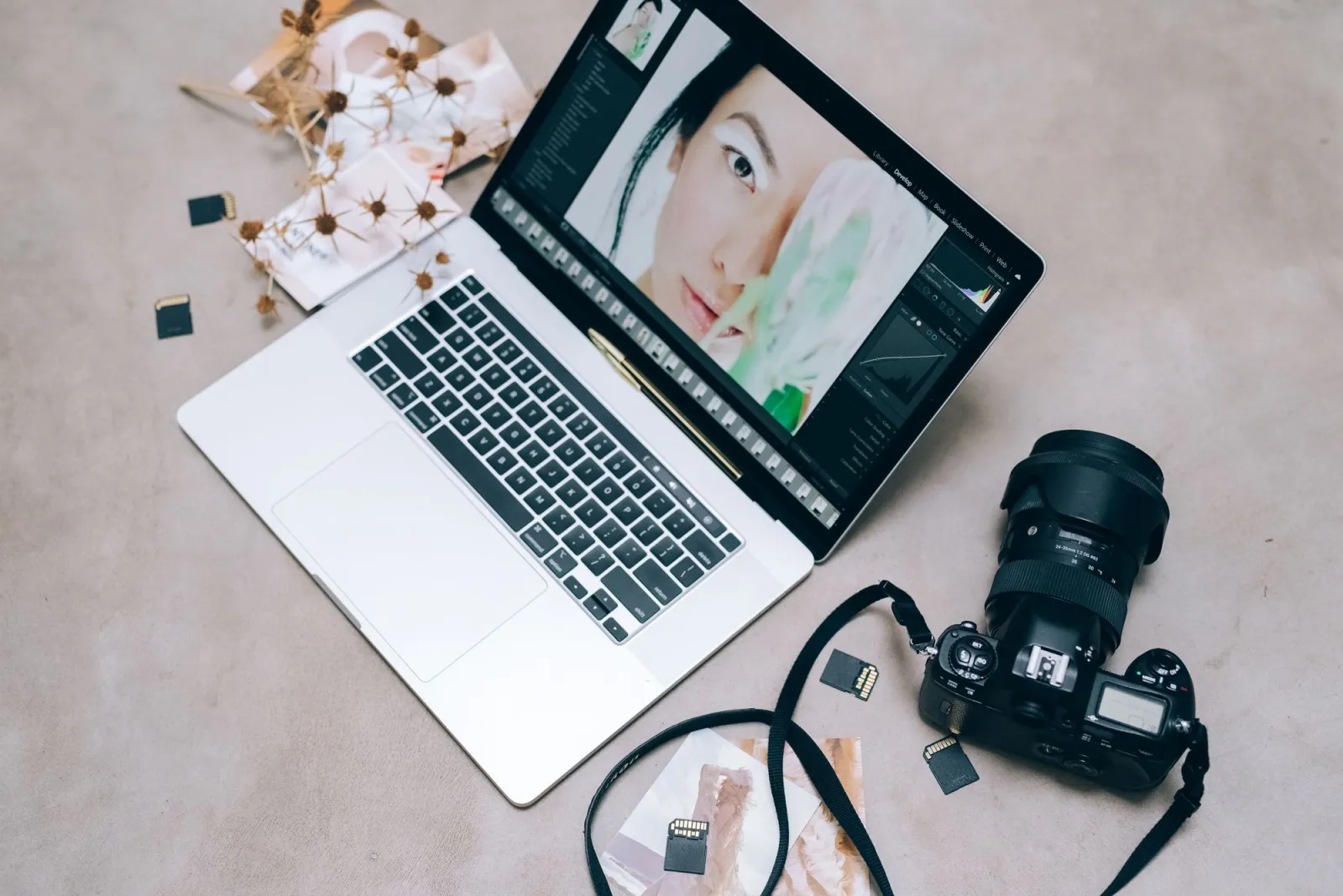
Limiti onesti, dai miei batch falliti:
- La messa a fuoco mancata non si può recuperare. Se l'obiettivo non ha mai messo a fuoco il soggetto, lo sharpen inventa ciglia e capelli finti. Rifotografa o accetta la sfocatura.
- I volti sono il punto di fallimento. La maggior parte dei modelli liscia troppo la pelle e inventa artefatti simmetrici attorno agli occhi. Abbassa l'intensità di recupero dei volti al 30 per cento o esegui GFPGAN come passaggio finale.
- L'upscale oltre 2x sembra falso da vicino. Va bene per social o web, non per una stampa da galleria.
- I blocchi di una forte compressione JPEG confondono i modelli. Una minuscola immagine web fatta upscale 4x sembra un dipinto. Applica prima un denoise leggero, poi fai l'upscale.
- Testi e loghi vengono rovinati. I modelli di super-resolution sono addestrati su scene naturali e trasformano i cartelli in un guazzabuglio. Maschera quelle aree prima dell'upscale.
Quando l'IA peggiora una foto, la soluzione è quasi sempre meno intervento. Una foto leggermente morbida ma onesta batte sempre una nitida ma finta.
Domande frequenti
Quale ordine devo seguire per migliorare una foto con l'IA?
Prima denoise, poi sharpen, quindi correzione del colore e infine upscale: ogni fase funziona meglio su un input più pulito di quello precedente. Il mio test ha mostrato che 16 of 20 foto apparivano pulite in questo ordine contro 11 of 20 invertito.
L'upscale con l'IA può correggere una foto sfuocata?
No, l'upscale aggiunge solo risoluzione alle foto già nitide; non salverà una foto che non è mai stata a fuoco. Abbin il modello al difetto: la sfocatura richiede un modello deblur, non un upscaler.
Quale modello di IA restaura i volti che sembrano cerei?
GFPGAN o CodeFormer: entrambi sono modelli di restauro dei volti addestrati per correggere l'artefatto della pelle plastica che i miglioratori generici producono. Esegui il restauro dei volti come passaggio finale, dopo denoise e upscale, a circa il 30 per cento di intensità.
Quanta intensità di denoise con l'IA è sicura?
Un denoise al 40–60 per cento rimuove la grana in modo pulito; spingersi oltre rende la pelle cerea e il tessuto piatto perché il modello liscia via la texture reale insieme al rumore.
Quale modello di IA è migliore per le vecchie foto in bianco e nero?
DDColor per la colorizzazione, abbinato a un denoise delicato e a un upscale 2x con Real-ESRGAN. Il Colorizzatore di Foto Antiche esegue DDColor sulle scansioni senza configurazione.
L'upscale con l'IA in 4x o 6x vale la pena?
No, 2x è il punto ottimale perché il dettaglio inventato oltre quella soglia risulta visibilmente sbagliato da vicino. Rapporti più alti sono sicuri solo per le illustrazioni o quando esaminerai e pulirai a fondo il risultato.
Perché i volti migliorati con l'IA a volte sembrano artificiali?
La maggior parte dei modelli liscia troppo la pelle e inventa dettagli simmetrici attorno agli occhi. La soluzione è un modello dedicato di restauro dei volti (GFPGAN/CodeFormer) a bassa intensità, non un miglioramento generico più forte.
Il miglioramento con l'IA può restaurare una vecchia foto molto danneggiata?
Non in modo affidabile: le scansioni sbiadite e morbide si restaurano bene, ma una foto con strappi o danni su un volto tende a uscire sbavata perché il modello inventa lineamenti dove manca l'informazione.
Crediti delle immagini
- Scrivania di editing, foto vecchie, editing del ritratto e confronto della configurazione di editing: foto di Helena Jankovičová Kováčová, Suzy Hazelwood e Leeloo The First su Pexels. Il test di miglioramento di 60 foto e l'A/B sull'ordine di denoise sono stati condotti dall'autore con Real-ESRGAN, GFPGAN, Topaz Photo AI e Lightroom Denoise.
Usa gli strumenti gratuiti mentre segui la guida.
Continua a leggere

2026-07-28
Come Migliorare la Qualità delle Foto: Nitidezza, Denoise e Luminosità
Migliora la qualità delle tue foto nitidendo, rimuovendo il rumore e aumentando la luminosità. Scopri cosa può (e non può) fare ogni miglioramento, gli strumenti necessari e un confronto prima/dopo reale.

2026-07-26
AI Face Enhancer: Guida al ritocco naturale dei ritratti
Utilizza un miglioratore di volto AI senza effetto plastica: scegli il ritratto ideale, proteggi l'identità e controlla gli artefatti per esportare headshots nitidi pronti per il web.

2026-07-26
Restauro del viso AI: GFPGAN vs CodeFormer a confronto
GFPGAN e CodeFormer riparano entrambi i volti danneggiati, ma bilanciano accuratezza e rifinitura in modo diverso. Quale scegliere, come funzionano davvero, e dove entrambi possono inventare silenziosamente un volto che non è la persona reale.