2026-02-27 · Aggiornato il 2026-07-28
Come Migliorare la Qualità delle Foto: Nitidezza, Denoise e Luminosità
Migliora la qualità delle tue foto nitidendo, rimuovendo il rumore e aumentando la luminosità. Scopri cosa può (e non può) fare ogni miglioramento, gli strumenti necessari e un confronto prima/dopo reale.

Ultimo aggiornamento: 28 luglio 2026
Migliorare la qualità di una foto significa correggere i difetti comuni — sfocatura, rumore, basso contrasto, esposizione insufficiente — in modo che l'immagine appaia più nitida e pulita. Funziona bene quando l'originale ha catturato abbastanza dettagli; fallisce quando il ritratto è fondamentalmente scadente (fuori fuoco, mal esposto). Questa guida copre cosa può e non può correggere il miglioramento, i metodi e i limiti onesti, con esempi reali prima/dopo.
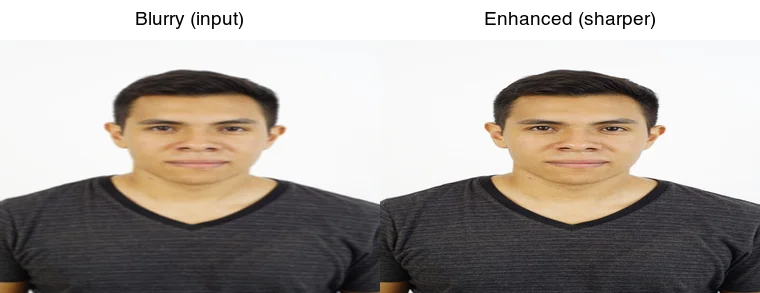
Risposta rapida: come si migliora la qualità di una foto?
Abbina la correzione al difetto:
| Difetto | Correzione | Strumento |
|---|---|---|
| Morbido / leggermente sfocato | Nitidezza (Unsharp Mask, AI) | Editor o miglioratore AI |
| Rumoroso / granuloso | Riduzione del rumore (Denoising) | Denoisier AI o filtro anti-rumore |
| Troppo scuro / basso contrasto | Luminosità, contrasto, livelli | Editor |
| Bassa risoluzione | Upscaling | Upscaler AI |
| Tonalità di colore (Color cast) | Bilanciamento del bianco | Editor |
Per una foto, usa Miglioratore Foto IA; per il lato upscaling, vedi come aumentare la risoluzione delle immagini.
Cosa può correggere il miglioramento — e cosa non può?
Stabilisci aspettative oneste. Il miglioramento ha limiti chiari:
- Può: ridurre morbidezza e rumore, nitidire i bordi, illuminare, correggere la tonalità di colore, aumentare moderatamente la risoluzione (upscale).
- Non può: correggere un'immagine genuinamente fuori fuoco, recuperare dettagli che non sono mai stati catturati o sostituire il riprendere la foto.
Una foto leggermente morbida a causa della compressione o di un lieve mosso può essere molto migliorata. Una foto in cui la fotocamera ha perso completamente il fuoco non può — nitidire un viso fuori fuoco produce una sfocatura più grande e più nitida, non un volto a fuoco. Inizia sempre dalla migliore cattura che hai.
Come si nitidisce una foto sfocata?
Un leggero alone di sfocatura risponde alla nitidezza (sharpening), che aumenta il contrasto dei bordi. Lo strumento classico è Unsharp Mask (nominato controintuitivamente — nitidisce esagerando la differenza tra i bordi e ciò che li circonda). La guida Cambridge in Colour to sharpening spiega come interagiscono raggio, quantità e soglia di Unsharp Mask. Gli AI sharpeners fanno meglio con la sfocatura reale perché sono addestrati a prevedere dettagli nitidi da input morbido.
Consigli pratici:
- Applica la nitidezza per ultima, dopo aver eseguito denoising e correzione dell'esposizione, su una copia ridimensionata — perché la nitidezza amplifica il rumore.
- Non esagerare con la nitidezza. Troppa crea aloni attorno ai bordi e un aspetto croccante e innaturale.
- Gli AI sharpeners superano l'Unsharp Mask classico su sfocature da movimento e morbidezza dovuta alla compressione, ma controlla il risultato al 100%.
Come si rimuove il rumore (denoise) da una foto?
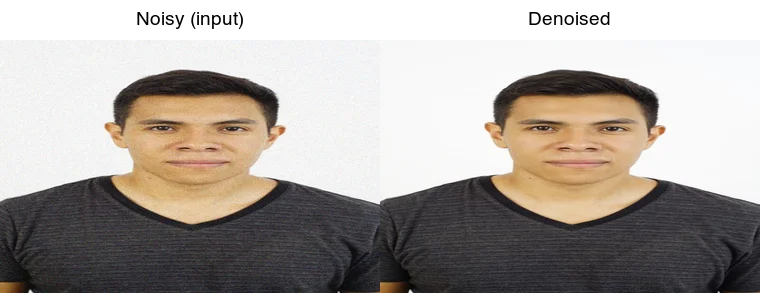
Il rumore (grana, specialmente in scatti a bassa illuminazione o ad alto ISO) viene meglio rimosso con i AI denoisers, che distinguono dettagli reali dal rumore casuale molto meglio dei vecchi filtri anti-rumore basati sulla sfocatura. Il compromesso è l'eccessivo levigamento — un denoising aggressivo produce un aspetto "plastico", specialmente sulla pelle. Abbassa la forza finché non ritorna la texture naturale su pelle e tessuto; l'obiettivo è rimuovere il grano evidente, non ogni traccia di texture, cosa che fa sembrare una foto un dipinto.
Applica il denoising all'inizio del processo, prima della nitidezza, in modo da non amplificare il rumore.
Come si corregge esposizione e contrasto?
Le foto sottoesposte o a basso contrasto rispondono bene ad aggiustamenti tonali di base:
- Luminosità/Esposizione per sollevare il livello generale.
- Contrasto o Livelli per impostare i punti nero e bianco e distribuire le tonalità.
- Bilanciamento del bianco per rimuovere una tonalità di colore (color cast).
Queste sono le correzioni con il miglior ritorno e non richiedono AI — qualsiasi editor (Photoshop, Lightroom, GIMP, anche un editor telefonico) li gestisce. Ottieni la tonalità giusta prima di nitidire o eseguire denoising.
Quali strumenti migliorano le foto?
| Strumento | Tipo | Ideale per |
|---|---|---|
| Miglioratore Foto IA | Browser | Singola foto, tutto in uno |
| Lightroom / Camera Raw | Editor professionale | Controllo completo |
| Topaz Photo AI | A pagamento | Miglior denoising/nitidezza AI |
| GIMP / Photopea | Editor gratuito | Controllo manuale |
I miglioratori all-in-one per browser sono il percorso più veloce per una singola foto: eseguono denoising, nitidezza e correzione in un passaggio senza che tu debba gestire ogni fase. Gli editor professionali come Lightroom ti danno il controllo tramite slider per ogni correzione, cosa importante quando hai un difetto specifico da affrontare o un lotto con problemi costanti. Topaz Photo AI è l'opzione commerciale più forte per rumore e sfocatura in particolare, e GIMP o Photopea offrono controllo manuale gratuitamente. Per i lotti o l'automazione, vedi la guida agli strumenti di miglioramento foto AI. La scelta raramente cambia il risultato tanto quanto l'ordine delle operazioni — denoising, poi toni, poi nitidezza — quindi imposta correttamente il flusso di lavoro prima di preoccuparti di quale strumento comprare.
Quando dovresti riprendere invece di migliorare?
Il miglioramento salva foto che non puoi ritirare — una vecchia scansione, un momento unico nella vita, un file cliente. Ma quando controlli la cattura, riprendere quasi sempre batte il miglioramento. Un originale nitido, ben esposto e a basso rumore ti dà molto più con cui lavorare di quanto qualsiasi miglioratore possa ricostruire da una fonte scadente. I difetti che il miglioramento non può correggere — sfocatura fuori fuoco vera, sottoesposizione grave, luci bruciate — sono decisi nel momento della cattura, e nessuna quantità di post-elaborazione recupera dati che il sensore non ha mai registrato.
Quindi la regola pratica è: migliora quando l'originale è sparito o non riproducibile, e riprendi quando puoi. Se ti ritrovi a eseguire un miglioratore su ogni foto di uno scatto, il problema è solitamente lo scatto — illuminazione, messa a fuoco o ISO — non lo strumento di miglioramento. Correggere la cattura salva ore di miglioramento per foto singole e produce risultati migliori. Per i casi in cui riprendere non è un'opzione, il flusso di lavoro sopra descritto trae il massimo da ciò che hai.
Qual è il flusso di lavoro corretto di miglioramento?
L'ordine è importante:
- Denoise per primo (in modo da non nitidire il rumore).
- Correggi esposizione e bilanciamento del bianco (toni prima dei dettagli).
- Nitidisci per ultimo, sulla copia finale.
- Aumenta la risoluzione (Upscale) se hai bisogno di più pixel (vedi come aumentare la risoluzione delle immagini).
- Esporta con le dimensioni e il formato corretti.
Errori comuni
- Nitidire prima del denoising. Amplifica il rumore. Esegui il denoising per primo.
- Eccessiva nitidezza (Over-sharpening). Aloni e aspetto croccante. Meno è meglio.
- Eccessivo denoising. Pelle plastica. Abbassa finché non ritorna la texture.
- Aspettarsi che il miglioramento corregga un fuoco scadente. Non può farlo. Riprendi se possibile.
- Migliorare e poi migliorare di nuovo. Ogni passaggio accumula artefatti; lavora dall'originale.
Domande frequenti
Cosa può correggere il miglioramento fotografico?
Rumore, sfocatura lieve, bassa risoluzione ed esposizione insufficiente — entro limiti. Non può recuperare una foto gravemente fuori fuoco, mal esposta o troppo a bassa risoluzione fin dall'inizio. Il miglioramento nitidisce e pulisce ciò che è presente; non crea dettagli mancanti.
Come si nitidisce una foto sfocata?
Applica un unsharp mask o AI sharpening, che rileva i bordi e ne aumenta il contrasto. Un leggero alone di sfocatura risponde bene; uno sfocamento pesante no, perché non c'è un bordo reale da recuperare. L'eccessiva nitidezza crea aloni attorno ai bordi, quindi applicala delicatamente e controlla al 100 per cento.
Il miglioramento riduce la qualità?
Un miglioramento aggressivo può introdurre artefatti — aloni dovuti all'eccessiva nitidezza, pelle plastica dovuta a eccessivo denoising, texture inventata dovuta all'upscaling. Confronta con l'originale prima di inviare. Un miglioramento sottile batte i cursori spinti al massimo.
Quando dovrei riprendere invece?
Quando la foto è troppo compromessa — gravemente fuori fuoco, mal esposta o minuscola in risoluzione. Il miglioramento ha limiti rigidi, e un'ora di editing su una foto persa spesso produce un risultato peggiore di uno scatto veloce. Riprendi quando la fonte manca delle informazioni per recuperare.
Il miglioramento funziona sugli screenshot?
Limitatamente. Gli screenshot sono testo nitido e colore piatto; il miglioramento AI progettato per le foto può sfocare il testo o aggiungere texture indesiderata. Per gli screenshot, mantieni la risoluzione originale e converti in WebP anziché "migliorarli".
Qual è l'ordine migliore per il miglioramento fotografico?
Denoise per primo (per rimuovere bordi falsi che la nitidezza amplificherebbe), poi upscaling (per aggiungere risoluzione), poi nitidire (sull'immagine pulita e a dimensione piena), infine esportare per la destinazione. L'ordine è importante quanto gli strumenti: nitidire prima del denoising amplifica il grano, e fare upscaling prima del denoising spreca sforzo sul rumore. Imposta la sequenza correttamente e ogni passaggio si comporrà in modo pulito.
Il miglioramento funziona sulle foto di cellulare?
Sì, e aiuta di più lì — le foto di cellulare ad alto ISO sono rumorose e l'AI denoise le ripulisce visibilmente. I limiti sono gli stessi: non può recuperare una foto troppo sfocata o troppo a bassa risoluzione per partire. Migliora entro i limiti della fonte, e non aspettarti che uno scatto minuscolo e sfocato diventi un ritratto nitido.
Quali strumenti migliorano le foto?
Gli AI photo enhancers dedicati (Topaz, Remini) più gli strumenti di denoising e nitidezza in qualsiasi editor completo. Per correzioni lievi, i cursori classici sono sufficienti; per rumore ad alto ISO o sfocatura pesante, gli strumenti AI recuperano dettagli che quelli classici non possono. Scegli in base alla gravità del problema.
Crediti delle immagini
- Diagrammi Blurry-to-sharp, noisy-to-denoised e limiti di miglioramento — generati dall'autore da una fotografia ritratto (Pexels #5931195, foto di August de Richelieu) applicando sfocatura e rumore per dimostrare il prima/dopo del miglioramento.
Approfondimento: Upscayl contro Topaz Gigapixel contro Magnific AI: Quale upscaler vince?
Usa gli strumenti gratuiti mentre segui la guida.
Continua a leggere

2026-07-26
AI Face Enhancer: Guida al ritocco naturale dei ritratti
Utilizza un miglioratore di volto AI senza effetto plastica: scegli il ritratto ideale, proteggi l'identità e controlla gli artefatti per esportare headshots nitidi pronti per il web.

2026-07-26
Restauro del viso AI: GFPGAN vs CodeFormer a confronto
GFPGAN e CodeFormer riparano entrambi i volti danneggiati, ma bilanciano accuratezza e rifinitura in modo diverso. Quale scegliere, come funzionano davvero, e dove entrambi possono inventare silenziosamente un volto che non è la persona reale.
2026-07-26
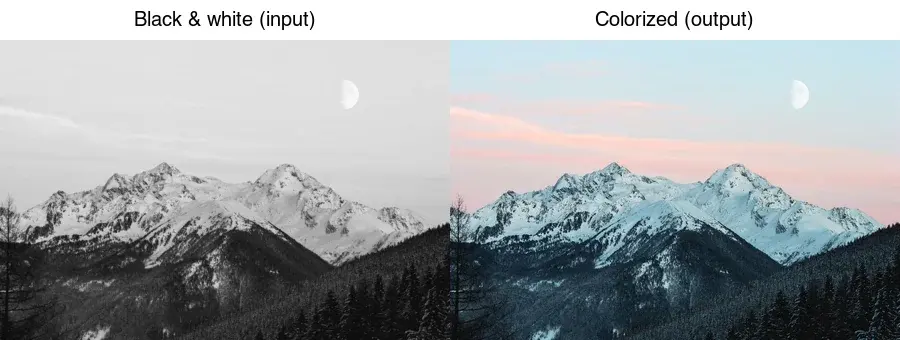
Colorizzazione di Immagini con IA: Come Funziona e i Suoi Limiti Reali
Scopri come la colorizzazione IA trasforma foto in bianco e nero in colori vivaci. Vedremo cosa può recuperare l'IA (il colore è stimato, non restaurato), gli strumenti migliori e dove fallisce.