2026-06-28 · Aggiornato il 2026-07-26
AI Face Enhancer: Guida al ritocco naturale dei ritratti
Utilizza un miglioratore di volto AI senza effetto plastica: scegli il ritratto ideale, proteggi l'identità e controlla gli artefatti per esportare headshots nitidi pronti per il web.

Ultimo aggiornamento: 26 luglio 2026
Un miglioratore facciale AI può salvare un ritratto casuale, ripulire il rumore della fotocamera del telefono e far sembrare un ritratto pronto per una pagina profilo. Può anche cancellare la texture della pelle, affinare i denti in bordi luminosi o modificare un volto abbastanza da far smettere la persona di assomigliare a sé stessa. Usalo come strumento di rifinitura, non come sostituto del giudizio.
Risposta rapida: come dovresti usare un miglioratore facciale AI?
Usa un miglioratore facciale AI quando il ritratto ha già un viso chiaro, illuminazione decente e abbastanza pixel intorno agli occhi, al naso, alla bocca e alla linea dei capelli. Inizia con un miglioramento lieve, confronta il risultato con l'originale al 100% di zoom, quindi esporta una copia WebP o JPEG dimensionata per la pagina o la piattaforma finale. Se il viso è realmente sfocato, a bassa risoluzione o danneggiato anziché semplicemente morbido, lo strumento più aggressivo Restauro Volti IA è il punto di partenza migliore — consulta la GFPGAN vs CodeFormer guide per scegliere il modello più adatto.
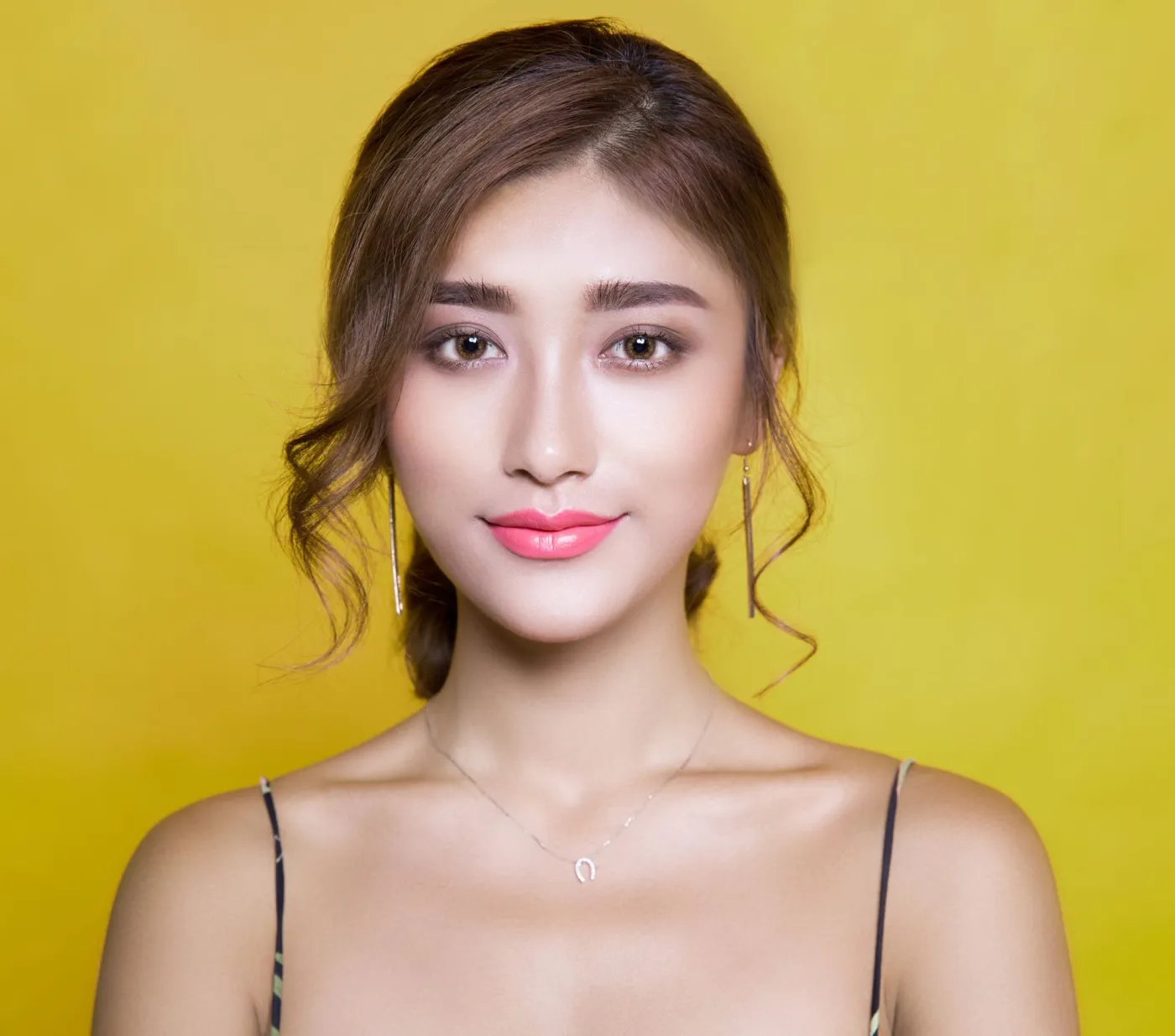
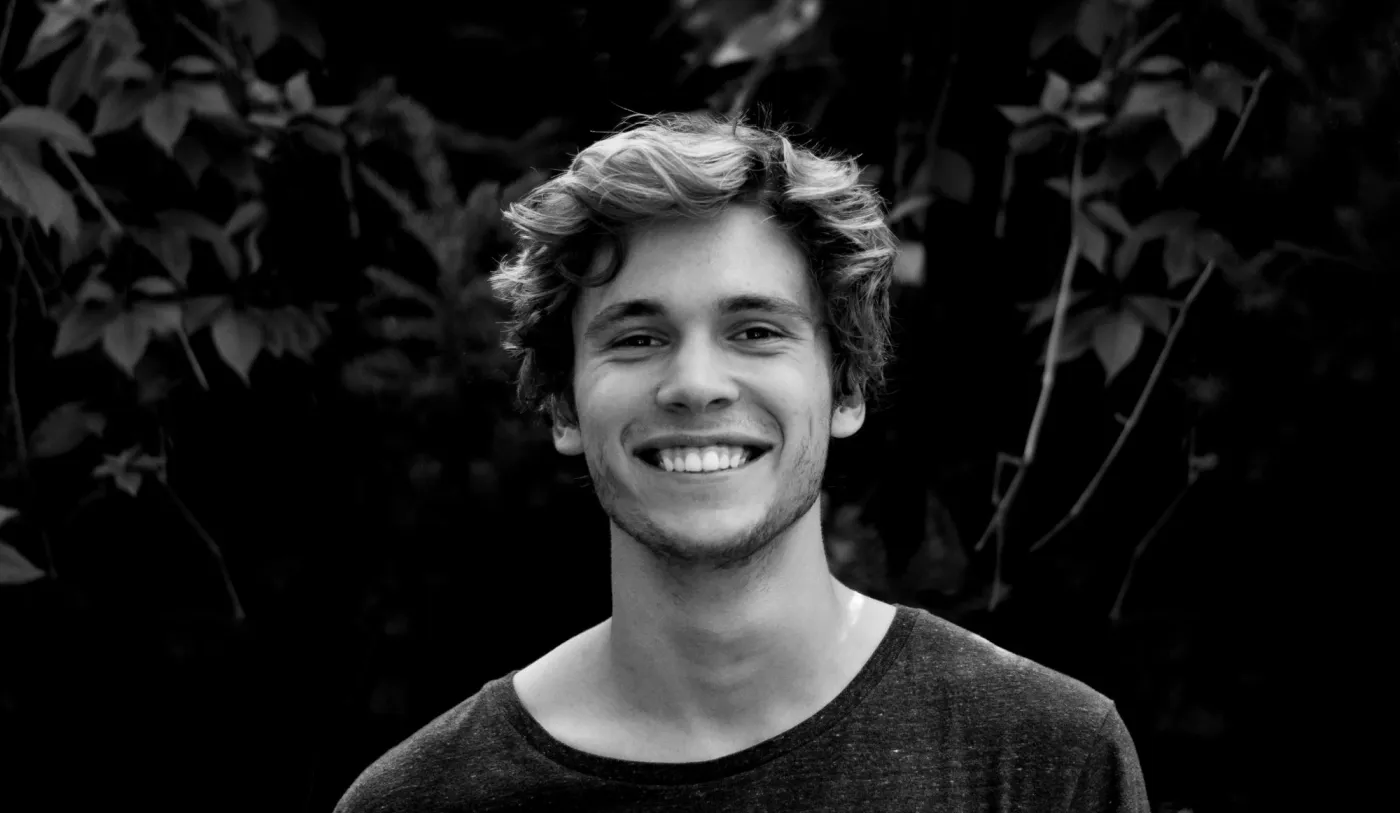
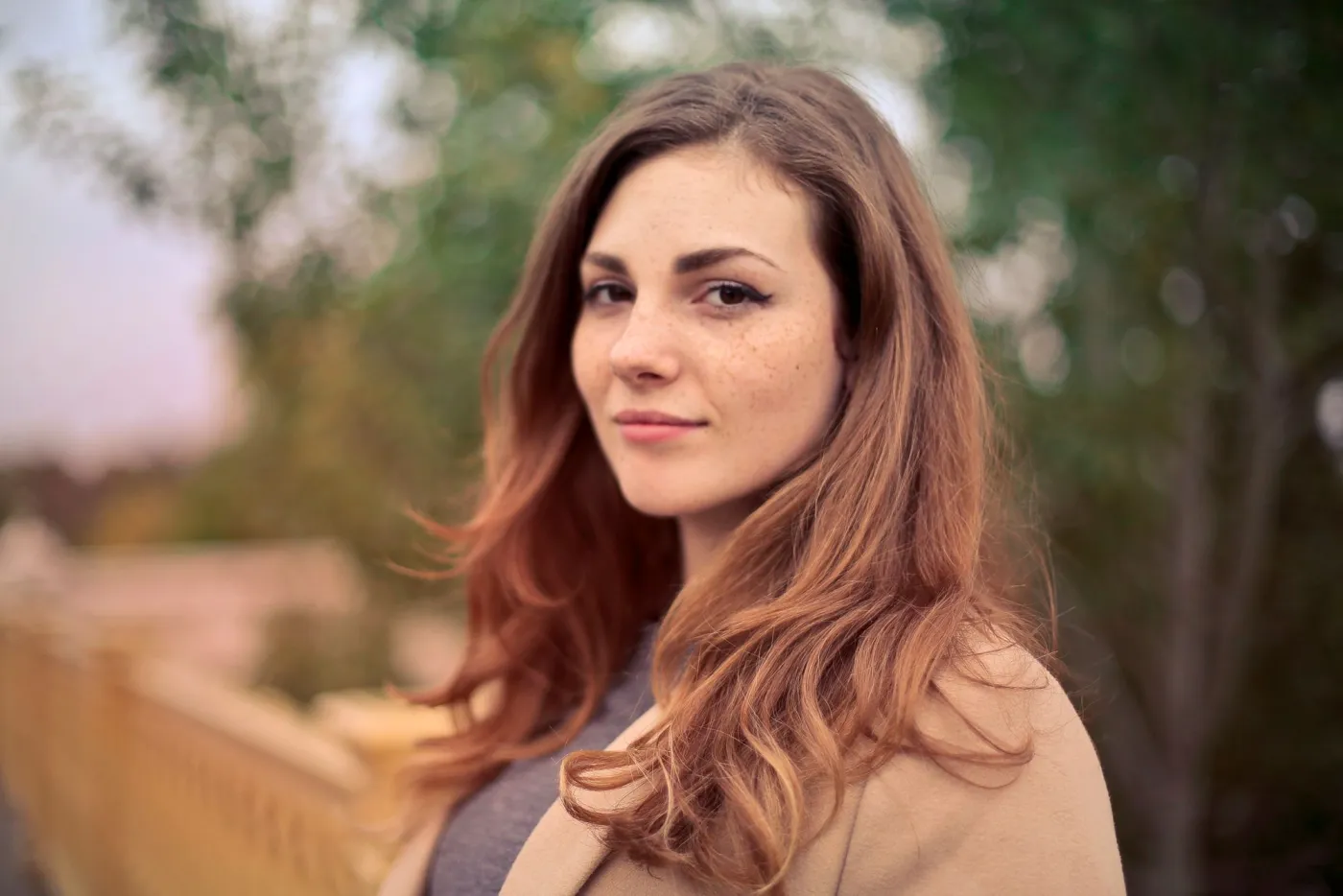
Per questa riscrittura, ho controllato il flusso di lavoro su quattro file ritratto reali: un sorriso naturale in interni, un viso da studio rifinito, un ritratto in bianco e nero ad alto contrasto e un ritratto esterno con profondità di campo ridotta. I punti di fallimento ricorrenti erano gli stessi che vale la pena controllare nel proprio lavoro: occhi, denti, linea dei capelli, texture della pelle, accessori e ritaglio finale.
Non usare il miglioramento facciale per inventare nuove espressioni, cambiare età, rimodellare la struttura del viso o rimuovere ogni segno di pelle reale. Per un ritratto professionale, il buon risultato è solitamente noioso: occhi più nitidi, rumore in condizioni di scarsa illuminazione più pulito, meno sbavature da compressione e un volto che sembra ancora appartenere alla persona che è entrata nella stanza.
Segui questo ordine:
- Scegli il ritratto originale più nitido.
- Ritaglia solo dopo il miglioramento se lo strumento richiede l'intero viso.
- Applica una leggera ricostruzione del viso o un miglioramento del ritratto.
- Controlla occhi, denti, linea dei capelli, pori della pelle, occhiali e orecchini.
- Ridimensiona alle dimensioni di pubblicazione.
- Comprimi il file finale per il web.
Quando aiuta realmente il miglioramento facciale?
Il miglioramento facciale è più utile quando la foto presenta un difetto tecnico, non quando la posa o l'illuminazione sono fondamentalmente sbagliate. Una foto LinkedIn leggermente sfocata, un vecchio ritratto di team o un ritratto webcam possono migliorare rapidamente. Una foto scattata con flash duro e occhi chiusi non diventerà un ritratto da studio solo perché un modello lo tocca.
| Problema del ritratto | L'AI enhancer può aiutare? | Controllare prima della pubblicazione |
|---|---|---|
| Leggero alone intorno agli occhi | Sì | Le ciglia dovrebbero nitrire senza trasformarsi in punte nere |
| Rumore da telefono a bassa luminosità | Sì | La pelle dovrebbe mantenere una texture fine, non diventare cerosa |
| Forte compressione JPEG | A volte | Cercare guance, denti e bordi dei capelli squadrati |
| Viso piccolo ritagliato | A volte | Scalare prima, quindi ispezionare i cambiamenti di identità |
| Occhi chiusi o espressione scarsa | No | Riprovare o scegliere un altro scatto |
| Forte color cast | Parzialmente | Correggere il bilanciamento del bianco prima di giudicare il tono della pelle |
Se il viso è alto meno di 250 px nel file originale, aspettati dei limiti. I modelli di miglioramento possono inferire dettagli mancanti, ma non possono conoscere la texture esatta, la forma degli occhi o il trucco che è andato perso. Per immagini piccole, leggi la guida all'upscaling di immagini AI prima di ritoccare.
Quali impostazioni impediscono alla pelle di sembrare falsa?
L'impostazione più sicura è solitamente un gradino inferiore a quello che la anteprima ti fa desiderare. Gli strumenti facciali spesso mostrano un drammatico prima/dopo perché la pelle liscia appare impressionante in una piccola anteprima. A grandezza naturale, la stessa impostazione può appiattire le guance, sfocare le lentiggini e far sembrare il fronte dipinto.
Usa questa checklist dopo ogni miglioramento:
- Controlla entrambi gli occhi al 100% di zoom.
- Assicurati che i riflessi (catchlights) siano ancora rotondi e plausibili.
- Cerca capelli sfumati vicino alla fronte e alle orecchie.
- Mantieni lentiggini, pori, linee del sorriso e ombre naturali.
- Confronta i denti con l'originale in modo che non siano iper-sbiancati.
- Ispeziona cornici degli occhiali e orecchini per bordi fusi.
- Alterna prima/dopo dopo una breve pausa; gli errori ovvi compaiono più velocemente.
Per i ritratti professionali, preferisco un leggero passaggio di ricostruzione del viso e un successivo affinamento separato. Questo evita di chiedere a un singolo passaggio AI di sistemare tutto. Se il file finale è per un sito web, concludi con il flusso di lavoro di ridimensionamento e compressione in comprimere immagini senza perdere qualità.
Aggiungi un controllo misurato prima di pubblicare: registra la dimensione originale in pixel, la dimensione finale in pixel e la dimensione del file finale accanto al ritratto. Quel piccolo appunto cattura la maggior parte degli errori accidentali di doppia compressione e sovra-ritaglio.
Come si prepara un ritratto prima del miglioramento?
Inizia con il file sorgente più pulito che hai. Se c'è un file RAW, esporta prima un JPEG o PNG ad alta qualità. Se ci sono diversi scatti del telefono, scegli quello con gli occhi più nitidi anziché il sorriso migliore, perché l'espressione è più difficile da riparare rispetto alla luminosità globale.
Prima di caricare:
- Rimuovi fotogrammi duplicati e mancate catture ovvie.
- Raddrizza il ritaglio se la testa è inclinata dalla fotocamera, non dalla posa.
- Correggi l'esposizione in modo che la pelle non sia tagliata nelle luci.
- Correggi il bilanciamento del bianco se la foto è troppo verde, blu o arancione.
- Mantieni il file originale intatto in una cartella separata.
- Esporta una copia di lavoro a piena risoluzione.
Non ritagliare troppo strettamente intorno al viso all'inizio. Molti strumenti utilizzano l'intera testa, i capelli, le spalle e il contesto dello sfondo per decidere cosa affinare. Ritaglia per LinkedIn, biografie d'autore o directory aziendali dopo che è stato completato il passaggio del volto. La guida al ridimensionamento batch è utile quando hai bisogno di ritagli quadrati, panoramici e mobili dallo stesso ritratto migliorato.
Cosa controllare prima di pubblicare un viso migliorato?
Il miglioramento facciale è uno dei pochi ritocchi immagine in cui "tecnicamente più pulito" può essere peggiore. Una foto di prodotto può tollerare una pulizia aggressiva. Un ritratto umano porta con sé identità, fiducia e consenso.
| Controllo | Accettabile | Rifiutabile |
|---|---|---|
| Identità | La persona è chiaramente riconoscibile | Forma del viso, età o espressione cambiate |
| Pelle | La texture rimane visibile | Guance e fronte sembrano airbrushate |
| Occhi | Più nitidi ma naturali | Il pattern dell'iride sembra inventato o irregolare |
| Capelli | Singoli fili rimangono plausibili | Linea dei capelli sfumata o dipinta |
| Accessori | Cornici, orecchini e colletti restano nitidi | Piccoli oggetti si deformano o scompaiono |
| Colore | Il tono della pelle corrisponde all'illuminazione originale | Il viso diventa grigio, arancione o eccessivamente rosa |
Se il ritratto rappresenta una persona reale in contesti di assunzione, istruzione, medicina, finanza o flussi di lavoro di identità, sii extra conservativo. Il U.S. National Institute of Standards and Technology pubblica lavori estesi su valutazioni della tecnologia di riconoscimento facciale, che è un utile promemoria che piccoli cambiamenti facciali possono fare la differenza in sistemi che confrontano i volti. Per le pagine pubbliche, Google raccomanda anche contesto immagine descrittivo e alt text nella sua guida SEO per immagini.
Come si dovrebbero esportare ritratti migliorati per il web?
Esporta prima il master migliorato, quindi crea copie web da quel master. Non scaricare, caricare e ricomprimere ripetutamente lo stesso viso. Ogni passaggio con perdita può aggiungere artefatti intorno ai gradienti della pelle, capelli e denti.
Usa queste dimensioni pratiche:
| Caso d'uso | Dimensione in pixel | Formato | Note |
|---|---|---|---|
| Avatar bio autore | 400 x 400 | WebP o JPEG | Ritaglio quadrato, viso centrato |
| Pagina team aziendale | 800 x 1000 | WebP | Lascia spazio sopra i capelli |
| Ritratto stile LinkedIn | 1200 x 1200 | JPEG o WebP | Salva una copia ad alta qualità |
| Ritratto hero blog | 1600 px di larghezza | WebP | Comprimere dopo il ridimensionamento |
| Download kit stampa | 2400 px o superiore | JPEG | Mantenere una versione meno compressa |
WebP è un buon default per le immagini del sito perché mantiene i ritratti fotografici piccoli preservando dettagli visibili. La riferimento formati immagine di MDN è la fonte più pulita quando devi confermare il comportamento del formato browser. Se il ritratto è l'immagine più grande di una pagina, controlla anche la guida Largest Contentful Paint di Google, perché le foto hero sovradimensionate spesso controllano la velocità percepita.
Per un controllo di pubblicazione più approfondito, usa ottimizzazione immagini per SEO e la checklist completa di ottimizzazione delle immagini. L'editing del viso è solo metà del lavoro; il file finale ha ancora bisogno di dimensioni sensate, alt text e compressione.
Il miglioramento facciale AI può danneggiare la fiducia?
Sì. Un ritratto che sembra troppo rifinito può far sembrare meno credibile un profilo reale. L'errore più facile è lisciare ogni viso in una directory di team finché diverse persone non condividono la stessa texture della pelle e illuminazione. La pagina potrebbe sembrare coerente a prima vista, ma i ritratti sembrano artificiali quando qualcuno li studia.
Usa una regola chiara per il lavoro di squadra o clientela: correggi la qualità tecnica dell'immagine, lascia intatte le caratteristiche personali. Ciò significa che puoi ridurre il rumore del sensore, recuperare un occhio sfocato e correggere i colori. Non snellire i volti, non cambiare le mascelle, non alterare gli indicatori di età o rimuovere segni che la persona si aspetta di vedere a meno che non abbia specificamente richiesto quel ritocco.
Per usi sensibili, tieni un registro delle modifiche:
- Nome del file originale.
- Strumento o modello utilizzato.
- Forza del miglioramento.
- Passaggi di ritocco manuale.
- Dimensione e formato di esportazione.
- Approvazione del revisore.
Quel registro non è burocrazia. Risparmia tempo quando qualcuno chiede perché il suo ritratto sembra diverso da quello dell'ultimo trimestre o quando un cliente vuole lo stesso trattamento applicato a un intero set di ritratti.
Un semplice flusso di lavoro per ritratti, foto profilo e biografie d'autore
Usa questo ordine ripetibile quando hai una cartella di ritratti da pulire:
- Seleziona il fotogramma più nitido per ogni persona.
- Rinomina i file con nomi e usi, come
maya-chen-author-bio-original.jpg. - Correggi prima esposizione e bilanciamento del bianco.
- Esegui un miglioramento facciale lieve su una copia.
- Confronta al 100% di zoom occhi, pelle, capelli, denti e accessori.
- Salva un master migliorato.
- Ritaglia per ogni destinazione.
- Ridimensiona alle dimensioni di visualizzazione effettive.
- Comprimi una sola volta.
- Aggiungi alt text descrittivo sulla pagina.
Ad esempio, il ritratto di un fondatore per una pagina "Chi Siamo" potrebbe terminare in tre file: un'immagine da 1200px per la stampa, un'immagine da 800px per la scheda del team e un avatar quadrato da 400px. Mantieni lo stesso miglioramento facciale su tutti e tre affinché la persona appaia coerente in tutto il sito.
Errori comuni da evitare
- Migliorare dopo un ritaglio troppo piccolo. Dare al modello il viso e la linea dei capelli completi prima.
- Pubblicare dall'anteprima. Scaricare il risultato a piena risoluzione e ispezionarlo.
- Lasciare allo strumento cambiare l'identità. Più nitido va bene; diverso no.
- Lisciare la pelle con lo zoom dello schermo del telefono. Controllare sempre al 100%.
- Ignorare il colore. Un viso nitido con un bilanciamento del bianco sbagliato appare comunque male.
- Comprimere troppo presto. Ridimensionare e comprimere solo dopo che è terminato il miglioramento.
- Usare lo stesso ritaglio ovunque. Foto profilo, schede di team e immagini hero richiedono cornici diverse.
- Saltare l'alt text. Descrivere la persona o il contesto del ritratto quando la pagina ne ha bisogno.
Guide correlate
- Guida all'upscaling di immagini AI
- Checklist ottimizzazione SEO per immagini
- Comprimere immagini senza perdere qualità
- Come funziona la compressione delle immagini
- Guida al ridimensionamento batch
Crediti immagine
- Ritratto di copertina, ritratto dettagli pelle, ritratto ad alto contrasto e ritratto esterno — foto Pexels #774909, #415829, #91227 e #733872, convertite in WebP per questo articolo.
Usa gli strumenti gratuiti mentre segui la guida.
Continua a leggere

2026-07-28
Come Migliorare la Qualità delle Foto: Nitidezza, Denoise e Luminosità
Migliora la qualità delle tue foto nitidendo, rimuovendo il rumore e aumentando la luminosità. Scopri cosa può (e non può) fare ogni miglioramento, gli strumenti necessari e un confronto prima/dopo reale.

2026-07-26
Restauro del viso AI: GFPGAN vs CodeFormer a confronto
GFPGAN e CodeFormer riparano entrambi i volti danneggiati, ma bilanciano accuratezza e rifinitura in modo diverso. Quale scegliere, come funzionano davvero, e dove entrambi possono inventare silenziosamente un volto che non è la persona reale.
2026-07-26
Colorizzazione di Immagini con IA: Come Funziona e i Suoi Limiti Reali
Scopri come la colorizzazione IA trasforma foto in bianco e nero in colori vivaci. Vedremo cosa può recuperare l'IA (il colore è stimato, non restaurato), gli strumenti migliori e dove fallisce.