2026-03-28 · Aggiornato il 2026-07-12
Riduttore Rumore Immagini AI: Dettagli Nitidi, Nessuna Sfocatura
Impara a ridurre il rumore dalle immagini con l'AI. Scegli la forza di denoise sicura, ispeziona gli artefatti e esporta foto WebP pulite per la pubblicazione web.
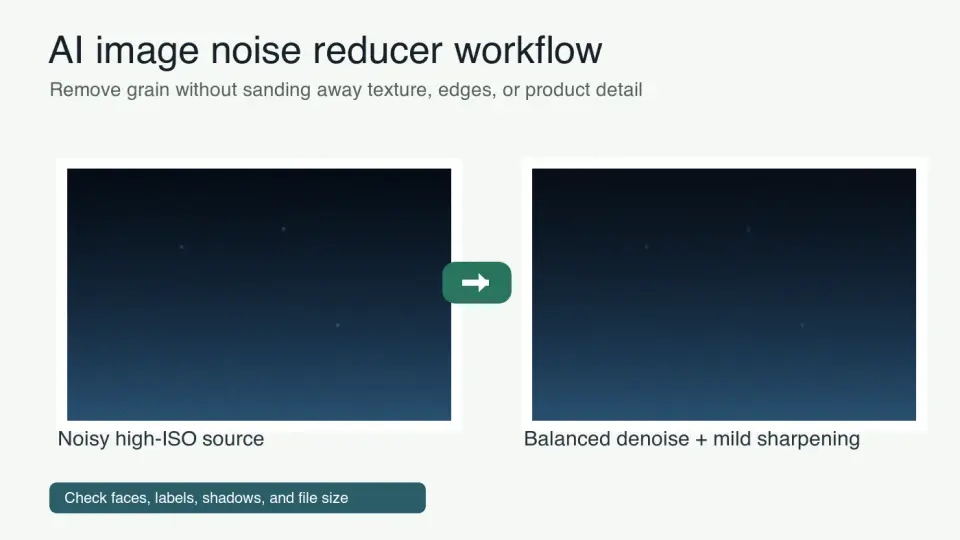
Ultimo aggiornamento: 12 luglio 2026
La riduzione del rumore tramite AI è utile quando una foto scattata in condizioni di scarsa illuminazione, un ritaglio da telefono, uno scatto di prodotto o un'immagine scannerizzata presenta grana visibile che distrae dal soggetto. È anche facile esagerare. Un passaggio pesante di denoising può far sembrare la pelle cerosa, il tessuto dipinto e il piccolo testo delle etichette poco affidabile.
Usa questa guida quando hai bisogno di un'immagine più pulita per una pagina prodotto, un post del blog, un annuncio su marketplace o un ritaglio social, ma ti interessa ancora mantenere la vera texture.
Risposta rapida: come ridurre il rumore da immagine con AI?
Utilizza il file originale più grande, applica il denoising AI una sola volta e scegli la forza più bassa che pulisca le ombre senza appiattire il soggetto. Controlla il risultato alla dimensione di visualizzazione finale e al 100% di zoom prima di esportare.
Inizia rimuovendo i puntini colorati perché sono distraenti e solitamente più facili da correggere. Quindi riduci la grana di luminanza solo quanto necessario. Se spingi troppo entrambi gli slider, l'immagine potrebbe sembrare pulita in una piccola anteprima ma falsa su una pagina prodotto o un prova di stampa.
Esporta il web copy approvato come WebP o AVIF, non come un file enorme non compresso. Se hai anche bisogno di ridurre l'asset finale, usa la guida al rapporto di compressione immagine dopo il denoising in modo da poter misurare i risparmi di byte senza nascondere nuovi sfocature.
Cos'è il rumore da immagine?
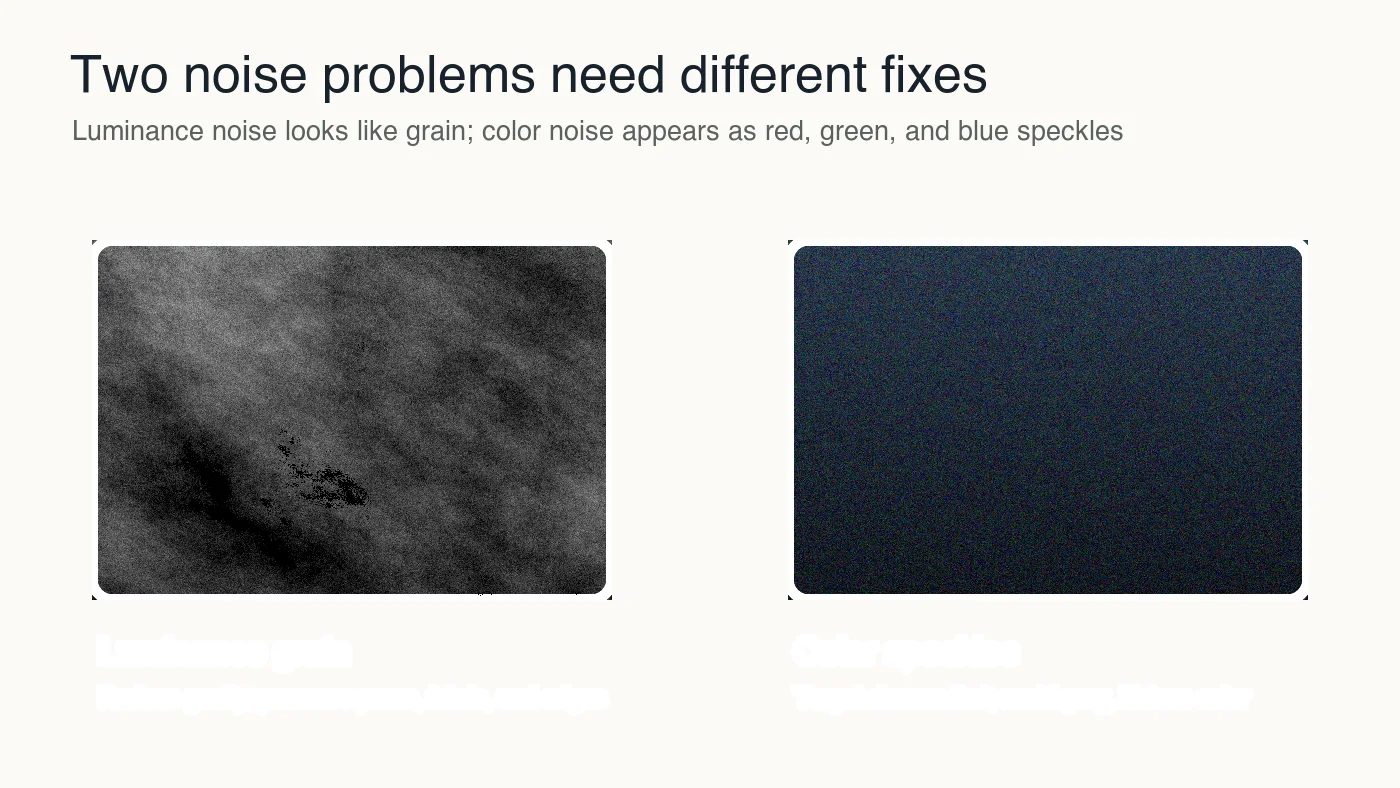
Il rumore è una variazione casuale indesiderata di luminosità o colore. Spesso appare nelle foto scattate ad alti ISO, nelle immagini sottosviluppate e illuminate in fase di editing, negli scanner vecchi, nei caricamenti compressi e nelle foto scattate con il telefono in stanze poco illuminate.
Ci sono due problemi comuni:
| Tipo di rumore | Come appare | Primo fix da provare | Cosa proteggere |
|---|---|---|---|
| Rumore di luminanza | Grana grigia, ombre ruvide, pelle granulosa | Denoising moderato della luminanza | Pori, capelli, tessuto, texture del prodotto |
| Rumore cromatico | Puntini rossi, verdi o blu | Denoising cromatico o di colore | Colore naturale e contrasto dei bordi |
| Rumore di compressione | Blocchi, artefatti "zanzara" vicino ai bordi | Usare una sorgente migliore, quindi denoising leggero | Testo, loghi, bordi netti |
| Rumore da scan | Polvere, graffi, grana irregolare | Riparazione puntuale prima del denoising AI | Volti, texture della carta, segni di scrittura a mano |
I modelli di denoising AI solitamente fanno più che sfocare i pixel. Stimano come dovrebbe apparire la versione pulita basandosi sui dettagli vicini e su pattern immagine appresi. Ecco perché l'output può essere molto migliore di un filtro di sfocatura base, ma è anche per questo che ispezionare è importante.
La documentazione sul denoising di OpenCV descrive i non-local means come un approccio che confronta patch simili in tutta un'immagine piuttosto che solo pixel vicini. Gli strumenti AI moderni sono diversi internamente, ma l'idea pratica è simile: preservare la struttura reale ripetuta riducendo le variazioni casuali. Consulta la documentazione sul denoising di immagini di OpenCV per il baseline classico.
Quando dovresti usare un riduttore di rumore AI per immagini?
Usa il denoising AI quando il rumore ostacola la capacità dell'osservatore di ispezionare il soggetto e non puoi rifare lo scatto o recuperare un originale più pulito. Un negoziante potrebbe aver bisogno di salvare foto fornite dai fornitori. Un designer potrebbe aver bisogno di un ritaglio editoriale più pulito. Un fotografo potrebbe dover consegnare un'immagine di evento poco illuminata dove il flash non era possibile.
Buoni candidati includono:
- Foto indoor ad alto ISO con ombre rumorose.
- Foto di prodotti scattate con un telefono in luce debole.
- Scanner con grana visibile dopo la correzione della luminosità.
- Immagini social ritagliate da un frame più grande e rumoroso.
- Foto di eventi dove i volti contano più della texture dello sfondo.
- Immagini marketplace dove il file originale della fotocamera non è disponibile.
Cattivi candidati includono:
- Loghi, screenshot e immagini UI con testo piccolo.
- Documenti tecnici dove conta la lettera esatta.
- Foto di studio già pulite che necessitano solo di compressione.
- Etichette di prodotto dove l'AI potrebbe alterare i dettagli stampati.
- Immagini sfocate a causa del fuoco o del movimento, non del rumore.
Se l'immagine è principalmente troppo piccola, inizia con la guida all'upscaling AI per immagini. Upscaling e denoising sono correlati, ma l'ordine e i criteri di revisione sono diversi.
Che forza di denoising dovresti applicare?
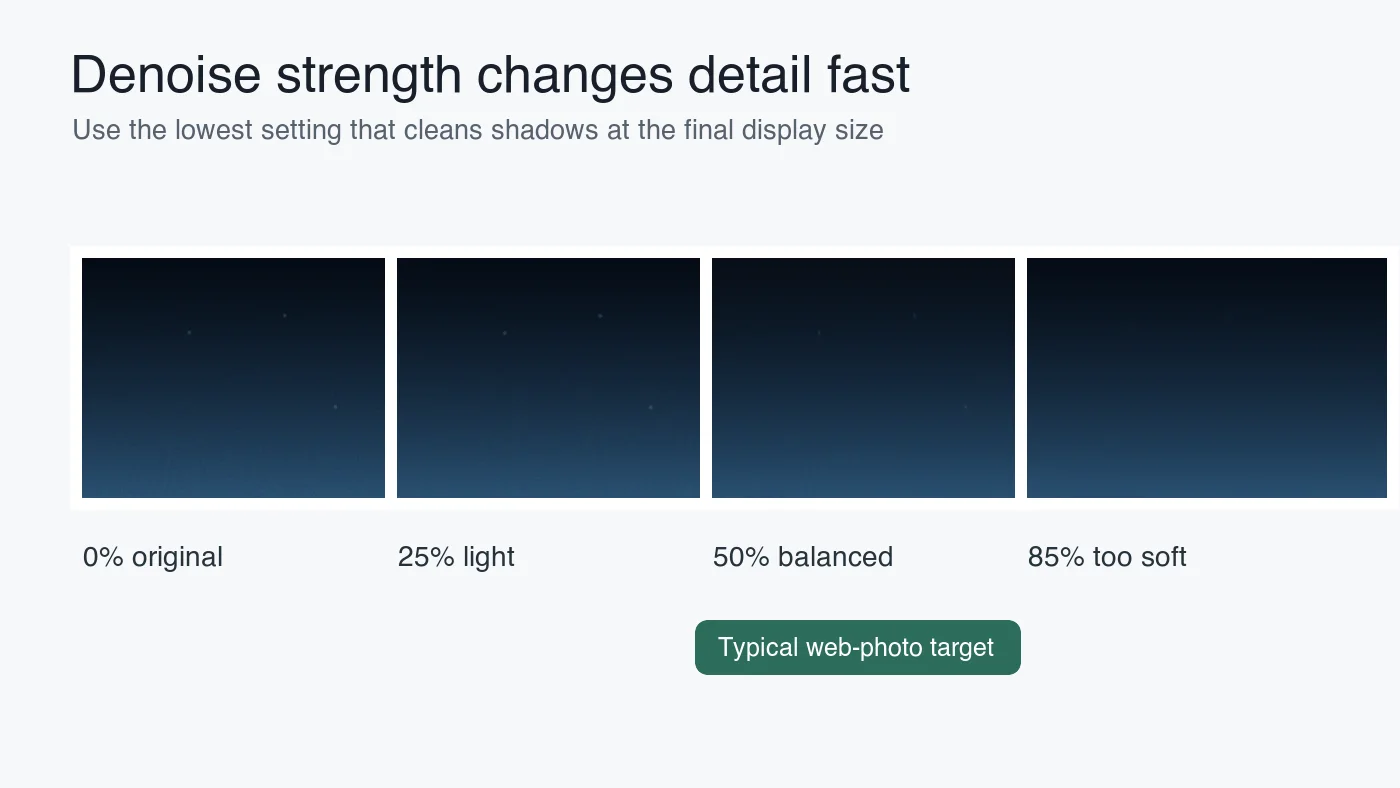
Usa l'impostazione più debole che risolva il problema visibile. Un'immagine rumorosa con una texture credibile è generalmente meglio di un'immagine immacolata con pelle plastica o bordi del prodotto sfocati.
| Livello di forza | Usarlo quando | Risultato tipico | Rifiutare se |
|---|---|---|---|
| Leggero | Il rumore è visibile solo nelle ombre o nello sfondo | La grana si ammorbidisce mentre il dettaglio rimane | I puntini colorati rimangono distraenti |
| Medio | La grana ad alto ISO compete con il soggetto | Pulizia bilanciata per immagini web | Capelli, tessuto o etichette iniziano a sfumare |
| Pesante | L'immagine è destinata a una piccola miniatura o sfondo rumoroso | Anteprima molto pulita | I volti sembrano cerosi o scompare il dettaglio fine |
| Selettivo | Il rumore è principalmente nel cielo, parete o aree d'ombra | Il soggetto rimane più nitido | Le maschere creano aloni attorno ai bordi |
Per l'e-commerce, ispeziona etichette di prodotto, cuciture, bordi trasparenti e gradienti d'ombra. Per i ritratti, ispeziona occhi, linea dei capelli, denti e texture della pelle. Per il cibo, ispeziona briciole, vapore, bordi del sugo e riflessi. Questi dettagli ti dicono se il modello ha preservato informazioni utili o se ha indovinato troppo aggressivamente.
Misurato durante la preparazione di questo articolo, i quattro grafici WebP locali da 1400 px esportati tra 26 KB e 137 KB. Le infografiche piatte si comprimono bene. Una foto reale denoised con le stesse dimensioni può essere molto più grande perché la texture restaurata dall'AI aggiunge dettagli al file.
Qual è il flusso di lavoro più sicuro per foto rumorose?
Lavora dalla sorgente fino al file di consegna finale. Non salvare ripetutamente copie con perdita e poi chiedere all'AI di correggere i danni. Ogni salvataggio può aggiungere artefatti che diventano più difficili da separare dal dettaglio reale.
Usa questo ordine:
- Trova il file originale più grande, idealmente RAW, TIFF, PNG o il miglior JPEG disponibile.
- Correggi l'esposizione abbastanza da vedere il problema del rumore, ma evita sollevamenti estremi delle ombre.
- Rimuovi polvere o difetti di scansione ovvi prima del denoising globale.
- Applica la riduzione del rumore cromatico per prima se sono visibili puntini colorati.
- Aggiungi il denoising della luminanza lentamente mentre osservi la vera texture.
- Confronta prima e dopo alla dimensione renderizzata finale.
- Controlla un ritaglio al 100% del dettaglio più importante.
- Aggiungi nitidezza lieve solo dopo che il rumore è controllato.
- Ridimensiona per la pagina, lo slot prodotto o la piattaforma social.
- Esporta una copia di consegna WebP o AVIF e conserva il master sorgente.
Se non sei sicuro se l'immagine sia abbastanza grande prima di iniziare, verifica prima le dimensioni. La guida per verificare le dimensioni e le dimensioni dell'immagine spiega come verificare la dimensione dei pixel prima di modificare.
Come si ispezionano gli artefatti del denoising AI?
Ispeziona l'immagine dove l'osservatore prenderà una decisione. Un acquirente su marketplace studia etichette e materiali. Un lettore di blog scorre velocemente l'immagine principale (hero image). Un social manager si preoccupa principalmente della chiarezza delle miniature e della compressione dopo il caricamento.
Usa questa tabella di revisione prima di pubblicare:
| Uso dell'immagine | Ispezionare per primo | Artefatto comune del denoising AI | Correzione |
|---|---|---|---|
| Foto prodotto | Logo, etichetta stampata, texture superficiale | Testo distorto o grana artificiale del materiale | Ridurre la forza o mascherare l'etichetta |
| Ritratto | Occhi, denti, capelli, pelle | Pelle cerosa e capelli croccanti | Ridurre il denoising della luminanza, nitidire meno |
| Foto cibo | Briciole, vapore, riflessi lucidi | Texture plastica o ombre macchiate | Usare un denoising medio e nitidezza locale |
| Foto immobiliare | Muri, finestre, linee del pavimento | Bordi sfumati o finestre con alone | Applicare denoising selettivo alle ombre |
| Foto scannerizzata | Volti, mani, note scritte a mano | Dettaglio facciale inventato o scrittura svanita | Riparare manualmente e denoising leggero |
Controlla tre viste: dimensione finale della pagina, zoom al 100% e una piccola anteprima. La dimensione finale rivela ciò che vedono i lettori. Un ritaglio al 100% cattura danni nascosti. La piccola anteprima mostra se nitidezza e denoising si combinano in una miniatura dura.
La guida di Google per l'SEO delle immagini raccomanda alt text descrittivo, testo circostante pertinente e URL immagine indicizzabili in Google Images best practices. Anche un'immagine denoised ha ancora bisogno di queste basi per funzionare bene nella ricerca e nelle anteprime.
Quale formato dovresti esportare dopo la riduzione del rumore?
Conserva un master e crea una copia web separata. Il master può rimanere come RAW, TIFF, PNG o JPEG ad alta qualità a seconda del tuo flusso di lavoro. L'immagine della pagina dovrebbe essere generalmente WebP o AVIF perché entrambi i formati possono fornire immagini fotografiche in modo efficiente.
La guida dei formati immagine MDN nota che WebP supporta la compressione con perdita e senza perdita, oltre alla trasparenza e all'animazione. Copre anche AVIF, JPEG, PNG e i compromessi del browser nella guida ai tipi e formati file immagine.
Usa questa tabella di esportazione:
| Uso finale | Esportazione consigliata | Perché |
|---|---|---|
| Immagine blog | WebP intorno a q78-q86 | Buon equilibrio tra dettaglio e dimensione del file |
| Hero prodotto | WebP q82-q90 più master mantenuto | Preserva la texture per gli acquirenti |
| Ritaglio di prodotto trasparente | WebP lossless o PNG | Protegge i bordi alfa |
| Consegna stampa | Master TIFF o PNG | Evita compressione con perdita extra |
| Miniatura social | WebP ridimensionato allo slot della piattaforma | Previene caricamenti eccessivamente grandi |
Non pubblicare il master modificato completo se la pagina renderizza solo un'immagine da 1200 px. Ridimensiona al layout, quindi comprimi. Il confronto AVIF vs WebP è utile quando devi scegliere un formato di consegna moderno.
Come influisce il denoising su SEO e qualità della pagina?
La riduzione del rumore aiuta l'SEO solo quando rende l'immagine più chiara senza rallentare la pagina. Un hero oversize ma pulito può danneggiare la stessa pagina che intendeva migliorare.
Prima di pubblicare, conferma questi elementi:
- L'URL finale è stabile e restituisce HTTP 200.
- Il file è un formato web moderno, solitamente WebP o AVIF.
- Le dimensioni corrispondono al layout anziché all'originale della fotocamera.
- L'alt text descrive ciò che mostra l'immagine.
- Il testo circostante spiega perché l'immagine è utile.
- L'immagine non è un sostituto generico che potrebbe adattarsi a qualsiasi articolo.
- La dimensione del file è ragionevole per il suo ruolo visivo.
- Il master originale viene salvato separatamente dall'esportazione web.
Per lavori di ricerca immagini più ampi, abbina denoising con la guida all'ottimizzazione immagine per SEO. Se la dimensione del file diventa il problema maggiore dopo la pulizia, usa ridurre le dimensioni dell'immagine senza perdere qualità come passo successivo.
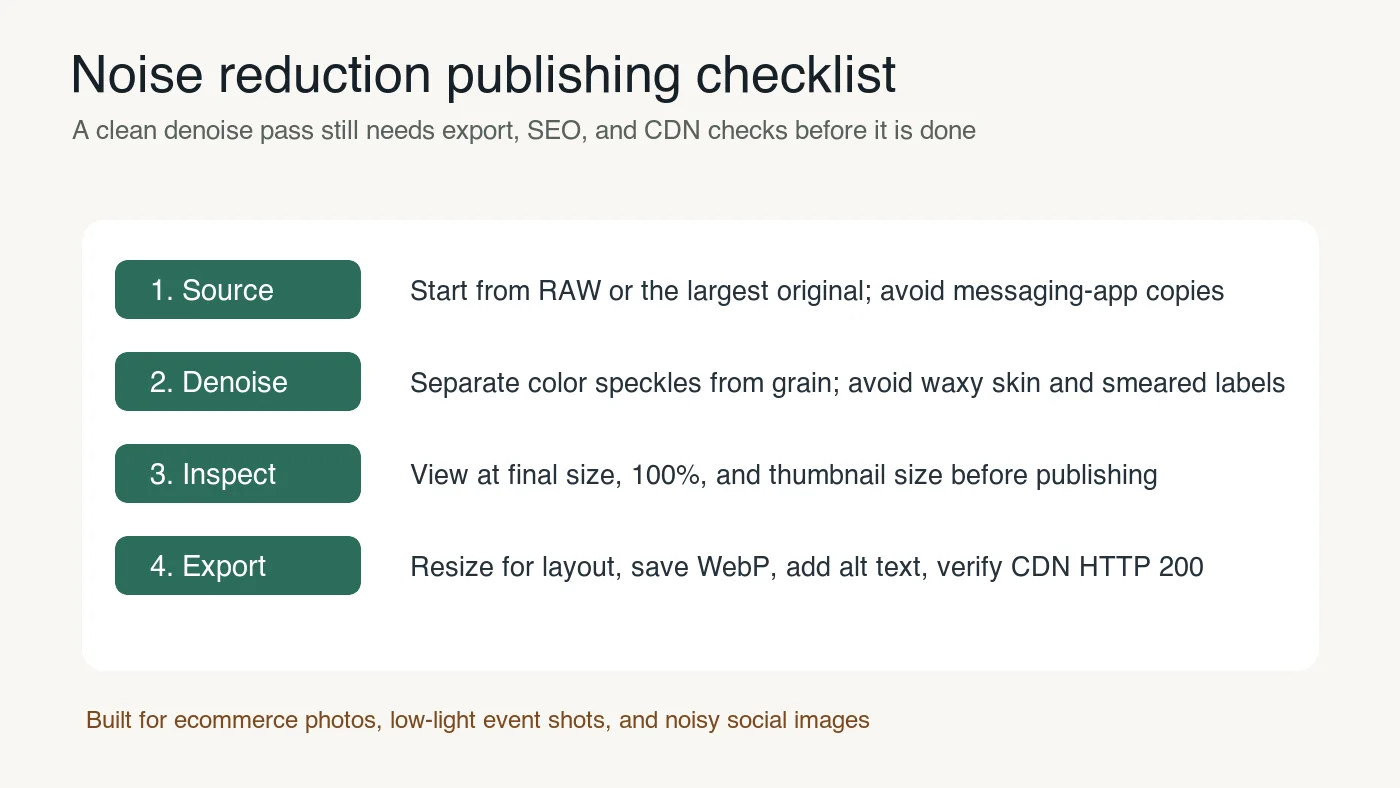
Checklist del riduttore di rumore AI per immagini
Esegui questo controllo finale prima di pubblicare o consegnare il file:
| Controllo | Condizione di successo | Correzione se fallisce |
|---|---|---|
| Sorgente | È stato usato l'originale più grande disponibile | Trovare l'originale o rifare lo scatto se possibile |
| Tipo di rumore | Rumore cromatico e rumore di luminanza sono stati gestiti separatamente | Iniziare con la pulizia cromatica, quindi regolare la grana |
| Forza | Il dettaglio sopravvive alla dimensione finale e allo zoom al 100% | Ridurre il denoising o usare mascheramento selettivo |
| Accuratezza | Testo, loghi, volti ed etichette non sono stati modificati | Usare riparazione manuale o una sorgente più pulita |
| Esportazione | La copia web è ridimensionata e salvata come WebP o AVIF | Esportare un file di consegna dal master |
| SEO | URL CDN, alt text e testo circostante sono pronti | Riscrivere l'alt text o ripubblicare l'immagine |
Il denoising AI è più efficace quando viene trattato come un passaggio di riparazione, non come un filtro di abbellimento. Pulisci la distrazione, proteggi il dettaglio, quindi esporta un'immagine ridimensionata per la pagina dove verrà effettivamente visualizzata.
Usa gli strumenti gratuiti mentre segui la guida.
Continua a leggere

2026-07-28
Come Migliorare la Qualità delle Foto: Nitidezza, Denoise e Luminosità
Migliora la qualità delle tue foto nitidendo, rimuovendo il rumore e aumentando la luminosità. Scopri cosa può (e non può) fare ogni miglioramento, gli strumenti necessari e un confronto prima/dopo reale.

2026-07-26
AI Face Enhancer: Guida al ritocco naturale dei ritratti
Utilizza un miglioratore di volto AI senza effetto plastica: scegli il ritratto ideale, proteggi l'identità e controlla gli artefatti per esportare headshots nitidi pronti per il web.

2026-07-26
Restauro del viso AI: GFPGAN vs CodeFormer a confronto
GFPGAN e CodeFormer riparano entrambi i volti danneggiati, ma bilanciano accuratezza e rifinitura in modo diverso. Quale scegliere, come funzionano davvero, e dove entrambi possono inventare silenziosamente un volto che non è la persona reale.