Sat Jun 27 2026 20:00:00 GMT-0400 (北美东部夏令时间)
Elaborazione Immagini in Batch: Applica modifiche a centinaia di file
Elabora molte immagini contemporaneamente: ridimensiona, comprime, converte e rinomina intere cartelle in un unico passaggio. Ottieni flussi di lavoro batch professionali per grandi volumi e la gestione completa delle operazioni.

Ultimo aggiornamento: June 28, 2026. Le operazioni core di batch sono stabili; nuove opzioni di automazione appaiono man mano che l'ecosistema circostante cresce.
L'elaborazione batch di immagini significa applicare la stessa operazione — ridimensionare, comprimere, convertire, rinominare — a un intero gruppo di immagini in un unico passaggio anziché modificare ogni file manualmente. È la differenza tra passare un pomeriggio su cento foto e finire in un minuto. Questa guida copre i flussi di lavoro batch che si incontrano realmente, l'ordine con cui eseguire le operazioni e gli strumenti che gestiscono grandi volumi senza bloccarsi.
Risposta rapida: come si elaborano immagini in batch?
Raccogli le immagini in una singola cartella, definisci l'operazione (ridimensionare a 800px, comprimere a qualità 80, convertire in WebP), esegui lo strumento batch sulla cartella ed esporta in una nuova cartella in modo che gli originali rimangano intatti. Controlla visivamente tre o quattro risultati prima di usare l'intero batch. L'ordine è importante: ridimensionare per primo per rimuovere pixel non necessari, poi comprimere e infine convertire. Eseguire la stessa sequenza su ogni batch e i risultati rimarranno coerenti.
Perché fare il batch anziché uno alla volta?
Il caso a favore del batching è semplice: ogni volta che applichi la stessa modifica a più di un piccolo gruppo di immagini, farlo una alla volta spreca sforzo e produce risultati incoerenti. Il batching applica impostazioni identiche a ogni file, il che significa coerenza e velocità.
| Scenario | Uno alla volta | Batch |
|---|---|---|
| 5 foto di prodotto | OK | Beneficio marginale |
| 50 immagini del blog | Lento | Chiaramente migliore |
| 500 foto di catalogo | Impracticabile | Essenziale |
| Esportazione settimanale ricorrente | Noioso | Necessario |
- Coerenza: ogni immagine riceve impostazioni identiche.
- Velocità: una cartella finisce nel tempo di un'unica immagine.
- Ripetibilità: le stesse impostazioni si applicano la settimana prossima.
Quali operazioni hanno senso fare in batch?
La maggior parte delle operazioni su singole immagini può essere tradotta in formato batch. Quelle comuni sono ridimensionare, comprimere, convertire, rinominare e aggiungere filigrane (watermark).
- Ridimensionare — applica un set di dimensioni a ogni file.
- Comprimere — applica un livello di qualità su tutto il batch.
- Convertire — cambia ogni PNG in WebP, ogni HEIC in JPG.
- Rinominare — applica uno schema di denominazione coerente.
- Aggiungere filigrane — applica la stessa filigrana a ogni immagine.
Le operazioni che richiedono giudizio per immagine — ritagliare su un soggetto specifico, ritoccare un viso — non sono adatte al batching, perché ogni immagine richiede attenzione individuale. La guida ai suggerimenti per l'elaborazione batch copre quali operazioni automatizzare e quali mantenere manuali.
In quale ordine dovrebbero avvenire le operazioni in batch?
L'ordine è importante perché ogni operazione influenza la successiva. L'ordine sbagliato spreca sforzo o degrada la qualità.
- Rinominare — ottenere nomi di file coerenti prima che qualsiasi elaborazione modifichi i file.
- Ritagliare — se si applica un ritaglio uniforme, fallo prima del ridimensionamento.
- Ridimensionare — impostare le dimensioni finali.
- Comprimere — ridurre gli byte dopo il ridimensionamento, quando ci sono meno pixel da comprimere.
- Convertire — cambiare formato per ultimo, dopo che il contenuto raster è stato definito.
- Aggiungere filigrane — applicare per ultimo, in modo che si posizioni sull'immagine finale.
- Ridimensionare prima di comprimere — meno pixel si comprime in modo più piccolo.
- Convertire per ultimo — la scelta del formato si applica ai pixel finiti.
- Aggiungere filigrane per ultimo — in modo che non venga ridimensionato o ricompresso causando degradazione.
Come mantenere la coerenza della qualità su un batch?
Il rischio con il batching è che le impostazioni ottimizzate per un'immagine non si adattino a un'altra: un livello di qualità che sembra buono su un paesaggio potrebbe mostrare artefatti su un ritratto con pelle liscia. La coerenza deriva dalla scelta di impostazioni che funzionano su tutto il batch, non solo sulla prima immagine.
- Testa le impostazioni su tre immagini diverse prima di eseguire l'intero batch.
- Scegli un livello di qualità che gestisca il caso peggiore, non la media.
- Raggruppa le immagini per tipo di contenuto se differiscono notevolmente — elabora ogni gruppo con le proprie impostazioni.
- Esporta in una nuova cartella e confronta un campione con gli originali.
| Preoccupazione sulla qualità | Approccio batch |
|---|---|
| Tipi di contenuto misti | Raggruppa ed elabora separatamente |
| Risoluzione sorgente variabile | Ridimensiona a un obiettivo, non in percentuale |
| Toni della pelle nei ritratti | Qualità più alta, controllare un campione |
| Grafica piatta | Bassa qualità è sufficiente |
Strumenti per l'elaborazione batch di immagini
Lo strumento giusto dipende dal volume e dal fatto che tu abbia bisogno di una UI o di automazione.
| Tipo di strumento | Ideale per | Esempio |
|---|---|---|
| Strumento batch browser | Cartelle singole, senza installazione | Batch tool |
| Azioni editor desktop | Flussi di lavoro ricorrenti e ripetibili | Photoshop actions, GIMP batch |
| Riga di comando | Grandi volumi, scripting | ImageMagick, sharp |
| API cloud | Pipeline automatizzate | API a pagamento |
- Gli strumenti browser vincono per comodità e batch singoli.
- Le azioni editor desktop registrano una sequenza una volta e la riproducono.
- Gli strumenti da riga di comando scalano fino a migliaia di file e si integrano nelle pipeline.
Automazione oltre il browser
Per lavori batch ricorrenti che vengono eseguiti ogni giorno o settimana, gli strumenti browser cedono il passo all'automazione. Un'esportazione ricorrente — ad esempio, ottimizzare le nuove immagini del blog della settimana ogni venerdì — è poco adatta al lavoro manuale su browser e perfetta per uno script o un passaggio di build. Il principio è lo stesso di un batch singolo, ma il trigger è automatico.
- Passaggio di build — eseguire compressione e conversione durante il deploy del sito.
- Plugin CMS — ottimizzare le immagini all'upload automaticamente.
- Monitoraggio cartella — elaborare qualsiasi nuova immagine aggiunta a una cartella monitorata.
- Script programmato — eseguire un batch con un timer per lavori ricorrenti.
La documentazione ImageMagick copre l'approccio da riga di comando che alimenta la maggior parte delle pipeline batch scriptate, e la libreria sharp Node.js è la scelta comune per l'elaborazione immagini nei passaggi di build in progetti JavaScript. La giusta automazione dipende dallo stack, ma l'obiettivo è sempre lo stesso: rendere il batch predefinito in modo che non dipenda dal ricordare a una persona di eseguirlo.
Errori comuni nel batching
- Sovrascrivere gli originali — esportare sempre in una nuova cartella in modo da poter ripetere il batch.
- Testare su un'unica immagine — campionare tre immagini diverse prima di impegnarsi.
- Ordine operativo sbagliato — comprimere prima di ridimensionare spreca sforzo.
- Ignorare le differenze di contenuto — una singola impostazione di qualità potrebbe non essere adatta a ogni immagine.
- Saltare il controllo visivo — verificare alcuni risultati prima di usare l'intero batch.
L'elaborazione batch è un moltiplicatore di forza: trasforma un'ora noiosa in un minuto e applica impostazioni coerenti che la modifica manuale non può eguagliare. La guida all'elaborazione batch e la panoramica degli strumenti batch immagini coprono flussi di lavoro specifici, e per le operazioni sottostanti, la guida al ridimensionamento, la guida alla compressione e la guida alla conversione formato coprono ciascun passaggio in dettaglio. La disciplina sta nell'impostazione — definisci l'operazione una volta, testala, quindi lasciala eseguire.
Domande frequenti
Qual è l'ordine corretto per una pipeline batch?
Ridimensionare prima (elimina il maggior numero di byte), poi convertire il formato, poi comprimere e infine rimuovere i metadati — scrivendo in una nuova cartella ad ogni passaggio. Ridimensionare prima di comprimere è il risparmio più grande; comprimere un'immagine a risoluzione completa spreca sforzo. Vedi la guida all'elaborazione batch.
Quante immagini può gestire un batch?
Migliaia, ma testa prima su un sottoinsieme di 10 immagini. Una pipeline sbagliata su 10 immagini è sbagliata su 10.000 — il sottoinsieme coglie l'errore prima che tocchi tutto il catalogo. Gli strumenti da riga di comando gestiscono meglio le esecuzioni grandi rispetto ai browser.
L'elaborazione batch riduce la qualità?
Solo i passaggi di compressione e ridimensionamento cambiano i pixel; la conversione di formato è lossless quando il target preserva la sorgente. La perdita di qualità deriva dalla scelta di impostazioni aggressive, non dal batching stesso. Conservare sempre gli originali in modo che qualsiasi passaggio possa essere rieseguito.
Quali errori interrompono un batch?
Sovrascrivere gli originali, comprimere prima di ridimensionare, rompere i nomi dei file e fidarsi del batch senza campionare. Scrivi in una nuova cartella, ridimensiona per primo, mantieni stabili i nomi dei file e apri un output completo prima di inviare il set.
Quali tipi di file posso elaborare in batch?
Qualsiasi formato raster che lo strumento legge — JPEG, PNG, WebP, TIFF, HEIC. I lavori batch comuni (ridimensionare, comprimere, convertire) funzionano su tutti i formati. Verifica che il formato di output supporti ciò di cui hai bisogno (ad esempio, la trasparenza sopravvive solo in PNG o WebP).
Qual è l'errore più grande nel batching?
Sovrascrivere gli originali. Nel momento in cui un batch sovrascrive i file sorgente, il dettaglio è perso e l'unico recupero è una nuova ripresa o un backup. Scrivi sempre l'output del batch in una nuova cartella e tieni gli originali intatti finché il nuovo set non è verificato dall'inizio alla fine. Ogni altro errore (ordine sbagliato, preset scadente) è recuperabile dagli originali; sovrascrivere non lo è. Scrivi in una nuova cartella, ogni batch, senza eccezioni.
Usa gli strumenti gratuiti mentre segui la guida.
Continua a leggere
Tue Mar 24 2026 20:00:00 GMT-0400 (北美东部夏令时间)
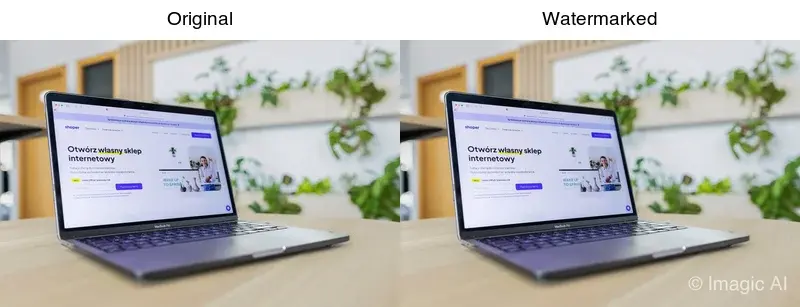
Come aggiungere una filigrana alle foto (Protezione del copyright)
Aggiungi una filigrana alle foto per proteggere il copyright: confronta posizionamento in angolo, a piastrelle o centrale sfumato, impara a fare watermarking in blocco e bilancia protezione e qualità dell'immagine.
Thu Mar 19 2026 20:00:00 GMT-0400 (北美东部夏令时间)
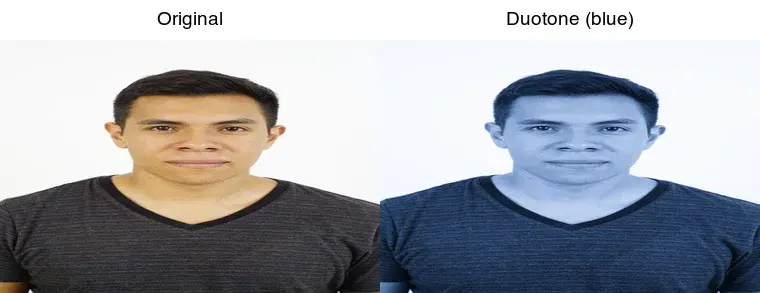
Come creare un effetto duotone sulle foto (Guida di design)
Crea un effetto duotone sulle foto: come funziona la tonalità bicolore, i migliori abbinamenti di colori, come applicarlo in Canva, Photoshop o ImageMagick e dove viene utilizzato.
Thu Mar 12 2026 20:00:00 GMT-0400 (北美东部夏令时间)
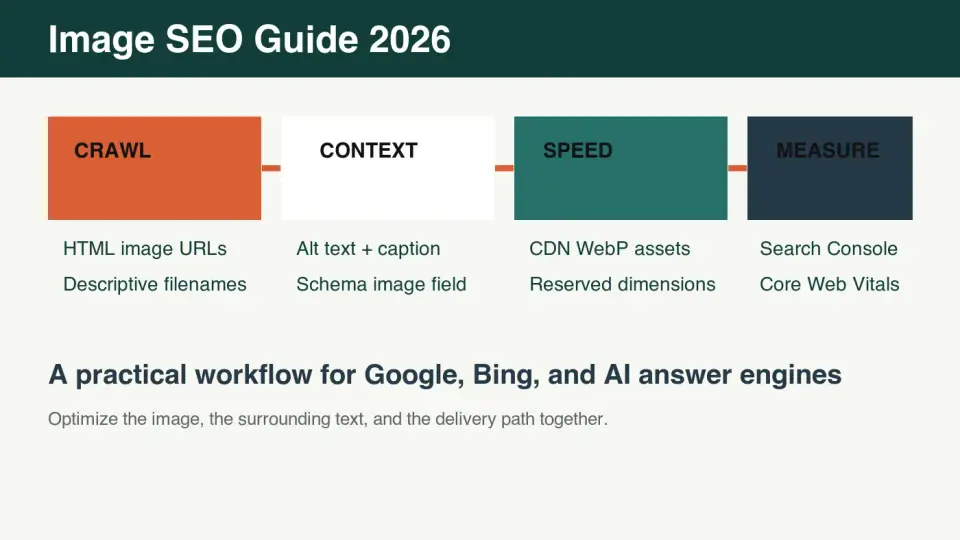
Guida SEO Immagini 2026: Crawl, Rank e Ottenere Citazioni
Un flusso di lavoro pratico per l'SEO delle immagini nel 2026 che copre file indicizzabili (crawlable), alt text, nomi dei file, schema, consegna tramite CDN, Core Web Vitals e visibilità GEO.