2026-03-28 · Aggiornato il 2026-07-26
Come comprimere un'immagine sotto i 200KB (Web e Email)
Ottieni una foto sotto i 200KB per pagine web e allegati email ridimensionando alla dimensione di visualizzazione ed encoderizzando in WebP, con misure di file e comandi funzionanti.
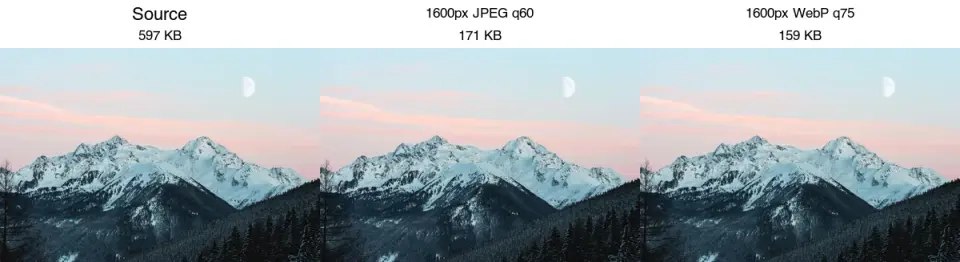
Ultimo aggiornamento: 26 luglio 2026
200KB è un obiettivo generoso — la maggior parte delle immagini hero web e degli allegati email rientra comodamente al di sotto di questa soglia. Il metodo affidabile è lo stesso usato per obiettivi più stringenti: ridimensionare prima alla dimensione di visualizzazione, quindi codificare in WebP o JPEG. Questa guida mostra il percorso con le dimensioni file reali che ho misurato su una singola fotografia sorgente da 597 KB.
Risposta rapida: come comprimere un'immagine per rimanere sotto i 200KB?
Ridimensiona l'immagine alla sua larghezza di visualizzazione (comunemente 1600–1920px per un hero), quindi codificala in WebP. Sulla foto di prova, ridimensionare a 1600px e codificare WebP con qualità 75 ha prodotto un file da 159 KB — sotto i 200KB senza perdita visibile di qualità alla dimensione di visualizzazione normale.
| Metodo | Risultato su una sorgente da 597 KB | Usare quando |
|---|---|---|
| JPEG, solo qualità | 569 KB (poco più piccolo) | Evitare — ricodificare un JPEG già compresso aiuta poco |
| Ridimensiona a 1600px + JPEG q60 | 171 KB | Ampia compatibilità |
| Ridimensiona a 1600px + WebP q75 | 159 KB | Pagine web, miglior rapporto dimensione/qualità |
| Ridimensiona a 1920px + WebP q70 | 190 KB | Hero più grande, comunque sotto l'obiettivo |
Per la logica del formato dietro questi numeri, consulta il confronto AVIF vs WebP vs JPEG.
Perché ricodificare JPEG aiuta poco
Un punto sottile ma importante: ricodificare un JPEG già compresso con una qualità simile può produrre un file più grande, non più piccolo. La sorgente di prova era un JPEG da 597 KB; ricodificarlo a qualità 85 ha prodotto 637 KB, perché l'encoder ri-applica la compressione a dati già artefatti senza rimuovere gli artefatti originali.
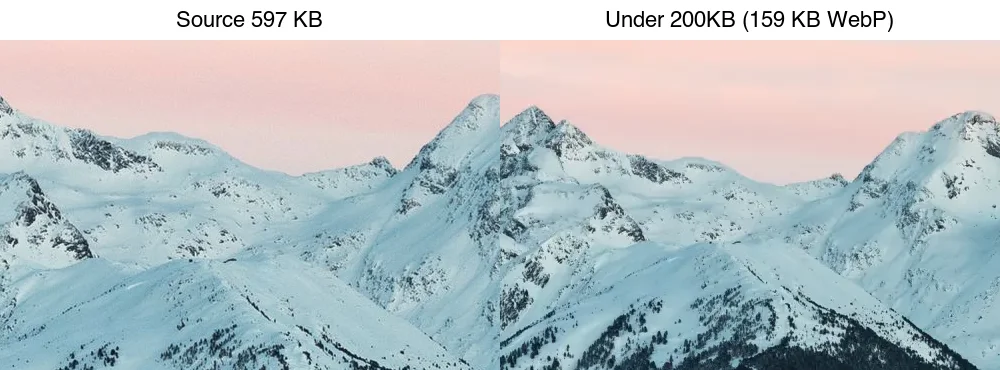
La riduzione della dimensione deriva quasi interamente dal ridimensionamento, con WebP che aggiunge un ulteriore risparmio:
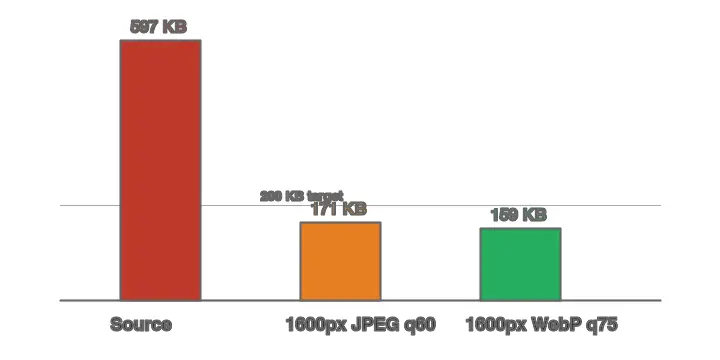
Questa è la stessa lezione del tutorial sul ridimensionamento in batch: ridimensionare prima di comprimere, e cambiare formato per il risparmio extra.
Metodo 1: Compressore browser
Per un'immagine, usa l'Compressore di Immagini: carica, ridimensiona alla larghezza di visualizzazione (1600–1920px per un hero), scegli WebP, imposta la qualità intorno a 75 e scarica quando la dimensione riportata è inferiore ai 200KB. Per un controllo visivo preciso, Squoosh mostra la dimensione dell'output in tempo reale.
Metodo 2: WebP sulla riga di comando
WebP raggiunge l'obiettivo dei 200KB con una qualità superiore rispetto a JPEG, quindi è il default giusto per il web.
## Ridimensiona a 1600px di larghezza, codifica WebP a qualità 75
cwebp -q 75 -resize 1600 0 input.jpg -o hero.webp
Per una cartella di immagini, scrivi in una cartella di output:
mkdir -p out
for f in *.jpg; do cwebp -q 75 -resize 1600 0 "$f" -o "out/${f%.jpg}.webp"; done
Metodo 3: Python con garanzia di dimensione
Quando viene imposto un limite di 200KB (alcuni client di posta elettronica e caricamenti CMS), fai scendere la qualità in cicli finché il file non rientra, ridimensionando prima:
from PIL import Image
from pathlib import Path

def to_under_target(src: Path, dest: Path, target_kb: int = 200, width: int = 1600):
    with Image.open(src) as img:
        if img.width > width:
            ratio = width / img.width
            img = img.resize((width, int(img.height * ratio)), Image.LANCZOS)
        quality = 85
        while quality >= 30:
            img.save(dest, "WebP", quality=quality)
            if dest.stat().st_size <= target_kb * 1024:
                return dest.stat().st_size / 1024
            quality -= 5
    return dest.stat().st_size / 1024

print(to_under_target(Path("photo.jpg"), Path("out.webp"), target_kb=200))
Come un'immagine da 200KB influisce sulla velocità della pagina?
Un singolo hero da 200KB rientra bene nel budget Core Web Vitals per Largest Contentful Paint (LCP), motivo per cui 200KB è una soglia informale comune per le immagini hero. Il rischio non è un'immagine, ma la somma: un post di blog con otto immagini inline da 200KB sono 1.6 MB di immagini, che su una connessione mobile dominano il tempo di caricamento. La regola pratica è mantenere l'hero LCP sotto i 200KB e rendere più piccole le immagini al di fuori della piega (vedi le guide sotto i 100KB e sotto i 50KB per obiettivi più stringenti).
L'email è un vincolo diverso. I client di posta elettronica spesso bloccano le immagini esterne fino a quando l'utente non fa clic, e alcuni ricomprimono o ignorano WebP. Per l'email, JPEG alla dimensione obiettivo è il formato sicuro, e 200KB mantiene il messaggio veloce da scaricare su cellulare — importante perché molti destinatari aprono email su telefoni. La guida Core Web Vitals di Google copre il lato LCP; il rendering delle email è governato dalle peculiarità di ogni client, quindi fai dei test con alcuni client prima di inviare.
E se non riesci a rimanere sotto i 200KB?
Se un passaggio di ridimensionamento e WebP rimane sopra i 200KB, la sorgente è insolitamente dettagliata o grande. Lavora su questi elementi in ordine:
- Ridimensionare più piccolo. Passare da 1920px a 1600px o 1200px rimuove spesso gli ultimi 30–50KB senza perdita visibile alla distanza di visualizzazione normale.
- Abbassare la qualità WebP a 65. Al di sotto, iniziano ad apparire artefatti su gradienti uniformi e sulla pelle.
- Passare ad AVIF, che è un altro 20–30% più piccolo di WebP con qualità corrispondente — ma serve solo ai browser moderni, quindi mantieni i fallback WebP e JPEG.
- Accettare il file sopra i 200KB se l'immagine è un hero da qualità di stampa dove il dettaglio conta più dell'obiettivo in byte. Non tutte le immagini devono raggiungere lo stesso numero.
Una foto paesaggio da 6000px con fogliame fine potrebbe genuinamente non comprimersi a 200KB senza perdita visibile. In tal caso, la risposta onesta è ridimensionarla alla dimensione di visualizzazione effettiva, che è quasi sempre più piccola di quanto si pensi.
Quale larghezza di ridimensionamento dovresti scegliere?
La dimensione di visualizzazione. 200KB è generoso, quindi puoi mantenere più pixel rispetto a obiettivi più stringenti:
| Caso d'uso | Dimensione di visualizzazione | Larghezza sorgente |
|---|---|---|
| Hero full-width | 1920px | 1600–1920px |
| Immagine inline articolo | 800px | 1200px |
| Intestazione email | 600px | 1200px |
| Immagine inline email | 400px | 800px |
Esporta a circa 1.5–2× la larghezza di visualizzazione per una nitidezza ad alta DPI.
Errori comuni
- Ricodificare un JPEG già compresso. Spesso aumenta il file. Meglio ridimensionare + cambiare formato.
- Saltare il ridimensionamento. Una foto da 4000px a JPEG q60 è comunque un download da 4000px.
- Dimenticare i client di posta elettronica. Alcuni rimuovono WebP; per l'email, JPEG alla dimensione obiettivo è la scelta sicura.
- Mantenere EXIF. Rimuovi i metadati per il web/email — rappresenta una frazione significativa di un file da 200KB.
Checklist finale pre-export
- Ridimensionare i file camera sovradimensionati prima di toccare lo slider della qualità.
- Usare WebP per la consegna sul web e JPEG per la compatibilità email.
- Mantenere le immagini hero vicino alla loro larghezza effettiva renderizzata.
- Rimuovere i metadati a meno che il flusso di lavoro non richieda EXIF.
- Riapprire il file esportato e confermare che sia inferiore ai 200KB.
Domande frequenti
I 200KB sono abbastanza piccoli per un hero web?
Di solito sì. Un WebP hero da 1600–1920px a q70–75 si attesta comunemente tra i 150 e i 200KB e appare nitido. Se il tuo hero è più grande, ridimensiona più piccolo o abbassa la qualità a 65.
JPEG o WebP per un obiettivo da 200KB?
WebP per le pagine web (più piccolo alla stessa qualità); JPEG per l'email, dove il supporto del client è più ampio. Mantieni un fallback JPEG in un <picture> per il caso web.
Posso inviare un'immagine da 200KB via email?
Sì — la maggior parte dei client di posta elettronica accetta immagini fino a circa 1MB inline. 200KB è confortevole e mantiene il messaggio veloce da caricare.
Come ottengo un'immagine sotto i 200KB?
Ridimensiona prima alle dimensioni di visualizzazione (il risparmio in byte più grande), quindi converti in WebP e comprime a qualità 80. Se ancora sopra i 200KB, riduci ulteriormente le dimensioni. Ricodificare un JPEG a qualità inferiore da solo aiuta poco perché il conteggio dei pixel non cambia — ridimensiona prima, poi comprimi.
Ridimensionare o comprimere risparmia più byte?
Ridimensionare, di gran lunga. Rimuovere i pixel taglia i dati che l'encoder memorizza; abbassare la qualità comprime solo ogni singolo pixel più forte. Una foto da 4000px a qualità 70 può comunque superare i 200KB, mentre la stessa foto ridimensionata a 1200px a qualità 80 si attesta ben al di sotto. Ridimensiona sempre prima alle dimensioni di visualizzazione.
I 200KB sono abbastanza piccoli per il web?
Per un'unica immagine di contenuto, sì — carica velocemente e mantiene la pagina leggera. Un hero sotto i 200KB mantiene LCP sano. Per una pagina con molte immagini, mantieni ciascuna piccola e carica quelle al di fuori della piega in modo lazy-load. Vedi la guida alla velocità web.
WebP batte JPEG a 200KB?
Sì — WebP è dal 25 al 35 percento più piccolo con qualità uguale, quindi raggiunge i 200KB ad una qualità superiore rispetto a quanto farebbe JPEG. Usa WebP per la consegna sul web e mantieni JPEG solo come fallback, servito tramite un elemento <picture> in modo che il browser scelga.
Perché la compressione basata solo sulla qualità aiuta poco?
Perché abbassare la qualità riduce i byte per pixel, ma se ci sono troppi pixel, anche a qualità 70 si supera l'obiettivo. Ridimensionare rimuove interamente i pixel, che è un risparmio molto maggiore. Ridimensiona sempre prima alle dimensioni di visualizzazione, quindi comprime — l'ordine è la singola leva più grande sulla dimensione finale del file.
Crediti delle immagini
- Confronto del percorso di compressione, prima/dopo e grafico dimensionale — generato dall'autore da una fotografia paesaggio (Pexels #1287145, foto di eberhard grossgasteiger) per mostrare dimensioni file reali misurate per un obiettivo da 200KB.
Usa gli strumenti gratuiti mentre segui la guida.
Continua a leggere

2026-09-10
Immagine sfocata dopo l'export? 7 soluzioni mirate
Risolvi un'immagine sfocata dopo l'export controllando pixel, compressione e upload. Esempi misurati, scelta tra PNG e JPEG e sette soluzioni pratiche.

2026-08-01
Compressione Immagini 2026: WebP, AVIF, JPEG XL e JPEG AI
Ho testato WebP, AVIF e JPEG XL su 4 foto reali. WebP risparmia 32% vs JPEG, AVIF 65%, JPEG XL 30%. Dati completi, supporto browser e formato da scegliere nel 2026.

2026-07-26
Ottimizzazione Immagini: Checklist per un Web Veloce
Una checklist completa per l'ottimizzazione delle immagini: scelta del formato, ridimensionamento, compressione, consegna responsive, lazy loading e configurazione CDN. Usala prima di ogni pubblicazione.