2026-03-04 · Aggiornato il 2026-07-26
Come Ridimensionare Immagini in Blocco: Strumenti e Script Gratuiti
Ridimensiona centinaia di immagini contemporaneamente con strumenti online gratuiti, ImageMagick, XnConvert e script Python. Comandi da copiare/incollare, dimensioni predefinite e un flusso di lavoro pratico.

Ultimo aggiornamento: 26 luglio 2026
Ridimensionare un'immagine richiede pochi secondi. Ridimensionare mille immagini a mano richiede gran parte di una giornata. La soluzione è uno strumento batch: si seleziona una cartella, si imposta una dimensione target, si esegue e tutti gli output vengono salvati in una nuova cartella per mantenere al sicuro gli originali. Questa guida copre quattro modi affidabili e gratuiti per farlo — uno strumento browser, app desktop, la riga di comando e uno script Python — con comandi da copiare e incollare.
Risposta rapida: quale metodo batch resize dovreste usare?
Abbinate lo strumento alla frequenza con cui eseguite questa operazione e al numero di immagini che avete:
| La vostra situazione | Usare | Perché |
|---|---|---|
| Occasionale, pochi immagini, senza installazioni | Ridimensionatore di Immagini | Basato su browser, dimensioni social predefinite, nessuna registrazione richiesta |
| Ricorrente, centinaia alla volta, a vostro agio in un terminale | ImageMagick mogrify |
Veloce, scriptabile, nessun upload |
| Ricorrente, volete una GUI, qualsiasi OS | XnConvert | Azioni visive, file illimitati, gratuito |
| Pipeline automatizzata o server | Python + Pillow | Controllo completo, si integra nel codice |
Se lo fate solo occasionalmente, è sufficiente lo strumento browser. Se ridimensionate lo stesso tipo di immagini ogni settimana, imparate un approccio da riga di comando o tramite script e riutilizzatelo.
Quali dimensioni predefinite vi servono davvero?
Le piattaforme social e gli e-commerce pubblicano dimensioni raccomandate che cambiano nel tempo. Verificate i numeri attuali sulla pagina media di ogni piattaforma, ma questi sono i valori predefiniti più utilizzati:
| Target | Dimensioni (px) | Aspect Ratio | Uso tipico |
|---|---|---|---|
| Post quadrato Instagram | 1080 × 1080 | 1:1 | Post nel feed |
| Copertina Storia / Reel Instagram | 1080 × 1920 | 9:16 | Storie, video verticali |
| Anteprima link Facebook / LinkedIn | 1200 × 630 | ~1.91:1 | Schede di link condivisi |
| Immagine post Twitter / X | 1200 × 675 | 16:9 | Immagini nel feed |
| Miniatura YouTube | 1280 × 720 | 16:9 | Copertine video |
| Prodotto e-commerce (quadrato) | 1000–2000 sq | 1:1 | Immagine principale marketplace |
| Hero website | 1920 wide | variabile | Banner a larghezza intera |
Per un riferimento completo delle piattaforme, consultate la guida alle dimensioni immagini social media. Ridimensionate sempre alla dimensione di visualizzazione prima di comprimere: questo fa risparmiare più byte di qualsiasi impostazione di qualità.
Metodo 1: Strumento batch browser (senza installazioni)
Per un lavoro rapido con fino a pochi immagini, utilizzate Ridimensionatore di Immagini:
- Trascinate le vostre immagini (o selezionate più file).
- Scegliete una dimensione predefinita o inserite dimensioni personalizzate.
- Scegliete di preservare l'aspect ratio (consigliato) o forzare dimensioni esatte.
- Eseguite, quindi scaricate i risultati.
Ideale per compiti occasionali in cui installare software o scrivere uno script è eccessivo. Per decine o centinaia di immagini, passate a un metodo desktop o da riga di comando: gli strumenti browser misurano il lavoro e bloccano una scheda.
Metodo 2: ImageMagick sulla riga di comando
ImageMagick è gratuito, cross-platform ed è il modo più veloce per ridimensionare migliaia di immagini. Installatelo una volta e poi riutilizzate lo stesso comando per sempre.
## macOS
brew install imagemagick
## Windows (Chocolatey)
choco install imagemagick
Il comando chiave è mogrify, che opera sul posto — quindi puntate sempre a una cartella di output:
## Ridimensiona ogni JPG a 1920px di larghezza (altezza auto, aspect ratio mantenuto)
mogrify -path resized -resize 1920x *.jpg

## Ridimensiona al 50% dell'originale
mogrify -path resized -resize 50% *.jpg

## Forza esatte 1920x1080 (distorce — evitare a meno che non abbiate bisogno di un box fisso)
mogrify -path resized -resize 1920x1080! *.jpg
mogrify viene eseguito single-threaded per immagine, ma potete parallelizzare con xargs:
mkdir -p resized
ls *.jpg | xargs -P 4 -I {} convert {} -resize 1920x resized/{}
Su un laptop moderno, mille foto tipiche terminano in meno di un minuto. Consultate i documenti ImageMagick resize per l'elenco completo delle opzioni.
Metodo 3: XnConvert (app desktop visiva)
XnConvert è un processore batch GUI gratuito per Windows, macOS e Linux. È adatto a chi vuole concatenare azioni (ridimensiona, poi comprime, poi rinomina) senza scrivere codice.
Passaggi:
- Aggiungere file o una cartella (senza limite di conteggio).
- Aggiungere un'azione Resize — per pixel, percentuale o lato più lungo.
- Aggiungere altre azioni se necessario (comprimere, convertire formato, rinominare).
- Impostare una cartella di output e il formato.
- Eseguire.
Registra lo stack delle vostre azioni, quindi un lavoro ripetuto è un click. Un buon compromesso tra uno strumento browser e uno script.
Metodo 4: Script Python (controllo completo)
Per un passaggio di build o per un server, Python con Pillow vi dà il controllo totale e non richiede upload. Questo script ridimensiona ogni immagine in una cartella a una larghezza target, mantenendo l'aspect ratio:
from pathlib import Path
from PIL import Image

input_dir = Path("images")
output_dir = Path("resized")
output_dir.mkdir(exist_ok=True)
target_width = 1920

for img_path in input_dir.glob("*"):
    if img_path.suffix.lower() not in (".jpg", ".jpeg", ".png", ".webp"):
        continue
    with Image.open(img_path) as img:
        ratio = target_width / img.width
        # Salta l'upscaling — ridimensiona solo verso il basso
        if ratio >= 1:
            img.save(output_dir / img_path.name)
            continue
        new_height = int(img.height * ratio)
        resized = img.resize((target_width, new_height), Image.LANCZOS)
        resized.save(output_dir / img_path.name)
Note importanti in produzione:
- Usare
Image.LANCZOS(oImage.Resampling.LANCZOSnelle versioni Pillow più recenti) per la qualità di downscaling. - Saltare le immagini già più piccole del target per evitare il blur da upscaling.
- Processare in parallelo con
concurrent.futuresper cartelle grandi.
Come ridimensionare per ogni caso d'uso comune?
| Caso d'uso | Target | Passaggio extra |
|---|---|---|
| Foto prodotto e-commerce | 1000–2000px quadrati | Aggiungere sfondo bianco + centrare sul canvas |
| Post social media | Preset della piattaforma (tabella sopra) | Esportare uno per piattaforma da un master |
| Galleria sito web | Miniatura 300–400px + completo 1600–1920px | Generare entrambe le dimensioni da ogni originale |
| Immagini email | ≤800px di larghezza, <1 MB | Combinare ridimensionamento con compressione qualità |
Esempio quadrato e-commerce con ImageMagick — ridimensiona poi riempiere in un quadrato bianco:
mogrify -path out -resize 1000x1000 -background white -gravity center -extent 1000x1000 *.jpg
Best practices
- Scrivere sempre in una cartella di output separata. Non usare mai
mogrifysul posto senza-path— sovrascrive gli originali irreversibilmente. - Preservare l'aspect ratio. Usare
-resize WIDTHx(altezza auto). ForzareWIDTHxHEIGHT!distorce l'immagine. - Testare prima su un'unica immagine. Eseguire un singolo file, ispezionarlo, quindi batchare il resto.
- Ridimensionare solo verso il basso. L'upscaling non aggiunge dettagli e appare sfocato. Saltare i file già più piccoli del target.
- Ridimensionare prima di comprimere. Un'immagine da 4000px compressa bene è comunque un download da 4000px. Combinarlo con Compressore di Immagini dopo il ridimensionamento.
- Tenere un master. Conservare l'originale a risoluzione completa separatamente; si possono sempre ricavare le dimensioni da esso.
Ridimensionare alla dimensione di visualizzazione è il singolo risparmio di byte più grande disponibile — maggiore di qualsiasi impostazione di compressione. Su una singola fotografia reale:
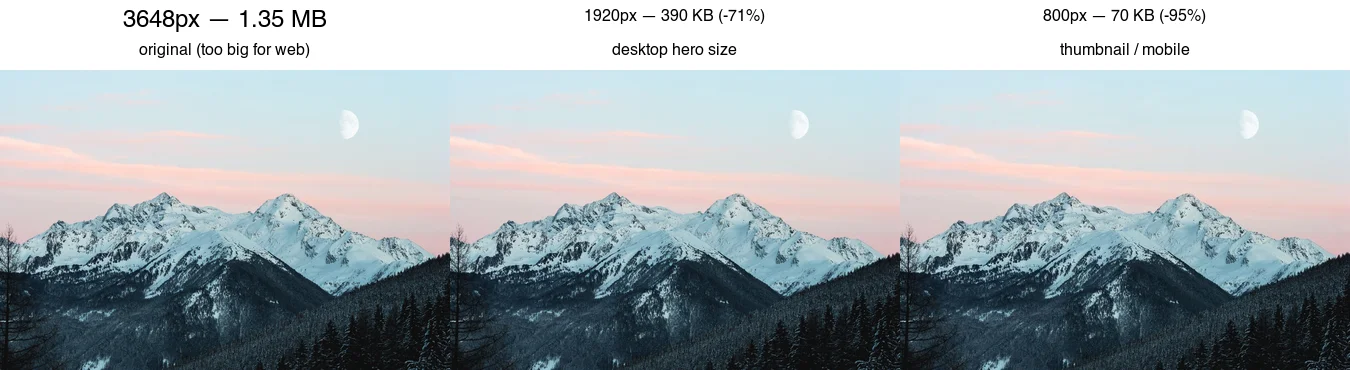
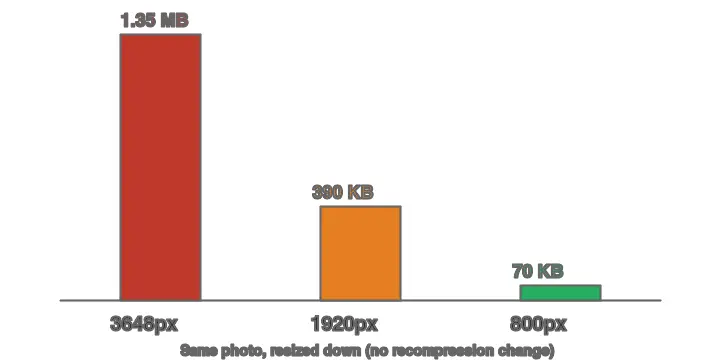
Un originale da 3648px mostrato a 800px sulla pagina scarica circa 19 volte più dati di quelli necessari. Nessuna impostazione di qualità può recuperare questo — solo il ridimensionamento alla dimensione di visualizzazione lo fa.
Problemi comuni
| Sintomo | Causa probabile | Soluzione |
|---|---|---|
| L'output appare sfocato | Avete fatto upscaling | Saltare i file a o sotto la larghezza target |
| L'immagine sembra stirata | Dimensioni esatte forzate | Eliminare il ! — usare -resize WIDTHx |
| I file sono ancora grandi | Ridimensionati ma non compressi | Aggiungere un passaggio di compressione/qualità dopo il ridimensionamento |
| Alcuni file danno errore | Formato non supportato o input corrotto | Registrare e saltare; verificare che il formato sia supportato |
| Gli originali sono stati sovrascritti | Eseguito mogrify sul posto senza -path |
Usare sempre -path out; ripristinare da backup |
Guide correlate
- Guida al batch processing di immagini
- Guida alle dimensioni immagine social media
- Comprimere immagini senza perdere qualità
- Alternative a TinyPNG confrontate
- Checklist completa per l'ottimizzazione delle immagini
Domande frequenti
Quante immagini può gestire un ridimensionatore batch browser?
Circa 50-200 file per esecuzione prima che una scheda del browser diventi pesante in memoria. Per cataloghi più grandi, uno strumento da riga di comando come ImageMagick mogrify gestisce migliaia senza il limite di memoria, come notato nella guida al batch processing.
Il ridimensionamento batch riduce la qualità?
Solo se fate upscaling o scegliete un filtro di resampling scadente. Lo downscaling con Lanczos preserva i dettagli; la perdita deriva dalla ricompressione, non dal ridimensionamento. Scrivete sempre in una nuova cartella e conservate gli originali in modo che qualsiasi dimensione possa essere re-esportata.
Devo ridimensionare prima o dopo comprimere?
Ridimensionare prima. Ridurre i pixel è il singolo risparmio di byte più grande, e comprimere un'immagine a risoluzione completa spreca sforzi su pixel che nessuno vedrà. La guida al batch processing copre l'intero ordine del pipeline.
Crediti immagini
- Copertina — Codice colorato su uno schermo, foto di Nemuel Sereti su Pexels (convertito in WebP).
- Confronto ridimensionamento e grafico risparmio byte — generato dall'autore da una fotografia paesaggistica (Pexels #1287145, foto di eberhard grossgasteiger) per mostrare le dimensioni reali dei file dopo il ridimensionamento.
Usa gli strumenti gratuiti mentre segui la guida.
Continua a leggere

2026-07-26
Ridimensiona Immagini Bulk: Modifica Centinaia di Foto Contemporaneamente (Gratuito)
Ridimensiona centinaia di immagini in blocco gratuitamente con strumenti come browser tool, ImageMagick, XnConvert o Python script. Garantisci risparmi reali sui byte e un flusso di lavoro batch sicuro.

2026-07-26
Come ritagliare un'immagine in cerchio (foto profilo e avatar)
Ritaglia un'immagine in cerchio per avatar e foto profilo: la regola del quadrato prima, creare un PNG circolare trasparente o un cerchio su sfondo, e dove vengono usati i cerchi.

2026-07-26
Come ridimensionare un'immagine senza perdere qualità
Ridimensionare un'immagine senza perdere qualità: mantieni l'aspect ratio, riduci solo le dimensioni in giù, scegli il filtro di resampling corretto e scala prima di comprimere, con misure reali.