2026-03-18 · Aggiornato il 2026-07-26
PNG a WebP: Come Convertire e Ridurre le Immagini PNG
Converti PNG in WebP per ottenere file web più piccoli. Scopri quando WebP lossless è superiore al lossy, confronta dimensioni reali e usa i comandi cwebp/Pillow con fallback PNG.
Ultimo aggiornamento: 26 luglio 2026
PNG è il formato ideale per grafiche nitide e trasparenza, ma i suoi file sono grandi — specialmente per qualsiasi contenuto fotografico. Convertire PNG in WebP mantiene la nitidezza e il canale alpha riducendo drasticamente gli byte. Il punto cruciale è scegliere correttamente tra WebP lossless e lossy, perché la modalità giusta dipende dal contenuto dell'immagine. Questa guida copre entrambi i casi, con dimensioni misurate reali.
Risposta rapida: dovresti convertire PNG in WebP?
Sì per le immagini web — WebP mantiene trasparenza e nitidezza di PNG a una frazione delle dimensioni. Scegli la modalità in base al contenuto:
| Contenuto | Modalità WebP | Perché |
|---|---|---|
| Grafiche nitide, testo, UI, screenshot | Lossless (-lossless) |
Mantiene ogni pixel; ~20–30% più piccolo di PNG |
| Fotografie salvate come PNG | Lossy (-q 80) |
Molto più piccolo; in ogni caso PNG era il formato sbagliato |
| Grafiche trasparenti | Lossless (o lossy q80+) | Preserva il canale alpha |
| Loghi / icone | Considerare SVG invece | Ancora più piccolo e scalabile |
Per un'immagine, usa Convertitore di Formati; per lotti, usa cwebp. La decisione sul formato è spiegata in image formats explained.
Quanto risparmia PNG su WebP?
Dipende interamente dalla modalità WebP che scegli, perché PNG è lossless e il confronto non è paragonabile.
| Conversione | Dimensione misurata (una foto) | vs PNG |
|---|---|---|
| PNG sorgente (lossless) | 853 KB | riferimento |
| WebP lossless | 568 KB | −33% |
| WebP con perdita q80 | 60 KB | −93% |
| AVIF q68 | 44 KB | −95% |
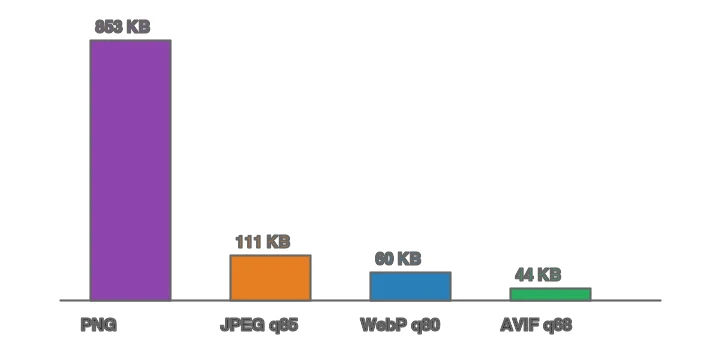
Due considerazioni oneste da questi numeri. Primo, WebP lossless di una fotografia è comunque grande (568 KB) — perché l'encoding lossless non può eliminare il rumore in una foto. Se il contenuto è una foto, dovrebbe essere WebP lossy, non lossless. Secondo, WebP lossless eccelle su grafiche piatte: per screenshot e grafica UI è tipicamente 20–30% più piccolo di PNG con pixel identici. Abbina la modalità al contenuto.
La stessa fonte su tutti i quattro formati mostra dove si posiziona PNG rispetto alle alternative:

Quali immagini dovrebbero rimanere PNG?
Alcune immagini non dovrebbero essere convertite affatto. Mantieni PNG quando l'immagine è un logo o un'icona che potrebbe essere SVG invece (il vettore è più piccolo e nitido), o quando stai inviando a un sistema che richiede specificamente PNG — alcuni pipeline di stampa, alcuni editor legacy e la maggior parte degli scambi di strumenti di design si aspettano PNG. Per una singola icona minuscola (inferiore a ~3 KB), la conversione non vale la complessità del processo; lasciala come PNG. La regola decisionale è la stessa in image formats explained: convertire PNG in WebP quando gli byte contano e la destinazione è un browser web, mantenere PNG quando la compatibilità o un'alternativa vettoriale sono più importanti.
Metodo 1: Convertitore nel browser
Per un'immagine, usa Convertitore di Formati: carica il PNG, scegli WebP, seleziona lossless per le grafiche o qualità ~80 per le foto e scarica. Squoosh è ottimo per confrontare lossless vs lossy affiancati prima di impegnarti.
Metodo 2: riga di comando cwebp
## WebP Lossless (migliore per grafiche, screenshot, testo nitido, UI trasparente)
cwebp -lossless input.png -o output.webp

## WebP Lossy (migliore se il PNG è effettivamente una foto)
cwebp -q 80 input.png -o output.webp

## Una cartella di PNG, lossless, in parallelo
mkdir -p out
ls *.png | xargs -P 4 -I {} cwebp -lossless {} -o out/{}.webp
-lossless è il flag chiave — senza di esso, cwebp predefinisce lossy, che sfoca i bordi sottili. Passare sempre -lossless per grafiche e screenshot.
Metodo 3: Python (Pillow)
from PIL import Image
from pathlib import Path

def png_to_webp(src: Path, dest: Path, lossless: bool = True, quality: int = 80):
    with Image.open(src) as img:
        img.save(dest, "WebP", lossless=lossless, quality=0 if lossless else quality, method=6)

for f in Path("assets").glob("*.png"):
    # lossless per grafiche nitide; passare a lossless=False per PNG fotografici
    png_to_webp(f, Path("out") / f"{f.stem}.webp", lossless=True)
Quando lossless=True, il valore di quality viene ignorato; quando lossy, impostalo su ~80 per le foto.
WebP mantiene la trasparenza di PNG?
Sì. WebP supporta un canale alpha completo sia in modalità lossy che lossless, quindi un PNG trasparente diventa un WebP trasparente senza sforzo aggiuntivo. Questa è la ragione principale per convertire risorse UI e ritagli di prodotti: mantieni la trasparenza e perdi la maggior parte degli byte. Per i dettagli sulla trasparenza, vedi how to make transparent images.
Come servire WebP con un fallback PNG?
Il supporto WebP è di ~98%, ma tieni un fallback PNG per client e email vecchi:
<picture>
  <source srcset="/img/icon.webp" type="image/webp">
  <img src="/img/icon.png" alt="Descrizione" width="200" height="200" loading="lazy">
</picture>
Il browser sceglie il primo tipo che supporta; l'<img PNG è il fallback finale. Per grafiche nitide, riserva width/height in modo che il layout non si sposti. Vedi la WebP converter guide per l'intero pattern di fallback incluso AVIF.
Quando è sbagliato convertire PNG in WebP?
- Email. Molti client email ignorano WebP. Mantieni PNG (o JPEG) per le email.
- Quando hai bisogno di un JPEG invece. Se il PNG è una foto per un marketplace che accetta solo JPEG, converti in JPEG, non in WebP. Vedi WebP to JPG.
- Browser embedded vecchi senza supporto WebP — anche se il fallback
<picture>copre questo caso. - Quando PNG è già minuscolo. Un'icona da 2 KB trae poco beneficio dalla conversione; il costo del processo non ne vale la pena.
Errori comuni
- Usare WebP lossy per grafiche nitide. Lossy sfoca i bordi sottili e il testo. Usa
-losslessper screenshot e UI. - Usare WebP lossless per foto. Rimane grande perché lossless non può eliminare il rumore fotografico. Usa lossy.
- Omettere il fallback PNG. Browser vecchi ed email richiedono l'
<imgPNG. - Dimenticare di ridimensionare prima. Un WebP da 4000px è comunque un download da 4000px, qualunque sia il formato.
- Trattare PNG come formato fotografico. Se l'immagine è una foto, probabilmente era JPEG/RAW all'inizio — converti dalla fonte corretta.
Domande frequenti
Quanto risparmia la conversione di PNG in WebP?
Per contenuti fotografici, 25-35% più piccolo a qualità uguale; per grafiche piatte con trasparenza, spesso di più. WebP supporta modalità sia lossy che lossless più un canale alpha, quindi copre ciò che fa PNG con una dimensione ridotta.
Ogni PNG dovrebbe diventare WebP?
Per la consegna web, sì, con un fallback PNG per i browser molto vecchi. Tieni il master PNG se potresti ri-editare, perché WebP lossy è una generazione di compressione. Servi WebP tramite un elemento <picture> con fallback PNG.
WebP supporta la trasparenza?
Sì — WebP supporta un canale alpha completo, quindi i PNG trasparenti vengono convertiti pulitamente. Questa è la ragione principale per preferire WebP rispetto a JPEG per grafiche con trasparenza. Vedi transparent images guide.
Qual è la conversione da riga di comando?
cwebp -q 80 input.png -o output.webp. Il flag -q imposta la qualità (80 è il default web). Per lossless, usa -lossless. Batch con un ciclo shell o ImageMagick. Vedi WebP converter guide.
WebP supporta l'animazione?
Sì — WebP supporta immagini animate, più piccole degli equivalenti GIF animate. Per loop brevi, WebP animato è un'alternativa moderna a GIF. Per animazioni più lunghe, il video (MP4) è ancora più piccolo e migliore.
Dovrei convertire PNG in WebP lossy o lossless?
Lossy per le fotografie (molto più piccolo, perdita invisibile a qualità 80); lossless per grafiche, testo e master dove ogni pixel deve essere esatto. WebP supporta entrambi. Un errore comune è convertire un logo in lossy, il che aggiunge artefatti ai bordi nitidi — mantieni le grafiche lossless, converti le foto in lossy.
Cos'è il flag di qualità cwebp?
Il flag -q imposta la qualità lossy su una scala da 0 a 100 — 80 è il default web (perdita invisibile, approssimativamente un quarto degli byte della qualità 100). Usa invece -lossless per grafiche dove ogni pixel deve essere esatto. Una qualità più alta significa un file più grande con rendimenti visibili decrescenti; 80 è il punto ottimale pratico per la consegna web di fotografie.
Convertire PNG in WebP velocizza il mio sito?
Sì, misurabilmente — WebP è 25-35% più piccolo di PNG per lo stesso contenuto, quindi le pagine con molte grafiche si caricano più velocemente e LCP migliora. Il risparmio si accumula su una pagina con dozzine di icone o grafiche. Servi WebP con un fallback PNG in modo che i browser più vecchi visualizzino comunque le immagini, e ottieni la velocità senza perdere compatibilità.
Crediti delle immagini
- Confronto PNG-a-WebP e grafico a barre delle dimensioni — generato dall'autore da una fotografia di stile e-commerce (Pexels #16675632, foto di Mikael Blomkvist) per mostrare reali risparmi PNG-a-WebP misurati.
Usa gli strumenti gratuiti mentre segui la guida.
Continua a leggere

2026-09-10
Immagine sfocata dopo l'export? 7 soluzioni mirate
Risolvi un'immagine sfocata dopo l'export controllando pixel, compressione e upload. Esempi misurati, scelta tra PNG e JPEG e sette soluzioni pratiche.

2026-08-01
Compressione Immagini 2026: WebP, AVIF, JPEG XL e JPEG AI
Ho testato WebP, AVIF e JPEG XL su 4 foto reali. WebP risparmia 32% vs JPEG, AVIF 65%, JPEG XL 30%. Dati completi, supporto browser e formato da scegliere nel 2026.

2026-07-26
Ottimizzazione Immagini: Checklist per un Web Veloce
Una checklist completa per l'ottimizzazione delle immagini: scelta del formato, ridimensionamento, compressione, consegna responsive, lazy loading e configurazione CDN. Usala prima di ogni pubblicazione.