2026-06-28 · Aggiornato il 2026-07-04
Software di editing immagini gratuito: alternative ai tool a pagamento
Scegli software di fotoritocco gratuito che gestisca davvero il tuo flusso di lavoro. Confronto onesto tra editor desktop, strumenti online e app mobile, evidenziando i loro limiti.
Ultimo aggiornamento: 4 luglio 2026
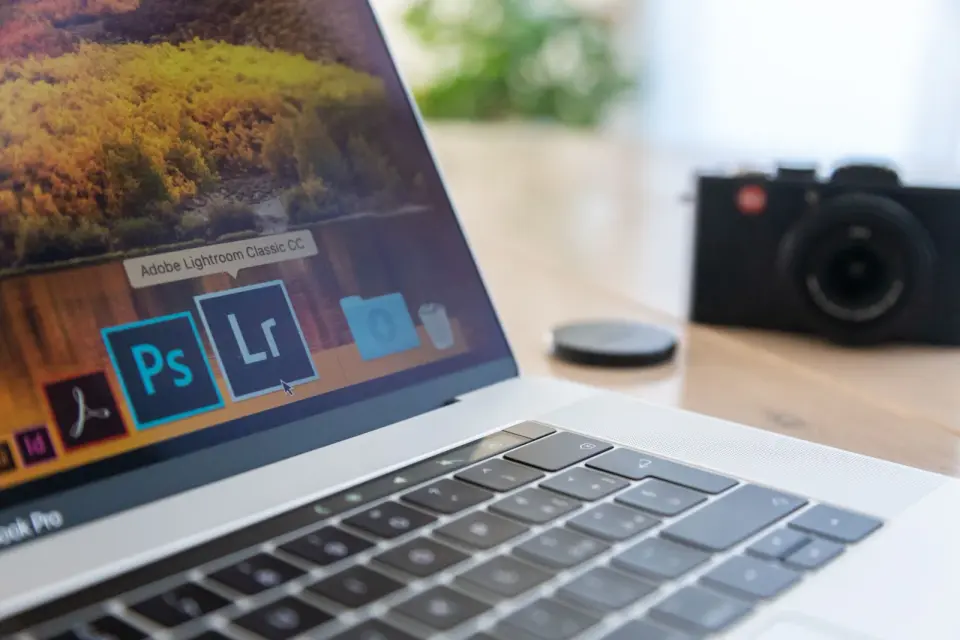
I software di fotoritocco gratuiti hanno colmato il divario rispetto agli strumenti a pagamento al punto che la maggior parte degli utenti non ha mai bisogno di acquistare un abbonamento. La domanda non è più se esista un editor gratuito, ma quale si adatti a un flusso di lavoro specifico: correzioni veloci, compositing basato su livelli, elaborazione RAW o comodità basata sul browser. Questa guida confronta onestamente le vere opzioni gratuite, inclusi i punti deboli di ciascuna, in modo che tu possa scegliere in base a ciò che fai realmente e non solo consultando una lista di funzionalità.
Risposta rapida: quale editor di immagini gratuito dovresti usare?
Per l'editing basato su livelli stile Photoshop con un budget limitato, usa GIMP su desktop o Photopea in browser. Per correzioni veloci con un clic e organizzazione, usa uno strumento browser per modifiche individuali. Per l'elaborazione di foto RAW, usa RawTherapee o Darktable. Per il mobile, l'editor integrato del tuo telefono più un'app gratuita copre la maggior parte delle esigenze. La scelta giusta dipende dal tuo flusso di lavoro, non dalla lista di funzionalità dello strumento — uno strumento browser vince per velocità, GIMP vince per profondità.
Di cosa hai realmente bisogno che faccia un editor?
La maggior parte dell'editing di immagini rientra in alcune categorie, e abbinare lo strumento alla categoria previene l'acquisto eccessivo o insufficiente.
| Task | You need | Example tools |
|---|---|---|
| Ritaglia, ridimensiona, comprimi | Modifiche di base | Strumenti browser, app telefono |
| Compositing su livelli, mascheratura | Editor completo | GIMP, Photopea |
| Sviluppo foto RAW | Elaboratore RAW | RawTherapee, Darktable |
| Ritocco, clone, correzione | Editor di pixel | GIMP, Photopea |
| Elaborazione batch | Automazione | Strumenti batch nel browser |
- Se fai solo ritaglio e ridimensionamento, un editor pesante è eccessivo.
- Se componi livelli, hai bisogno di un vero editor basato su livelli, non di un'app filtro.
- Se scatti in RAW, un processore RAW conta più di un editor pixel per pixel.
Sapere il tuo uso effettivo prima di scegliere evita l'errore comune di adottare uno strumento pesante per lavori leggeri.
Editor gratuiti desktop
La categoria desktop ha le opzioni gratuite più potenti e due spiccano per sostituire i software a pagamento. Gli editor desktop vengono eseguiti in modo nativo, il che significa che gestiscono meglio file grandi e complessi stack di livelli rispetto agli strumenti browser, al costo di richiedere un'installazione e legarti a una macchina specifica.
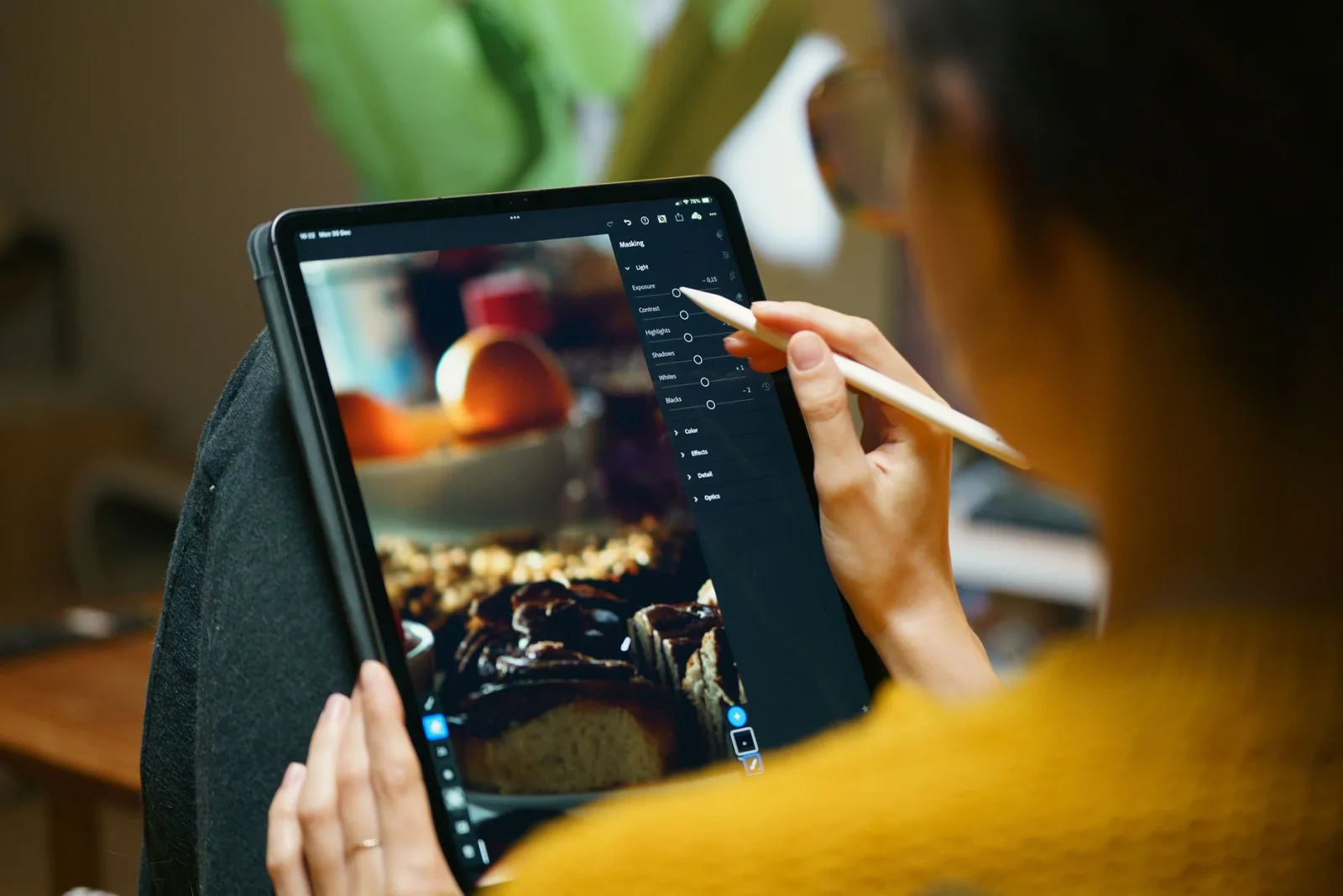
- GIMP — l'equivalente gratuito più vicino a Photoshop. Livelli, maschere, modalità di fusione, plugin. L'interfaccia è densa e la curva di apprendimento è reale, ma la capacità c'è.
- Photopea — funziona in browser, sembra e si sente come Photoshop, apre file PSD. Sorprendentemente capace per un'app web, senza necessità di installazione.
- Paint.NET — solo Windows, più leggero di GIMP, più facile da imparare. Ottimo per gli utenti che trovano GIMP opprimente.
- Krita — focalizzato sulla pittura digitale, ma gestisce anche l'editing fotografico. Motore pennelli potente.
Una nota su GIMP in particolare: la sua reputazione di curva di apprendimento ripida è meritata, ma quella curva riflette una profondità reale piuttosto che un cattivo design. Una volta che si internalizza il suo modello di livelli e selezione, gestisce compositing e ritocco che nessun quick tool può eguagliare. Per gli utenti provenienti da Photoshop, Photopea facilita la transizione perché i suoi menu e scorciatoie ricordano molto quelli di Photoshop, riducendo il tempo necessario per riapprendere.
| Editor | Strength | Limitation |
|---|---|---|
| GIMP | Profondità, plugin | UI densa, lento su file enormi |
| Photopea | Nel browser, supporto PSD | Più lento dei tool nativi sui file grandi |
| Paint.NET | Semplice, veloce | Solo Windows, meno funzioni |
| Krita | Pittura, pennelli | Meno orientato alla foto |
Processori RAW
Se scatti in RAW, l'editor di cui hai bisogno è un processore RAW: un software che sviluppa i dati del sensore in un'immagine finita con pieno controllo tonale. Le opzioni gratuite qui rivaleggiano con Adobe Lightroom.
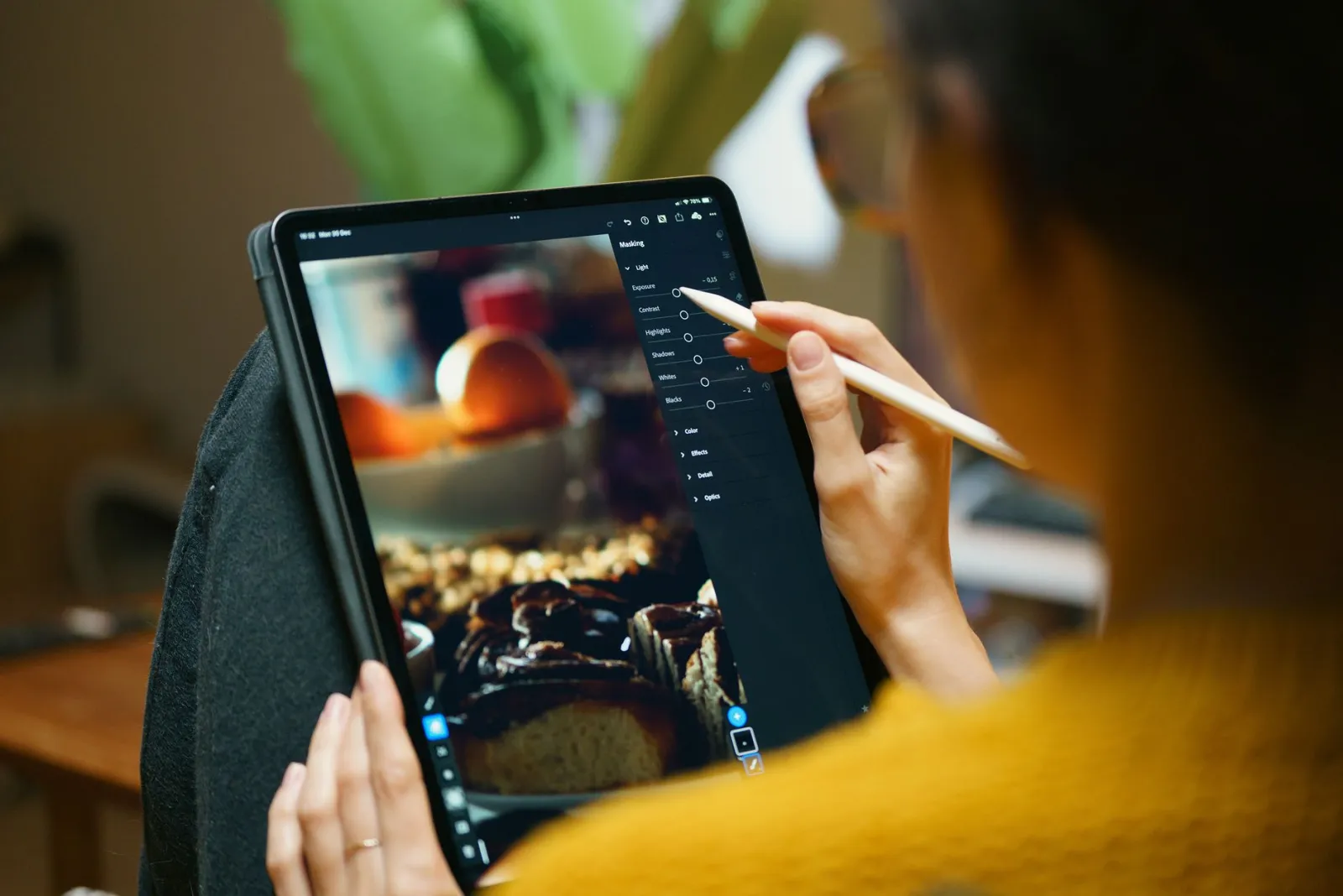
- RawTherapee — potente motore RAW, controllo dettagliato e del colore. L'interfaccia è tecnica.
- Darktable — catalogazione stile Lightroom più elaborazione RAW. Forte per organizzare scatti numerosi.
- Entrambi gestiscono lo stesso compito fondamentale; la scelta dipende in gran parte dalla preferenza di interfaccia.
L'elaborazione RAW è dove il software gratuito e i tool a pagamento si confrontano più chiaramente, perché la matematica sottostante del demosaicing e delle curve tonali è ben compresa. Per la maggior parte dei fotografi, RawTherapee o Darktable elimina la necessità di un abbonamento a Lightroom. Il compromesso principale è le prestazioni: i processori RAW gratuiti possono essere più lenti su lotti molto grandi rispetto ai motori a pagamento ottimizzati, quindi un fotografo di matrimoni che elabora 2000 immagini potrebbe notare la differenza dove un hobbista che scatta 50 non lo farà.
Strumenti browser e online
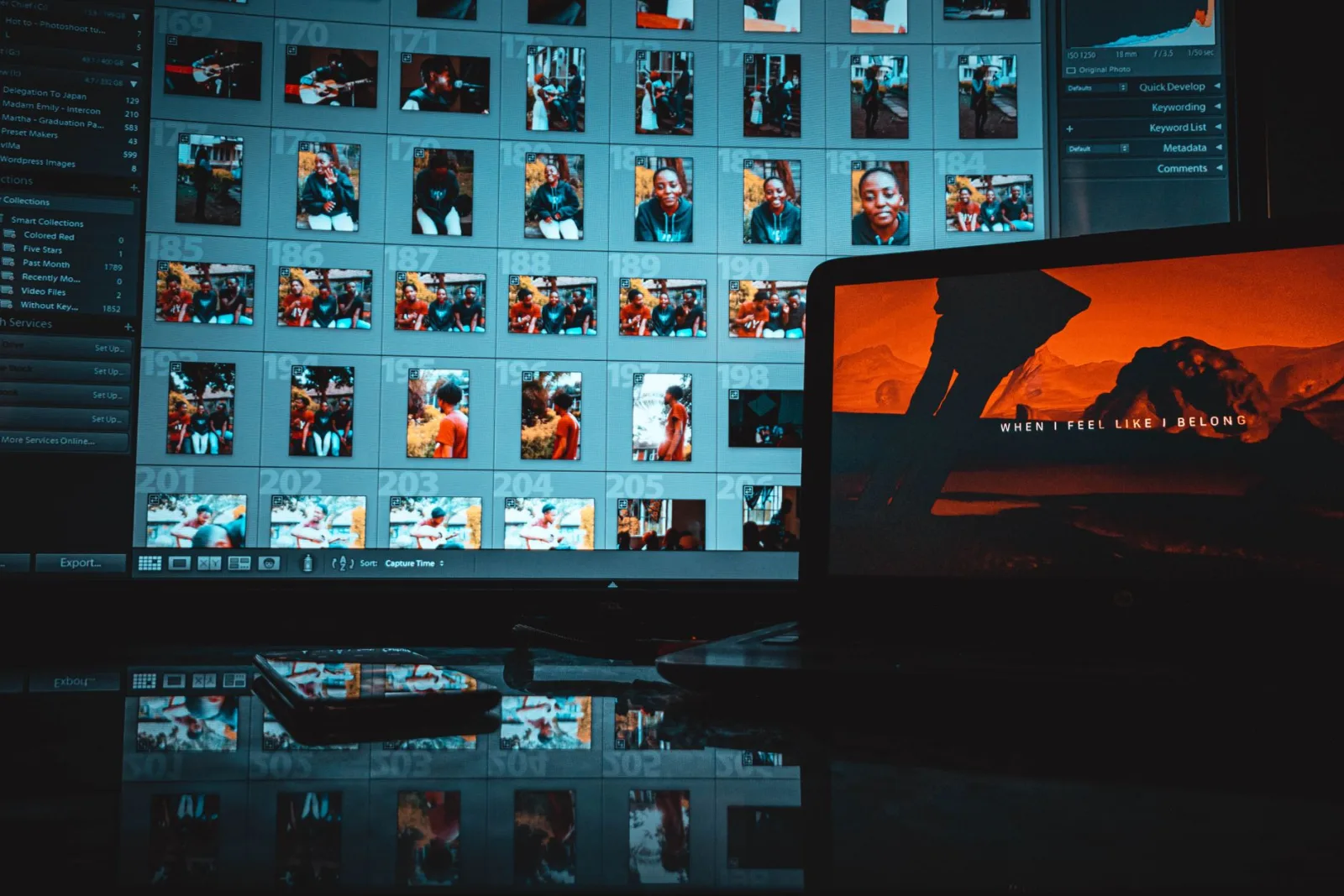
Gli strumenti browser sacrificano profondità in cambio di comodità e accessibilità. Funzionano ovunque, non richiedono installazione ed sono ideali per modifiche veloci e utenti che modificano con poca frequenza. Inoltre funzionano identicamente su sistemi operativi diversi, eliminando l'attrito di dover trovare uno strumento solo Mac o solo Windows.
- Crop, resize, compress — compiti singoli eseguiti in pochi secondi, senza installazione.
- Format conversion — il Convertitore di Formati gestisce PNG, JPG, WebP.
- Background removal — Rimuovi Sfondo automatizza la mascheratura.
- Batch operations — lo Elaboratore Batch applica un'operazione a molti file.
Il limite degli strumenti browser è la profondità: non sono costruiti per composizioni da 20 livelli o elaborazione RAW. Ma per le modifiche che la maggior parte delle persone fa realmente, sono più veloci e convenienti rispetto all'avvio di un'applicazione desktop. Il free image tools roundup copre molte di queste utilità.
Quando il software gratuito non basta
Gli editor gratuiti coprono la stragrande maggioranza del lavoro di immagine, ma alcuni flussi di lavoro professionali beneficiano ancora di software a pagamento, e conoscere questo confine evita frustrazioni.
- Ritocco pesante in volume — gli strumenti a pagamento con prestazioni migliori e automazione possono ammortizzarsi in uno studio impegnato.
- Correzioni obiettivo RAW specifiche — alcune combinazioni di fotocamera o obiettivi hanno profili migliori nei processori RAW a pagamento.
- Collaborazione di squadra — gli strumenti cloud a pagamento spesso hanno flussi di lavoro asset condivisi che gli strumenti gratuiti non possiedono.
- Gestione colore per la stampa — il proofing CMYK di fascia alta è ancora più robusto nel software a pagamento.
Per la maggior parte degli individui e dei piccoli team, questi limiti non si presentano mai, e il software gratuito gestisce tutto. Conoscere questo confine vale solo affinché tu non incolpi lo strumento quando il vero vincolo è il tuo flusso di lavoro. Il print-ready image guide copre nel dettaglio il caso della gestione del colore.
Come scegliere senza perdere tempo
L'errore che la maggior parte delle persone commette è installare diversi editor cercando quello migliore. La risposta giusta è abbinare l'editor al singolo compito che svolge più spesso. Se l'80% delle tue modifiche sono ritaglio e compressione, uno strumento browser è la risposta e GIMP ti rallenterà solo. Se componi regolarmente livelli, investi una settimana per imparare bene GIMP o Photopea.
Il free image editing tools guide e il Photoshop alternatives comparison approfondiscono strumenti specifici. Per riferimenti autorevoli, la GIMP documentation e la Photopea help sono le fonti primarie. Scegli uno strumento per il tuo compito principale, imparalo bene e ricorra ad altri solo quando quello strumento non può davvero svolgere il lavoro.
Domande frequenti
Quale editor di immagini gratuito dovrei usare?
GIMP per l'editing desktop approfondito, Photopea per un editor browser che rispecchia Photoshop e un processore RAW (darktable, RawTherapee) per le foto. Scegli in base a ciò di cui hai bisogno: profondità (GIMP), comodità (browser) o fedeltà fotografica (RAW).
GIMP è davvero gratuito?
Sì — GIMP è open-source sotto la GPL, senza filigrana, senza prova e senza livello a pagamento. Il problema è la curva di apprendimento e l'interfaccia, non il prezzo. Fa quasi tutto ciò che fa un editor a pagamento per lavori generali di immagine.
Gli editor gratuiti supportano livelli e maschere?
GIMP e Photopea sì — supporto completo livelli e maschere, che copre la maggior parte dei flussi di lavoro di editing non distruttivo. Alcuni editor browser più semplici no, quindi controlla prima di fare affidamento sui livelli per un progetto.
Quando il software gratuito non è sufficiente?
Per lavori specializzati: elaborazione RAW pesante con profili specifici, plugin di ritocco avanzati o pipeline print/publish strettamente integrate. Per l'editing generale (ritaglio, ridimensionamento, livelli, colore, formato), il software gratuito è sufficiente.
Gli editor gratuiti supportano i file RAW?
Alcuni sì — darktable e RawTherapee sono processori RAW gratuiti dedicati; GIMP gestisce RAW con un plugin. L'elaborazione RAW è un lavoro specializzato; scegli uno strumento costruito per questo piuttosto che un editor generale.
Gli editor gratuiti possono gestire file grandi?
Sì, ma con dei limiti. GIMP e Photopea gestiscono immagini grandi, ma i file ad altissima risoluzione (centinaia di megapixel) spingono molto la memoria, specialmente con molti livelli. Per file veramente grandi, uno strumento dedicato o una copia di lavoro a risoluzione inferiore è più stabile. Salva spesso e lavora su una copia in modo che un crash non costi mai l'originale.
Gli editor gratuiti possono funzionare su macchine poco potenti?
Sì — Photopea in browser è leggero, e GIMP funziona su hardware modesto se mantieni il conteggio dei livelli e le dimensioni dei file ragionevoli. I file molto grandi e molti livelli spingono la memoria su qualsiasi macchina. Per un computer più vecchio, un editor browser evita l'installazione e l'overhead di memoria di un'app desktop, e gestisce la maggior parte delle modifiche quotidiane bene.
Usa gli strumenti gratuiti mentre segui la guida.
Continua a leggere

2026-09-13
Come sfocare volti e targhe prima di pubblicare
Sfoca o pixelizza volti e targhe per renderli illeggibili. Quale metodo anonimizza davvero, cosa fallisce e come evitare di perdere dati di posizione EXIF.

2026-08-27
Filigrane invisibili: cosa contengono le immagini nel 2026
Paint incide un GUID emesso dal server nelle immagini IA, i social cancellano il manifesto C2PA e una conversione in WebP porta via tutto. Cosa contengono davvero i file.

2026-07-28
Elaborazione Immagini Batch: Ordine Pipeline, Impostazioni e Strumenti
L'elaborazione di immagini in batch esegue lavori di ridimensionamento, compressione e conversione su intere cartelle. Si copre l'ordine della pipeline, le impostazioni di qualità misurate, la scelta degli strumenti e l'automazione.