2026-06-28 · Aggiornato il 2026-07-04
Alternative gratuite a Photoshop: Strumenti reali per ogni editing
Sostituisci Photoshop con strumenti gratuiti che si adattano al tuo flusso di lavoro reale. Confronto onesto tra GIMP, Photopea, Krita e editor browser, evidenziando punti di forza e limiti di ciascuno.
Ultimo aggiornamento: 4 luglio 2026. Questa guida viene mantenuta aggiornata poiché gli strumenti gratuiti evolvono ogni anno.
Photoshop è il default a cui le persone si rivolgono, ma la maggior parte dell'editing di immagini non richiede un abbonamento. Le alternative gratuite sono mature al punto che la domanda giusta non è se ne esista una, ma quale si adatti al lavoro che effettivamente svolgi. Questa guida confronta onestamente le vere alternative gratuite a Photoshop — includendo dove ciascuna presenta lacune — in modo che tu possa scegliere in base al tuo flusso di lavoro piuttosto che a un elenco di funzionalità.
Risposta rapida: qual è la migliore alternativa gratuita a Photoshop?
Per l'editing a livelli (layer editing) stile Photoshop, GIMP su desktop e Photopea in browser sono le corrispondenze gratuite più vicine, con layer, maschere e blend modes. Per pittura, Krita è più potente. Per correzioni veloci e design, gli strumenti di browser sono più rapidi. Non esiste un singolo migliore — la scelta giusta dipende dal fatto che tu componga livelli, dipingi, faccia modifiche rapide o elabori file RAW. Abbina lo strumento al compito, e l'opzione gratuita coprirà la stragrande maggioranza del lavoro di editing senza abbonamento.
Come si confrontano le alternative gratuite con Photoshop?
Ogni strumento gratuito sostituisce una porzione diversa di ciò che fa Photoshop, e nessuno ne sostituisce perfettamente tutte. Il confronto importante è compito per compito, perché uno strumento eccellente nella pittura potrebbe essere debole nel ritocco fotografico, e uno strumento costruito per modifiche rapide non può gestire un composito da 30 layer. Nominare prima il lavoro specifico — ritocco (retouching), composizione (compositing), pittura (painting), design, elaborazione RAW — punta direttamente allo strumento gratuito giusto ed evita quelli che ti frustrerebbero.
| Tool | Sostituisce meglio Photoshop in | Limitazione |
|---|---|---|
| GIMP | Layer editing, retouching | UI densa, alcune lacune CMYK |
| Photopea | Layer editing, PSD files | Più lento su file molto grandi |
| Krita | Painting, brushes | Meno focalizzato sulla fotografia |
| Canva | Quick design, templates | Non è un editor di pixel |
| Browser tools | Edizioni singole (one-off edits) | Nessuna composizione profonda |
- GIMP e Photopea sono i veri sostituti di Photoshop per l'editing di pixel.
- Krita vince per la pittura digitale, dove gli strumenti pennello di Photoshop sono un punto di forza.
- Canva e gli strumenti di browser servono lavori veloci, basati su template o edizioni singole.
Quando GIMP è la scelta giusta?
GIMP è l'editor gratuito più completo e la corrispondenza funzionale più vicina a Photoshop. Gestisce layer, maschere, blend modes, filtri e plugin, e funziona nativamente su Windows, Mac e Linux. Il costo è una curva di apprendimento — l'interfaccia è densa e alcune abitudini di Photoshop non si trasferiscono direttamente.
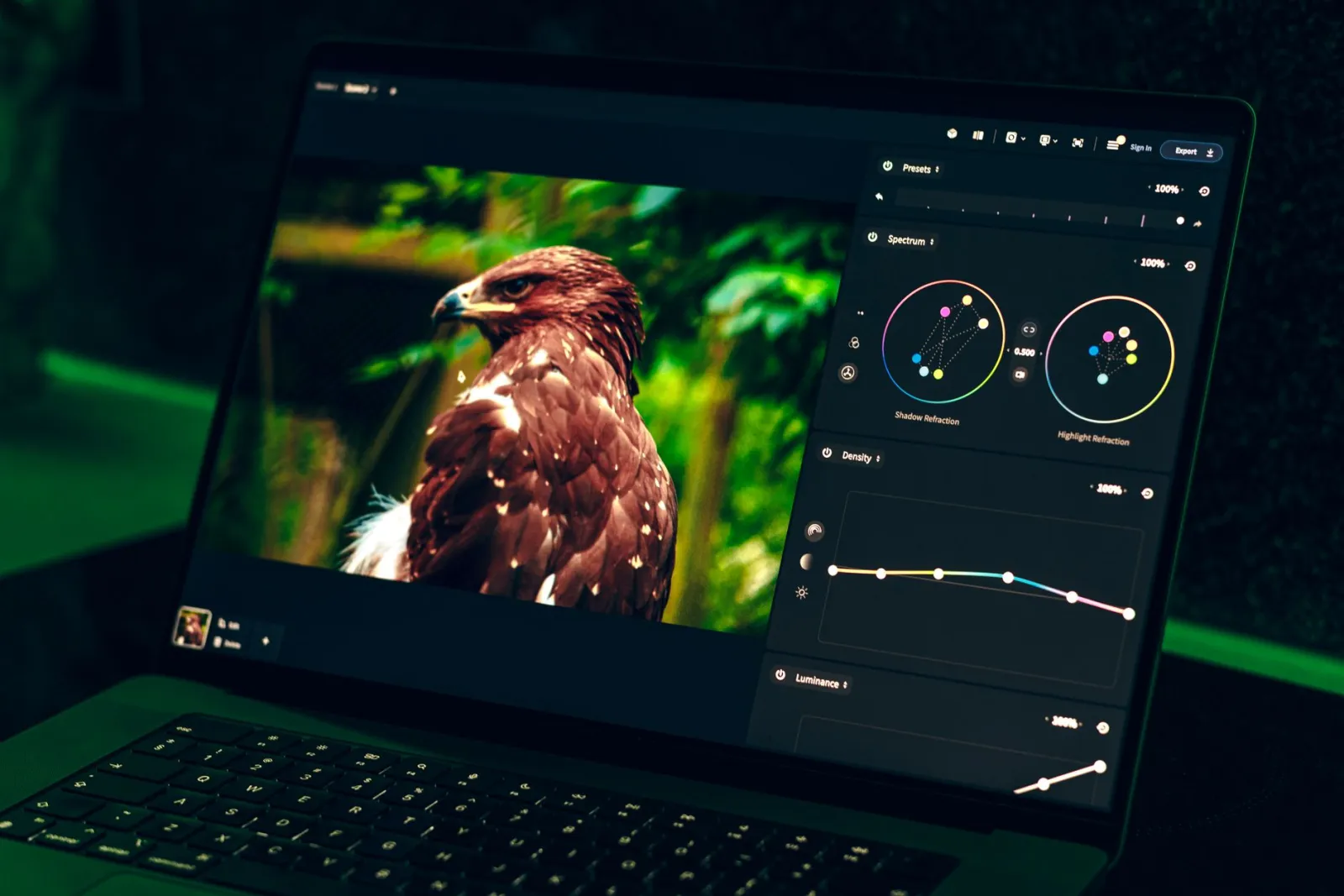
- Scegli GIMP se componi livelli, fai ritocchi pesanti o hai bisogno di estensibilità tramite plugin.
- Accetta la curva di apprendimento come prezzo della capacità.
- Abbinalo a un tablet per lavori di ritocco e selezione.
- È più debole di Photoshop nei flussi di lavoro CMYK e 16-bit.
La reputazione di difficoltà di GIMP è fondata, ma riflette profondità. Gli utenti che investono una settimana per imparare il suo modello lo trovano capace di gestire composizioni professionali che nessun tool rapido può eguagliare. La guida software di editing immagini gratuito colloca GIMP nel contesto più ampio degli editor gratuiti.
Quando Photopea è meglio di un editor desktop?
Photopea funziona in browser, assomiglia a Photoshop e apre direttamente i file PSD. Per gli utenti che lavorano su macchine multiple, che non possono installare software o che stanno passando da Photoshop, rimuove l'attrito imposto da GIMP.
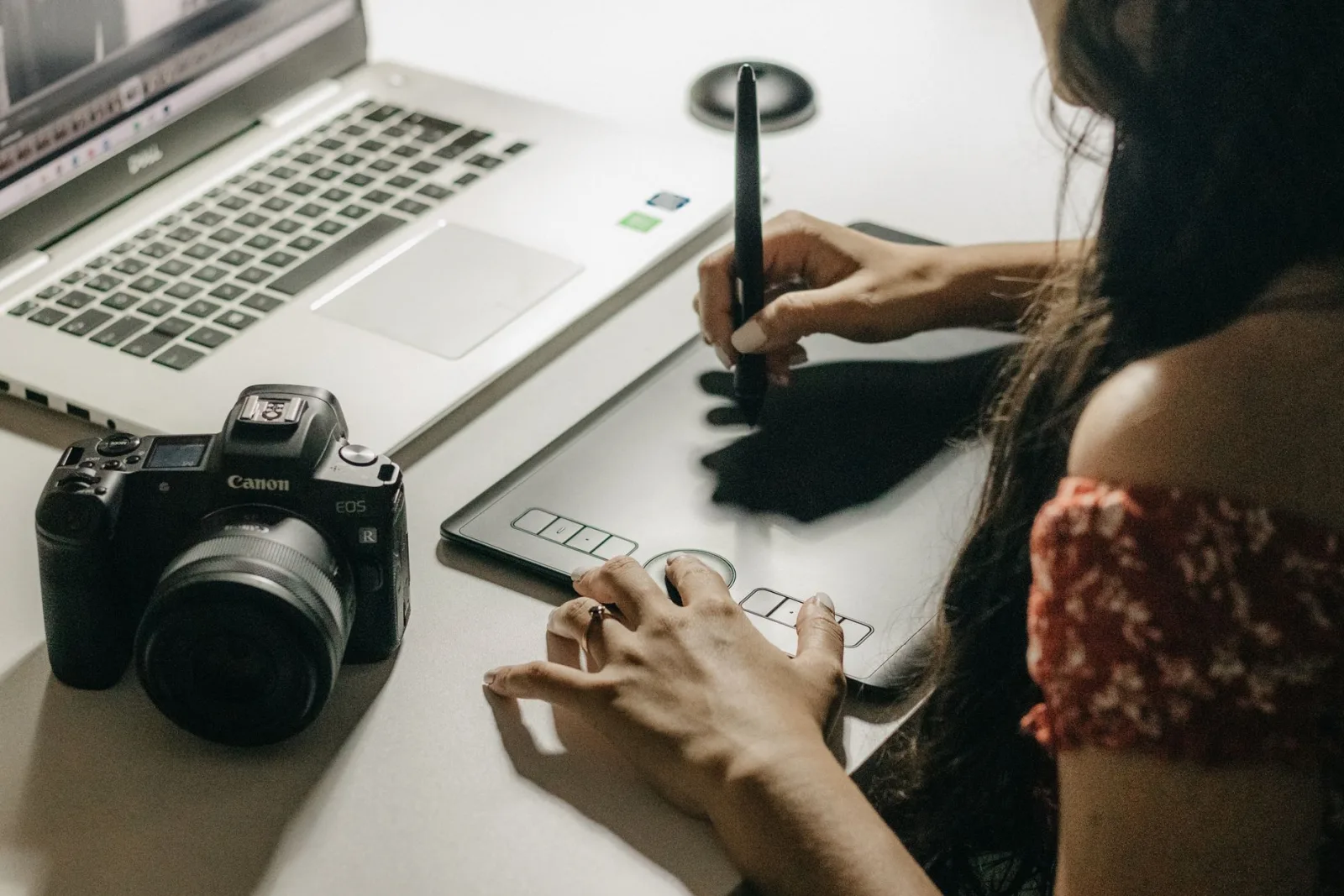
- Scegli Photopea se hai bisogno della compatibilità PSD o lavori su diversi dispositivi.
- I suoi menu simili a Photoshop facilitano la transizione da software a pagamento.
- È più lento di GIMP su file molto grandi perché gira in browser.
- Non richiede installazione, quindi funziona anche su macchine lavorative bloccate (locked-down).
La compatibilità PSD è la caratteristica killer di Photopea — apre file Photoshop a livelli che altri tool gratuiti rovinano, rendendolo la scelta naturale per chiunque collabori con utenti Photoshop. Per Convertitore di Formati e compiti veloci, gli strumenti di browser come il nostro lo completano bene.
Quale alternativa vince per pittura e design?
Non ogni utente di Photoshop è un fotoritoccatore. Per la pittura digitale, Krita è la scelta gratuita più forte, con un motore pennello che rivaleggia con software di pittura a pagamento. Per il design basato su template — grafica social, poster, layout semplici — Canva e strumenti di browser simili sono più veloci di qualsiasi editor di pixel.
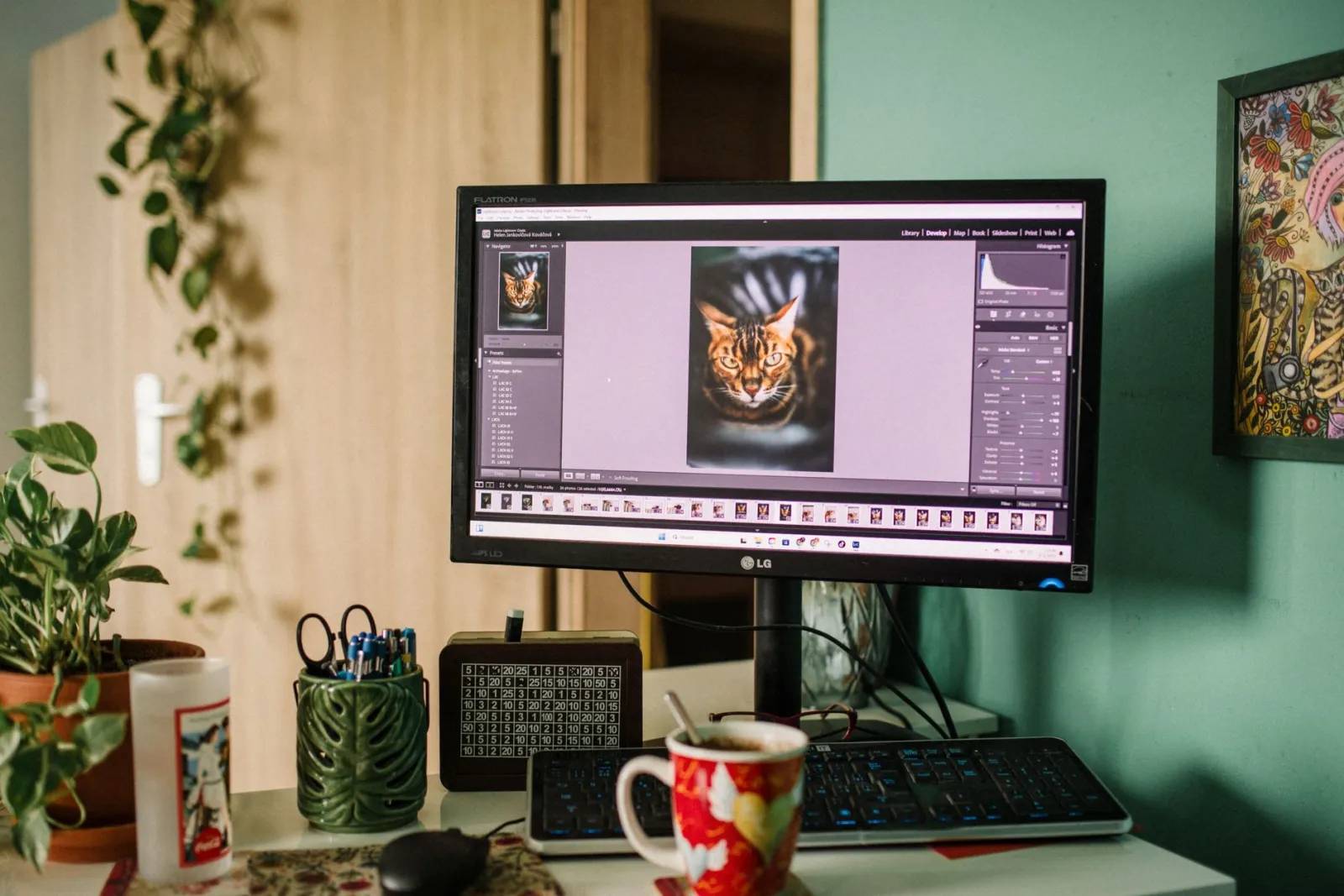
- Krita per illustrazione e pittura, dove i pennelli contano di più.
- Canva per il design da template, dove velocità e asset contano.
- Nessuno sostituisce un editor di pixel per il ritocco fotografico — usali insieme a GIMP o Photopea.
L'errore è trattare uno strumento come un sostituto universale. Un setup funzionante spesso abbina un editor di pixel (GIMP o Photopea) con uno strumento di design (Canva) e uno strumento di browser per correzioni veloci, ognuno facendo ciò che fa meglio.
Quando hai ancora bisogno di Photoshop?
Gli strumenti gratuiti coprono la maggior parte del lavoro, ma alcuni casi giustificano ancora l'uso di Photoshop. La produzione pesante CMYK per stampa, l'integrazione profonda con altri app Adobe e l'automazione studio ad alto volume sono aree in cui il software a pagamento mantiene un vantaggio. Per tutti gli altri — hobbisti, freelance, piccoli team e la maggior parte del lavoro web — le alternative gratuite sono sufficienti. Il confronto alternative Photoshop e l'elenco più ampio di strumenti immagine gratuiti coprono più opzioni, e i riferimenti autorevoli per gli strumenti principali sono la documentazione GIMP e supporto Photopea. Valutazione onesta: prova prima lo strumento gratuito per il tuo compito principale, e considera il software a pagamento solo quando incontri un ostacolo concreto che lo strumento gratuito non può superare.
Come migrare da Photoshop senza intoppi
Cambiare strumenti è disruptive, e una migrazione graduale previene la perdita di lavoro e la frustrazione. L'approccio che funziona è quello di eseguire lo strumento gratuito insieme a Photoshop, spostando i compiti man mano che confermi che ognuno funzioni.
- Installa GIMP o Photopea e apri un progetto recente al suo interno.
- Identifica quali layer, font ed effetti si trasferiscono correttamente.
- Sposta un flusso di lavoro alla volta — inizia con le modifiche più semplici.
- Conserva gli originali PSD finché non ti fidi completamente del nuovo strumento.
- Costruisci nuovi progetti nello strumento gratuito piuttosto che portare quelli vecchi.
| Step di migrazione | Rischio | Mitigazione |
|---|---|---|
| Aprire vecchi PSDs | Gli effetti dei layer potrebbero spostarsi | Controllare ogni layer |
| Disponibilità font | Alcuni font potrebbero mancare | Installare equivalenti |
| Adjustment layers | Potrebbero non tradursi | Ricostruire se necessario |
| Abitudini e scorciatoie | Rallentamento all'inizio | Re-mappare o riapprendere |
La migrazione diventa più facile dopo la prima settimana man mano che la memoria muscolare si ricostruisce, e la maggior parte degli utenti scopre di non tornare mai all'abbonamento una volta che lo strumento gratuito gestisce il loro lavoro di routine. Il risparmio sui costi è cumulativo — un anno di abbonamenti copre molti altri strumenti o corsi di formazione — e le competenze che acquisisci si trasferiscono su qualsiasi futuro editor perché i concetti sottostanti di layer, maschere e blend modes sono universali.
Domande frequenti
Qual è la migliore alternativa gratuita a Photoshop?
Per l'editing a livelli stile Photoshop, Photopea (browser, rispecchia l'interfaccia di Photoshop) o GIMP (desktop, più potente ma curva di apprendimento più ripida). Per pittura, Krita. Per design, Figma o Canva. Scegli in base al compito specifico, non per un singolo "migliore".
GIMP può davvero sostituire Photoshop?
Per la maggior parte degli editing — ritagliare, ridimensionare, layer, maschere, correzione colore, conversione formato — sì. Dove Photoshop vince ancora sono le funzionalità specialistiche: elaborazione RAW avanzata, plugin di ritocco pesante e pipeline stampa/pubblicazione strette. Per il lavoro generale, GIMP è sufficiente.
Photopea è buono come un editor desktop?
Per la maggior parte degli editing, sì, e non richiede installazione. Per file molto grandi o lavori batch pesanti, gli editor desktop gestiscono meglio la memoria. L'interfaccia di Photopea simile a Photoshop lo rende la transizione più facile per gli utenti Photoshop.
Quando hai davvero bisogno di Photoshop?
Per flussi di lavoro profondi e specializzati che si affidano a plugin specifici di Photoshop, pipeline CMYK per stampa o elaborazione RAW avanzata. Per l'editing generale delle immagini, le alternative gratuite bastano. Paga Photoshop solo quando un bisogno specifico che gli strumenti gratuiti non possono soddisfare.
Quale alternativa è migliore per l'elaborazione RAW?
darktable o RawTherapee — entrambi sono processori RAW open-source e gratuiti che rivaleggiano con i tool a pagamento per lo sviluppo fotografico non distruttivo. Per l'editing generale, usa GIMP o Photopea. Scegli in base al compito specifico.
Le alternative gratuite possono aprire file PSD?
Photopea apre direttamente i file PSD, preservando layer e la maggior parte degli effetti, motivo per cui è la transizione più facile da Photoshop. GIMP apre i PSD con alcune limitazioni sugli effetti dei layer. Per fedeltà PSD completa, Photopea è la corrispondenza gratuita più vicina; per l'editing generale, entrambi funzionano.
Le alternative gratuite possono aprire file RAW?
Non direttamente in un editor generico. I file RAW richiedono un processore dedicato — darktable e RawTherapee sono le opzioni gratuite — che converte il RAW in un'immagine modificabile che poi apri in GIMP o Photopea. Il flusso di lavoro è Processore RAW (sviluppo) seguito da editor (ritocco). Un file RAW contiene molta più gamma tonale di JPEG, motivo per cui il passaggio di elaborazione separato vale la pena.
Usa gli strumenti gratuiti mentre segui la guida.
Continua a leggere

2026-09-13
Come sfocare volti e targhe prima di pubblicare
Sfoca o pixelizza volti e targhe per renderli illeggibili. Quale metodo anonimizza davvero, cosa fallisce e come evitare di perdere dati di posizione EXIF.

2026-08-27
Filigrane invisibili: cosa contengono le immagini nel 2026
Paint incide un GUID emesso dal server nelle immagini IA, i social cancellano il manifesto C2PA e una conversione in WebP porta via tutto. Cosa contengono davvero i file.

2026-07-28
Elaborazione Immagini Batch: Ordine Pipeline, Impostazioni e Strumenti
L'elaborazione di immagini in batch esegue lavori di ridimensionamento, compressione e conversione su intere cartelle. Si copre l'ordine della pipeline, le impostazioni di qualità misurate, la scelta degli strumenti e l'automazione.