2026-03-01 · Aggiornato il 2026-07-12
10 migliori strumenti immagini gratuiti: quale usare?
Confronto tra 10 strumenti immagini gratuiti per modifica, ridimensionamento, compressione, rimozione sfondo, design ed export, con un flusso di lavoro pratico.
Ultimo aggiornamento: 12 luglio 2026
Gli strumenti immagini gratuiti oggi sono sufficienti per una quantità sorprendente di lavoro quotidiano, ma non sono intercambiabili. Il titolare di un negozio che sistema le foto dei prodotti ha bisogno di uno strumento diverso rispetto a un designer che apre un PSD, e uno sviluppatore che comprime le immagini hero corre rischi diversi rispetto a un social media manager che ridimensiona dieci post.
Aggiornamento, ottobre 2026: remove.bg, citato più sotto, sta chiudendo. Il sito autonomo e l'API self-service si fermano il 1° dicembre 2026 e i crediti non usati scadono quel giorno. Leggi cosa usare al suo posto.
Questa guida classifica i migliori strumenti immagini gratuiti in base al lavoro che gestiscono meglio, poi mostra come combinarli senza danneggiare il file finale.
Risposta rapida: qual è il miglior strumento immagini gratuito?
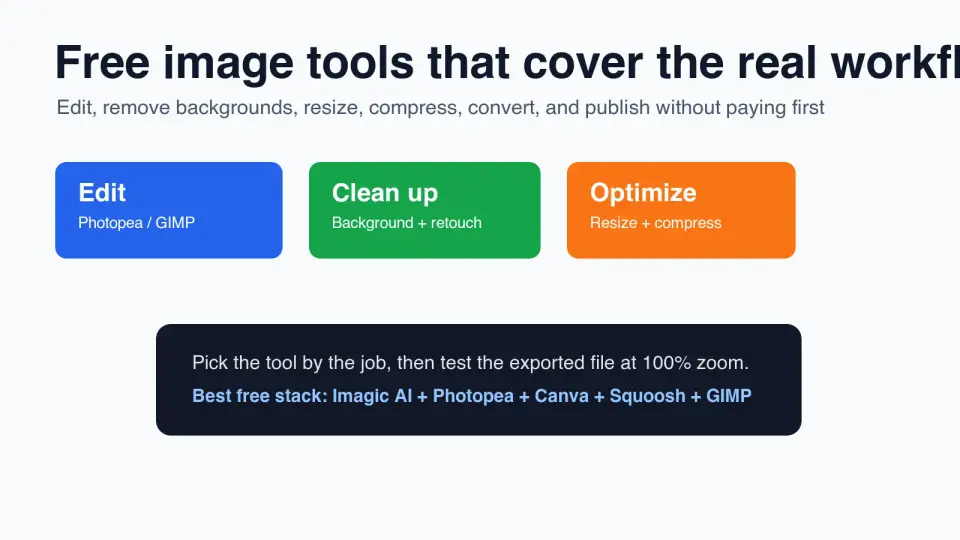
Per la maggior parte delle persone, il miglior strumento immagini gratuito è una piccola suite: Imagic AI per le operazioni rapide nel browser, Photopea per la modifica a livelli, Canva Free per la grafica social, Squoosh o TinyPNG per la compressione e GIMP quando serve un editor desktop.
Se vuoi un unico punto di partenza, usa Imagic AI per il semplice lavoro su immagini web: ridimensiona, ritaglia, comprimi, converti, ingrandisci e rimuovi gli sfondi. Passa a Photopea o GIMP quando il lavoro richiede livelli, maschere, pennelli o un file PSD.
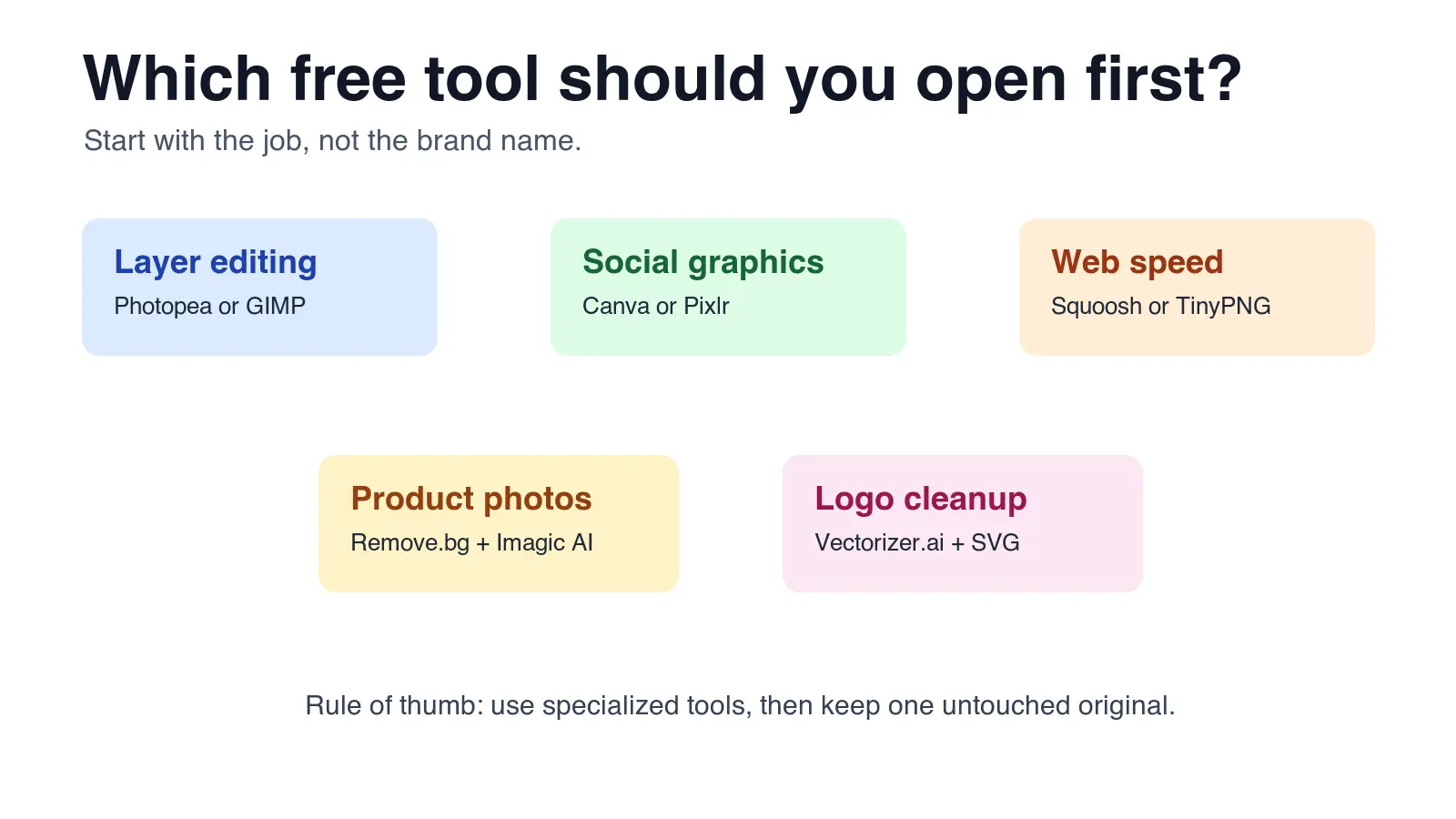
| Se devi... | Apri prima questo | Perché |
|---|---|---|
| Ridimensionare, ritagliare, comprimere o convertire un'immagine | Imagic AI | Flusso browser veloce con le utilità immagini comuni in un unico posto |
| Modificare PSD, maschere e livelli online | Photopea | Interfaccia simile a Photoshop senza installare software desktop |
| Creare post social, miniature o banner semplici | Canva Free | Template e impaginazioni di testo più veloci del design manuale |
| Comprimere per un sito web | Squoosh o TinyPNG | Anteprima chiara di qualità versus dimensioni file |
| Fare ritocco avanzato offline | GIMP | Editor desktop completo con pennelli, selezioni, maschere e plugin |
La regola più pratica: usa lo strumento più semplice che conservi un controllo sufficiente. Gli strumenti gratuiti fanno risparmiare, ma costano comunque tempo se scegli uno che nasconde le impostazioni di export o blocca la funzione che ti serve davvero.
Come scegliere uno strumento immagini gratuito?
Parti dalla destinazione. Un'inserzione su marketplace, un'immagine hero di un blog, un carosello Instagram, una foto tessera, la pulizia di un logo e un allegato email hanno tutti vincoli diversi di dimensioni, formato e qualità.
Ho testato questo elenco su cinque lavori quotidiani: pulizia foto prodotto, ottimizzazione immagini blog, design post social, modifica PSD e conversione rapida di formato. Il punteggio qui sotto non è un benchmark di laboratorio; è una verifica pratica di idoneità basata sull'ottenere un export utilizzabile senza forzare un upgrade all'ultimo passaggio.
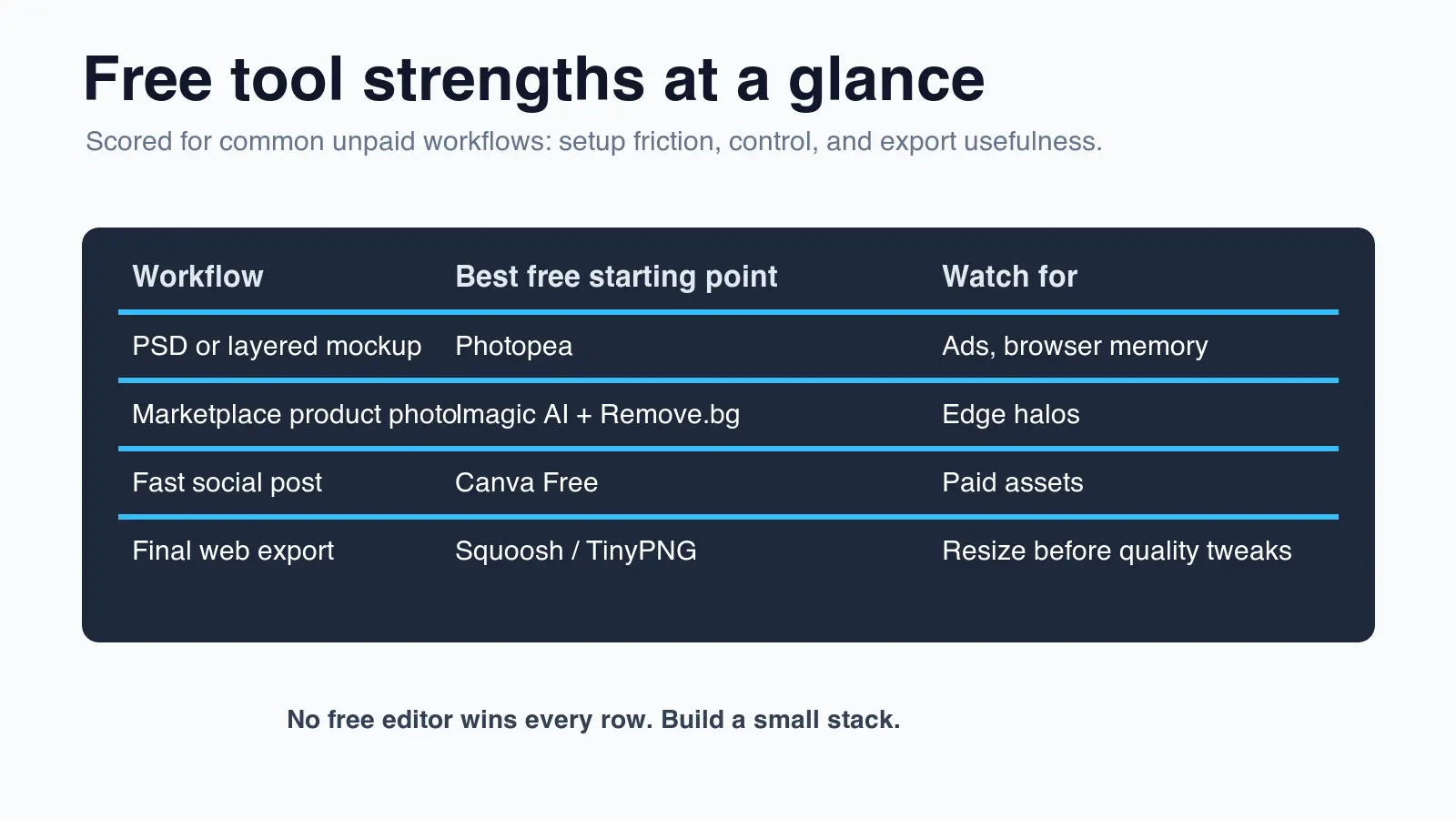
| Strumento | Miglior uso gratuito | Limite principale da verificare |
|---|---|---|
| Imagic AI | Ridimensionamento rapido, ritaglio, compressione, conversione, upscaling, pulizia sfondo | La modifica complessa a livelli spetta ad altri |
| Photopea | Modifica browser di PSD e file a livelli | Pubblicità e file grandi possono rallentare i computer vecchi |
| Canva Free | Grafica social e template marketing | Alcuni asset, export e funzioni brand sono a pagamento |
| GIMP | Modifica avanzata offline | Curva di apprendimento più lenta degli strumenti basati su template |
| Squoosh | Compressione web e test di formato | Flusso a immagine singola; nessuno strumento di layout |
| TinyPNG | Compressione rapida di PNG, JPEG e WebP | I limiti di batch e dimensione possono contare |
| Remove.bg | Rimozione sfondo | Alta risoluzione e lavoro in batch possono richiedere crediti |
| Pixlr | Modifiche leggere nel browser | I controlli avanzati variano a seconda del piano |
| Fotor | Ritocco ritratti e miglioramenti con un clic | Molte funzioni AI sono bloccate dietro paywall |
| Vectorizer.ai | Da logo raster a output vettoriale in stile SVG | Funziona meglio su grafica semplice e pulita |
Prima di scegliere, rispondi a queste verifiche:
- Ti servono i livelli o solo un'immagine finale piatta?
- Lo strumento esporta il formato richiesto: JPEG, PNG, WebP, AVIF, SVG o PDF?
- Puoi impostare dimensioni in pixel esatte?
- Puoi visualizzare in anteprima la qualità al 100% di zoom?
- Il piano gratuito aggiungerà una filigrana o ridurrà la risoluzione?
- Ti è consentito caricare questa immagine a un servizio di terzi?
Queste ultime due verifiche prevengono la maggior parte delle sorprese sgradite. Gli strumenti di design gratuiti spesso sembrano generosi finché il pulsante di export non rivela una filigrana, un asset a pagamento o una risoluzione più bassa di quella richiesta dalla destinazione.
I 10 migliori strumenti immagini gratuiti nel 2026
1. Imagic AI
Usa Imagic AI quando il lavoro è una piccola attività di produzione, non una sessione di design completa. È più forte nel ridimensionare, ritagliare, comprimere, convertire, ingrandire e rimuovere lo sfondo. Questo lo rende utile per venditori ecommerce, blogger e marketer che hanno bisogno dell'immagine finale pronta per l'upload.
Casi d'uso ideali:
- Comprimere una foto prodotto prima di caricarla in un negozio.
- Convertire uno screenshot PNG in WebP per un blog.
- Ritagliare un'immagine quadrata per un profilo o una scheda prodotto.
- Rimuovere uno sfondo semplice prima di mettere il soggetto sul bianco.
Prossimi passi correlati: usa la guida approfondita alla compressione immagini per capire le impostazioni di qualità, poi usa la guida al ridimensionamento in batch se devi elaborare molti file.
2. Photopea
Photopea è la migliore opzione gratuita nel browser quando qualcuno ti invia un PSD, un mockup a livelli o un file che richiede maschere e livelli di regolazione. Si avvicina a Photoshop più della maggior parte degli editor web, il che è utile se conosci già quel flusso di lavoro.
È meno ideale per un principiante che vuole solo un ritaglio rapido. L'interfaccia ha più pannelli, scorciatoie e controlli di uno strumento basato su template. Questa potenza è proprio il punto, ma significa anche che i primi cinque minuti possono sembrare pesanti.
3. Canva Free
Canva Free dà il meglio quando l'immagine fa parte di un layout: grafica social, miniature, annunci semplici, poster e immagini per presentazioni. Il piano gratuito ti offre template, combinazioni tipografiche, modifica foto di base ed export rapidi.
Controlla le etichette degli asset prima di pubblicare. Un design può mescolare elementi gratuiti e a pagamento, e le parti a pagamento potrebbero non essere evidenti fino all'export. Per i lavori di brand ricorrenti, mantieni un piccolo set di template gratuiti approvati invece di ricostruirli da zero ogni settimana.
4. GIMP
GIMP è l'editor desktop gratuito da usare quando gli strumenti browser sembrano troppo limitati. Gestisce selezioni, maschere, livelli, ritocco, pennelli, plugin e flussi di file locali. È utile anche quando le regole di privacy impediscono di caricare immagini su un servizio web.
Il compromesso è il tempo di setup e apprendimento. GIMP non è lo strumento più veloce per un singolo ridimensionamento, ma è affidabile quando serve un controllo locale preciso.
5. Squoosh
Squoosh è un ottimizzatore di immagini mirato. È particolarmente utile perché puoi confrontare l'immagine originale con quella compressa prima di salvare. Per il lavoro web, quell'anteprima vale più di un vago pulsante di export "alta qualità".
Usalo per testare WebP, AVIF, JPEG e impostazioni di ridimensionamento su immagini rappresentative. Poi applica le impostazioni vincenti nel tuo normale flusso di produzione. La riferimento sui formati immagine di MDN è il punto giusto per confermare il comportamento dei formati nei browser prima di standardizzarti su un formato.
6. TinyPNG
TinyPNG rimane uno dei modi più rapidi per ridurre PNG, JPEG e immagini WebP senza aprire un editor completo. È ideale per chi ha già le immagini finali e ha bisogno solo di file più piccoli.
Non è uno strumento di design. Prima ridimensiona, poi comprimi. Se comprimi un file da 4000px e lo mostri a 800px, hai comunque distribuito troppi pixel. Vedi il confronto delle alternative a TinyPNG se ti serve comportamento in batch, opzioni API o controllo del formato.
7. Remove.bg
Remove.bg è utile quando il lavoro è solo la rimozione dello sfondo. È veloce su ritratti e foto prodotto con un soggetto ben definito. Per immagini da marketplace, controlla i bordi a dimensione piena prima di pubblicare; capelli, vetro, pelliccia e ombre possono ancora richiedere pulizia.
La guida del Merchant Center di Google sulle immagini si aspetta immagini prodotto nitide e avverte contro sovrapposizioni che distraggono dal prodotto. Le loro specifiche delle immagini prodotto sono un'utile checklist di qualità anche al di fuori di Google Shopping.
8. Pixlr
Pixlr è un buon editor browser leggero per modifiche rapide: ritaglio, testo, sovrapposizioni, effetti e piccole immagini social. Si colloca tra Canva e Photopea. Hai più controllo di modifica rispetto a uno strumento basato su template, con meno complessità di un editor PSD.
Usalo quando l'immagine ha bisogno di alcune modifiche visive ma non di un flusso di lavoro pesante sui livelli.
9. Fotor
Fotor dà il meglio per il miglioramento rapido, i ritratti e le modifiche assistite da template. È una scelta ragionevole per i venditori che hanno bisogno di un'immagine di inserzione più pulita ma non vogliono imparare maschere e curve.
Fai attenzione al miglioramento con un clic. Può migliorare un'immagine piatta, ma può anche rendere la pelle, i tessuti o i colori del prodotto poco realistici. Per l'ecommerce, confronta la versione modificata con l'originale prima di pubblicare.
10. Vectorizer.ai
Vectorizer.ai è utile quando devi trasformare un semplice logo raster, un'icona o un'illustrazione piatta in un file vettoriale scalabile. Funziona meglio su forme pulite con bordi netti.
Non aspettarti che salvi una fotografia dettagliata. L'output vettoriale è pensato per grafica, etichette, icone e artwork semplice. Se la fonte ha ombreggiature, gradienti o texture, semplificala prima.
Quali strumenti gratuiti sono i migliori per le immagini web?
Per le immagini web, il flusso vincente è prima ridimensionare, poi comprimere, poi scegliere il formato. La scelta del formato conta, ma non può risolvere un file sorgente sovradimensionato.
La guida di Google sull'ottimizzazione delle immagini per Core Web Vitals si concentra sul servire le dimensioni immagine giuste e ridurre i byte. Quella è la parte che gli strumenti gratuiti possono gestire bene se usati nell'ordine giusto.
Usa questo ordine:
- Ritaglia l'immagine alla composizione effettiva.
- Ridimensiona alla massima dimensione di visualizzazione che ti serve.
- Comprimi e confronta la qualità al 100% di zoom.
- Converti in WebP o AVIF quando la destinazione lo supporta.
- Mantieni JPEG o PNG quando email, sistemi legacy o requisiti di trasparenza lo richiedono.
- Salva l'originale intatto in una cartella separata.
Per le decisioni sul formato, usa il confronto AVIF vs WebP e la guida alla conversione del formato immagine. Per immagini trasparenti e ritagli, usa la guida alle best practice di rimozione sfondo prima di pubblicare.
Cosa controllare prima di fidarsi di un editor gratuito?
Un editor gratuito è utile solo se l'export sopravvive alla destinazione reale. Un'anteprima bellissima dentro lo strumento non garantisce che il file caricato passerà i controlli di un marketplace, CMS, client email o piattaforma social.
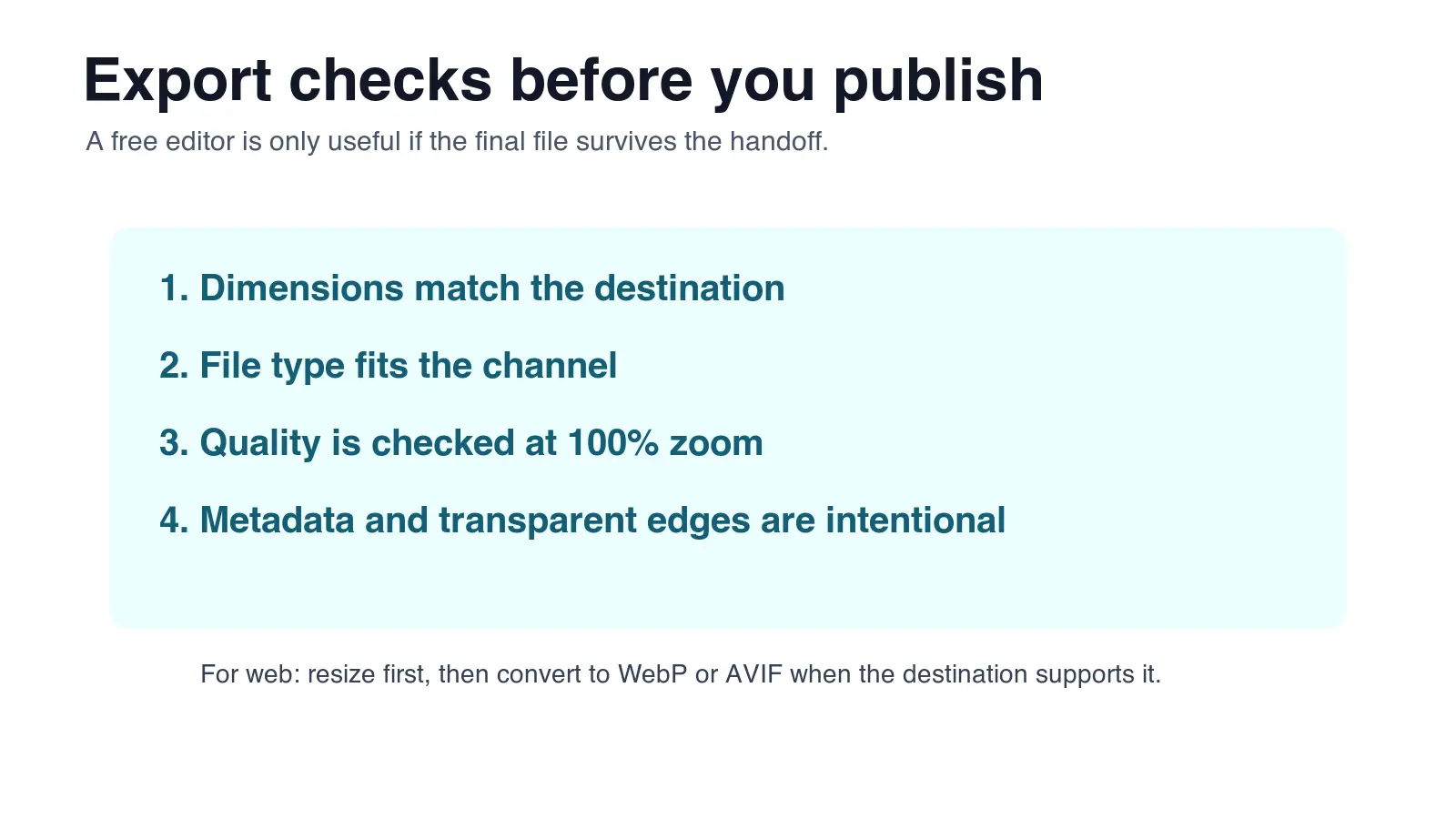
| Verifica | Perché è importante | Test rapido |
|---|---|---|
| Dimensioni | Previene sfocatura, rifiuto o pagine lente | Confronta le dimensioni in pixel con il requisito della destinazione |
| Dimensione file | Influisce sui limiti di upload e sulla velocità della pagina | Comprimi dopo aver ridimensionato, non prima |
| Formato | Controlla trasparenza, animazione e compatibilità | Usa PNG/WebP per la trasparenza, JPEG per un'ampia compatibilità |
| Filigrana o asset a pagamento | Può rendere il file inutilizzabile commercialmente | Esamina la schermata di export prima del download finale |
| Qualità dei bordi | Gli strumenti di sfondo possono lasciare aloni | Visualizza al 100% su sfondi sia scuri sia chiari |
| Accuratezza del colore | Il miglioramento automatico può alterare i prodotti | Confronta accanto all'originale intatto |
Per le foto prodotto, mantengo una semplice checklist: dimensioni esatte, bordo pulito, nessuna filigrana, nessun colore falso e dimensione file entro il limite della piattaforma. Questo rileva più problemi che rincorrere un editor perfetto.
Un flusso di lavoro gratuito pratico per progetti reali
Usa una suite invece di forzare un unico strumento a fare ogni lavoro. Ecco un flusso di lavoro sensato per i casi più comuni.
Per un'immagine blog:
- Ritaglia e ridimensiona in Imagic AI o Squoosh.
- Comprimi come WebP.
- Controlla il file nel browser alla larghezza di visualizzazione finale.
- Aggiungi testo alternativo descrittivo prima di pubblicare.
Per una foto prodotto:
- Salva l'originale intatto.
- Rimuovi lo sfondo con Remove.bg o Imagic AI.
- Pulisci i bordi in Photopea o GIMP se necessario.
- Ridimensiona al requisito del marketplace.
- Esporta in JPEG o WebP in base alle regole di upload.
Per una grafica social:
- Parti da un layout di Canva o Pixlr.
- Usa solo asset gratuiti che puoi esportare.
- Scarica alla dimensione della piattaforma.
- Comprimi solo se la piattaforma o la velocità della pagina lo richiedono.
Per la pulizia di un logo:
- Parti dal file raster con la risoluzione più alta disponibile.
- Prova Vectorizer.ai su una copia.
- Esamina curve, angoli e forme del testo.
- Mantieni SVG per il lavoro di design e PNG/WebP per la pubblicazione.
Errori comuni con gli strumenti immagini gratuiti
-
Modificare l'unica copia. Conserva sempre un file sorgente intatto.
-
Comprimere prima di ridimensionare. Rimuovi prima i pixel in eccesso.
-
Fidarsi del miglioramento con un clic. I colori del prodotto possono virare.
-
Ignorare i limiti di export. I piani gratuiti possono ridurre la risoluzione o bloccare gli asset.
-
Usare WebP ovunque senza verificare il supporto. Alcuni sistemi di upload email e legacy si aspettano ancora JPEG o PNG.
-
Pubblicare ritagli di sfondo senza controllare i bordi. Gli aloni compaiono sui temi scuri e sulle schede dei marketplace.
-
Scegliere uno strumento basato su template per riparare un PSD. Usa Photopea o GIMP quando i livelli contano.
-
Scegliere un editor professionale per un ritaglio di un minuto. Usa un'utilità browser più semplice quando la velocità conta.
-
Dimenticare il testo alternativo. I motori di ricerca e le tecnologie assistive hanno bisogno di una descrizione utile.
-
Eliminare il file di lavoro troppo presto. Conserva il file modificabile finché la campagna o l'inserzione non è online.
Raccomandazione finale
Usa Imagic AI come utility quotidiana, Photopea quando i livelli contano, Canva Free quando il layout conta, Squoosh o TinyPNG quando i byte contano e GIMP quando il controllo locale conta.
Quella suite copre la maggior parte del lavoro immagini non retribuito senza fingere che un unico strumento gratuito faccia tutto. L'abitudine importante è la verifica dell'export: dimensioni, formato, qualità, filigrana e qualità dei bordi prima che il file vada online.
Domande frequenti
Qual è il miglior strumento immagini gratuito per la maggior parte delle persone?
Per la maggior parte delle attività quotidiane, Imagic AI copre ridimensionamento, ritaglio, compressione, conversione, upscaling e rimozione sfondo in un unico flusso di lavoro nel browser.
Quale strumento gratuito dovrei usare per modificare un file PSD online?
Photopea è la migliore opzione gratuita nel browser per PSD, mockup a livelli, maschere e livelli di regolazione.
Quale strumento gratuito è il migliore per comprimere immagini per il web?
Squoosh o TinyPNG comprimono bene le immagini, con Squoosh che aggiunge un'anteprima della qualità affiancata prima del salvataggio.
Quale strumento gratuito rimuove gli sfondi dalle foto?
Remove.bg è il più veloce per ritratti e foto prodotto con soggetto ben definito, mentre Imagic AI gestisce la rapida pulizia dello sfondo in un flusso di lavoro nel browser.
Quale strumento gratuito è il migliore per la grafica dei social media?
Canva Free è la scelta più forte per post social, miniature e annunci semplici grazie ai suoi template ed export rapidi.
Bisogna comprimere un'immagine prima o dopo averla ridimensionata?
Prima ridimensiona, poi comprimi, perché comprimere un file sovradimensionato distribuisce comunque più pixel di quelli richiesti dalla destinazione.
Quale strumento gratuito trasforma un logo in un file vettoriale?
Vectorizer.ai converte un logo raster pulito o un'icona in un file vettoriale scalabile, anche se fatica con le fotografie dettagliate.
GIMP è una scelta migliore rispetto agli editor gratuiti basati su browser?
GIMP è la scelta migliore per la modifica offline e pesante sui livelli o quando non puoi caricare immagini su uno strumento web, ma ha una curva di apprendimento più ripida degli strumenti basati su template.
Crediti immagini
- Copertina, mappa decisionale, tabella comparativa e checklist export generate dall'autore per questo articolo per riassumere i flussi di lavoro degli strumenti immagini gratuiti e le verifiche di export.
Usa gli strumenti gratuiti mentre segui la guida.
Continua a leggere

2026-09-13
Come sfocare volti e targhe prima di pubblicare
Sfoca o pixelizza volti e targhe per renderli illeggibili. Quale metodo anonimizza davvero, cosa fallisce e come evitare di perdere dati di posizione EXIF.

2026-08-27
Filigrane invisibili: cosa contengono le immagini nel 2026
Paint incide un GUID emesso dal server nelle immagini IA, i social cancellano il manifesto C2PA e una conversione in WebP porta via tutto. Cosa contengono davvero i file.

2026-07-28
Elaborazione Immagini Batch: Ordine Pipeline, Impostazioni e Strumenti
L'elaborazione di immagini in batch esegue lavori di ridimensionamento, compressione e conversione su intere cartelle. Si copre l'ordine della pipeline, le impostazioni di qualità misurate, la scelta degli strumenti e l'automazione.