2026-03-13 · Aggiornato il 2026-07-26
HEIC a JPG: Come convertire foto iPhone (Mac, Windows, Web)
Converti foto HEIC di iPhone in JPG su Mac, Windows, iPhone o online. Scopri perché esiste HEIC, la reale differenza di dimensione e come impostare l'iPhone per scattare in JPEG se lo preferisci.

Ultimo aggiornamento: 26 luglio 2026
Gli iPhone scattano foto in HEIC per impostazione predefinita perché salva spazio — l'HEIC ha circa metà delle dimensioni di un JPEG con qualità equivalente. Il compromesso è la compatibilità: molti caricamenti web, client email, app Windows e editor più vecchi non possono leggere l'HEIC. Convertire HEIC in JPG è la soluzione standard, ed è semplice una volta che si conoscono gli strumenti giusti. Questa guida copre ogni percorso comune e la reale differenza di dimensione.
Risposta rapida: come convertire HEIC in JPG?
| Dove | Metodo | Note |
|---|---|---|
| Un'immagine, qualsiasi dispositivo | Convertitore di Formati | Carica HEIC, scarica JPG |
| Mac | Anteprima o esportazione Foto | Integrato, gratuito |
| Windows | App Foto o magick |
Windows 10+ legge l'HEIC con l'estensione |
| iPhone | Impostazioni → Trasferimento "Automatico" | Converte all'esportazione |
| Bulk / script | magick input.heic output.jpg |
Richiede un delegate HEIC |
Per la mappa formativa più ampia, vedi convert image format guide.
Perché l'iPhone usa HEIC?
HEIC (High Efficiency Image Container, che utilizza la compressione HEVC/H.265) è stato introdotto in iOS 11 per dimezzare circa lo spazio di archiviazione delle foto rispetto a JPEG. Per un telefono con migliaia di foto, questo è un risparmio significativo. Il problema è il supporto ecosistemico: i software Apple leggono l'HEIC nativamente, ma molti strumenti non-Apple, caricamenti web e client email no, motivo per cui la conversione compare così spesso. La documentazione dei formati photo iOS di Apple descrive l'impostazione High Efficiency e quando si applica.
HEIC supporta anche più immagini ed modifiche in un unico file (come Live Photos e scatti multipli), cosa che JPEG non può fare — un altro motivo per cui una conversione diretta può perdere parte di ciò che HEIC ha archiviato. Il compromesso fondamentale è semplice:
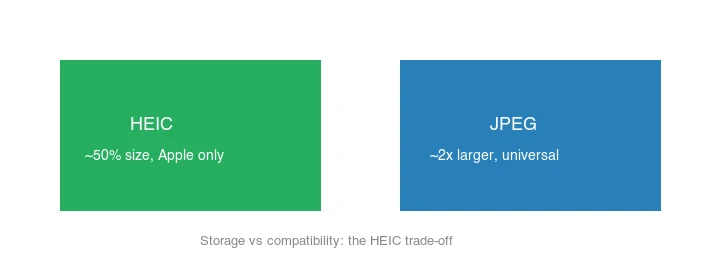
Quanto è piccolo HEIC rispetto a JPEG?
HEIC ha tipicamente circa il 50% delle dimensioni di un JPEG di qualità equivalente. Per la stessa fotografia da 2000px, aspettati approssimativamente:
| Formato | Dimensione tipica | Compatibilità |
|---|---|---|
| HEIC | ~208 KB | Solo Apple + strumenti moderni |
| JPEG | ~416 KB | Universale |
| PNG | ~2.8 MB | Universale, lossless, grande |
| TIFF (LZW) | ~3.3 MB | Stampa/scansione, molto grande |
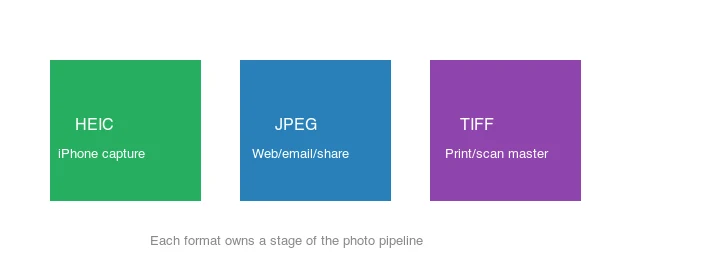
Quindi convertire HEIC in JPEG raddoppia circa la dimensione del file — il prezzo della compatibilità universale. Se lo spazio di archiviazione è importante e i tuoi strumenti supportano HEIC, tienilo; se la compatibilità è importante, converti. Ogni formato possiede una fase del flusso di lavoro fotografico:
Metodo 1: Convertitore web
Per una o poche immagini, usa l'Convertitore di Formati: carica l'HEIC, scegli JPG, imposta la qualità su ~90 (HEIC→JPEG perde già un po', quindi non iper-comprimere) e scarica. Questo funziona su qualsiasi dispositivo con browser e gestisce il caso comune istantaneamente. Un convertitore web è la scelta giusta quando sei su un computer preso in prestito, una macchina di lavoro senza i tuoi strumenti abituali o un Chromebook — ovunque installare software non valga la pena per un pugno di foto. Bypassa anche completamente l'esigenza dell'estensione HEIC di Windows, poiché la conversione avviene lato server. L'unica avvertenza è la privacy: se le foto sono sensibili, preferisci un metodo locale (Anteprima Mac, ImageMagick) in modo che i file non lascino mai il tuo dispositivo.
Metodo 2: Mac (integrato)
macOS legge HEIC nativamente, quindi la conversione è integrata:
- Anteprima: apri l'HEIC, File → Esporta, scegli JPEG, imposta la qualità.
- Foto: seleziona la foto, File → Esporta → Esporta non modificato o Esporta 1 Foto, scegli JPEG. L'esportazione "Non modificata" mantiene l'HEIC; l'opzione JPEG è ciò che lo ricodifica.
- Batch con
sips:sips -s format jpeg input.heic --out output.jpg. Per una cartella, avvolgilo in un ciclo shell —sipsè preinstallato su ogni Mac, quindi questo è il percorso batch più veloce senza configurazione per gli utenti macOS che devono convertire decine di foto iPhone contemporaneamente.
Metodo 3: Windows
Windows 10/11 legge HEIC una volta installate le estensioni gratuite "HEIF Image Extensions" e "HEVC Video Extensions" dal Microsoft Store. Poi:
- App Foto: apri e "Salva con nome" JPEG.
- ImageMagick:
magick input.heic output.jpg(richiede un delegate HEIC — vedi sotto).
Metodo 4: iPhone (trasferimento come JPEG)
Per far sì che l'iPhone converta automaticamente quando trasferisci foto: Impostazioni → Foto → Trasferimento su Mac o PC → Automatico. Il telefono mantiene l'HEIC internamente ma invia JPEG via USB/AirDrop. Per scattare direttamente in JPEG: Impostazioni → Fotocamera → Formati → Più compatibile (JPEG invece di HEIC).
Metodo 5: Riga di comando / batch
## ImageMagick (richiede un delegate HEIC — installa libheif o compila con esso)
magick input.heic -quality 90 output.jpg

## Una cartella
mkdir -p out
for f in *.heic; do magick "$f" -quality 90 "out/${f%.*}.jpg"; done
Se magick restituisce un errore su HEIC, installa il delegate HEIC (brew install libheif su macOS, o il pacchetto rilevante su Linux) o usa direttamente heif-convert da libheif.
Dovresti passare permanentemente l'iPhone a JPEG?
Dipende dal tuo flusso di lavoro:
- Mantieni HEIC se rimani prevalentemente nell'ecosistema Apple e apprezzi il risparmio di spazio.
- Passa a JPEG (Impostazioni → Fotocamera → Formati → Più compatibile) se carichi costantemente su sistemi che rifiutano HEIC o condividi con utenti Windows/Android.
Un percorso intermedio: mantieni la cattura in HEIC per il risparmio di spazio e usa il trasferimento "Automatico" in modo che le copie esportate siano JPEG. Vedi la guida convertire HEIC in JPG per i passaggi dettagliati.
Errori comuni
- Iper-compressione del JPEG. HEIC→JPEG perde già un po'; mantieni la qualità tra 88 e 92 in modo da non accumulare artefatti.
- Assumere che Windows legga HEIC. Ha bisogno delle estensioni gratuite HEIF/HEVC; senza di esse il file non si aprirà.
- Dimenticare Live Photos / scatti multipli. Una conversione JPEG piatta elimina il contenuto multi-frame che HEIC può contenere.
- Ricodificare ripetutamente. Ogni passaggio HEIC→JPEG→JPEG aggiunge artefatti lossy. Converti una sola volta dall'originale.
- Eliminare le modifiche. HEIC può archiviare modifiche non distruttive; una conversione raw esporta l'originale, non la versione modificata.
Domande frequenti
Perché l'iPhone usa HEIC?
Perché HEIC ha circa metà delle dimensioni di JPEG con qualità equivalente, il che fa risparmiare spazio. Apple lo ha reso formato predefinito della fotocamera da iOS 11. Il compromesso è la compatibilità — HEIC non è supportato ovunque lo sia JPEG.
Quanto è piccolo HEIC rispetto a JPEG?
Circa il 50% più piccolo con qualità equivalente. Quel risparmio di spazio è il motivo del formato. Mantieni HEIC sul telefono per lo spazio, converti in JPG quando condividi con sistemi che non accettano HEIC.
Convertire HEIC in JPG fa perdere qualità?
Leggermente — JPEG è lossy (con perdita), quindi una conversione aggiunge una generazione di compressione. A qualità 90+ la perdita è invisibile. Converti una sola volta per condividere; non ricodificare ripetutamente.
Come converto HEIC su Windows?
Windows 11 apre HEIC con il codec giusto installato (dal Microsoft Store), o usa un convertitore gratuito. Per i batch, uno strumento da riga di comando (ImageMagick, heif-convert) gestisce le cartelle. Vedi la guida al convertitore HEIC.
Posso impostare l'iPhone per scattare in JPEG?
Sì — in Impostazioni > Fotocamera > Formati, scegli "Più compatibile" per scattare in JPEG. Il compromesso sono i file più grandi (HEIC è circa metà delle dimensioni). Mantieni HEIC per lo spazio o passa a JPEG per la compatibilità.
HEIC supporta la trasparenza?
No — HEIC è un formato fotografico senza canale alfa, quindi un'immagine trasparente riceve uno sfondo forzato. Per la trasparenza, usa PNG o WebP. HEIC è per le fotografie; non è un sostituto di PNG dove è necessaria la trasparenza.
Posso convertire HEIC in batch su Windows?
Sì — con il codec HEIC installato (Microsoft Store) Windows li apre, o usa un convertitore gratuito. Per le cartelle, ImageMagick o heif-convert gestiscono i batch dalla riga di comando. Vedi la guida all'elaborazione batch.
Convertire HEIC fa perdere qualità?
Leggermente — JPG è lossy (con perdita), quindi una singola conversione aggiunge una generazione di compressione. A qualità 90 o superiore la perdita è invisibile a dimensioni di visualizzazione normali. Converti una sola volta per condividere; non ricodificare ripetutamente. Mantieni l'HEIC come master se potresti convertirlo di nuovo in seguito.
Windows può aprire HEIC?
Windows 11 può, con le estensioni codec HEIF e HEVC installate dal Microsoft Store. Senza di esse, i file HEIC non si apriranno. Per la condivisione o per macchine senza i codec, converti in JPG, che si apre ovunque senza configurazione. Uno strumento da riga di comando o un convertitore web gratuito aggira l'esigenza del codec per i batch.
HEIC supporta RAW?
Non esattamente — alcuni iPhone scattano in modalità combinata HEIC + RAW, ma HEIC è un formato fotografico compresso, non un contenitore RAW. Per il vero RAW, scatta in ProRAW dell'iPhone o in una modalità RAW dedicata, che produce un file DNG che sviluppi in un processore RAW. HEIC è l'output compresso quotidiano; RAW è il master modificabile.
Crediti immagini
- Confronto delle dimensioni dei formati e diagrammi where-formats-belong — generati dall'autore da una fotografia paesaggistica (Pexels #1287145, foto di eberhard grossgasteiger) per mostrare le dimensioni reali misurate dei formati e il ruolo di ciascun formato.
Usa gli strumenti gratuiti mentre segui la guida.
Continua a leggere

2026-09-10
Immagine sfocata dopo l'export? 7 soluzioni mirate
Risolvi un'immagine sfocata dopo l'export controllando pixel, compressione e upload. Esempi misurati, scelta tra PNG e JPEG e sette soluzioni pratiche.

2026-08-01
Compressione Immagini 2026: WebP, AVIF, JPEG XL e JPEG AI
Ho testato WebP, AVIF e JPEG XL su 4 foto reali. WebP risparmia 32% vs JPEG, AVIF 65%, JPEG XL 30%. Dati completi, supporto browser e formato da scegliere nel 2026.

2026-07-26
Ottimizzazione Immagini: Checklist per un Web Veloce
Una checklist completa per l'ottimizzazione delle immagini: scelta del formato, ridimensionamento, compressione, consegna responsive, lazy loading e configurazione CDN. Usala prima di ogni pubblicazione.