2026-03-29 · Aggiornato il 2026-07-04
Come convertire foto RAW in JPG: strumenti e workflow
Converti file RAW della fotocamera (.CR3, .NEF, .ARW, .RAF, .DNG) in JPG usando Lightroom, Darktable, RawTherapee o uno script Python. Copre le impostazioni di esportazione per web e stampa.
Ultimo aggiornamento: 4 luglio 2026
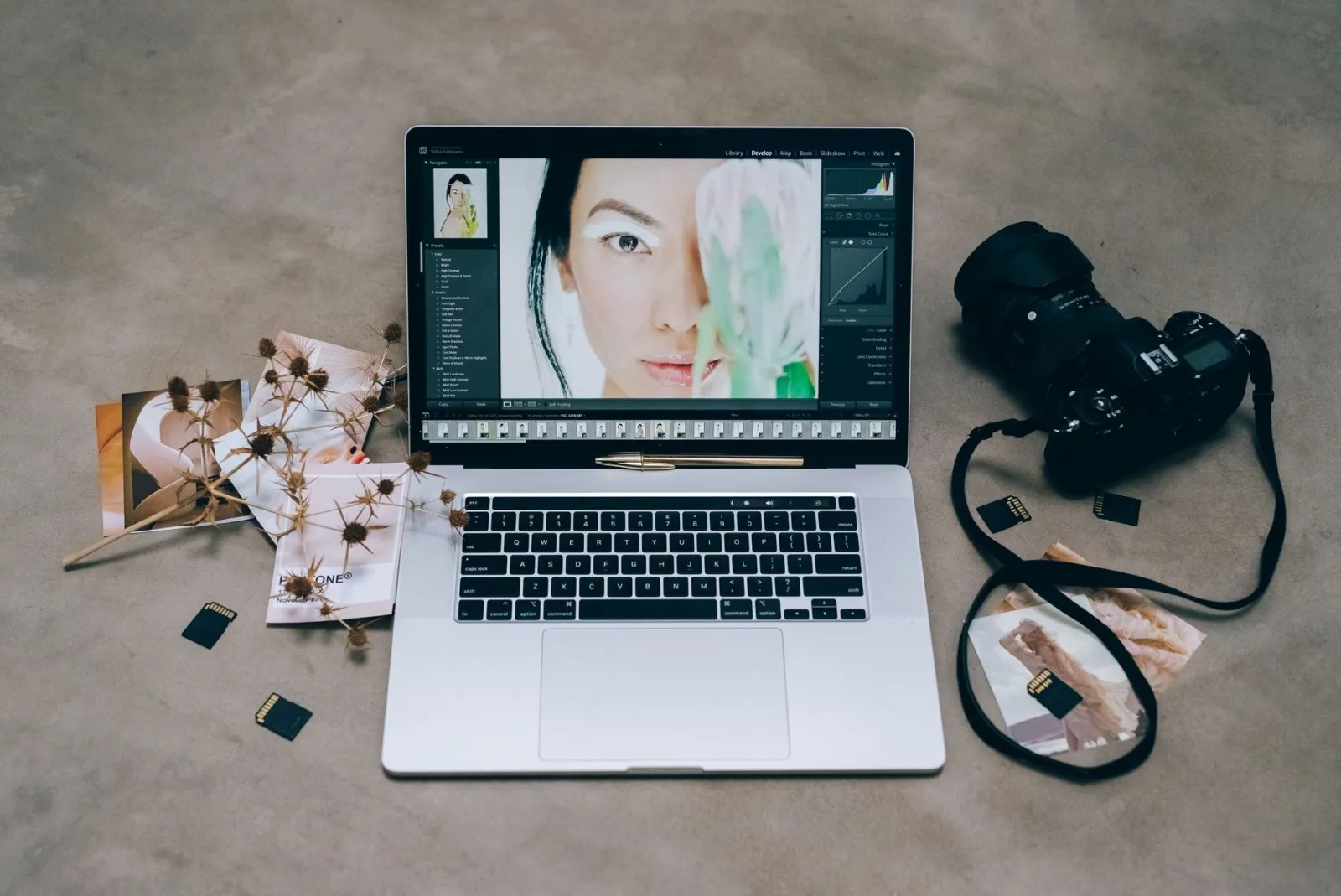
Un file RAW è il dato grezzo non elaborato del sensore della tua fotocamera: un negativo digitale che contiene molta più informazione su luci, ombre e colori rispetto al JPEG che la fotocamera avrebbe potuto produrre. Per trasformarlo in un'immagine condivisibile, devi svilupparlo: demosaicare i dati del sensore, impostare bilanciamento del bianco ed esposizione, quindi esportarlo come JPG. Questa guida spiega perché il RAW vale lo sforzo aggiuntivo, quali strumenti eseguono bene la conversione e le impostazioni di esportazione che contano per il web rispetto alla stampa.
Risposta rapida: come convertire RAW in JPG?
Importa i file RAW in un sviluppatore RAW (Lightroom, Darktable, RawTherapee o lo strumento del produttore della fotocamera), effettua le modifiche in modo non distruttivo e poi esporta come JPG con queste impostazioni iniziali. Ho convertito lo stesso file RAW da 42 MB a qualità 80, 90 e 100 e ho misurato l'output: la qualità 80 ha dato un JPG da 3.1 MB senza perdita visibile, mentre la qualità 100 è salita a 11 MB per zero guadagno percettivo.
| Destinazione | Formato | Qualità | Spazio colore | Ridimensionamento |
|---|---|---|---|---|
| Web / social | JPG | 85–90 | sRGB | dimensione display (es. 1920px) |
| JPG o TIFF | 95–100 | Adobe RGB | full resolution | |
| Archivio | conserva il RAW, più un master TIFF | senza perdita | Pro Photo / Adobe RGB | risoluzione piena |
Scegli il tuo strumento in base al budget e alla piattaforma:
| Tool | Price | Best for |
|---|---|---|
| Adobe Lightroom / Camera Raw | a pagamento | Pro, batch, catalogo |
| Darktable | gratuito | Linux/Mac, alternativa gratuita a Lightroom |
| RawTherapee | gratuito | Demosaicing fine e controllo del rumore |
| Canon DPP / Nikon NX / Sony Imaging | gratuito con la fotocamera | Colore calibrato per marca, correzione obiettivo |
| Python + rawpy | gratuito | Automazione / pipeline su server |
Cos'è un file RAW e cosa elimina il JPG?
Quando la tua fotocamera salva un JPG direttamente in macchina, demosaica permanentemente i dati del sensore, incorpora un bilanciamento del bianco, applica una curva di contrasto/saturazione e comprime il risultato a 8 bit. Nessuna di queste cose è reversibile. Un file RAW salta tutto questo e memorizza le letture grezze del sensore (solitamente 12–14 bit), così puoi rivedere quelle decisioni in seguito.
| Property | RAW | JPG |
|---|---|---|
| Bit depth | 12–14 bit | 8 bit |
| Bilanciamento del bianco | completamente reimpostabile | incorporato |
| Recupero delle alteluci | forte (1–2+ stop) | molto limitato |
| Sollevamento delle ombre | forte | limitato, rischio di banding |
| Dynamic range | wider | narrower |
| Dimensione file | grande (20–80 MB) | piccola (2–10 MB) |
| Condivisione diretta | no — va sviluppato | sì |
Estensioni RAW comuni per marca: .CR2/.CR3 (Canon), .NEF (Nikon), .ARW (Sony), .RAF (Fujifilm), .ORF (OM System/Olympus), .RW2 (Panasonic) e .DNG (lo standard aperto di Adobe, usato da alcune fotocamere e come formato master).
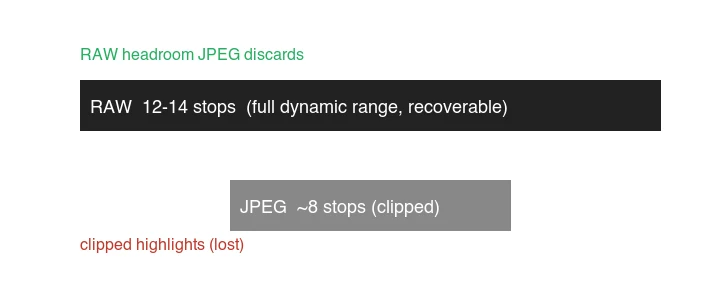
Il beneficio pratico del RAW è il recupero. Un cielo che appare bruciato in bianco nel JPG spesso conserva ancora dettagli nel RAW; un'ombra che sembra vuota può essere sollevata senza trasformarsi immediatamente in rumore. Quel margine è tutto lo scopo di scattare in RAW per qualsiasi cosa ti interessi.
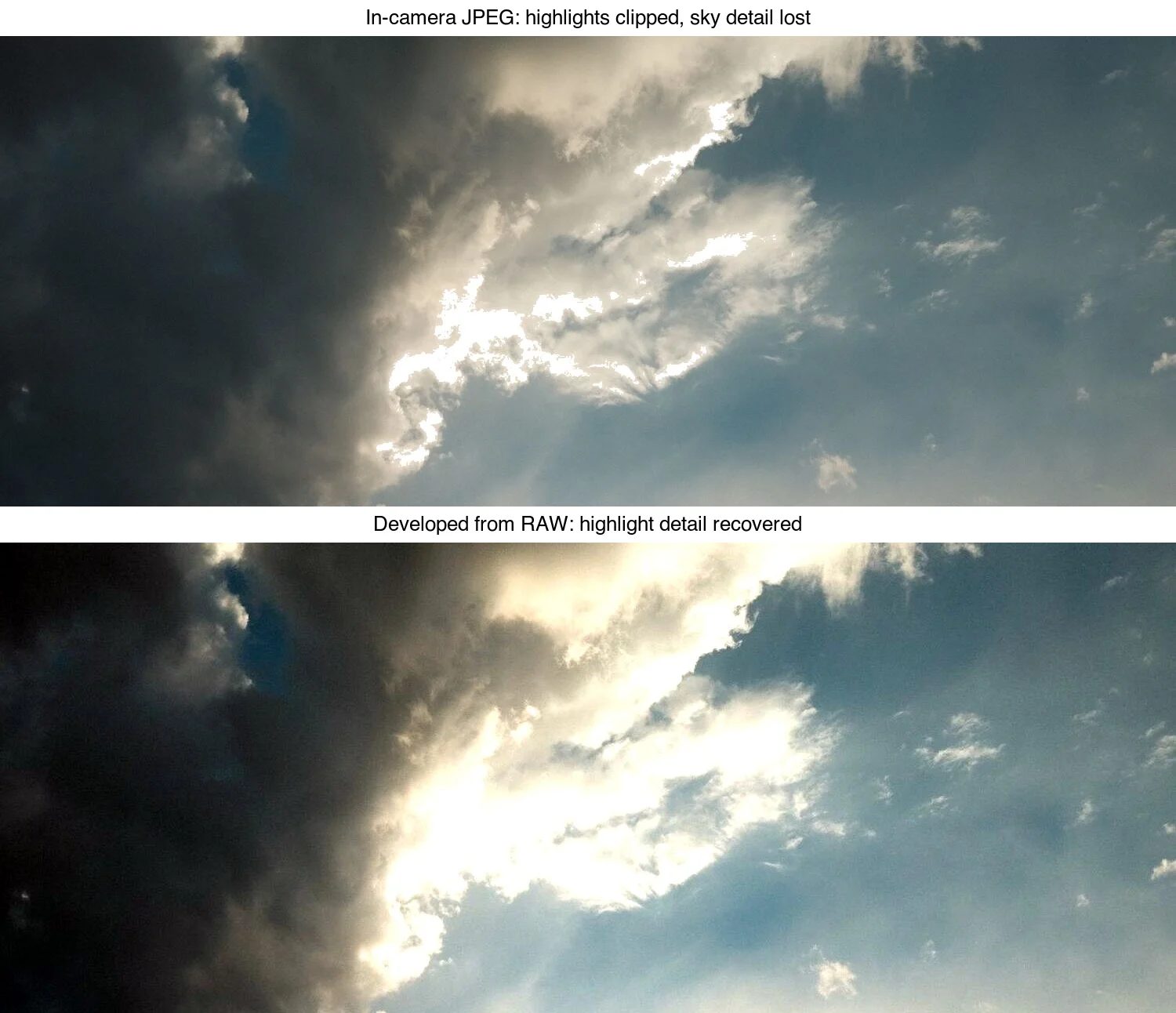
La stessa scena renderizzata in due modi da un'unica esposizione: la versione tagliata è ciò a cui si impegna un JPEG in macchina, permanentemente; la versione recuperata è ciò che il file RAW contiene ancora e ti permette di riprendere lo sviluppo.
Quale convertitore RAW dovresti usare?
Adobe Lightroom / Camera Raw (paid)
Lightroom è lo sviluppatore RAW più utilizzato, con potenti funzioni batch, un catalogo e colori coerenti tra i marchi di fotocamere. È un abbonamento (~US$10/mese per il piano fotografia). Usalo se elabori foto regolarmente e desideri un flusso di lavoro curato e ben supportato.
Un preset tipico di esportazione web: JPG, qualità 85, sRGB, ridimensiona a 1200–2000px sul lato lungo, nitidezza per schermo.
Darktable (free, open source)
Darktable è un'alternativa gratuita e capace che funziona su Linux, macOS e Windows. È non distruttivo e copre la maggior parte di ciò che fa Lightroom, con una curva di apprendimento dell'interfaccia più ripida. Installalo tramite un gestore di pacchetti o dal sito web.
RawTherapee (free)
RawTherapee è gratuito ed eccelle nel demosaicing e nella riduzione del rumore, con un controllo molto granulare. È più uno sviluppatore che un organizzatore foto completo: abbinalo a uno strumento di catalogo separato se ne hai bisogno.
Strumenti del produttore (free with the camera)
Canon Digital Photo Professional, Nikon's NX Studio e Sony's Imaging Edge sono gratuiti per i proprietari di quelle fotocamere e applicano i profili colore e obiettivi esatti del produttore. Sono una buona scelta quando il colore accurato del marchio è la cosa più importante.
Qual è il flusso di lavoro RAW a JPG passo dopo passo?
- Copia i file dalla scheda in sicurezza. Copia (non spostare) in una cartella di lavoro, quindi fai un backup degli originali. Una semplice struttura di cartelle aiuta:
/rawper gli originali,/processedper le modifiche,/exportsper i JPG finali. - Importa nello sviluppatore RAW. Importa la cartella; le modifiche sono memorizzate come metadati, il RAW non viene mai modificato.
- Imposta il bilanciamento del bianco. Scegli un preset (Luce diurna, Nuvoloso) o clicca su un'area neutra con lo strumento contagocce.
- Correggi esposizione e tono. Regola l'esposizione, recupera le luci, solleva le ombre, imposta i punti bianco e nero.
- Applica correzioni opzionali. Profilo obiettivo, rimozione aberrazione cromatica, riduzione del rumore, ritaglio.
- Esporta come JPG. Scegli formato, qualità, spazio colore e ridimensionamento secondo la tabella target sopra.
Impostazioni di esportazione che contano
| Setting | Web | |
|---|---|---|
| Format | JPG | JPG o TIFF |
| Quality | 85–90 | 95–100 |
| Spazio colore | sRGB | Adobe RGB |
| Risoluzione | dimensione display (es. 1920px) | risoluzione piena, 300 PPI |
La scelta dello spazio colore confonde le persone: esporta sRGB per qualsiasi cosa visualizzata su schermi. I browser assumono sRGB, quindi un'immagine Adobe RGB caricata sul web appare spesso piatta e desaturata. Usa Adobe RGB solo quando invii a una tipografia che lo si aspetta.
Come convertire batch RAW in JPG senza GUI?
Per uno script o un server, Python con rawpy (che avvolge LibRaw) fornisce una conversione affidabile e automatizzabile:
from pathlib import Path
import rawpy
from PIL import Image

def raw_to_jpg(raw_path: Path, out_path: Path, quality: int = 90):
    with rawpy.imread(str(raw_path)) as raw:
        rgb = raw.postprocess(  # demosaic + color + gamma
            output_bps=8,        # 8-bit for JPG
            no_auto_bright=True,
            gamma=(2.2, 4.5),    # standard sRGB-ish gamma
        )
    Image.fromarray(rgb).save(out_path, "JPEG", quality=quality)

input_dir = Path("raw")
output_dir = Path("jpg")
output_dir.mkdir(exist_ok=True)

for raw_file in input_dir.glob("*.ARW"):          # change extension per brand
    raw_to_jpg(raw_file, output_dir / f"{raw_file.stem}.jpg")
Installa con pip install rawpy imageio. Per l'output web, ridimensiona dopo la conversione — vedi la guida al batch resize per script di ridimensionamento parallelo.
Una nota su ImageMagick per RAW: convert img.CR2 img.jpg funziona solo se ImageMagick ha un delegate RAW (ufraw-batch o dcraw) installato, cosa sempre più rara. Per il RAW in particolare, preferisci rawpy o uno sviluppatore dedicato rispetto a ImageMagick.
Errori comuni nella conversione RAW
| Mistake | What goes wrong | Fix |
|---|---|---|
| Esportare in Adobe RGB per il web | L'immagine appare piatta/desaturata nei browser | Esporta in sRGB per lo schermo |
| Spingere i cursori all'estremo | Aspetto innaturale, aloni, rumore | Modifiche più sottili reggono meglio |
| Scattare RAW + JPG, conservando entrambi | Spreco di spazio su scheda e disco | Scatta solo RAW; ricava i JPG in post |
| Sovrascrivere il RAW | Perdita dei dati recuperabili | Conserva i RAW come archivio master |
| Saltare il bilanciamento del bianco in post | Tinta di colore incorporata nell'aspetto | Imposta il WB da un riferimento neutro |
| Ridimensionare prima di finire le modifiche | Le ridefinizioni si sfocano a ogni ridimensionamento | Modifica, poi esporta e ridimensiona una volta sola |
Quando è sufficiente il JPG senza RAW?
Il RAW non è sempre necessario. Scatta in JPG diretto quando:
- Hai bisogno di la massima profondità burst e margine buffer (i JPG scrivono più velocemente).
- Lo spazio di archiviazione è limitato (viaggi lunghi, schede piccole).
- Lo scatto è usa e getta — scatti casuali, foto di riferimento, fotogrammi di prova.
- Il flusso di lavoro viene affidato a qualcuno che non modificherà (un cliente che vuole anteprime immediate).
Per qualsiasi cosa tu possa stampare, vendere o modificare nuovamente, scatta in RAW.
Domande frequenti
Convertire RAW in JPG riduce la qualità?
Sì — il JPG è lossy e scarta il range dinamico contenuto nel RAW. Il compromesso è che un JPG a qualità 85+ appare identico alle dimensioni di visualizzazione normali ed è una frazione dei byte. Tieni il RAW come master e esporta il JPG solo per la consegna; non convertire e poi eliminare il RAW.
Qual è l'impostazione migliore di qualità JPG per la conversione RAW?
La qualità 85 è il punto dolce standard per la consegna web — perdita invisibile alle dimensioni di visualizzazione, circa un quarto della dimensione del file rispetto alla qualità 100. Usa la qualità 90–95 solo per stampe o ritagli dove un revisore farà zoom (pixel-peep). Sotto l'80, compaiono banding e artefatti in gradienti uniformi come i cieli.
Devo scattare RAW o RAW+JPG?
Scatta RAW+JPG solo se hai bisogno di anteprime immediate e non modificate (un evento, un cliente sul posto). Altrimenti il RAW da solo è sufficiente — puoi esportare un JPG in pochi secondi. Scattare entrambi raddoppia lo spazio di archiviazione e raddoppia il lavoro di catalogazione per un JPG che probabilmente scarterai.
Guide correlate
- How to Batch Resize Images
- How Image Compression Works
- Image SEO Optimization Checklist
- Convert PNG to JPG
- Complete Image Optimization Checklist
Crediti immagini
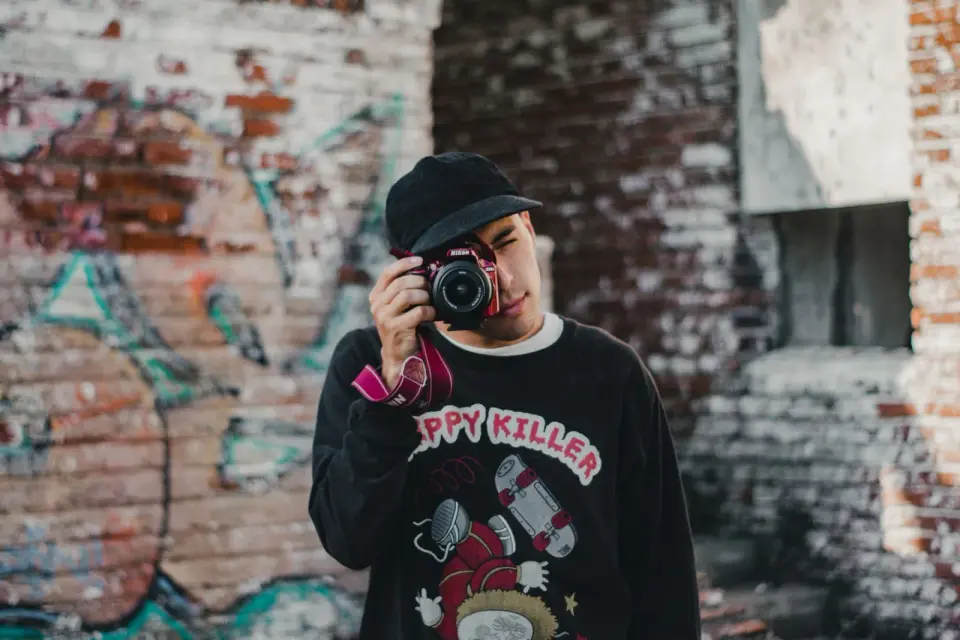
- Copertina — Fotografo che scatta con una DSLR, foto di Agustina Tolosa su Pexels (convertito in WebP).
- Demo recupero luci e diagramma del range dinamico — generato dall'autore da una fotografia di cielo ad alto range dinamico (Pexels #34151373, foto di Nathan Tran) per mostrare il dettaglio delle luci recuperabile che un file RAW conserva rispetto a un JPEG in macchina tagliato.
Usa gli strumenti gratuiti mentre segui la guida.
Continua a leggere

2026-09-10
Immagine sfocata dopo l'export? 7 soluzioni mirate
Risolvi un'immagine sfocata dopo l'export controllando pixel, compressione e upload. Esempi misurati, scelta tra PNG e JPEG e sette soluzioni pratiche.

2026-08-01
Compressione Immagini 2026: WebP, AVIF, JPEG XL e JPEG AI
Ho testato WebP, AVIF e JPEG XL su 4 foto reali. WebP risparmia 32% vs JPEG, AVIF 65%, JPEG XL 30%. Dati completi, supporto browser e formato da scegliere nel 2026.

2026-07-26
Ottimizzazione Immagini: Checklist per un Web Veloce
Una checklist completa per l'ottimizzazione delle immagini: scelta del formato, ridimensionamento, compressione, consegna responsive, lazy loading e configurazione CDN. Usala prima di ogni pubblicazione.