2026-03-29 · Aggiornato il 2026-07-26
Come creare immagini con sfondi trasparenti (PNG, WebP, formati)
Rendi trasparenti gli sfondi delle immagini: quali formati supportano l'alpha channel, come rimuovere uno sfondo e quando la trasparenza è utile rispetto a quando può danneggiare, con esempi reali.
Ultimo aggiornamento: 26 luglio 2026
Uno sfondo trasparente permette a un ritaglio di posizionarsi su qualsiasi sfondo: bianco per un marketplace, un colore brand per una pubblicità, o una foto per un layout. Ma la trasparenza è una caratteristica del formato, non un dato acquisito: JPEG non può farlo affatto, mentre PNG e WebP sì. Questa guida copre quali formati supportano la trasparenza, come creare un'immagine trasparente e quando la trasparenza vale i passaggi extra.
Risposta rapida: come rendere trasparente un'immagine?
Rimuovi lo sfondo per ottenere un canale alfa e salva in un formato che lo supporti. La regola pratica è:
| Obiettivo | Usare | Perché |
|---|---|---|
| Immagine web trasparente, piccola | WebP (alpha) | Più piccolo di PNG, supportato da tutti i browser moderni |
| Immagine trasparente, massima compatibilità | PNG (alpha) | Supporto universale, lossless |
| Foto senza trasparenza | JPEG | Il più piccolo per le foto, ma senza canale alfa |
| Vettore/logo con trasparenza | SVG | Scalabile, minuscolo, trasparenza integrata |
Usa Rimuovi Sfondo per ottenere il ritaglio, quindi esporta in PNG o WebP. Per sapere come funziona la rimozione, consulta la guida alla rimozione dello sfondo con AI.
Quali formati immagine supportano la trasparenza?
La trasparenza deriva da un canale alfa — un valore di opacità per pixel accanto al colore RGB. Non tutti i formati ne hanno uno:
| Formato | Alpha (trasparenza) | Uso per |
|---|---|---|
| PNG | Sì (8-bit) | Immagini universali trasparenti, loghi, UI |
| WebP | Sì (lossy e lossless) | Immagini trasparenti più piccole per il web |
| AVIF | Sì | Immagini trasparenti più piccole, browser moderni |
| GIF | Sì (1-bit, acc/spento) | Solo bordi netti; nessuna semi-trasparenza |
| SVG | Sì (vettore) | Loghi, icone, illustrazioni |
| JPEG | No | Foto solo; si appiattisce su uno sfondo solido |
| BMP | No | Raro sul web |
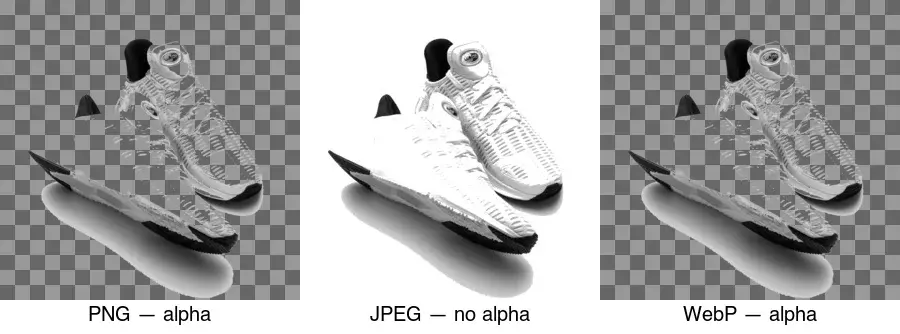
Il diagramma sopra mostra la differenza: PNG e WebP mantengono il motivo a scacchiera (trasparente); JPEG riempie l'area di bianco perché non ha un canale alfa. Ecco perché esportare uno sfondo rimosso come JPEG distrugge la trasparenza — è l'errore più comune.
Come funziona il canale alfa?
Ogni pixel in un PNG/WebP con alpha ha quattro valori: rosso, verde, blu e alfa (RGBA). L'alpha è l'opacità — 0 significa completamente trasparente, 255 significa completamente opaco, e i valori intermedi sono semi-trasparenti. Il composito che vedi è il ritaglio sovrapposto a qualsiasi cosa ci sia dietro.
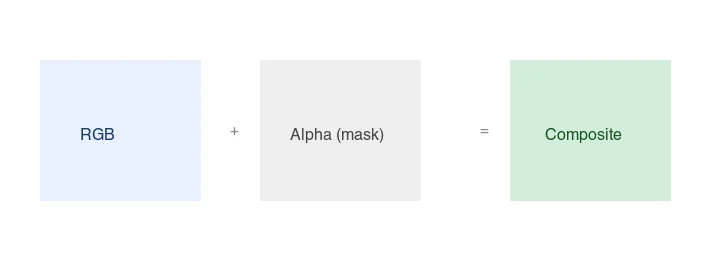
I pixel semi-trasparenti sono importanti per i bordi morbidi — capelli, pelliccia, ombre, testo anti-aliasato. Un formato con solo 1-bit di trasparenza (GIF) rende questi bordi frastagliati o con alone; PNG e WebP alpha li mantengono morbidi. La riferimento canale alfa MDN spiega come funziona il compositing alfa nei browser.
Come si crea un'immagine trasparente?
- Inizia con il soggetto su uno sfondo il più neutro possibile. Uno sfondo bianco o verde solido è molto più facile da rimuovere pulitamente rispetto a una scena complessa.
- Rimuovi lo sfondo. Usa Rimuovi Sfondo per la rimozione automatica, o uno strumento CLI come
rembgper i lotti. - Esporta in PNG o WebP, mai JPEG. Conferma che l'esportatore preservi il canale alfa.
- Controlla i bordi al 200% — cerca aureole (bordi di sfondo residuo) e lacune (soggetto mancante).
- Testa su uno sfondo contrastante per confermare che la trasparenza sia reale, non solo bianco su bianco.
Per un ritaglio prodotto pulito, il risultato si posiziona su qualsiasi sfondo:
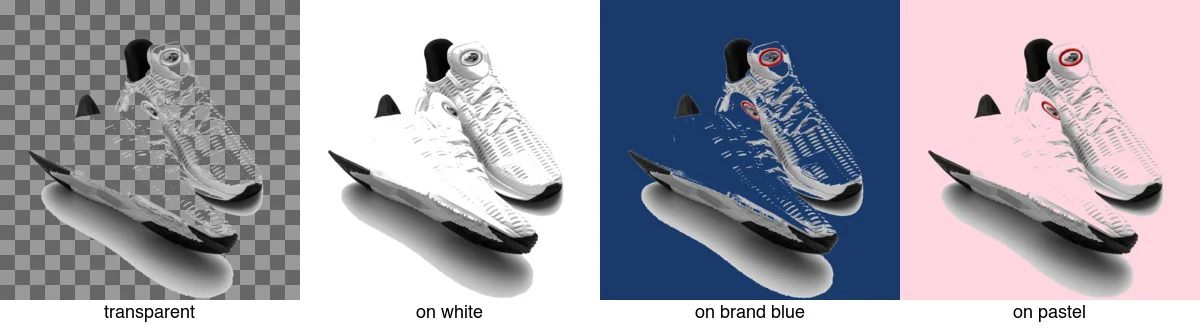
Questo riutilizzo è tutto il punto: un ritaglio diventa un'immagine per marketplace, una creatività pubblicitaria e un post social senza dover rifotografare. Consulta la guida background removal use cases per l'insieme completo.
Come rimuovere uno sfondo programmaticamente?
Per un lotto, rembg (un wrapper CLI su U2-Net) genera PNG trasparenti:
pip install rembg
## Un'immagine
remgb i input.jpg output.png
## Una cartella intera
rembg p input_dir/ output_dir/
Con ImageMagick e uno sfondo neutro, una rimozione con soglia di fuzz funziona per casi semplici:
## Rimuove pixel quasi bianchi rendendoli trasparenti (buono per scatti di prodotto su bianco)
magick input.jpg -fuzz 15% -transparent white output.png
L'approccio fuzz fallisce su sfondi complessi o capelli — usa un rimuovi basato su modello (rembg) per questi casi. Consulta il confronto strumenti rimozione sfondo per lo strumento adatto al lavoro.
PNG o WebP per immagini trasparenti?
Entrambi supportano l'alpha completo, quindi la scelta dipende dalla dimensione e dalla compatibilità:
| Formato | File trasparente (tipico) | Supporto browser | Quando scegliere |
|---|---|---|---|
| PNG | Più grande | 100% | Massima compatibilità, email, archivi |
| WebP | ~20–40% più piccolo | ~98% | Pagine web dove contano i byte |
Per una pagina web, servi WebP con un fallback PNG in un elemento <picture>. Per l'email, PNG — molti client di posta elettronica non rendono ancora WebP. La guida ai formati immagine copre il completo compromesso.
Quando dovresti evitare la trasparenza?
La trasparenza non è sempre la scelta giusta. Evitala quando:
- L'immagine è una fotografia mostrata nella sua interezza. Le foto non hanno bisogno di alpha; JPEG è più piccolo e corretto.
- Lo sfondo fa parte dell'immagine. Una scena di lifestyle o uno sfondo texturizzato dovrebbe rimanere.
- Stai esportando per un sistema che non supporta l'alpha. Alcuni flussi di stampa ed editor vecchi appiattiscono o rovinano la trasparenza.
- La dimensione del file è critica e il soggetto ha bordi netti. Un JPEG appiattito con uno sfondo abbinato può essere più piccolo di un PNG trasparente.
Errori comuni
- Esportare come JPEG. JPEG non ha alpha; la tua area trasparente diventa bianca. Usa PNG o WebP.
- Lasciare un alone (halo). Un debole bordo residuo dello sfondo appare su uno sfondo nuovo. Riduci/definisci il mask di 1–2px.
- Usare GIF per bordi morbidi. GIF ha trasparenza a 1 bit; capelli e ombre risultano frastagliati. Usa PNG/WebP.
- Compromettere troppo l'alpha. Alcuni ottimizzatori aggressivi degradano il canale alfa; verifica i bordi dopo l'ottimizzazione.
- Non testare su uno sfondo contrastante. Bianco su bianco nasconde una rimozione fallita. Visualizza sempre su uno sfondo scuro o colorato.
Domande frequenti
Quali formati immagine supportano la trasparenza?
PNG (lossless, universale), WebP (lossy o lossless, più piccolo) e SVG (vettore). JPEG non supporta la trasparenza — un ritaglio JPEG ottiene uno sfondo forzato. Usa PNG per i master, WebP per la consegna web.
Come rendo trasparente un'immagine?
Rimuovi lo sfondo per creare un canale alfa, quindi esporta in PNG o WebP. La rimozione può essere automatica (AI) o manuale (maschera). Consulta la guida alla rimozione dello sfondo.
PNG o WebP per immagini trasparenti?
WebP per la consegna web (più piccolo, supporta alpha); PNG per i master e la massima compatibilità. Servi WebP con un fallback PNG tramite un elemento <picture> in modo che i browser più vecchi ricevano comunque la trasparenza.
Come funziona il canale alfa?
Ogni pixel ha un valore di trasparenza (alpha) oltre al suo colore, quindi parti dell'immagine possono essere completamente trasparenti, completamente opache o qualsiasi cosa in mezzo. Il canale alfa è ciò che permette a un ritaglio di posizionarsi su qualsiasi sfondo. PNG e WebP lo memorizzano; JPEG no.
Cos'è il "matte fringe" e come lo rimuovo?
Il matte fringe è un alone colorato attorno a un ritaglio, residuo del colore originale dello sfondo che si diffonde sui pixel dei bordi del soggetto. Rimuovilo con uno strumento di defringe o decontaminazione, oppure cancellando i pixel più esterni al basso livello di opacità. L'alone appare quando posizioni il ritaglio su uno sfondo contrastante — controllalo lì prima di spedire.
Cos'è il canale alfa?
Un quarto canale (accanto a rosso, verde, blu) che memorizza la trasparenza di ogni pixel, da completamente opaco a completamente trasparente e qualsiasi cosa in mezzo. È ciò che permette a un ritaglio di posizionarsi su qualsiasi sfondo con bordi morbidi. PNG e WebP memorizzano un canale alfa; JPEG no, ed è per questo che JPEG non può fare la trasparenza. Senza alpha, un ritaglio ottiene uno sfondo solido forzato.
Come rendo trasparente un JPEG?
Non puoi — JPEG non ha canale alfa, quindi un JPEG non può memorizzare la trasparenza. Per ottenere un'immagine trasparente, rimuovi lo sfondo ed esporta in PNG o WebP, entrambi supportano un canale alfa. Convertire un JPEG in PNG non aggiunge trasparenza; devi prima rimuovere lo sfondo, quindi esportare in un formato che possa contenerlo.
Posso rendere trasparente un JPEG?
No — JPEG non ha canale alfa e non può memorizzare la trasparenza. Un JPEG ha sempre uno sfondo solido. Per ottenere la trasparenza, rimuovi lo sfondo ed esporta in PNG o WebP, che supportano un canale alfa. Convertire un JPEG in PNG non aggiunge magicamente trasparenza; è necessario prima rimuovere lo sfondo.
Crediti immagine
- Confronto della trasparenza dei formati, ritaglio su sfondi e concetto di canale alfa — generato dall'autore da una fotografia di prodotto sneaker (Pexels #1461048, foto di Ray Piedra) per mostrare la vera trasparenza attraverso i formati e gli sfondi.
Usa gli strumenti gratuiti mentre segui la guida.
Continua a leggere

2026-10-07
Rimuovitore di sfondo cancella parti del soggetto? Come risolverlo
I rimuovitori di sfondo IA cancellano braccia e abiti chiari, stender bianchi, riflessi del vetro e ombre. Ho misurato perché su foto reali e come recuperarli.

2026-10-07
Confronto rimuovi sfondi in batch 2026: E-commerce
PhotoRoom, remove.bg e Pixelcut a confronto per la rimozione batch dello sfondo nel 2026: prezzi, limiti, qualità dei bordi e lo strumento giusto per il tuo catalogo.

2026-10-07
remove.bg chiude il 1° dicembre: cosa usare al suo posto
remove.bg chiude il 1° dicembre 2026 e i crediti non usati scadono lo stesso giorno. Cosa cambia, cosa fare subito e alternative gratuite al sito e all'API.