2026-06-28 · Aggiornato il 2026-07-12
Effetto Colore Pop: Mantieni un colore e rendi il resto bianco e nero
L'effetto colore pop mantiene un colore vivido mentre il resto della foto diventa bianco e nero. Impara a usare le maschere in Photoshop, GIMP e app per cellulari.
Ultimo aggiornamento: 12 luglio 2026
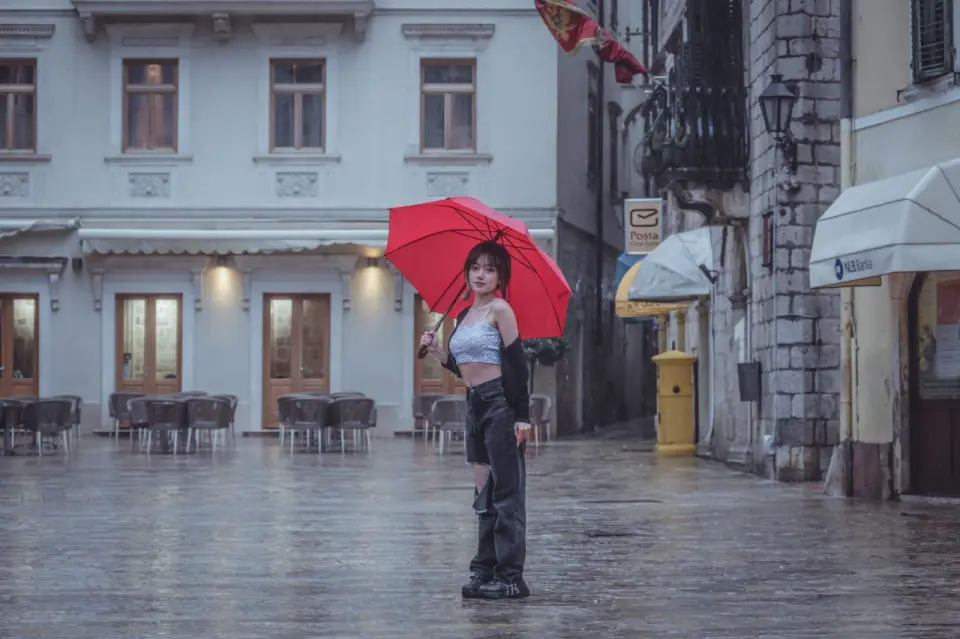
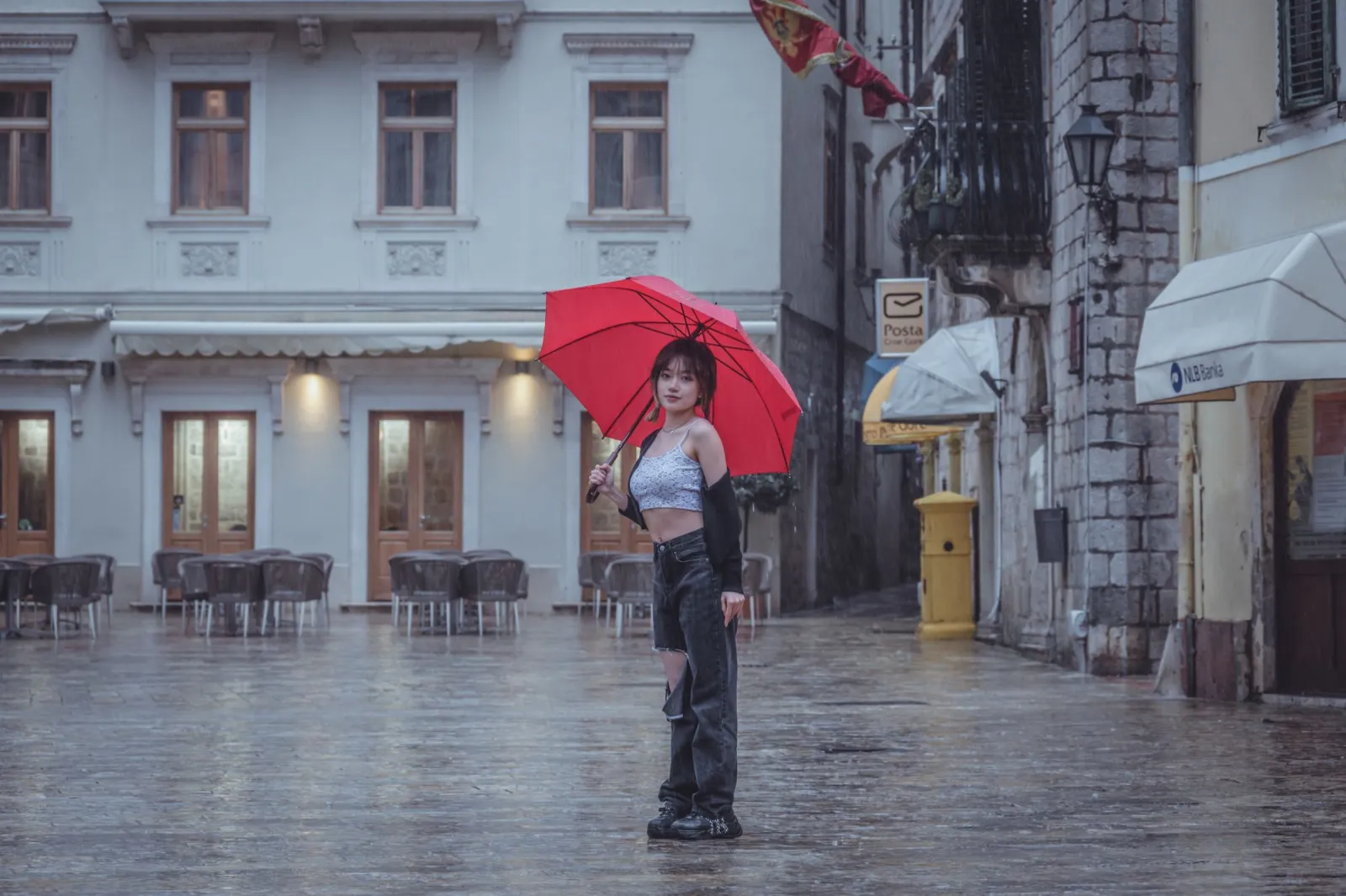
L'effetto "color pop", chiamato anche colore selettivo, mantiene un colore nitido mentre trasforma il resto della foto in bianco e nero. Il trucco è una maschera precisa: si desatura l'intera immagine, quindi si dipinge nuovamente il colore originale nell'unica cosa che si vuole che lo spettatore noti. Recentemente ho applicato questo effetto a un ritratto di strada piovosa e ha fatto risaltare un ombrello rosso su uno sfondo grigio. Se eseguito bene dirige istantaneamente l'occhio; se eseguito male assomiglia a una cartolina del 2007. Questa guida spiega come usare la mascheratura in Photoshop, GIMP e nelle app per cellulari, quando l'effetto si giustifica e quali errori lo fanno sembrare stanco.
Risposta rapida: come creare un effetto color pop?
Il metodo più veloce e affidabile è duplicare la tua foto su un secondo livello, convertire quel livello in bianco e nero, quindi aggiungere una maschera di livello e dipingere il nero sulla maschera per rivelare l'originale colore solo dove lo desideri. Tre passaggi coprono circa il 90 percento dei casi:
- Duplicare il livello sfondo.
- Desaturare il livello superiore in modo che tutto il suo colore venga rimosso.
- Mascherare il livello superiore e dipingere nero per mostrare il colore sottostante.
La parte difficile è il bordo della maschera, non l'effetto stesso. Per la modifica non distruttiva basata su livelli dello sfondo prima di iniziare, consulta i nostri fondamentali dell'editing fotografico.
Cos'è esattamente l'effetto color pop?
Color pop è una forma di desaturazione selettiva. Ogni pixel porta un valore di colore e un valore di luminosità; l'effetto mantiene la luminosità ovunque ma elimina il colore tranne in un'area mascherata. Il risultato è un'immagine prevalentemente monocromatica con uno schizzo di colore — un ombrello rosso, un taxi giallo, una porta blu.
La tecnica divenne famosa grazie ai primi filtri a colori selettivi di Photoshop e alla iconica ragazza nel cappotto rosso de Schindler's List, e funziona ancora per lo stesso motivo: l'occhio umano si fissa sul colore saturo all'interno di un campo grigio. Per uno sguardo più approfondito su come la saturazione interagisce con il resto della tua modifica, la nostra guida al correttore del colore delle immagini analizza i controlli di saturazione e vivacità.
Come fare color pop in Photoshop?
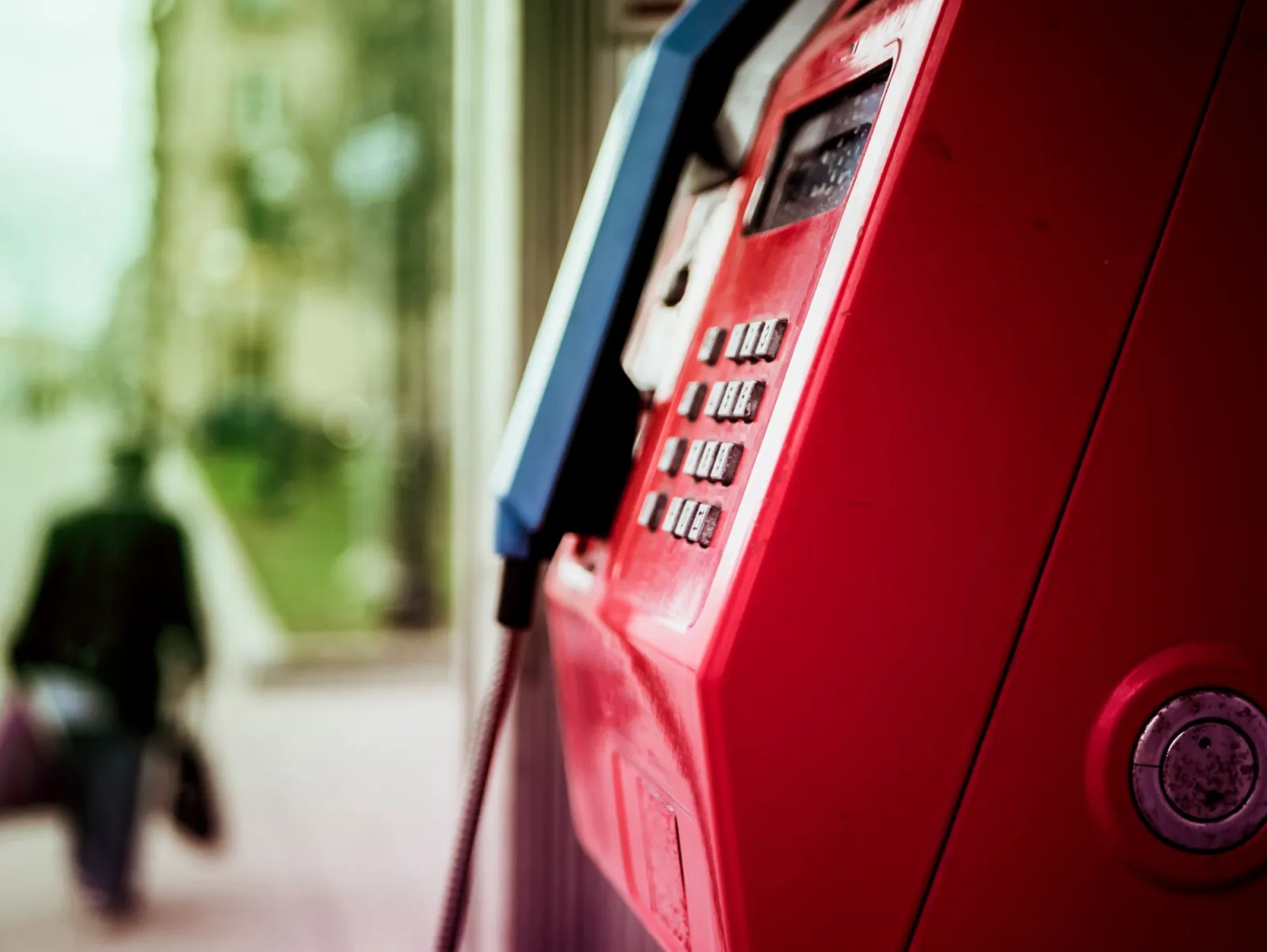
Photoshop ti fornisce i bordi di maschera più puliti, ed è questo che separa un risultato professionale da uno irregolare. Ho modificato una foto di cabina telefonica con esattamente questo metodo e la vernice rossa appariva intenzionale piuttosto che dipinta sopra.
- Apri l'immagine e premi Ctrl/Cmd + J per duplicare il livello sfondo.
- Seleziona il livello superiore e scegli Image > Adjustments > Black & White (o aggiungi un livello di regolazione Bianco e Nero collegato ad esso).
- Clicca sull'icona della maschera di livello sul livello superiore, quindi premi Ctrl/Cmd + I per invertire la maschera in nero.
- Seleziona lo Strumento pennello, imposta il primo piano su bianco, con una durezza intorno al 50 percento, e dipingi sopra il colore che vuoi mantenere.
- Zoom a 100 percento e pulisci i bordi con un pennello morbido e a bassa opacità.
Questo è non distruttivo: la maschera nasconde la desaturazione, e il tuo livello originale rimane intatto sotto. Adobe documenta l'intero flusso di lavoro con livelli di regolazione nella sua guida prodotto Photoshop.
Come fare color pop in GIMP (gratuito)?
GIMP è l'opzione gratuita, e il flusso di lavoro è quasi identico a quello di Photoshop. Se vuoi prima un percorso browser senza installazione, la nostra panoramica degli editor di immagini gratuiti confronta gli strumenti basati sul web.
- Apri la foto e scegli Layer > Duplicate Layer.
- Esegui Colors > Desaturate sul livello superiore e scegli Luminosity per il contrasto più naturale.
- Fai clic destro sul livello superiore e Add Layer Mask, inizializzata su bianco (opacità completa).
- Con la maschera selezionata, dipingi nero dove vuoi che ritorni il colore originale.
- Usa un pennello morbido a bassa opacità per correggere eventuali fuoriuscite sui bordi del soggetto.
Il team GIMP mantiene un riferimento completo sulla maschera di livello nella documentazione ufficiale GIMP, da leggere se il concetto di mascheratura è nuovo per te. La singola differenza di GIMP da tenere d'occhio: la sua sfumatura del pennello è più debole di quella di Photoshop, quindi ingrandisci ulteriormente e lavora lentamente sui bordi fini come i petali dei fiori o i capelli.
Come fare color pop su un telefono?
Su iOS o Android non hai bisogno di un desktop. La maggior parte degli editor include uno strumento di desaturazione selettiva o con pennello, e i risultati sono abbastanza buoni per la pubblicazione sui social media.
- Snapseed: apri l'immagine, tocca Tools > Black & White, quindi usa il pennello cancellatore in basso per rimuovere l'effetto dove vuoi che appaia colore.
- Lightroom mobile: usa Selective > Brush, abbassa la Saturation a -100 sull'area spazzolata, quindi inverti in modo che solo il soggetto mantenga il colore.
- iOS Photos: le estensioni Markup integrate possono desaturare un'immagine, ma la mascheratura precisa è limitata e macchinosa.
La mascheratura su telefono è la più debole delle tre perché l'input tattile è impreciso. Mantengo una modifica fatta sul telefono per anteprime veloci e finisco tutto ciò che mi interessa su un desktop. Per scegliere l'app giusta per l'intero tuo flusso di lavoro, la nostra guida software per l'editing fotografico classifica le opzioni in base al set di funzionalità.
Photoshop, GIMP o telefono: quale dovresti usare?
La scelta dipende dalla precisione del bordo e da quanto editi. Afferra uno strumento desktop quando il soggetto ha dettagli fini (capelli, pelliccia, petali); afferra un telefono quando hai bisogno di un risultato in due minuti.
| Strumento | Precisione della maschera | Costo | Ideale per |
|---|---|---|---|
| Photoshop | Eccellente | Abbonamento | Lavoro professionale, bordi puliti |
| GIMP | Molto buono | Gratuito | Editing desktop senza budget |
| Lightroom mobile | Buono | Freemium | Finitura su telefono e preset |
| Snapseed | Discreto | Gratuito | Post social veloci |
Se sei già abbonato a Photoshop, non c'è motivo di abbandonarlo. Se no, GIMP copre la stessa logica di mascheratura senza costi.
Quali foto funzionano meglio per il color pop?
Non tutte le immagini si prestano all'effetto. I migliori candidati condividono tre caratteristiche: un soggetto colorato dominante, uno sfondo movimentato o a bassa saturazione e un motivo chiaro per isolare quel soggetto.
| Tipo di foto | Funziona bene? | Perché |
|---|---|---|
| Soggetto rosso su strada grigia | Forte | Alto contrasto cromatico, separazione naturale |
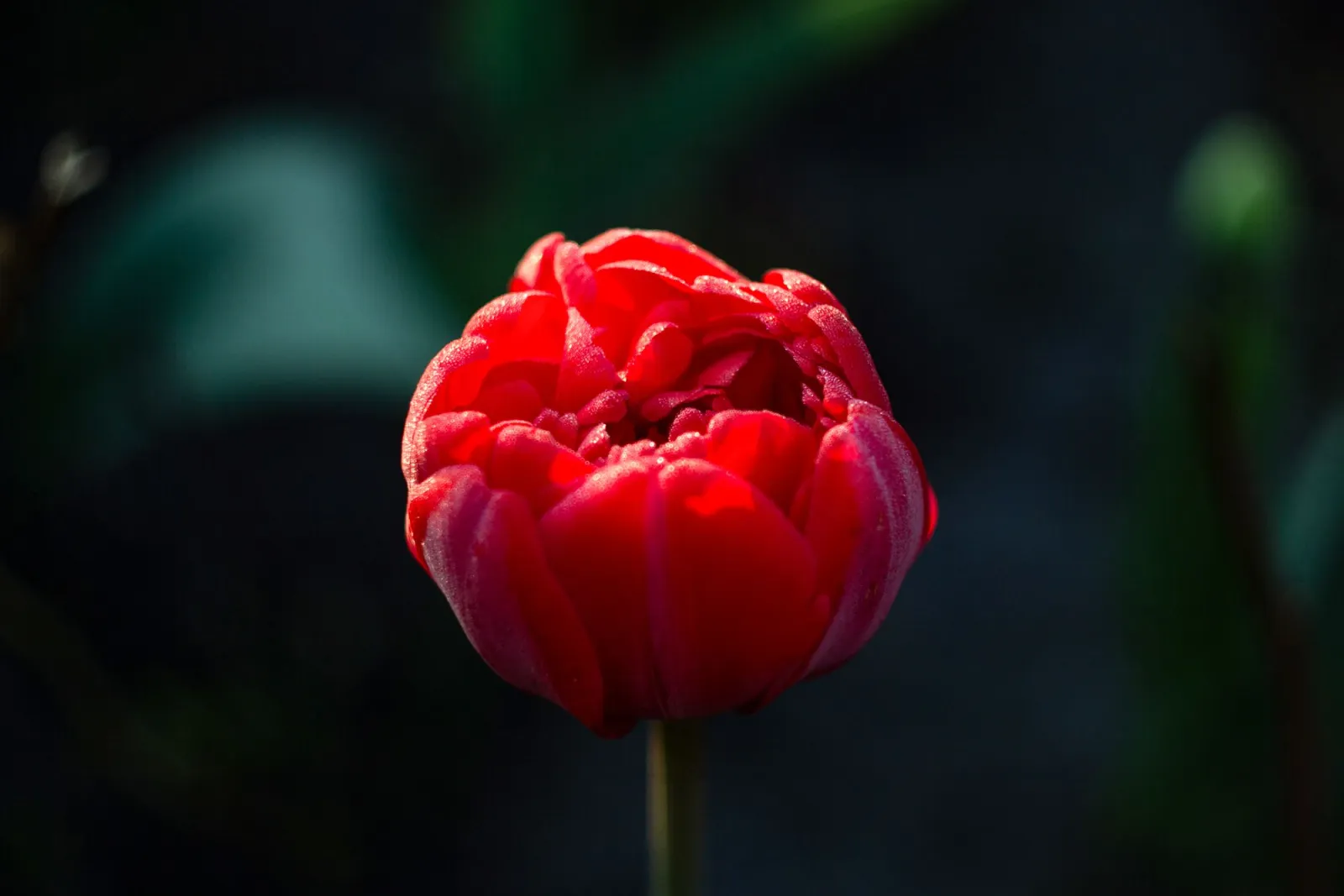
| Fiore singolo su fogliame verde | Buono | Bordi puliti, un colore focale chiaro |
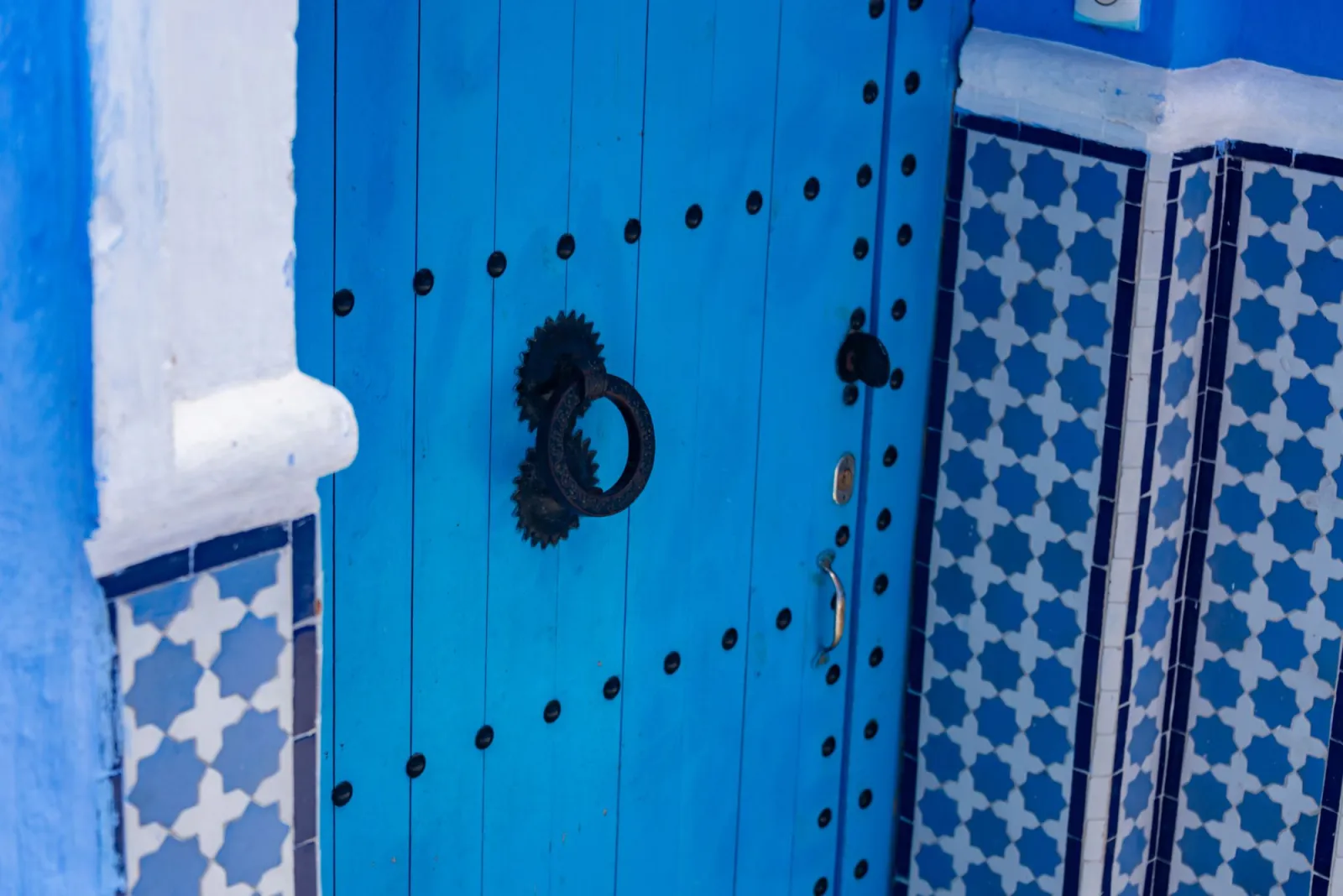
| Porta blu su muro di pietra | Buono | Colore isolato audace, maschera semplice |
| Ritratto di gruppo | Scarso | Troppi toni di pelle competono per l'attenzione |
| Scena uniformemente colorata | Scarso | Nessun singolo colore da isolare chiaramente |
Se il tuo soggetto si fonde con lo sfondo, il color pop risulterà fangoso perché la maschera non ha un punto pulito dove atterrare. In quel caso è generalmente meglio optare per una conversione diretta in bianco e nero.
Quali sono gli errori comuni del color pop?
Ne ho commessi tutti. Ognuno è facile da correggere quando riesci a vederlo.
-
Alone della maschera: un contorno colorato lungo il bordo del soggetto. Correggi rimpicciolendo la maschera di un o due pixel, oppure dipingendo l'area del bordo di nuovo in nero.
-
Mantenere il tono della pelle: lasciare un viso a colori mentre il corpo è grigio appare inquietante. Desatura la pelle a meno che il volto non sia il punto centrale.
-
Mantenere troppi colori: l'effetto ha bisogno di un unico colore focale. Due pop concorrenti diluiscono l'impatto fino allo zero.
-
Sovrasaturare il colore mantenuto: aumentare la vivacità lo fa sembrare radioattivo. Un piccolo aumento del 5-10 percento è più che sufficiente.
-
Modificare a dimensioni di anteprima minuscole: i bordi che sembrano perfetti al 25 percento di zoom si sfaldano alle dimensioni intere. Controlla sempre la maschera al 100 percento.
Punti chiave
Il colore selettivo è un esercizio di mascheratura, non un filtro con un solo tocco. Limitati a un unico colore, mascherate ad alta risoluzione e usatelo solo quando il soggetto merita l'isolamento. L'idea sottostante è la stessa che i browser applicano nel codice — il grayscale() CSS filter abbassa globalmente la saturazione, ed è esattamente quello che fa il tuo livello superiore desaturato prima di mascherare nuovamente il colore.
- Color pop equivale a desaturare tutto, quindi mascherare un'area in colore.
- Photoshop e GIMP offrono i bordi più puliti; gli smartphone sono migliori per le anteprime.
- Solo un colore focale, leggermente potenziato — mai radioattivo.
- Controlla sempre la maschera al 100 percento prima di esportare.
Un avvertimento finale: l'effetto color pop ha raggiunto il suo apice alla fine degli anni 2000, e usarlo eccessivamente oggi può sembrare datato o kitsch. Usalo quando un singolo colore racconta veramente la storia — un segnale di uscita rosso in una folla monocromatica, una porta blu su una strada grigia — non come finitura predefinita. La moderazione è ciò che separa un'immagine sorprendente da una stanca.
Crediti delle immagini
- Un ombrello rosso singolo che risalta contro uno sfondo stradale piovoso grigio smorzato — foto di Zekai Zhu su Pexels
- Cabina telefonica pubblica rossa vibrante isolata come soggetto color pop — foto di Mike su Pexels
- Un tulipano rosso vibrante mostrato come soggetto focale monocromatico — foto di Елена Климович su Pexels
- Porta in legno ornata blu vibrante come soggetto color audace singolo — foto di Diego F. Parra su Pexels
Usa gli strumenti gratuiti mentre segui la guida.
Continua a leggere

2026-07-28
Tendenza AI Action Figure: Prepara la tua foto per un ritratto giocattolo professionale
La tendenza AI trasforma foto in ritratti giocattolo da collezione. Scopri come funziona il prompt e i passaggi esatti di crop, sfondo e risoluzione per creare una figura convincente e professionale.

2026-07-26
Guida all'AI Anime Generator: Prompt, Stili ed Esportazioni Sicure
Un flusso di lavoro pratico per l'AI anime generator dedicato a ritratti, avatar, banner e post social. Include template di prompt, controlli di stile e regole di esportazione.

2026-07-26
IA Text-to-Image nel 2026: Come Funziona la Creazione di Prompts
L'intelligenza artificiale Text-to-image trasforma un prompt scritto in un'immagine finita. Scopri come si combinano modelli, prompt e impostazioni dietro la generazione di immagini nel 2026.