2026-03-28 · Aggiornato il 2026-07-12
Guida alle dimensioni dei file immagine: Ridurre KB e MB senza problemi
Scopri perché le immagini diventano grandi, cosa influisce su KB e MB, e come ridurre la dimensione del file immagine senza rendere le foto sfocate o inutilizzabili.
Ultimo aggiornamento: 12 luglio 2026
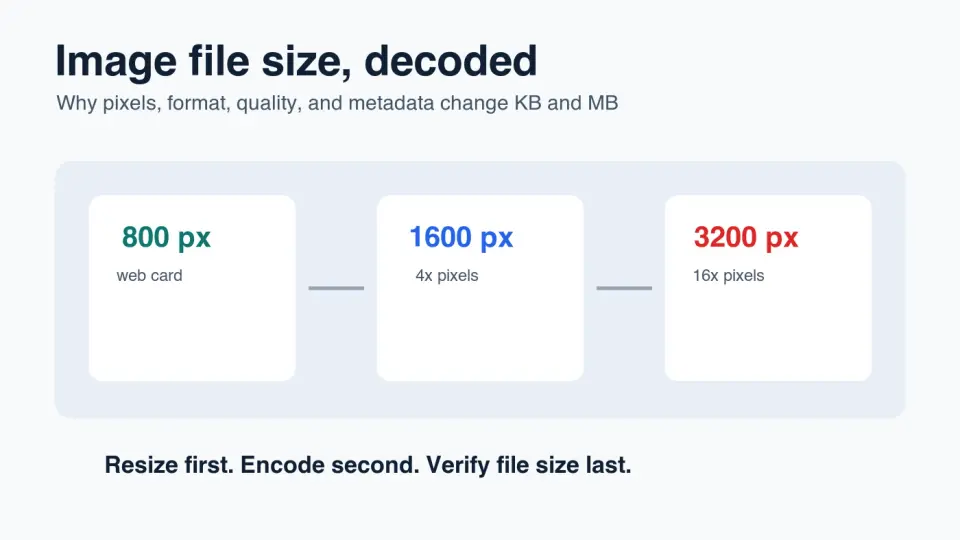
La dimensione del file immagine è il numero di byte che un'immagine utilizza su disco o sulla rete. Viene mostrata in KB, MB, o talvolta GB. Un file diventa grande quando ha troppi pixel, usa il formato sbagliato, conserva metadati non necessari o viene esportato con un livello di qualità superiore a quello richiesto dall'uso finale.
Questa guida ti fornisce le regole pratiche per ridimensionare le immagini prima di caricarle su un sito web, un feed di prodotti, un'email o un CMS.
Risposta rapida: come ridurre la dimensione del file immagine senza perdere qualità?
Utilizza il file sorgente più pulito, ridimensionalizzalo alle dimensioni massime che visualizzi effettivamente, quindi esporta un formato web moderno come WebP o AVIF. Per la maggior parte delle foto, inizia con una qualità WebP di 75-85. Per screenshot, loghi e grafiche con testo piccolo, testa PNG o WebP senza perdita prima di usare la compressione con perdita (lossy).
Il più grande errore è comprimere una foto di fotocamera da 4000 px e caricarla comunque a 4000 px per uno spazio da 800 px. Questo mantiene pixel extra che gli utenti non vedranno mai. Ridimensiona prima, poi regola formato e qualità.
Dopo l'esportazione, ispeziona il risultato alle sue dimensioni di visualizzazione finali. Se l'immagine appare ancora pulita e il file rientra nel budget della tua pagina o caricamento, fermati. Se sembra sfocata, a blocchi o sgranata, aumenta la qualità o usa un formato più adatto. Per un flusso di lavoro di misurazione più approfondito, usa la guida al rapporto di compressione delle immagini.
Per questo aggiornamento, ho misurato le quattro grafiche WebP generate da 1400 x 788 utilizzate nell'articolo: i file locali variano da 28 KB a 52 KB. Questo è un utile promemoria che le grafiche didattiche piatte possono essere piccole anche con dimensioni generose, mentre le foto dettagliate di solito richiedono più byte.
Cosa influenza la dimensione del file immagine?
Quattro elementi determinano la maggior parte dei problemi di dimensione del file immagine: le dimensioni in pixel, il contenuto dell'immagine, il formato del file e le impostazioni dell'encoder. Anche i metadati possono essere importanti, specialmente quando dati EXIF della fotocamera, campi GPS, miniature e cronologia dell'editor vengono lasciati all'interno dei file pubblici.
Le dimensioni in pixel stabiliscono il carico di lavoro grezzo. Un'immagine da 1600 x 1200 ha quattro volte più pixel di un'immagine da 800 x 600. La compressione può ridurre i byte finali, ma deve comunque descrivere la tela più grande.
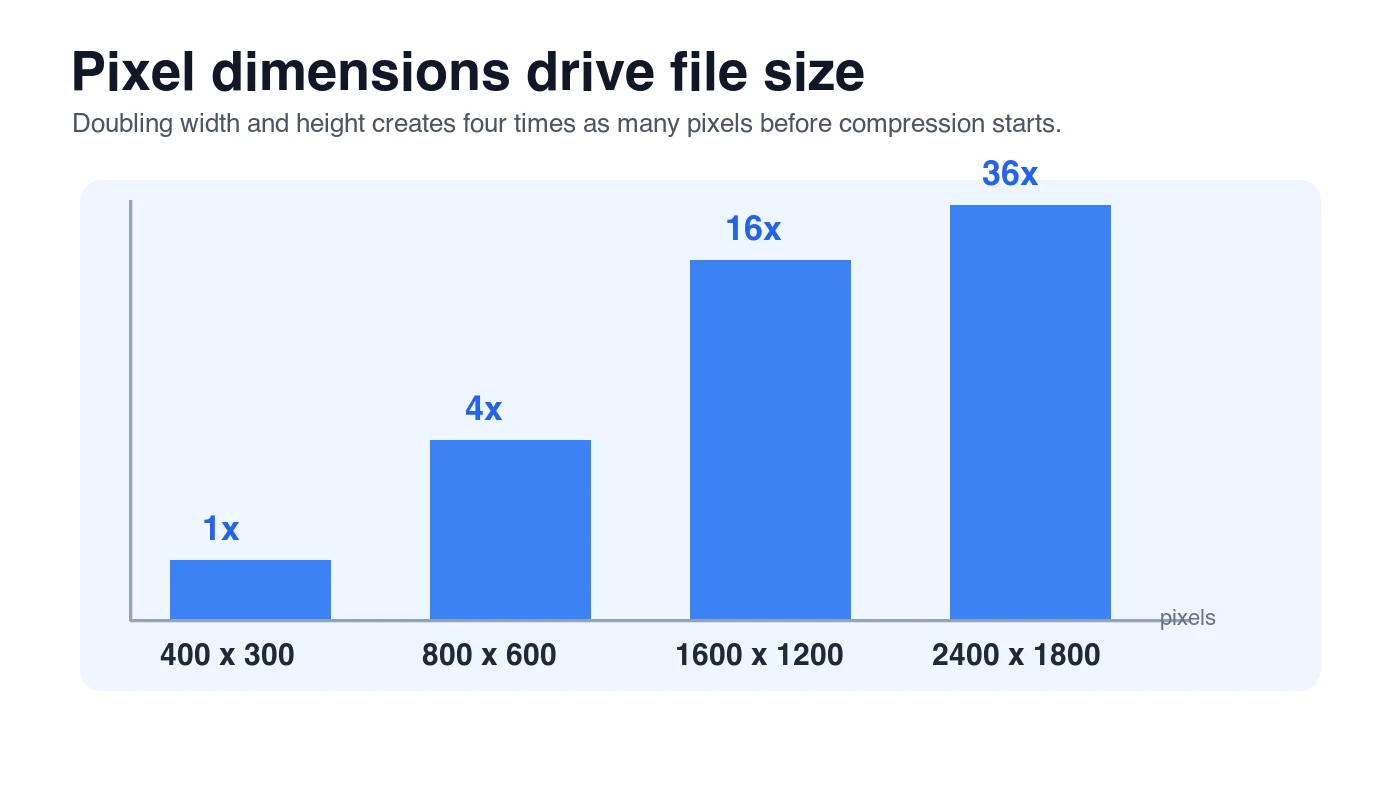
| Fattore | Perché cambia dimensione | Cosa controllare per primo |
|---|---|---|
| Dimensioni | Più larghezza e altezza significano più pixel da codificare | Abbinare l'immagine alla dimensione di rendering massima |
| Contenuto | Texture fini, grana, ombre e gradienti si comprimono diversamente dal colore piatto | Ispezionare volti, texture di prodotto e aree uniformi |
| Formato | JPEG, PNG, WebP, AVIF e TIFF memorizzano i dati immagine in modo diverso | Usare il formato più adatto al tipo di immagine |
| Impostazione qualità | Gli encoder con perdita scambiano dettagli per meno byte | Confrontare alcuni export alla dimensione di visualizzazione |
| Metadati | EXIF, GPS, profili colore e miniature aggiungono byte | Eliminare i campi non necessari online |
Per la distribuzione web, la guida di Google sulle immagini raccomanda elementi immagine indicizzabili, testo alt descrittivo e formati supportati come JPEG, PNG, WebP, SVG e AVIF in Google Images best practices. Il file deve comunque essere utile al lettore; un'immagine minuscola ma poco chiara non è una buona ottimizzazione.
Perché la mia immagine ha così tanti MB?
La tua immagine è probabilmente sovradimensionata perché è stata esportata per la cattura o l'editing, non per la consegna finale. Un originale di telefono o fotocamera può avere 3000-6000 px di larghezza. Questo è utile come file master. È solitamente uno spreco per un'immagine del corpo di un blog, una miniatura di prodotto, un banner email o una foto profilo.
Cause comuni:
- Un file di fotocamera a risoluzione completa viene caricato direttamente su una pagina web.
- Viene usato un PNG per un'immagine fotografica.
- Un JPEG viene salvato al 100% di qualità con poco beneficio visibile.
- Uno screenshot viene esportato come un grande PNG retina e mai ridimensionato.
- I dati EXIF e le anteprime incorporate rimangono nella copia pubblica.
- Un CMS crea miniature ma serve comunque l'originale sulla pagina.
- Un'immagine trasparente viene salvata come PNG quando WebP lossless sarebbe più piccolo.
- L'immagine è stata modificata e risalvata diverse volte, aggiungendo artefatti senza risolvere il problema delle dimensioni.
Se il problema è un limite di caricamento rigido, inizia con la riduzione delle dimensioni e del formato prima di abbassare aggressivamente la qualità. La guida per comprimere immagini a 100KB è utile quando un modulo o un sito di listing ha un limite di byte rigoroso.
Quale dimensione di file immagine è buona per le pagine web?
Non esiste una dimensione perfetta universale, ma ci sono budget di partenza utili. Un'immagine hero della homepage può essere più grande di una piccola miniatura di scheda. Una foto dettagliata del prodotto richiede più dettaglio di una texture di sfondo. L'obiettivo è inviare abbastanza pixel per il lavoro e non di più.
| Caso d'uso | Target pratico | Export di partenza |
|---|---|---|
| Copertina blog o hero di landing | 120-350 KB | WebP q78-85, larghezza adattata al layout |
| Immagine in articolo | 50-180 KB | WebP q75-82, 1000-1600 px di larghezza |
| Miniatura listino prodotti | 20-80 KB | WebP q75-82, ritaglio miniatura esatto |
| Immagine dettaglio prodotto | 120-500 KB | WebP q82-90, controlla trama ed etichette |
| Banner email | Sotto 150 KB quando possibile | Solo JPEG o WebP se il client di posta lo consente |
| Avatar o piccolo logo | 5-40 KB | SVG, PNG o WebP lossless in base al contenuto |
Tratta questi come punti di partenza, non come leggi. Una foto di un prodotto gioielleria con bordi metallici nitidi potrebbe aver bisogno di più byte. Un'infografica semplice può essere molto più piccola. I grafici piatti si comprimono bene perché evitano la texture, il grana e i dettagli d'ombra che rendono più pesanti le foto scattate con fotocamera.
Se hai bisogno di un passaggio di pubblicazione completo che includa dimensioni, varianti responsive, caricamento pigro (lazy loading) e controlli CDN, usa la checklist completa per l'ottimizzazione delle immagini.
Quale formato rende più piccolo un file immagine?
Il formato accettabile più piccolo dipende da ciò che contiene l'immagine. Le foto di solito si riducono bene con WebP o AVIF. Gli screenshot e i grafici con testo possono apparire male se la compressione con perdita ammorbidisce i bordi. I loghi e le icone potrebbero essere migliori come SVG se sono opere d'arte vettoriali.
La guida sui tipi e formati di file immagine di MDN descrive i compromessi tra JPEG, PNG, WebP, AVIF, GIF e SVG, incluso il supporto per comportamento con perdita (lossy), senza perdita (lossless) e trasparenza. Usalo come riferimento quando decidi se un'immagine dovrebbe essere compressa, convertita o mantenuta senza perdita.
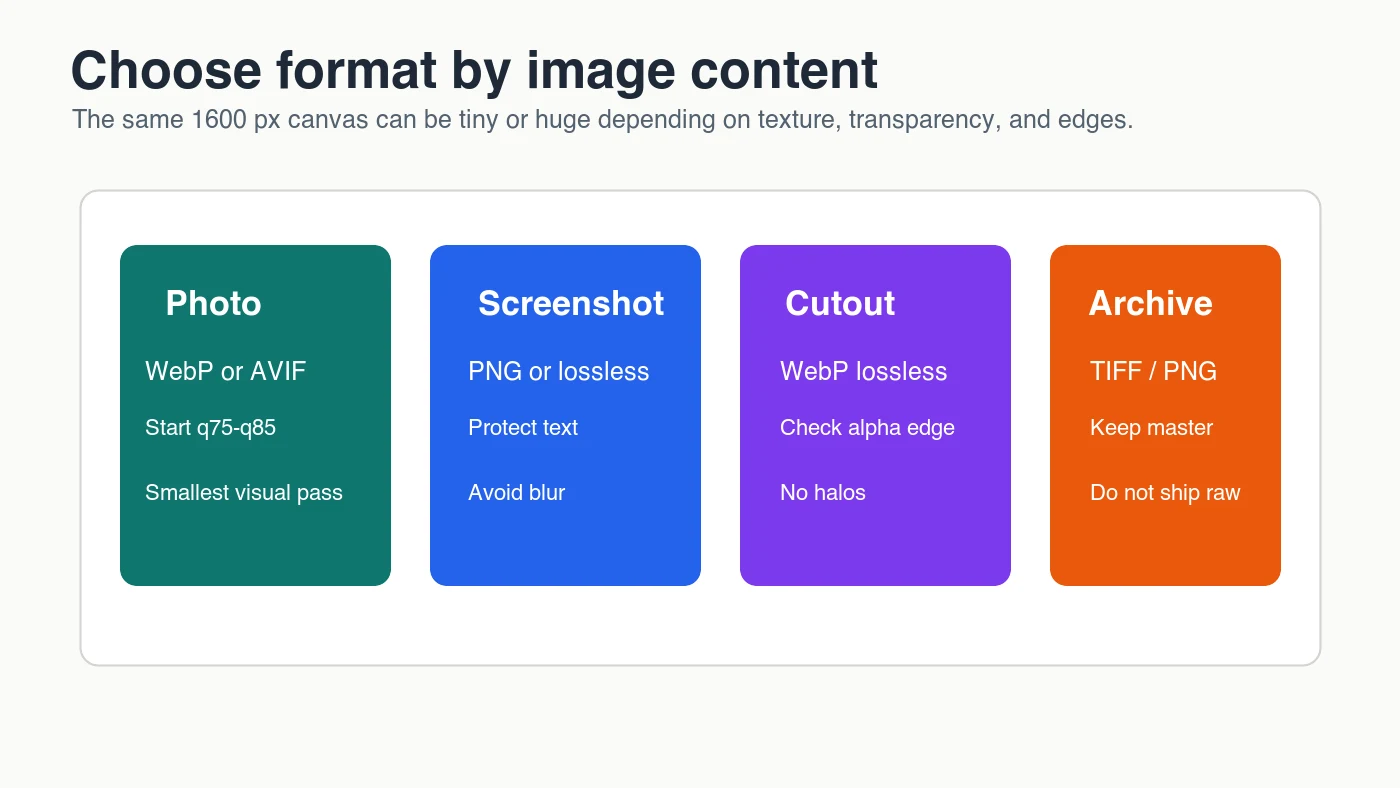
| Contenuto immagine | Migliore prima scelta | Evitare quando |
|---|---|---|
| Fotografia | WebP o AVIF | La destinazione non supporta formati moderni |
| Foto di prodotto | WebP, con un master conservato | Etichette o texture diventano visibilmente sbagliate |
| Screenshot con testo | PNG o WebP lossless | L'esportazione lossy rende il testo sfocato |
| Ritaglio trasparente | WebP lossless o PNG | I bordi alfa mostrano aloni |
| Logo o icona | SVG se disponibile | L'asset è in realtà una foto raster |
| Master di archivio o stampa | TIFF, PNG o flusso di lavoro RAW originale | Inviare direttamente a una pagina web |
Se stai scegliendo tra i due formati web moderni, leggi il confronto tra AVIF e WebP. AVIF spesso comprime molto bene le foto, ma WebP è veloce, ampiamente supportato e semplice da aggiungere ai pipeline esistenti.
Come ridurre la dimensione del file immagine passo dopo passo?
Usa sempre lo stesso ordine. Trascina casualmente un cursore di qualità fino al 40% e si ottengono immagini sfocate e risultati incoerenti.
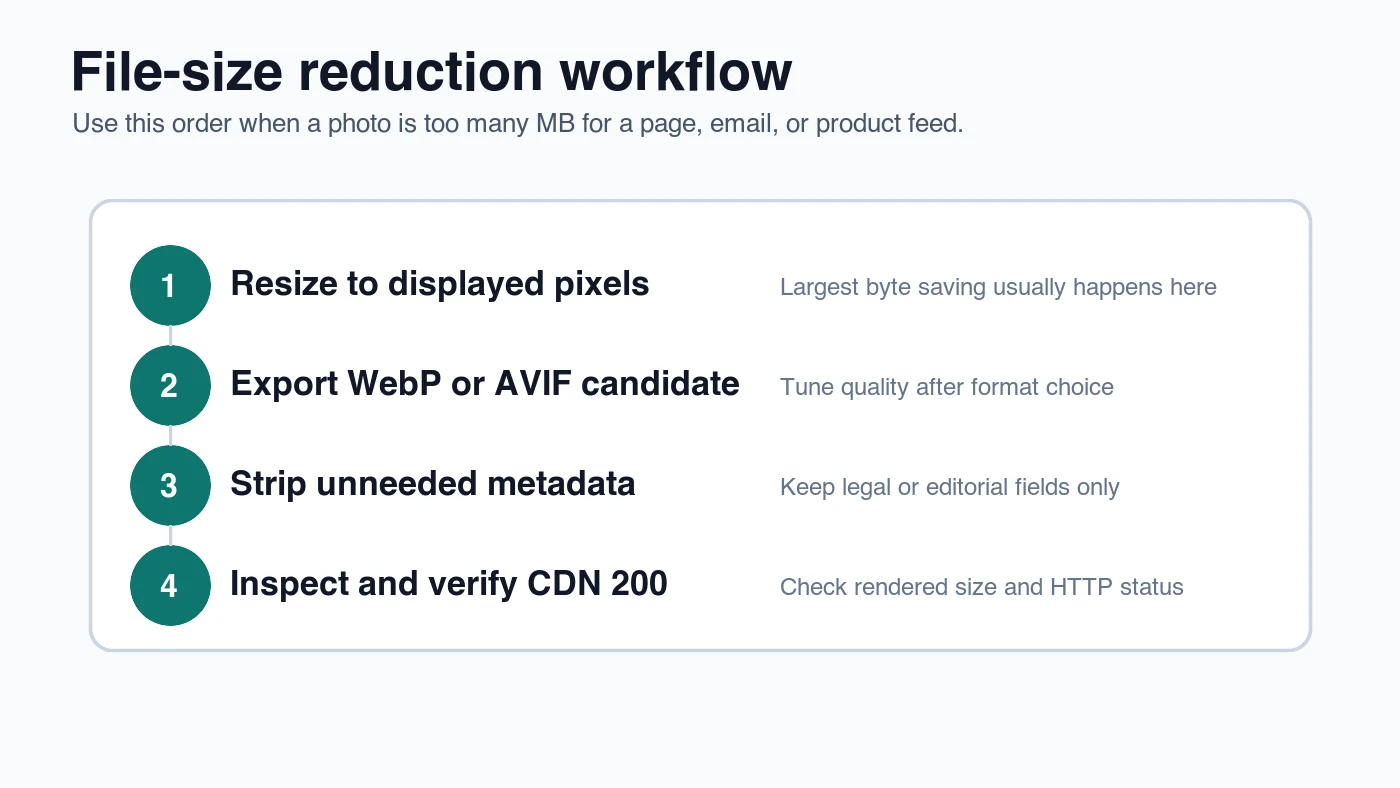
- Mantenere la fonte originale più pulita come file master.
- Ritagliare per la composizione finale prima di creare copie di consegna.
- Ridimensionare alla larghezza massima che pagina, email o feed visualizzano effettivamente.
- Scegliere il formato in base al contenuto: WebP o AVIF per le foto, senza perdita di dati (lossless) per i grafici con molto testo.
- Esportare due o tre candidati di qualità.
- Rimuovere i metadati non necessari per la copia pubblica.
- Confrontare i candidati alla dimensione di visualizzazione finale su desktop e mobile.
- Controllare la dimensione in byte dopo tutti i passaggi di esportazione, non prima.
- Pubblicare su una CDN o un URL multimediale stabile.
- Verificare che l'URL finale restituisca HTTP 200 e che la pagina mostri l'asset previsto.
Per una cartella di file, non regolare ogni immagine manualmente per prima. Seleziona una foto rappresentativa, una foto difficile e uno screenshot. Trova impostazioni che funzionino per questi campioni, quindi elabora il resto in batch. La guida al ridimensionamento batch copre lo schema della riga di comando per ridimensionare molti file da un singolo folder sorgente.
Quale impostazione di qualità dovresti usare?
Inizia dal centro e muoviti solo quando l'immagine te lo dice. Per le foto WebP, q75-q85 è una banda di test sensata. Per JPEG, 80-85 funziona spesso per foto web ordinarie. Per AVIF, i numeri di qualità non sono equivalenti a quelli di WebP o JPEG, quindi confronta l'output visivamente invece di abbinare i valori del cursore.
Usa questa tabella per i primi test:
| Obiettivo di output | Impostazione iniziale da testare | Aumenta la qualità se | Abbassa la qualità se |
|---|---|---|---|
| Blog photo | WebP q80 | Gli artefatti sono visibili sui bordi della pelle, del cielo o del prodotto | Il file è ancora molto più grande del budget di pagina |
| Product hero | WebP q85 | Le etichette, i tessuti, il metallo o l'imballaggio appaiono sfocati | Il prodotto rimane nitido alle dimensioni renderizzate |
| Screenshot | PNG or WebP lossless | Il testo diventa sfocato nell'output con perdita | Il file lossless è troppo grande e il testo sopravvive in WebP con perdita |
| Thumbnail | WebP q72-q78 | I volti o le icone appaiono duri/duri (harsh) | La miniatura è ancora più pesante del contenuto nelle vicinanze |
| Social preview | WebP q80-q85 | Il ritaglio della anteprima appare torbido (muddy) | La sorgente è semplice e rimane pulita |
La guida di web.dev su ottimizzare Largest Contentful Paint è un utile promemoria che gli byte immagine sono solo una parte delle prestazioni. Anche un'immagine hero deve essere scopribile presto, correttamente prioritaria e dimensionata per il viewport.
Come controllare la dimensione del file immagine prima di pubblicare?
Controlla sia le dimensioni che i byte. Su macOS, "Ottieni informazioni" (Get Info) di Finder mostra la dimensione del file, e Preview o editor di immagini possono mostrare le dimensioni. Su Windows, Proprietà mostra la dimensione del file e Dettagli mostra le dimensioni. In un flusso di lavoro da riga di comando, identify image.webp di ImageMagick riporta larghezza, altezza e informazioni sul file.
Per il lavoro su siti web, controlla anche cosa scarica il browser. Apri la pagina, ispeziona il pannello Network, filtra per immagini e guarda i byte trasferiti. Questo intercetta l'errore comune in cui il file locale è piccolo ma la pagina richiede comunque un URL più vecchio e pesante.
Prima di pubblicare, conferma che:
- L'immagine non sia più larga di quanto richieda lo slot renderizzato più grande.
- Il file esportato sia WebP, AVIF, JPEG, PNG o SVG per una ragione chiara.
- La dimensione in byte si adatti al caso d'uso.
- L'immagine appaia comunque nitida alle dimensioni di visualizzazione.
- Il testo alt descriva l'immagine visibile.
- L'URL CDN restituisca HTTP 200.
- La pagina non carichi un originale nascosto a risoluzione completa.
Se non sei sicuro se l'immagine sia troppo grande a causa delle dimensioni o della compressione, usa controllare la dimensione e le dimensioni dell'immagine prima di cambiare formato.
Errori di dimensione file da evitare
La maggior parte dei problemi di dimensione del file sono problemi ordinari di flusso di lavoro. Si verificano quando l'editing, il caricamento e la pubblicazione vengono trattati come lo stesso passaggio.
Evitare questi errori:
- Caricare il file master della fotocamera come immagine web pubblica.
- Usare PNG per ogni immagine perché sembra più sicuro.
- Esportare JPEG al 100% e presumere che sia visivamente migliore.
- Comprimere prima di ridimensionare.
- Ricomprimere lo stesso JPEG ogni volta che una pagina viene aggiornata.
- Mantenere i metadati GPS nei file pubblici.
- Giudicare la qualità con lo zoom al 400% senza controllare la dimensione di visualizzazione finale.
- Inviare un'unica enorme immagine desktop agli utenti mobili.
- Sostituire un'immagine nitida con una più piccola ma fuorviante.
- Dimenticare di aggiornare le immagini Open Graph e di copertina dell'articolo dopo aver modificato gli asset.
Per le pagine con un forte focus mobile, abbina le decisioni sulla dimensione del file alla consegna responsive. La guida all'ottimizzazione delle immagini per dispositivi mobili spiega come source sets, viewport width e loading priority influenzano l'immagine effettiva che gli utenti ricevono.
Checklist delle dimensioni dei file immagine
Esegui questo passaggio finale prima di caricare un'immagine su una pagina, uno store, un'email o un CMS.
| Controllo | Condizione di successo | Corregere se fallisce |
|---|---|---|
| Le dimensioni corrispondono all'uso | Il file è vicino alla dimensione di rendering più grande | Ridimensionare dal master ed esportare nuovamente |
| Il formato si adatta al contenuto | Le foto usano WebP o AVIF; screenshot e loghi rimangono nitidi | Convertire o usare un output senza perdita |
| La qualità è stata ispezionata | Nessun alone, blocco, ronzio o banda visibile alla dimensione di visualizzazione | Aumentare la qualità o provare un altro formato |
| I metadati sono intenzionali | Il file pubblico mantiene solo i metadati necessari | Rimuovere EXIF, GPS e anteprime incorporate |
| L'URL è definitivo | L'immagine CDN restituisce HTTP 200 | Ripubblicare o correggere il percorso dell'immagine |
La regola pratica è semplice: ridimensionare per primo, scegliere il formato secondo, regolare la qualità terzo e verificare l'URL finale. La dimensione del file ha successo solo quando l'immagine rimane abbastanza chiara per il suo scopo.
Usa gli strumenti gratuiti mentre segui la guida.
Continua a leggere

2026-09-10
Immagine sfocata dopo l'export? 7 soluzioni mirate
Risolvi un'immagine sfocata dopo l'export controllando pixel, compressione e upload. Esempi misurati, scelta tra PNG e JPEG e sette soluzioni pratiche.

2026-08-01
Compressione Immagini 2026: WebP, AVIF, JPEG XL e JPEG AI
Ho testato WebP, AVIF e JPEG XL su 4 foto reali. WebP risparmia 32% vs JPEG, AVIF 65%, JPEG XL 30%. Dati completi, supporto browser e formato da scegliere nel 2026.

2026-07-26
Ottimizzazione Immagini: Checklist per un Web Veloce
Una checklist completa per l'ottimizzazione delle immagini: scelta del formato, ridimensionamento, compressione, consegna responsive, lazy loading e configurazione CDN. Usala prima di ogni pubblicazione.