2026-03-28 · Aggiornato il 2026-07-12
Come aggiungere un effetto bagliore neon a qualsiasi immagine
Impara ad aggiungere un effetto bagliore neon che sembri intenzionale: scegli la foto giusta, imposta colore e raggio del bagliore, maschera i bordi ed esporta file WebP puliti.
Ultimo aggiornamento: 12 luglio 2026
Un effetto bagliore neon funziona quando la luce sembra attaccata a qualcosa nell'immagine: un cartello, una luce di contorno (rim light), un bordo, il bordo di un oggetto o un riflesso colorato. Fallisce quando lo scintillio è solo un alone luminoso applicato su tutto il fotogramma. Usa questa guida per creare un look neon più pulito per ritratti, scatti di prodotti, poster e post sui social media.
Risposta rapida: come si aggiunge un effetto bagliore neon?
Inizia con una foto che abbia già uno sfondo scuro, bordi visibili o una fonte luminosa chiara. Duplica il soggetto o la forma della luce, sfoca la copia, colorala ciano, rosa, viola o verde, quindi fondamentala nuovamente usando Screen, Linear Dodge o Add. Mantieni un nucleo interno nitido e un alone esterno più morbido.
Per la maggior parte delle immagini, usa due livelli di bagliore:
| Livello | Impostazione tipica | Cosa controlla |
|---|---|---|
| Inner glow | 2-8 px blur, high opacity | Il bordo o il tubo del cartello ben illuminato |
| Outer glow | 20-80 px blur, low opacity | La foschia che si diffonde nell'oscurità circostante |
| Color grade | Blue/magenta shadows, warmer highlights | L'atmosfera della scena dopo l'aggiunta del bagliore |
| Mask | Brush off skin, eyes, logos, and busy text | Previene che l'effetto sporchi i dettagli importanti |
Se vuoi un flusso di lavoro veloce nel browser, applica l'effetto e poi passa il file finale attraverso Compressore di Immagini o confronta i formati di esportazione con la guida AVIF vs WebP guide. Se desideri una modifica realizzata a mano, il metodo dei livelli qui sotto offre più controllo.
Cosa fa sembrare realistico un effetto bagliore neon?
Il neon appare credibile quando luminosità, colore e direzione sono in accordo. Un cartello rosa dovrebbe proiettare una debole tinta rosa sulle pareti vicine. Un contorno ciano attorno a una persona dovrebbe essere più forte sul lato rivolto verso la luce immaginaria. Lo sfondo dovrebbe generalmente rimanere più scuro del bagliore, altrimenti l'alone scompare.
Usa questa checklist fotografica prima di modificare:
- Scegli uno sfondo scuro o medio tono, non un muro da studio bianco.
- Cerca bordi puliti dei soggetti, contorni dei capelli, testo, cartelli, occhiali o silhouette di prodotti.
- Evita screenshot a bassa risoluzione; lo sfocamento amplifica gli artefatti di compressione.
- Lascia spazio vuoto intorno all'oggetto luminoso in modo che l'alone abbia spazio per disperdersi.
- Controlla i toni della pelle prima di aggiungere saturazione. Il colore neon dovrebbe tingere la pelle, non sostituirla.
- Decidi se il bagliore è una vera fonte luminosa, un contorno grafico o una colorazione cyberpunk.
Per look adiacenti, la guida image glitch effect guide copre le distorsioni digitali e la guida light leak effect guide copre lavaggi di colore analogici più morbidi. Il neon si colloca tra i due: grafico come il glitch, ma ancora legato alla luce.
Quali foto funzionano meglio per il bagliore neon?
Le immagini con fonti neon buone hanno contrasto. Un ritratto sotto luce colorata, un cartello di un negozio, un vicolo cittadino, un prodotto nero su uno sfondo scuro o un poster in stile gaming solitamente richiede meno lavoro rispetto a una foto piatta diurna.
| Immagine sorgente | Usa il neon per | Fai attenzione a |
|---|---|---|
| Ritratto notturno | Luce di contorno, riflessi sugli occhiali, bordo dei capelli | Pelle sovrasatura e denti che brillano |
| Insegna o testo al neon | Tubo dell'insegna, foschia circostante, alone sul muro | Lettere sfocate se il nucleo interno è troppo morbido |
| Strada cittadina | Color grading, riflessi sull'asfalto | Ombre fangose se ogni colore è spinto al massimo |
| Foto prodotto | Contorno, separazione dei bordi, grafica di lancio | Bagliore che nasconde la trama o le etichette del prodotto |
| Poster social | Contorno deciso del soggetto ed energia dello sfondo | Troppi colori in competizione con il titolo |
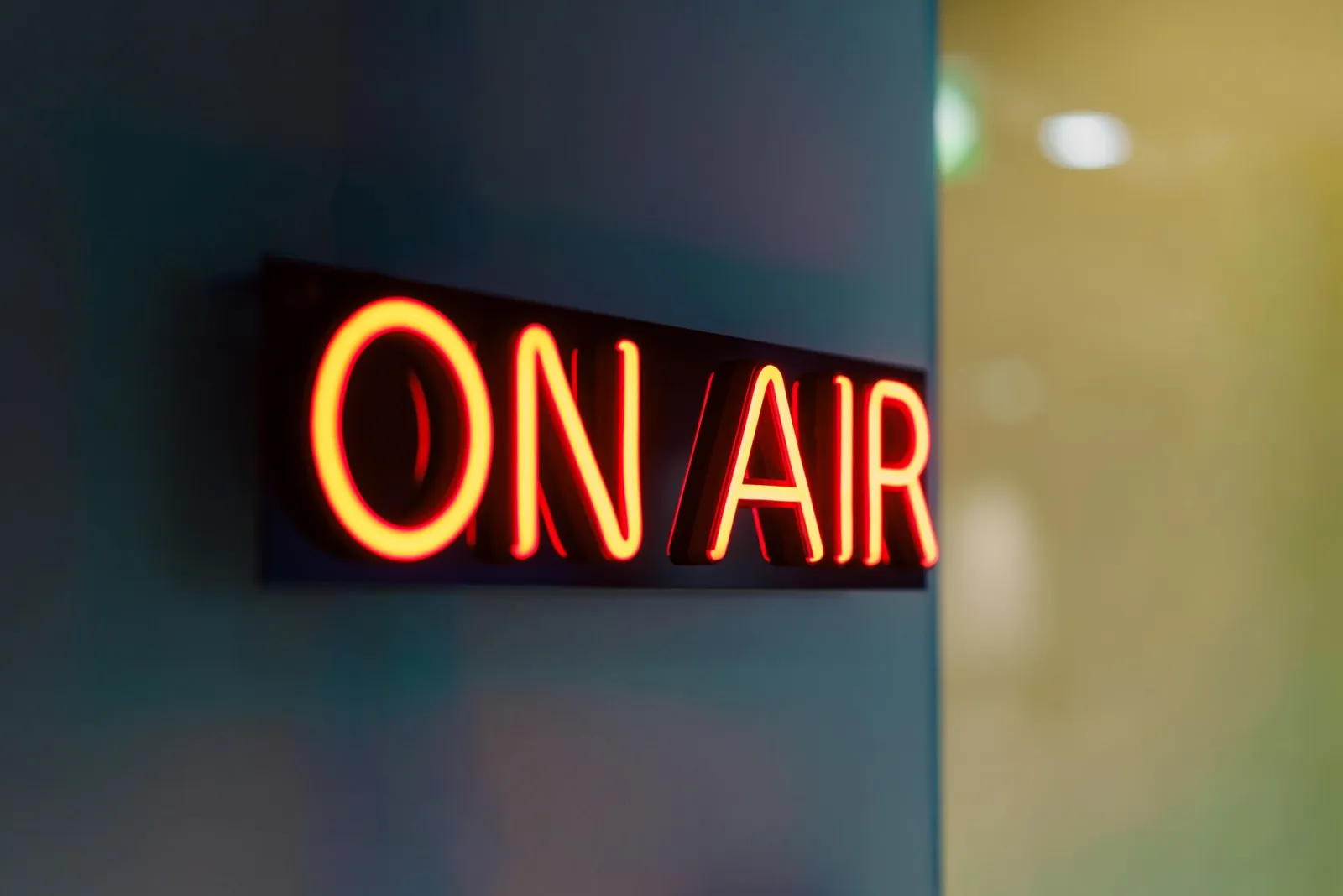
L'immagine del cartello sopra è un riferimento utile: la parte più luminosa è stretta, mentre la foschia si indebolisce man mano che si diffonde. Se il tuo bagliore modificato ha la stessa luminosità su tutto lo sfocamento, sembrerà un adesivo.
Come costruire l'effetto passo dopo passo?
Usa questo ordine in Photoshop, Photopea, GIMP o qualsiasi editor con livelli, sfocatura (blur), modalità di fusione (blend modes) e maschere. Adobe documenta Outer Glow e altri stili di livello nella sua guida Photoshop layer effects guide, e la [blend mode reference] di MDN è un utile ripasso su come Screen, Overlay e le modalità compositive correlate cambiano i pixel.
-
Pulisci l'immagine base. Ritaglia prima, rimuovi polvere o distrazioni e correggi l'esposizione prima di aggiungere il bagliore.
-
Seleziona la fonte del bagliore. Può essere un cartello, un contorno, il bordo di un oggetto, un percorso scritto a mano o il bordo duplicato del soggetto.
-
Crea un nucleo nitido. Riempi o traccia la forma selezionata con un colore saturo. Mantieni questo livello nitido.
-
Duplica il nucleo. Sfoca la copia con un piccolo raggio per il bagliore interno (inner glow).
-
Duplica di nuovo. Sfoca la seconda copia con un raggio più ampio per l'alone esterno (outer halo).
-
Imposta la modalità di fusione. Prova Screen per un bagliore controllato, Linear Dodge/Add per un risultato più caldo e Overlay quando vuoi solo una tinta.
-
Maschera lo sporco (spill). Dipingi il bagliore via dagli occhi, dai riflessi sulla pelle, dalle etichette dei prodotti e dal testo leggibile.
-
Aggiungi colore riflesso. Pennella una tinta a bassa opacità su superfici vicine che catturerebbero la luce.
-
Colorizza l'intera immagine. Scura le ombre, raffredda lo sfondo e proteggi i punti luce dal clipping.
-
Esporta e ispeziona. Visualizza nelle dimensioni finali su telefono e desktop prima di pubblicare.
Non iniziare con l'intensità massima. Costruisci il bagliore a strati. Un alone esterno sottile più una linea interna nitida solitamente appare più costoso di un enorme sfocamento.
Come scegliere colore e raggio del bagliore?
Scegli il colore in base allo scopo che l'immagine deve svolgere. Ciano e magenta sembrano digitali ed energici. Il rosso sembra aggressivo e può saturare rapidamente. Il verde può sembrare sci-fi o medico. Il viola è più tollerante sui ritratti perché è meno probabile del verde far sembrare la pelle malata.
Il raggio dipende dalle dimensioni di output. Un bagliore da 50 px può sembrare contenuto su un poster da 3000 px e ridicolo su una miniatura da 600 px. Valuta l'effetto nelle dimensioni in cui le persone lo vedranno effettivamente.
| Decisione | Punto di partenza più sicuro | Spingilo quando |
|---|---|---|
| Numero di colori | Un colore neon principale più un accento | L'immagine è un poster o una cover musicale |
| Raggio interno | 2-8 px | La sorgente è testo, un tubo o un contorno sottile |
| Raggio esterno | 20-80 px | Lo sfondo è molto scuro e privo di elementi |
| Opacità | 20-45% per il bagliore esterno | Ti serve un'inquadratura cyberpunk stilizzata |
| Saturazione | Forte sul bagliore, contenuta sulla pelle | Il soggetto non è un volto o un'etichetta di prodotto |
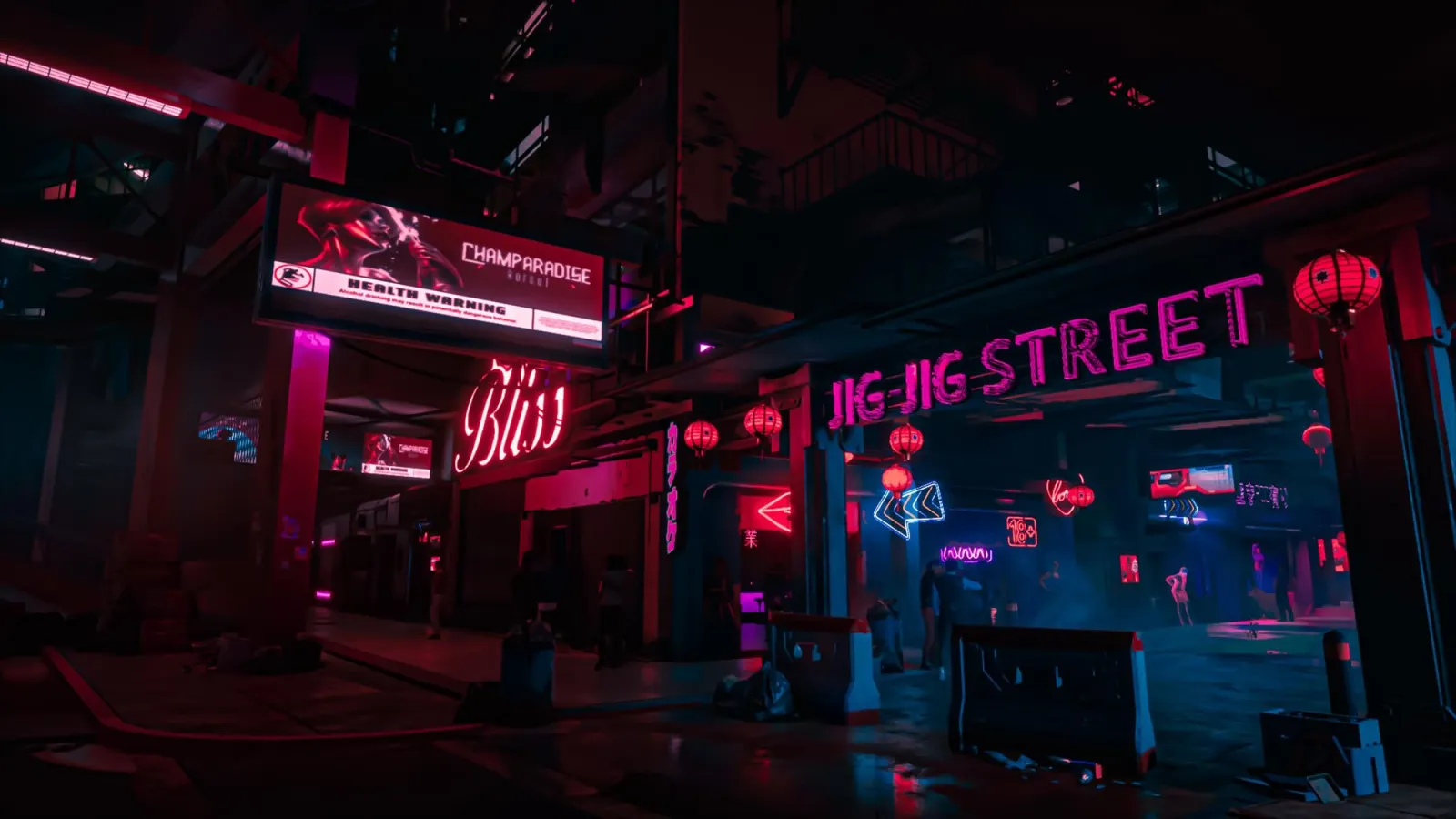
Usa un'immagine di città come questa come riferimento cromatico. Nota come i colori più forti vivono nelle luci e nei riflessi, mentre molte ombre rimangono vicine al nero. Questa moderazione è ciò che impedisce al colore neon di trasformarsi in rumore.
Come mantenere puliti volti, prodotti e testo?
La maschera è dove l'effetto diventa utilizzabile. Un ritratto può gestire una luce di contorno colorata, ma occhi e denti devono rimanere leggibili. Un'immagine di lancio di un prodotto può usare un contorno luminoso, ma la superficie del prodotto e il marchio devono ancora avere texture. Un grafico sui social media può usare testo luminoso, ma l'headline non deve sfocare.
Usa questo passaggio di mascheramento:
- Ingrandisci al 100% e rimuovi il bagliore dalle pupille, dai denti, dai piccoli loghi e dai gioielli fini.
- Lascia un bordo sottile sui capelli, sulle spalle, sugli occhiali o sui bordi del prodotto.
- Riduci l'opacità del bagliore sui riflessi caldi della pelle.
- Aggiungi un po' di colore riflesso su pareti vicine, pavimenti, vestiti o imballaggi.
- Attiva e disattiva il gruppo del bagliore. Se la foto base sembra rotta senza, correggi prima la base.
- Converti il post finale in WebP, quindi confrontalo con la modifica non compressa per i banding.
Per lavori su prodotti, leggi la product photography guide prima di applicare un effetto pesante. Per post e annunci, abbina il ritaglio alla guida social media image sizes guide prima di affinare raggio, perché un ritaglio quadrato e un ritaglio per storie necessitano di spazio alone diversi.
Quali sono gli errori più comuni del bagliore neon?
La maggior parte delle modifiche neon sbagliate sono troppo luminose, troppo uniformi o troppo scollegate dalla scena. Correggi questi problemi prima di aggiungere altro colore.
| Errore | Come appare | Correzione migliore |
|---|---|---|
| Un'unica grande sfocatura | Colore nebbioso che copre tutto l'inquadro | Dividi i livelli di bagliore interno ed esterno |
| Nessuna sorgente luminosa | Il bagliore fluttua senza motivo | Collegalo a un bordo, un'insegna o un oggetto |
| Sfondo bianco | L'alone scompare o sembra grigio | Scurisci lo sfondo o scegli un'altra immagine |
| Canali saturi | Blocchi uniformi di rosa acceso o rosso | Abbassa l'opacità e controlla istogramma/alteluci |
| Export sovra-affilato | Bordi ruvidi intorno al bagliore | Ridimensiona prima, poi comprimi una volta sola |
| Troppi colori | Chi guarda non trova il soggetto | Usa un colore neon dominante e un accento |
Dopo la modifica, ottimizza il risultato. I gradienti neon possono presentare banding se compressi troppo, mentre gli sfondi scuri possono mostrare artefatti a blocchi. La image compression deep dive spiega perché i gradienti uniformi e i bordi nitidi richiedono impostazioni di esportazione diverse.
Quali impostazioni di esportazione dovreste usare?
Ho testato le immagini di esempio in questo articolo come esportazioni WebP dopo aver ridimensionato il lato lungo a 1600 px. Gli sfondi scuri sono sopravvissuti meglio quando il bagliore è rimasto su livelli mascherati separati fino all'esportazione finale; appiattire troppo presto ha reso più difficile correggere i banding intorno all'alone esterno.
Esporta dalla modifica pulita più grande, ma ridimensiona alla destinazione effettiva. Per le pagine web, WebP è un default pratico perché gestisce bene fotografie e gradienti morbidi a dimensioni più piccole. Mantieni un master PNG o PSD se potresti riaprire i livelli.
Usa questi punti di partenza:
- Ridimensionare alla larghezza di visualizzazione prima della compressione.
- Esportare WebP con una qualità intorno all'80-86 per ritratti e poster neon.
- Usare PNG per master, sovrapposizioni trasparenti o grafiche ad alto contenuto testuale che modificherai di nuovo.
- Ispezionare i gradienti scuri per i banding dopo la compressione.
- Controllare l'immagine su un telefono, perché gli schermi piccoli rendono evidente il bagliore eccessivo.
- Mantenere nomi file descrittivi, come
neon-portrait-blue-rim.webp.
Se l'immagine è per un blog o una vetrina, aggiungi anche testo alt descrittivo e un fallback compresso. La image SEO checklist copre nomenclatura, testo alt e controlli di performance.
Image credits and sources
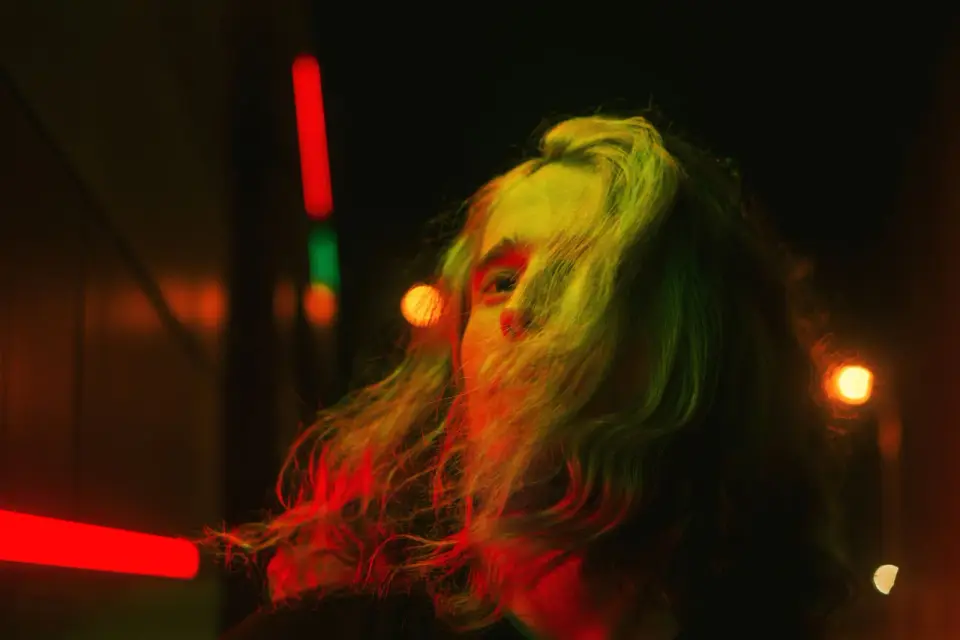
- Cover portrait - photo by Dmitry on Pexels, converted to WebP.
- Neon sign - photo by Jakub Zerdzicki on Pexels, converted to WebP.
- City alley - photo by kaio ryan on Pexels, converted to WebP.
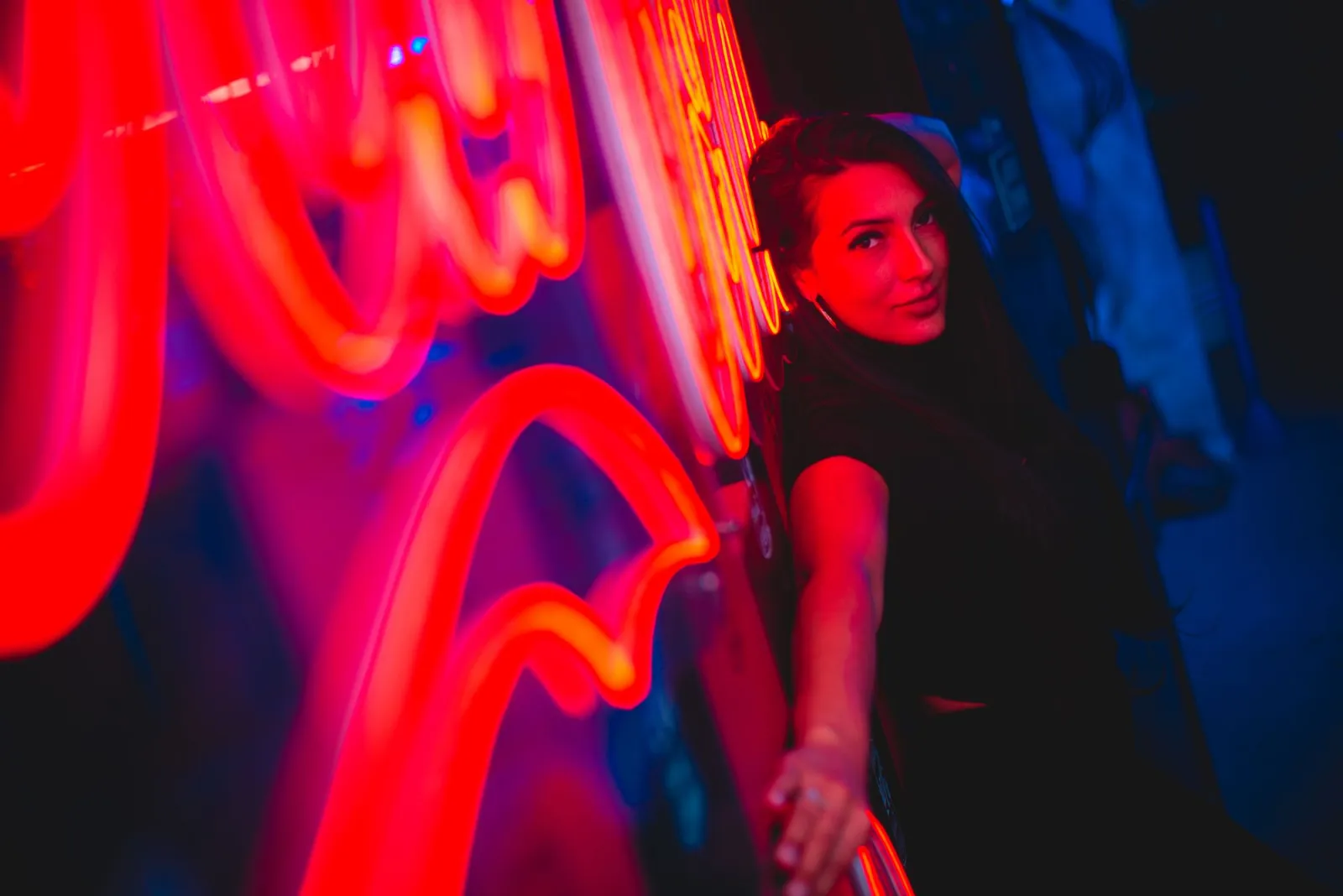
- Neon portrait - photo by Alessandro Alves on Pexels, converted to WebP.
- Technical references: Adobe's Photoshop layer effects documentation and MDN's CSS blend mode reference.
Usa gli strumenti gratuiti mentre segui la guida.
Continua a leggere

2026-07-28
Tendenza AI Action Figure: Prepara la tua foto per un ritratto giocattolo professionale
La tendenza AI trasforma foto in ritratti giocattolo da collezione. Scopri come funziona il prompt e i passaggi esatti di crop, sfondo e risoluzione per creare una figura convincente e professionale.

2026-07-26
Guida all'AI Anime Generator: Prompt, Stili ed Esportazioni Sicure
Un flusso di lavoro pratico per l'AI anime generator dedicato a ritratti, avatar, banner e post social. Include template di prompt, controlli di stile e regole di esportazione.

2026-07-26
IA Text-to-Image nel 2026: Come Funziona la Creazione di Prompts
L'intelligenza artificiale Text-to-image trasforma un prompt scritto in un'immagine finita. Scopri come si combinano modelli, prompt e impostazioni dietro la generazione di immagini nel 2026.