2026-03-28 · Aggiornato il 2026-07-12
Effetto Foto Pittura a Olio: Guida Pratica al Flusso di Lavoro
Trasforma una foto in un'immagine stile pittura a olio credibile, con selezione input, impostazioni pennello, pulizia viso/dettagli e opzioni di esportazione web o stampa.
Ultimo aggiornamento: 12 luglio 2026
Un effetto pittura ad olio funziona meglio quando la foto ha già luci chiare, forme semplici e un soggetto che può sopravvivere alla perdita di dettagli fini. L'editing riguarda meno l'applicazione di un filtro drammatico e più la scelta dell'immagine sorgente giusta, impostando la forza del pennello in modo conservativo, per poi esportare un file che appare comunque pulito sulla pagina o stampato.
Risposta rapida: come far sembrare una foto un dipinto ad olio?
Inizia con una foto nitida e ben illuminata larga almeno 1600px. Applica l'effetto dipinto ad olio con una dimensione del pennello media, mantenendo i dettagli del viso o del prodotto mascherati o meno stilizzati, quindi aggiungi un piccolo passaggio di contrasto e colore dopo l'effetto. Esporta WebP per i siti web, JPEG per la compatibilità di condivisione e un master in alta risoluzione stile JPEG o TIFF se il file verrà stampato.
Per i ritratti, mantieni l'effetto leggero su occhi, labbra, mani, gioielli e testo. Per i paesaggi, puoi usare un pennello più largo perché alberi, cielo, acqua e edifici lontani possono tollerare blocchi di colore più ampi. Per nature morte e foto di prodotti, testa l'effetto con lo zoom al 100% prima di pubblicare, perché etichette, bordi e piccoli punti luce possono diventare fangosi.
Se usi Photoshop, la documentazione ufficiale di Adobe per i filtri "Oil Paint" nomina i controlli importanti: stylization, cleanliness, scale, bristle detail, angular direction e shine. Gli strumenti online utilizzano etichette diverse, ma si applicano gli stessi principi: dimensione del pennello, quantità di texture, conservazione dei bordi, forza del colore e formato di output.
Ho testato gli esempi in questo articolo con foto reali di Pexels, convertendole in WebP, e poi ho elaborato localmente con un passaggio dipinto medio e forte in modo che i consigli forniti corrispondano ai risultati visibili piuttosto che a uno screenshot stock.
Quali foto funzionano meglio per un effetto pittura a olio?
I migliori input hanno forma prima del dettaglio. Un filtro pittorico semplifica la texture locale, quindi l'immagine ha bisogno di un soggetto che rimanga leggibile anche dopo che alcuni dettagli scompaiono. Di solito funziona bene un ritratto morbido con luce naturale proveniente dalla finestra, un paesaggio di paese, un bouquet o un animale domestico in una luce pulita. Uno screenshot, una foto scattata al telefono in condizioni di scarsa illuminazione, un gruppo affollato o un'etichetta di prodotto con testo minuscolo di solito non funzionano.
Utilizza questa rapida tabella di selezione prima di caricare:
| Foto sorgente | Potenziale pittura a olio | Cosa controllare prima di modificare |
|---|---|---|
| Ritratto singolo in luce laterale morbida | Alto | Occhi e bocca devono essere già nitidi |
| Paesaggio con cielo chiaro, sentiero o edifici | Alto | Evitare rami minuscoli che riempiono l'intero fotogramma |
| Fiori, cibo o natura morta da tavola | Alto | Mantenere l'oggetto principale separato dallo sfondo |
| Immagine di prodotto con etichette o loghi | Medio | Mascherare il testo o usare un effetto molto leggero |
| Snapshot telefonico in scarsa illuminazione | Basso | Ridurre il rumore prima o scegliere un'altra immagine |
| Screenshot, documento, grafico o UI | Scarso | Usare invece un effetto fumetto o poster |
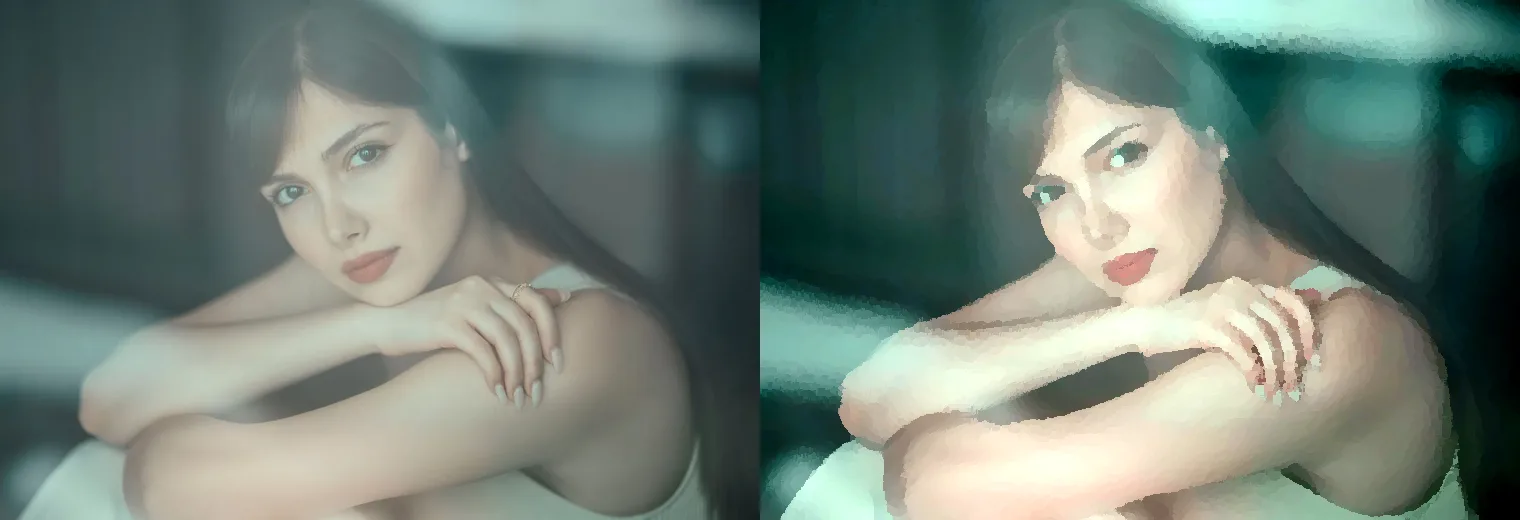
Per un ritratto come quello dell'esempio sopra, la giusta intensità dell'effetto è il punto in cui guance e sfondo diventano pittorici ma gli occhi sono ancora leggibili come tali. Se il viso inizia a sembrare ceroso, riduci le dimensioni del pennello prima di aggiungere nitidezza. Applicare la nitidezza dopo un effetto eccessivo di solito rende più evidenti i manufatti.
Controlli di input consigliati:
- Usa una foto in cui il soggetto principale è evidente anche in miniatura.
- Preferisci la luce laterale, la luce della finestra, l'ora d'oro o una luce da studio morbida.
- Evita pesanti artefatti JPEG prima di applicare l'effetto.
- Ritaglia le aree vuote prima di stilizzare in modo che il filtro spenda i dettagli sul soggetto.
- Conserva sempre un originale intatto, specialmente per lavori destinati a clienti o stampe.
- Se l'immagine è piccola, ridimensiona solo modestamente; l'upscaling non può recuperare i reali dettagli del pennello.
Per le decisioni di dimensionamento prima di iniziare, la guida sulla risoluzione dell'immagine e DPI spiega quando il conteggio dei pixel è importante per la stampa e quando non lo è per gli schermi.
Quali impostazioni dovresti usare per prima?
Inizia con un'impostazione media, non quella massima. Nella maggior parte degli strumenti, i controlli si mappano su tre risultati visivi: la dimensione della pennellata, l'uniformità e la lucentezza superficiale. Un aspetto oleoso credibile deriva solitamente da pennellate moderate con poca lucentezza. Una lucentezza eccessiva può far sembrare l'immagine plastica o vernice bagnata piuttosto che pittura.
| Nome del controllo che potresti vedere | Da qui iniziare | Aumentarlo quando | Diminuirlo quando |
|---|---|---|---|
| Brush size, scale, or stroke width | 25-45% | I paesaggi necessitano di blocchi più ampi | I volti o i bordi dei prodotti si sfumano |
| Stylization or strength | 35-60% | La foto sembra ancora intatta | La pelle, il testo o i capelli diventano grumi |
| Cleanliness or smoothing | 40-65% | Il rumore è ancora visibile | L'immagine diventa troppo "airbrushed" (lisciata) |
| Texture, bristle, or detail | 20-40% | La sensazione di tela è troppo debole | Piccoli puntini distraggono |
| Shine or lighting | 0-20% | Vuoi una superficie pittorica lucida | I punti luce sembrano metallici |
| Color saturation | +5 to +12% | Il risultato sembra piatto | I toni della pelle virano al arancione o al rosso |
Questi sono punti di partenza, non valori universali. Un paesaggio può gestire una scala del pennello più forte perché lo spettatore si aspetta erba, nuvole e tetti semplificati. Un ritratto richiede un passaggio più leggero e una pulizia selettiva.
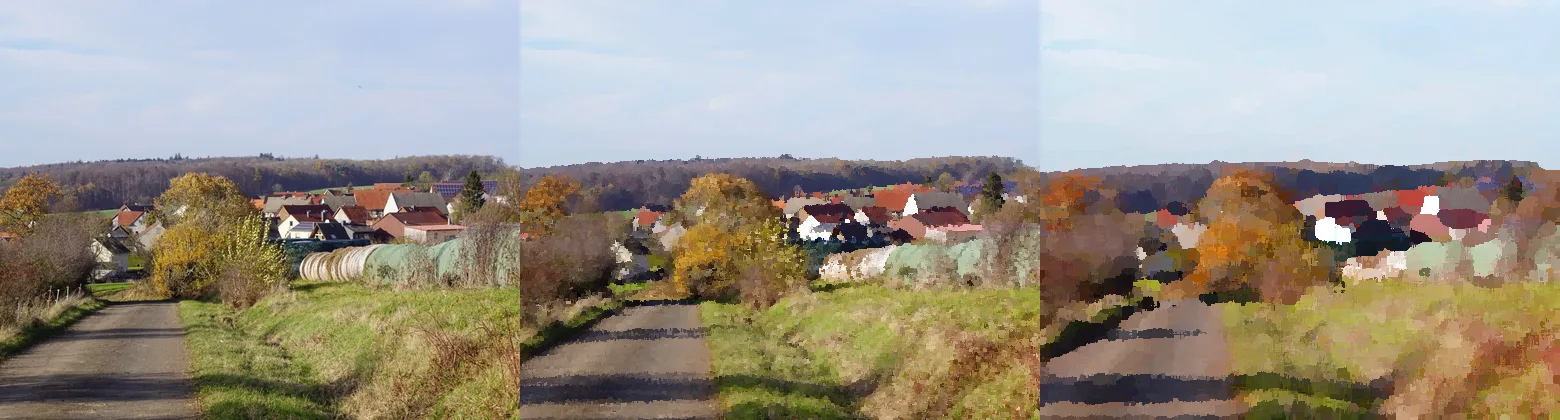
Per un paesaggio, valuta il risultato a due dimensioni:
- Alla larghezza intera, chiediti se la scena è ancora immediatamente leggibile.
- Al 100% di zoom, verifica se tetti, sentieri e linee degli alberi sono diventati blocchi troppo marcati.
- Alla larghezza mobile, assicurati che il soggetto non vada perso nella texture.
- Nel ritaglio finale, conferma che l'orizzonte non sembri distorto.
- Dopo l'export, confronta il WebP o JPEG con il master modificato.
Se l'effetto olio fa parte di una serie visiva, salva un preset dopo la prima immagine approvata. Quindi testalo su altre due foto prima di impegnarti. Un preset che funziona solo su un'immagine è un punto di partenza, non uno stile di marca.
Come evitare che volti, testi e dettagli sembrino disordinati?
Applica l'effetto su livelli quando lo strumento lo permette. Applica il passaggio di pittura a un livello duplicato, mascherando i dettagli importanti dall'originale, quindi riduci l'opacità finché la fusione non appare naturale. Gli utenti Photoshop possono applicare filtri agli Smart Objects in modo che il filtro rimanga modificabile; la guida Smart Filters di Adobe copre questa configurazione non distruttiva.
Per gli strumenti browser senza livelli, crea due esportazioni: una sottile e una più marcata. Usa la versione sottile per ritratti, prodotti o qualsiasi immagine con testo leggibile. Usa la versione più marcata solo quando il soggetto è organico o panoramico.
Aree dettagliate da proteggere:
- Occhi, ciglia, sopracciglia e riflessi negli occhi (catchlights).
- Denti, labbra, dita e gioielli.
- Loghi, etichette, imballaggi e insegne.
- Occhi degli animali domestici, baffi e texture del naso.
- Bordi degli edifici che definiscono il soggetto.
- Qualsiasi testo che un cliente deve poter leggere.
Un passaggio pratico di pulizia del ritratto è semplice: riduci l'effetto sul viso, aggiungi una leggera curva di contrasto e nitidisci solo gli occhi. Non nitidire l'intera immagine dopo un effetto pesante. Questo può creare contorni "croccanti" attorno a ogni blocco pennello.
Se l'immagine sorgente è rumorosa, correggi il rumore prima di stilizzare. I filtri oil spesso convertono il rumore in granelli che sembrano intenzionali nel modo sbagliato. Il deep dive sulla compressione delle immagini spiega perché gli artefatti diventano più evidenti dopo modifiche e salvataggi ripetuti.
Qual è il miglior formato di esportazione per immagini dipinte a olio?
Scegli l'esportazione in base alla destinazione. Le immagini pittoriche contengono spesso gradienti fluidi e molte transizioni di colore, quindi si comprimono bene come WebP o AVIF. Mantieni un master di qualità superiore, poi crea esportazioni separate per il web e i social media.
| Destinazione | Esportazione consigliata | Impostazione pratica |
|---|---|---|
| Blog o pagina portfolio | WebP | 1600-1920px wide, quality 80-85 |
| Shopify o galleria marketplace | JPEG o WebP | Match platform rules, avoid tiny text |
| Feed di Instagram | JPEG | 1080px quadrato o 1350px di altezza |
| Pinterest pin | JPEG o WebP | 1000x1500 or similar 2:3 crop |
| Bozza di stampa | JPEG di alta qualità | 300 PPI alla dimensione fisica finale |
| Archive master | PNG, TIFF-style workflow, o high-quality JPEG | Keep the largest clean edit |
La [guida ai formati immagine] di MDN (https://developer.mozilla.org/en-US/docs/Web/Media/Guides/Formats/Image_types) descrive WebP e AVIF come formati web moderni con una migliore compressione rispetto ai formati più vecchi. Per una decisione pratica sul web, usa il confronto tra AVIF e WebP dopo aver completato l'editing creativo.
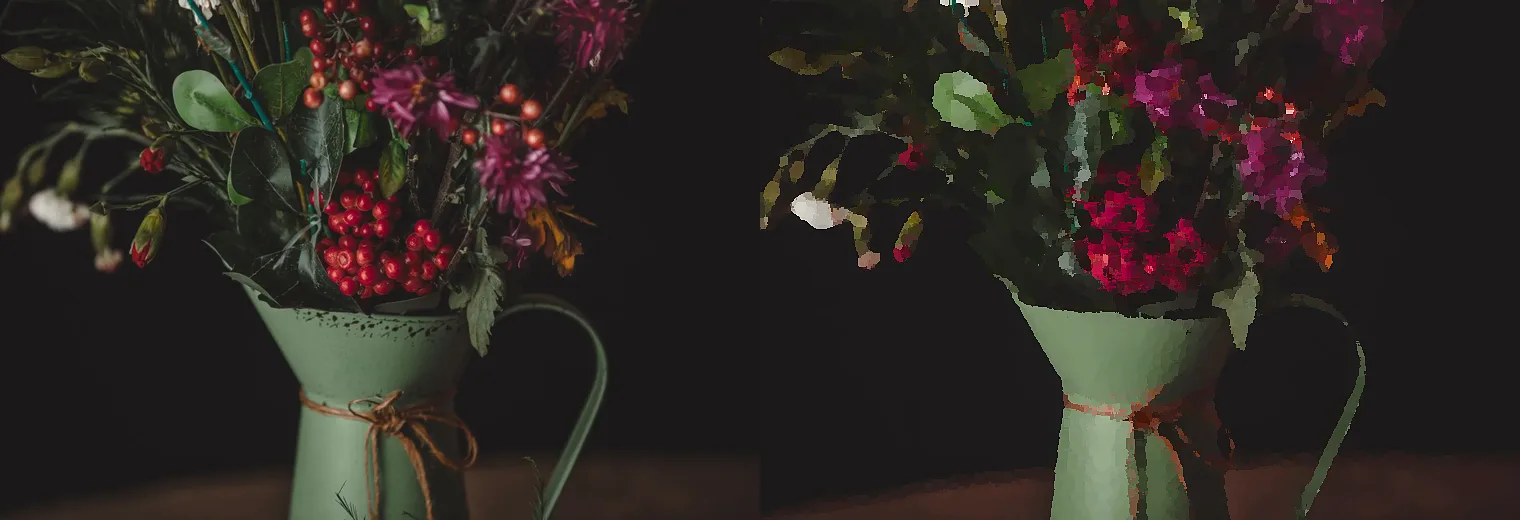
Dopo l'esportazione, controlla prima le aree scure e i rossi saturi. I nature morti pittorici possono sembrare puliti nell'editor e poi apparire a bande o blocchi dopo una compressione aggressiva. Se il WebP appare maculato, aumenta la qualità prima di ridurre le dimensioni. Se il file è ancora troppo pesante, ridimensiona alla larghezza visualizzata piuttosto che sacrificare la qualità.
Per la pubblicazione web, segui le [migliori pratiche SEO per immagini] di Google (https://developers.google.com/search/docs/appearance/google-images): usa immagini nitide, posizionale vicino a testi pertinenti e rendi gli URL delle immagini indicizzabili. La guida all'ottimizzazione delle immagini per SEO copre nomi dei file, alt text, dimensioni e posizionamento nella pagina in un unico elenco di controllo.
Quale flusso di lavoro dovresti seguire dall'upload al file finale?
Segui questo ordine quando hai bisogno di un risultato affidabile piuttosto che di un filtro fortunato:
- Scegli una foto sorgente con luce chiara e un soggetto semplice.
- Ritaglia per la composizione finale prima di applicare l'effetto.
- Rimuovi rumore, polvere o artefatti di compressione evidenti.
- Duplica l'immagine o conserva un originale separato.
- Applica un effetto dipinto ad olio medio.
- Confronta con la dimensione completa della pagina e lo zoom al 100%.
- Riduci l'effetto su volti, testo, loghi ed elementi importanti.
- Aggiungi un piccolo contrasto e una regolazione del colore dopo l'effetto.
- Esporta un master e un file specifico per la destinazione.
- Comprimi solo dopo che sono stati definiti il ritaglio e il formato finali.
- Riapri il file esportato e ispeziona l'esatta versione che pubblicherai.
- Nomina il file in modo descrittivo, come
window-portrait-oil-painting.webp.
Per un lotto di immagini correlate, elabora prima una foto rappresentativa. Quindi esegui il resto con le stesse impostazioni e rivedi manualmente gli elementi anomali (outliers). La guida al ridimensionamento batch è utile quando hai bisogno di dimensioni coerenti in una galleria dopo che l'effetto è stato approvato.
Errori comuni
Il modo più veloce per rovinare un effetto pittura a olio è iper-stilizzare i dettagli sbagliati. Una foto può sembrare impressionante per due secondi e poi crollare quando qualcuno nota gli occhi, le dita o il testo.
Evitare questi errori:
- Applicare l'impostazione più forte perché la anteprima sembra drammatica.
- Iniziare con un file sorgente minuscolo o pesantemente compresso.
- Usare la stessa dimensione del pennello per ritratti e paesaggi.
- Lasciare aureole intorno ai capelli, agli edifici o ai bordi dei prodotti.
- Aggiungere troppa lucentezza e far sembrare l'immagine sintetica.
- Esportare un singolo file gigante per ogni destinazione.
- Comprimere ripetutamente dopo ogni revisione.
- Pubblicare senza controllare il file esportato a larghezza mobile.
- Usare testo alternativo vago come "oil painting effect image".
- Sostituire il master originale con l'esportazione filtrata.
Se desideri un risultato più grafico, un trattamento da fumetto o poster potrebbe essere più adatto. La guida all'effetto fumetto comic book effect guide copre uno stile inchiostrato e più nitido che preserva meglio i contorni rispetto a un aspetto oleoso.
Guide correlate
- AVIF vs WebP vs JPEG
- Come funziona la compressione delle immagini
- Checklist di ottimizzazione SEO per le immagini
- Risoluzione e DPI delle immagini spiegati
- Guida al ridimensionamento batch
- Effetto fumetto per immagini
Crediti delle immagini
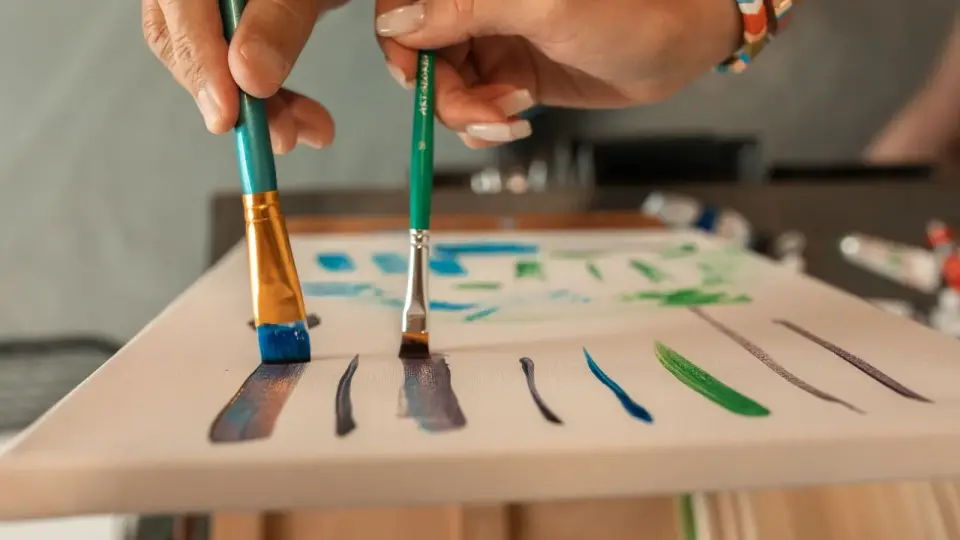
- Cover - mani che dipingono su tela, foto di RDNE Stock project su Pexels, convertita in WebP.
- Portrait before/after - foto originale di shahin khalaji su Pexels, convertita e processata localmente.
- Landscape brush comparison - foto originale di Hans-Jurgen Braun su Pexels, convertita e processata localmente.
- Still life export check - foto originale di Orcun Cikmaz su Pexels, convertita e processata localmente.
Usa gli strumenti gratuiti mentre segui la guida.
Continua a leggere

2026-07-28
Tendenza AI Action Figure: Prepara la tua foto per un ritratto giocattolo professionale
La tendenza AI trasforma foto in ritratti giocattolo da collezione. Scopri come funziona il prompt e i passaggi esatti di crop, sfondo e risoluzione per creare una figura convincente e professionale.

2026-07-26
Guida all'AI Anime Generator: Prompt, Stili ed Esportazioni Sicure
Un flusso di lavoro pratico per l'AI anime generator dedicato a ritratti, avatar, banner e post social. Include template di prompt, controlli di stile e regole di esportazione.

2026-07-26
IA Text-to-Image nel 2026: Come Funziona la Creazione di Prompts
L'intelligenza artificiale Text-to-image trasforma un prompt scritto in un'immagine finita. Scopri come si combinano modelli, prompt e impostazioni dietro la generazione di immagini nel 2026.