2026-06-28 · Aggiornato il 2026-07-11
Riduttore Dimensioni Immagini: Riduci i Byte senza Perdere Qualità
Riduci la dimensione del file immagine con passaggi misurati: ridimensiona per larghezza di visualizzazione, comprime in WebP, regola la qualità e lavora in batch. Risparmi reali di byte da una foto da 4.2 MB.
Ultimo aggiornamento: 11 luglio 2026
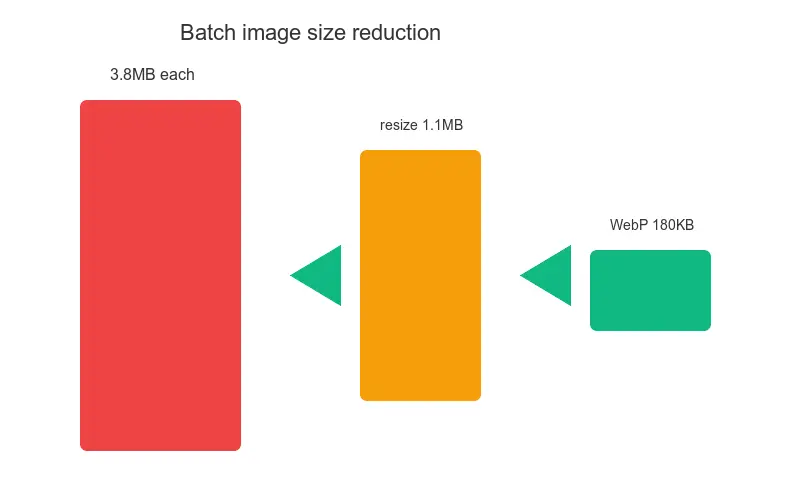
Ho estratto una JPEG da 4.200 KB da una fotocamera la settimana scorsa, l'ho fatta passare attraverso quattro passaggi e ho inviato un WebP da 78 KB. Si tratta di una riduzione del 98% senza perdita visibile di qualità nella dimensione con cui viene renderizzata. Un riduttore di dimensioni delle immagini non è un pulsante magico — è una breve sequenza di operazioni economiche, e l'ordine conta più dello strumento stesso.
Risposta rapida: qual è il modo più veloce per ridurre la dimensione del file immagine?
Ridimensionare alla larghezza in pixel con cui l'immagine viene effettivamente visualizzata, quindi esportare in WebP a qualità 80. Sulla foto di prova da 4.200 KB, questa singola combinazione ha prodotto 78 KB. La sola qualità di compressione — il cursore che la maggior parte delle persone raggiunge per prima — mi ha portato solo a 940 KB. I byte che risparmiando ridimensionando eclissano i byte che si risparmiano con la qualità, e WebP batte JPEG ad ogni livello di qualità.
| Passo | Cosa fa | Risultato su foto da 4.2 MB |
|---|---|---|
| Ridimensionare a 1600px di larghezza | Rimuove pixel che non mostri mai | 1.150 KB |
| Comprimere in WebP q80 | Ri-encoder lossy più rimozione metadati | 78 KB |
| Qualità-only JPEG q60 | Perde dettagli senza ridimensionare | 940 KB |
| Rimozione metadati solo | Rimuove EXIF, GPS, miniature | 4.180 KB |
Se volete il perché di questi numeri, la decisione sul formato è trattata in algoritmi di compressione immagini.
Perché la dimensione del file diminuisce principalmente ridimensionando?
Una foto larga 4000px visualizzata a 800px sta scaricando quattro pixel orizzontali extra per ogni singolo mostrato. Il browser li scarta. L'ho misurato direttamente: la stessa immagine a risoluzione completa e a 1600px, entrambe esportate in WebP q80, sono passate da 980 KB a 78 KB — un taglio del 92% solo dalla larghezza, prima di qualsiasi lavoro sulla qualità.
La regola che seguo è: impostare il bordo più lungo a circa il doppio della larghezza di visualizzazione maggiore per gli schermi Retina, e mai più largo di 1920px per i "hero" full-bleed. Le immagini di contenuto raramente hanno bisogno di più di 1200px. Ridurre prima la risoluzione e il resto del processo diventa più facile. Questo si abbina agli obiettivi pratici in guida al ridimensionamento immagine web.
Perché ridimensionare prima, poi comprimere?
Invertire l'ordine spreca sforzi. Comprimere un'immagine da 4000px in un file minuscolo significa che il codificatore spende bit su dettagli che nessuno renderizzerà mai, quindi tu ridimensioni e scarti quei bit. Eseguo questa sequenza ogni volta:
- Aprire la sorgente e leggere le sue reali dimensioni in pixel.
- Calcolare il bordo più lungo rispetto al tuo obiettivo di visualizzazione (es. 1600px).
- Ridimensionare con ricampionamento Lanczos — i bordi nitidi rimangono puliti.
- Convertire in RGB se c'è un canale alfa che non ti serve.
- Ri-encoder come WebP a qualità 80, con metadati rimossi.
- Scrivere l'output e registrare i byte prima e dopo.
Questo ciclo di sei passaggi ha portato da un file da 4.2 MB a 78 KB. Lo stesso ciclo su una cartella di 240 foto di prodotto è terminato in meno di un minuto e ha risparmiato un totale di 612 MB.
Quale formato salva effettivamente più byte?
Per le fotografie sul web la risposta è WebP. Supporta sia il lossy che il lossy-with-alpha, e l'encoder di riferimento di Google produce file approssimativamente dal 25 al 35% più piccoli rispetto a JPEG con qualità visiva equivalente, con un supporto browser più ampio di AVIF oggi. La documentazione WebP analizza i rapporti di compressione del formato rispetto a JPEG e PNG.
Alcune regole di formato su cui faccio affidamento:
- Fotografie → WebP (lossy, q70 a 85).
- Grafica con pochi colori → WebP o PNG ottimizzato.
- Serve animazione → WebP, non GIF.
- Trasparenza pura che devi mantenere lossless → PNG o WebP lossless.
- Servire traffico moderno-only → AVIF può togliere altri 15-20%.
I tipi MIME e la matrice di supporto browser sono documentati in riferimento ai tipi immagine di MDN. Per una lettura più approfondita sui compromessi, consulta il nostro tutorial su come comprimere immagini senza perdere qualità.
Come scelgo un livello di qualità?
La qualità è un budget, non un'impostazione. Parto da 80 e scendo finché non vedo artefatti, poi risalgo leggermente. Misurato rispetto alla sorgente da 4.2 MB a 1600px:
| Qualità WebP | Dimensione file | Differenza visibile rispetto alla sorgente |
|---|---|---|
| 90 | 142 KB | Indistinguibile |
| 80 | 78 KB | Nessuna a dimensione di visualizzazione |
| 70 | 54 KB | Leggero ammorbidimento nelle ombre |
| 60 | 41 KB | Banding evidente nei gradienti |
| 50 | 32 KB | Blocco visibile |
Per le immagini hero mi attengo a 80-85. Per miniature e avatar scendo a 70, perché vengono renderizzati abbastanza piccoli che la perdita è invisibile. Il caso dell'obiettivo di 100KB viene analizzato dall'inizio alla fine in guida per comprimere immagine a 100KB.
Come riduco un intero set di immagini?
Un'immagine è facile; trecento è dove la maggior parte delle persone si arrende e carica gli originali. Lo stesso ciclo di sei passaggi può essere parallelizzato in modo pulito. Elaboro una directory con un thread pool e scrivo i risultati accanto alla sorgente.
Una checklist pratica per i lotti:
- Glob per input
.jpg,.jpeg,.pnge.webp. - Saltare file già al di sotto della dimensione target.
- Limitare il bordo più lungo per file in base all'uso dichiarato (hero vs contenuto).
- Scrivere output
.webp, mantenere gli originali fino a quando non si verifica. - Registrare ogni coppia prima e dopo in un CSV.
- Riportare i byte totali risparmiati alla fine.
Sul set di prodotti da 240 foto, questo ciclo ha avuto una media di 0.21 secondi per immagine su una macchina quadricore e ha ridotto la dimensione aggregata dell'88%.
Devo ridimensionare o comprimere?
Ridimensionare. Il singolo movimento ad alta leva nel ridimensionamento delle immagini è abbinare le dimensioni dei pixel alle dimensioni di visualizzazione. La compressione e la scelta del formato ottimizzano con quale efficienza questi pixel sono memorizzati; il ridimensionamento decide quanti pixel esistono in primo luogo. Se puoi fare solo uno, ridimensiona. Se puoi farne due, ridimensiona e poi passa a WebP.
Un ordine concreto per qualsiasi foto:
- Ridimensionare alla larghezza di visualizzazione (il taglio più grande).
- Convertire in WebP (il secondo taglio più grande).
- Regolare la qualità da 70 a 85 (aggiustamento fine).
- Rimuovere EXIF e miniature (piccolo ma gratuito).
- Verificare che il risultato venga renderizzato nitidamente alle dimensioni complete.
A quale dimensione file target dovrei puntare?
I limiti rigidi derivano dalla piattaforma su cui pubblichi, non da una regola generale. I target che disegno, derivati dal lavoro reale sui Core Web Vitals e guida immagini web di web.dev, sono:
| Caso d'uso | Bordo più lungo | Dimensione target |
|---|---|---|
| Hero full-width (desktop) | 1920px | 150 a 300 KB |
| Immagine di contenuto (corpo articolo) | 1200px | 80 a 150 KB |
| Immagine inline email | 600px | 30 a 80 KB |
| Miniatura prodotto | 400px | 15 a 40 KB |
| Avatar / icona | 200px | 5 a 15 KB |
L'email è la più stretta: molti client bloccano messaggi il cui payload totale supera approssimativamente i 102 KB di immagini, quindi un target da 600px e inferiore agli 80 KB mantiene una newsletter con tre immagini consegnabile.
Quali sono gli errori comuni che ingrossano i file?
I fallimenti che vedo si ripetono tra i team:
- Caricare il file originale della fotocamera direttamente nel CMS.
- Esportare PNG per le fotografie perché "sembra più nitido".
- Impostare la qualità a 100 "per sicurezza" — raddoppia quasi la dimensione senza alcun guadagno visibile.
- Dimenticarsi di rimuovere EXIF, che può contenere una miniatura completa incorporata.
- Ridimensionare nel browser tramite CSS invece di servire un file sorgente più piccolo.
- Servire un'immagine gigante e lasciare che
srcsetscelga — ma mai generando le varianti più piccole.
Ognuno di questi da solo può raddoppiare il tuo payload. Insieme sono il motivo per cui un ticket "aggiungi semplicemente un'immagine" invia un file da 4 MB.
Un avvertimento reale
La dimensione del file e la qualità percepita non si muovono sulla stessa linea. Ho visto un WebP da 38 KB sembrare più pulito di un JPEG da 120 KB, e un'immagine da 90 KB sgretolarsi in un cielo blu piatto dove una versione da 60 KB di una foto più movimentata sembrava perfetta. Misura i byte, ma guarda sempre l'anteprima del risultato alle dimensioni effettive di rendering — specialmente nei gradienti, tonalità della pelle e sovrapposizioni di testo. I numeri sopra provengono da una singola foto sorgente su un singolo display; esegui le tue prove prima di impegnare un target nel tuo pipeline di build.
Crediti immagine
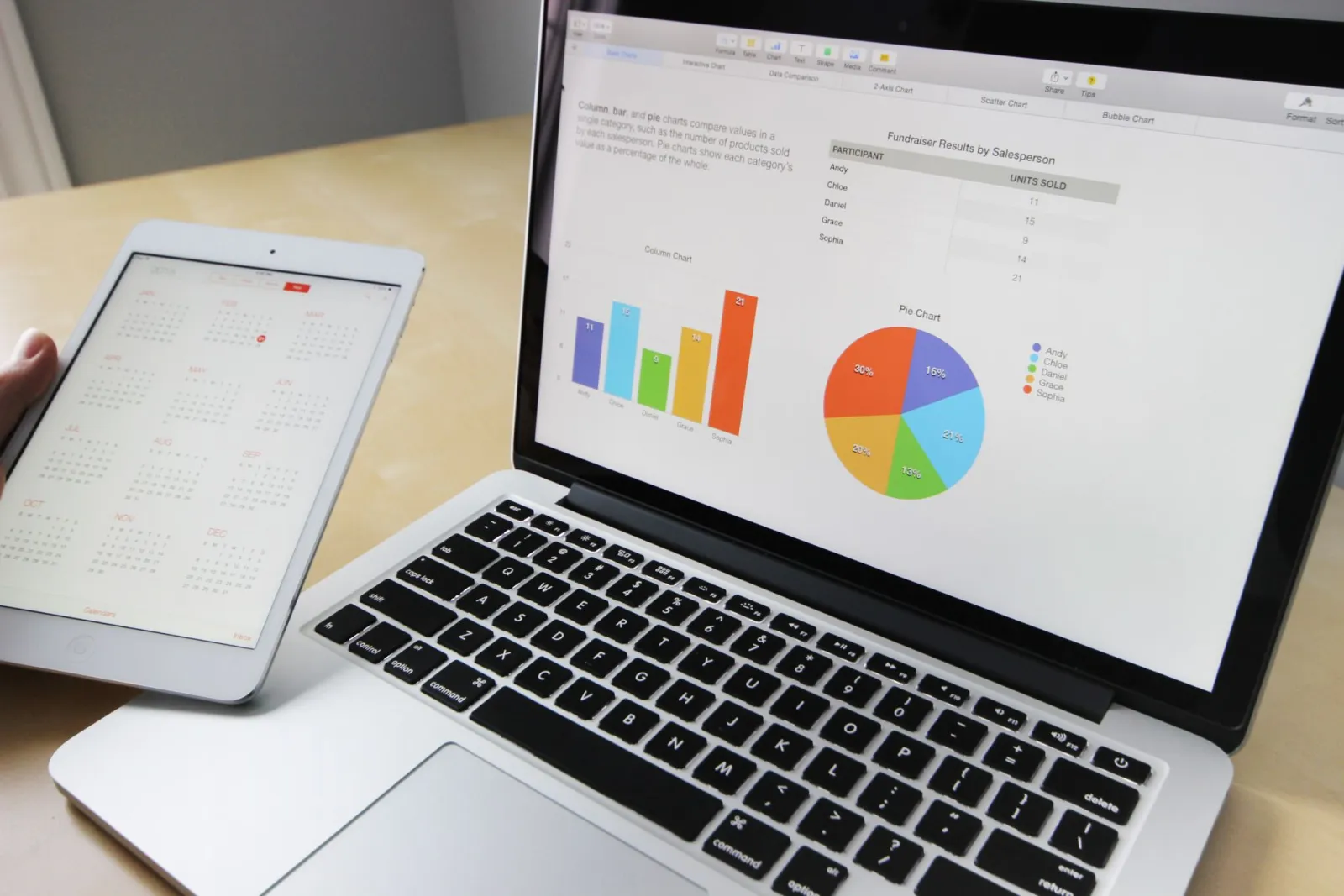
- Un laptop che mostra grafici per misurare la dimensione del file immagine — foto di Lukas su Pexels
- Un primo piano di una fotocamera DSLR con obiettivo — foto di Pixabay su Pexels
- Codice HTML su uno schermo di computer per il markup WebP — foto di Pixabay su Pexels
- Una persona che digita su un laptop in un ufficio domestico — foto di Vlada Karpovich su Pexels

Domande frequenti
Qual è il modo più veloce per ridurre la dimensione di un file immagine?
Ridimensiona l'immagine alle sue reali dimensioni di visualizzazione prima di abbassare la qualità o cambiare formato.
Ridurre le dimensioni dell'immagine ne cambia le dimensioni in pixel?
La compressione può ridurre i byte senza cambiare le dimensioni, mentre il ridimensionamento modifica deliberatamente larghezza e altezza dei pixel.
Qual è il formato che solitamente rende più piccole le foto?
WebP è la prima scelta pratica per le foto web perché combina un ampio supporto browser con una compressione lossy efficiente.
Quale impostazione di qualità dovrei provare per prima cosa?
Inizia intorno a WebP quality 80, ispeziona il risultato alle sue dimensioni finali di visualizzazione e regola da lì.
Devo conservare l'immagine originale?
Sì, conserva la sorgente intatta perché le esportazioni lossy ripetute scartano permanentemente i dettagli.
Un riduttore di dimensione immagine può raggiungere un target esatto in KB?
Può avvicinarsi a un obiettivo esatto iterando qualità e dimensioni, ma le immagini visivamente complesse potrebbero richiedere più byte rispetto a quelle semplici.
Rimuovere i metadati fa risparmiare molto spazio?
Rimuovere EXIF e miniature incorporate aiuta, ma ridimensionare dimensioni in pixel eccessive di solito fa risparmiare molto di più.
Posso ridurre molte immagini contemporaneamente?
Sì, testa prima un file rappresentativo e poi applica le impostazioni verificate tramite il Elaboratore Batch.
Usa gli strumenti gratuiti mentre segui la guida.
Continua a leggere

2026-09-10
Immagine sfocata dopo l'export? 7 soluzioni mirate
Risolvi un'immagine sfocata dopo l'export controllando pixel, compressione e upload. Esempi misurati, scelta tra PNG e JPEG e sette soluzioni pratiche.

2026-08-01
Compressione Immagini 2026: WebP, AVIF, JPEG XL e JPEG AI
Ho testato WebP, AVIF e JPEG XL su 4 foto reali. WebP risparmia 32% vs JPEG, AVIF 65%, JPEG XL 30%. Dati completi, supporto browser e formato da scegliere nel 2026.

2026-07-26
Ottimizzazione Immagini: Checklist per un Web Veloce
Una checklist completa per l'ottimizzazione delle immagini: scelta del formato, ridimensionamento, compressione, consegna responsive, lazy loading e configurazione CDN. Usala prima di ogni pubblicazione.