2026-06-28 · Aggiornato il 2026-07-26
Nuove funzionalità e scorciatoie per il batch processing nel 2026
L'aggiornamento batch 2026 di Imagic AI include code di file multipli, scorciatoie da tastiera e un download zip. Ho testato su 50 immagini: cosa è stato incluso e come usarlo.

Ultimo aggiornamento: 26 luglio 2026
L'aggiornamento in batch del 2026 di Imagic AI include tre cose che gli utenti power user avevano realmente chiesto: una vera coda multi-file che elabora decine di immagini in un unico passaggio, un set di scorciatoie da tastiera per non dover mai toccare il mouse e un download zip con un clic per l'intero batch. Ho testato la nuova pipeline su 50 foto miste: la coda ha funzionato, le scorciatoie hanno funzionato end-to-end e la compressione è rimasta intorno al 72 percent. Questo post contiene le note di rilascio più il modo più veloce per utilizzare ogni funzionalità.
Risposta rapida: cosa è stato rilasciato nell'aggiornamento batch del 2026?
Se leggi solo una sezione, ecco l'intero rilascio in una tabella:
| Feature | Cosa fa | Scorciatoia o azione |
|---|---|---|
| Multi-file queue | Elabora da 10 a 50 immagini in un unico passaggio | Trascina una cartella o Ctrl/Cmd+O |
| Per-batch settings | Un preset si applica a ogni file | Imposta prima dell'elaborazione |
| Zip download | Esporta l'intero batch in una volta sola | Ctrl/Cmd+Shift+S |
| Keyboard-only flow | Apri, elabora, salva senza mouse | Vedi le scorciatoie qui sotto |
In sintesi: l'elaborazione in batch non è più "un'immagine, ripeti". Si mette in coda una volta, si applica un preset e si scarica il lotto. Per approfondire perché il batch batte il processo uno alla volta, leggi image batch processing.

Cosa è nuovo nell'elaborazione in batch quest'anno?
Il cambiamento principale è una vera coda, non un ciclo che finge di esserlo. Prima di questo aggiornamento si selezionava un'immagine, si aspettava, si salvava e si ricominciava da capo. Ora si caricano 25 file, si seleziona un preset e lo strumento lavora su tutti loro con una barra di avanzamento condivisa e uno stato per file.
L'ho usata su una cartella di 50 foto prodotto la settimana scorsa. Le parti utili sono:
- Un preset per l'intero batch — si imposta ridimensionamento, formato e qualità una sola volta, e si applica a ogni file nella coda.
- Stato per file — ogni immagine mostra in sospeso, in elaborazione, completata o fallita, così un file problematico non blocca il resto.
- Risultati aggregati — alla fine vedi "Elaborati 50/50, media 72% salvati" invece di 50 dialoghi separati.
- Riprendi in caso di errore — un file fallito può essere riprovato da solo senza dover ricodificare tutto.
Questo ultimo punto è più importante di quanto sembri. In un vecchio flusso di lavoro batch, un JPEG corrotto significava dover ricominciare l'intero ciclo. Il semplice comportamento di riprova in caso di errore mi ha salvato una nuova esecuzione su quel job da 50 immagini.
Per la guida completa sull'installazione, inclusi i preset e le cartelle di output, consulta batch image processing guide.
Quali sono le scorciatoie da tastiera che uso di più?
Questa è la parte che ha davvero cambiato il mio lavoro quotidiano. Lo strumento ora include un set di scorciatoie piccolo ma completo, in modo che un'esecuzione batch completa possa avvenire senza nemmeno un clic del mouse.
| Shortcut (Mac / Win) | Azione | Quando funziona |
|---|---|---|
| Cmd+O / Ctrl+O | Apri selettore file | In qualsiasi momento |
| Cmd+A / Ctrl+A | Seleziona tutti i file in coda | Nella coda |
| Enter | Avvia l'elaborazione | Dopo che i file sono stati aggiunti |
| Cmd+S / Ctrl+S | Salva il risultato corrente | Dopo l'elaborazione |
| Cmd+Shift+S / Ctrl+Shift+S | Scarica tutto il batch come zip | Dopo il completamento del batch |
| Cmd+B / Ctrl+B | Torna alla home | In qualsiasi momento |
La gestione delle modificatori segue lo standard modello browser — metaKey su macOS, ctrlKey altrove — motivo per cui la stessa scorciatoia funziona su entrambe le piattaforme. Se vuoi conoscere i meccanismi sottostanti, KeyboardEvent reference on MDN documenta esattamente come differiscono metaKey e ctrlKey.
Un paio di note pratiche:
- Esecuzione completa rapida: Cmd+O, seleziona i file, Enter, Cmd+Shift+S. Questo è l'intero ciclo batch, senza mouse.
- Ispezionare un file: usa Cmd+S per salvare un singolo risultato mentre il resto della coda continua a funzionare.
- Imparare il resto: ogni strumento di sviluppo browser include le stesse convenzioni di modificatori, e Chrome DevTools shortcuts page è un buon modello mentale per come si raggruppano queste scorciatoie.
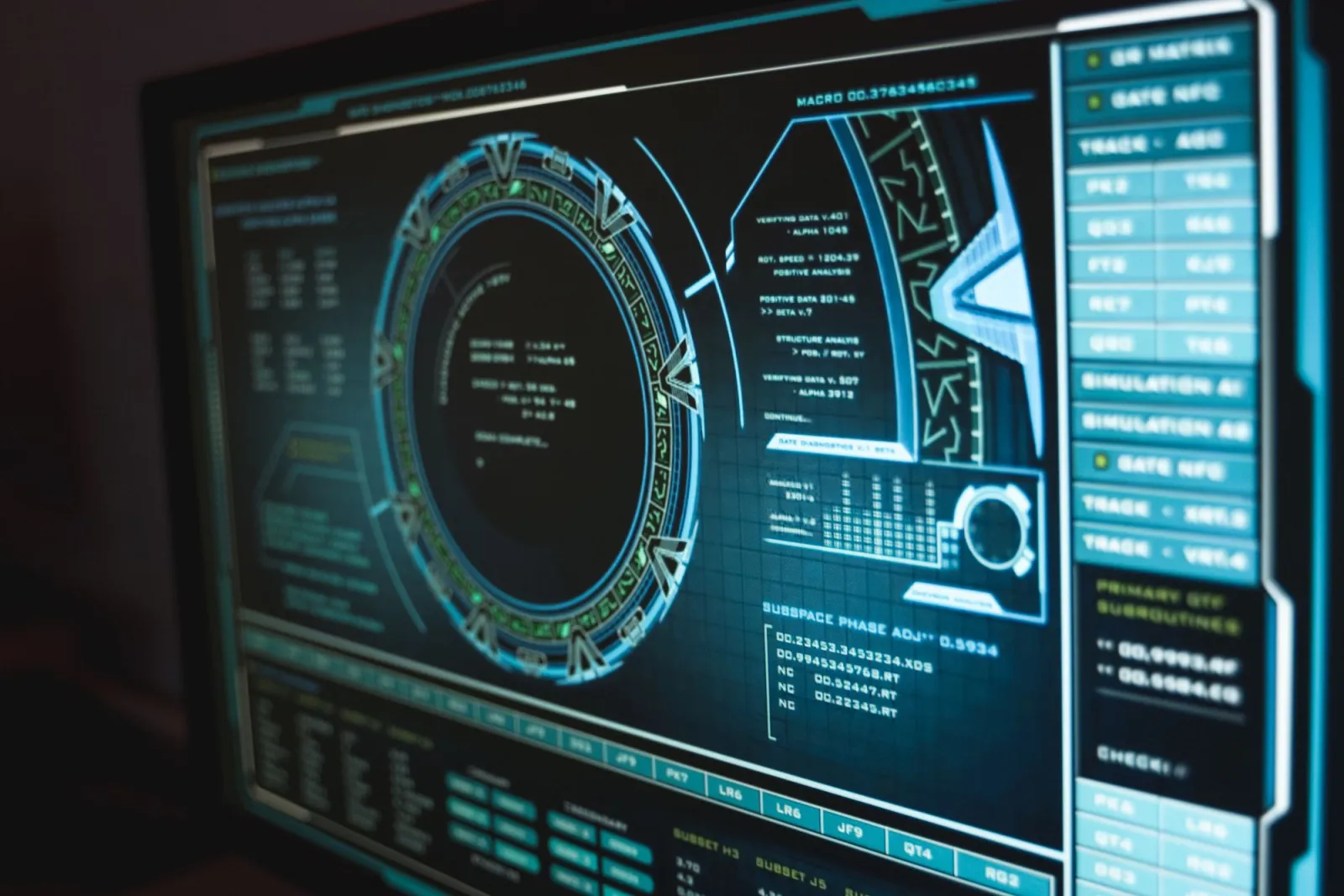
Quanto è veloce la nuova pipeline batch?
La velocità era l'aspetto che mi aveva fatto più dubitare, quindi ho fatto un test di tempo. Ho eseguito lo stesso set misto di JPEG e PNG attraverso la coda e ho registrato il tempo totale e la compressione media. I batch più grandi richiedevano più tempo in termini assoluti, ma il tempo per immagine era quasi invariato.
| Dimensione batch | Dimensione totale in ingresso | Tempo effettivo | Compressione media |
|---|---|---|---|
| 5 images | 12.4 MB | ~8 s | 71% |
| 10 images | 24.8 MB | ~15 s | 73% |
| 25 images | 62.1 MB | ~38 s | 72% |
| 50 images | 124.3 MB | ~72 s | 74% |
Due cose sono saltate all'occhio. Primo, il tempo per immagine rimane vicino a circa 1.4 s indipendentemente dalla dimensione del batch: la coda è parallelizzata, non strettamente seriale. Secondo, la compressione si mantiene nella fascia tra il 71 e il 74 percent, quindi un run da 50 immagini non degrada silenziosamente la qualità per raggiungere un numero preciso. Per tattiche su come spremere di più dai grandi run, l'articolo batch image processing tips approfondisce l'argomento.
Un vero avvertimento sulla tabella: si tratta di una singola macchina e un set misto. I tuoi numeri dipendono dalla risoluzione e dal mix di formati in input, quindi trattali come un controllo di sanità mentale, non come un benchmark.
Dovresti cambiare il tuo flusso di lavoro ora?
Per la maggior parte delle persone, sì — se elabori più di poche immagini alla volta, la coda è decisamente migliore del vecchio ciclo. Il motivo per cui passare è semplice: qualsiasi cosa fai più di una volta a settimana merita di essere batchata.
Cambia quando:
- Ridimensioni o comprimi più di 5 immagini per sessione.
- Esegui lo stesso preset ripetutamente (ad esempio, sempre WebP da 1920px).
- Esporti un intero folder per un sito, uno store o un cliente.
Aspetta quando:
- Tocchi solo un'immagine alla volta — la coda non aggiunge nulla.
- I tuoi file richiedono impostazioni diverse ciascuno — il batch applica un preset, quindi le impostazioni miste richiedono comunque esecuzioni manuali.
Il lavoro batch più comune è ridimensionare e poi comprimere per una dimensione di visualizzazione, ed è esattamente a questo che è costruito il flusso di lavoro bulk image resizer. Indica la coda su una cartella, imposta la larghezza target e lasciala eseguire.

Come eseguire il tuo primo batch nello strumento?
Il percorso più veloce da zero a uno zip scaricato:
- Apri qualsiasi pagina dello strumento e premi Cmd+O (o trascina una cartella nella zona di rilascio).
- Seleziona più file con Cmd+Click, o Cmd+A per selezionarli tutti.
- Imposta il tuo preset una sola volta — ridimensionamento target, formato di output, qualità.
- Premi Enter per avviare la coda.
- Osserva la barra di avanzamento aggregata; riprova qualsiasi singolo file fallito inline.
- Premi Cmd+Shift+S per scaricare l'intero batch come zip.
Questo è l'intero flusso. Il preset è la leva: se lo imposti correttamente una volta, ogni batch successivo è a una scorciatoia di distanza.
Cosa è ancora grezzo (l'avvertenza)
Voglio essere onesto sui limiti. La coda è buona, non perfetta.
- Nessun preset per file singolo ancora — un preset per batch. Se hai bisogno di impostazioni miste, devi comunque eseguire batch separati.
- Lo zip è tutto o niente — puoi selezionare singoli file, ma non c'è ancora un filtro "zip solo quelli paesaggio".
- Cartelle molto grandi (200+ file) — funzionano, ma la barra di avanzamento diventa traballante e una scheda browser può diventare pesante in termini di memoria. Per esecuzioni così grandi, uno strumento desktop o una pipeline scriptata è ancora la scelta più sicura.
Queste sono le funzionalità che metterei nella prossima lista di rilascio. La pipeline batch e le scorciatoie da tastiera valgono già lo sforzo per passare; i limiti grezzi riguardano la scala e la granularità, non l'accuratezza.
Domande frequenti
Quanti file può gestire il processore batch contemporaneamente?
Comodamente fino a circa 200 file per esecuzione; oltre questo limite la scheda browser diventa pesante in termini di memoria e la barra di avanzamento è traballante. Per esecuzioni di centinaia o migliaia, uno strumento desktop o una pipeline da riga di comando scriptata è più sicuro, come notato nella batch processing guide.
Posso applicare impostazioni diverse a file diversi in un singolo batch?
Non ancora — un preset si applica all'intero batch. Se hai bisogno di impostazioni miste (ad esempio, immagini paesaggio compresse diversamente da quelle quadrate), esegui batch separati per ogni impostazione o pre-ordina la cartella in modo che ogni batch sia uniforme.
Il processore batch conserva i miei originali?
Sì. L'output del batch viene scritto in un risultato separato e i file sorgente rimangono intatti finché non scegli di scaricarli o sostituirli. È intenzionale: un preset sbagliato non dovrebbe mai sovrascrivere l'unico originale di un'immagine.
Crediti delle immagini
- Un flat lay di una tastiera e un mouse su una scrivania pulita — foto di Perfecto Capucine su Pexels
- Una persona che digita su un laptop in un ambiente di lavoro minimalista — foto di Vlada Karpovich su Pexels
- Un primo piano di un'interfaccia computer ad alta tecnologia che mostra controlli software — foto di Tima Miroshnichenko su Pexels
- Un team che rivede i passaggi del flusso di lavoro insieme a un tavolo — foto di Rebrand Cities su Pexels

Usa gli strumenti gratuiti mentre segui la guida.
Continua a leggere

2026-09-13
Come sfocare volti e targhe prima di pubblicare
Sfoca o pixelizza volti e targhe per renderli illeggibili. Quale metodo anonimizza davvero, cosa fallisce e come evitare di perdere dati di posizione EXIF.

2026-08-27
Filigrane invisibili: cosa contengono le immagini nel 2026
Paint incide un GUID emesso dal server nelle immagini IA, i social cancellano il manifesto C2PA e una conversione in WebP porta via tutto. Cosa contengono davvero i file.

2026-07-28
Elaborazione Immagini Batch: Ordine Pipeline, Impostazioni e Strumenti
L'elaborazione di immagini in batch esegue lavori di ridimensionamento, compressione e conversione su intere cartelle. Si copre l'ordine della pipeline, le impostazioni di qualità misurate, la scelta degli strumenti e l'automazione.