2026-03-26 · Aggiornato il 2026-07-26
Ridimensiona Immagini Bulk: Modifica Centinaia di Foto Contemporaneamente (Gratuito)
Ridimensiona centinaia di immagini in blocco gratuitamente con strumenti come browser tool, ImageMagick, XnConvert o Python script. Garantisci risparmi reali sui byte e un flusso di lavoro batch sicuro.

Ultimo aggiornamento: 26 luglio 2026
Un ridimensionatore di immagini in blocco elabora un intero folder di immagini per ottenere una dimensione target singola in un unico passaggio — l'unico modo pratico per gestire centinaia di foto. Il flusso di lavoro è semplice e lo stesso indipendentemente dallo strumento: si punta il tool su un folder sorgente, si imposta una larghezza target, si scrivono gli output in un folder separato (così gli originali restano al sicuro) e si fa eseguire l'operazione. Questa guida copre gli strumenti gratuiti, i veri risparmi di byte e il flusso di lavoro batch sicuro.
Risposta rapida: quale ridimensionatore in blocco dovresti usare?
| Situazione | Tool | Perché |
|---|---|---|
| Occasionale, poche immagini | Ridimensionatore di Immagini | Browser, senza installazione |
| Ricorrente, riga di comando | ImageMagick mogrify |
Veloce, scriptabile, nessun upload |
| Ricorrente, GUI, qualsiasi OS | XnConvert | Azioni visive, illimitato |
| Pipeline automatizzata | Python + Pillow | Controllo completo |
Per la guida completa su come fare, inclusi i preset di dimensioni, consulta how to batch resize images.
Perché ridimensionare in blocco?
Ridimensionare un'immagine è questione di pochi clic; ridimensionarne mille a mano richiede un giorno. Il ridimensionamento in blocco esegue la stessa operazione su ogni file di un folder, che è l'unico approccio sensato per un servizio fotografico di prodotto, un export di foto o una migrazione di sito web. Il guadagno è enorme perché ridimensionare alla dimensione di visualizzazione è il singolo risparmio di byte più grande disponibile — maggiore di qualsiasi impostazione di compressione.
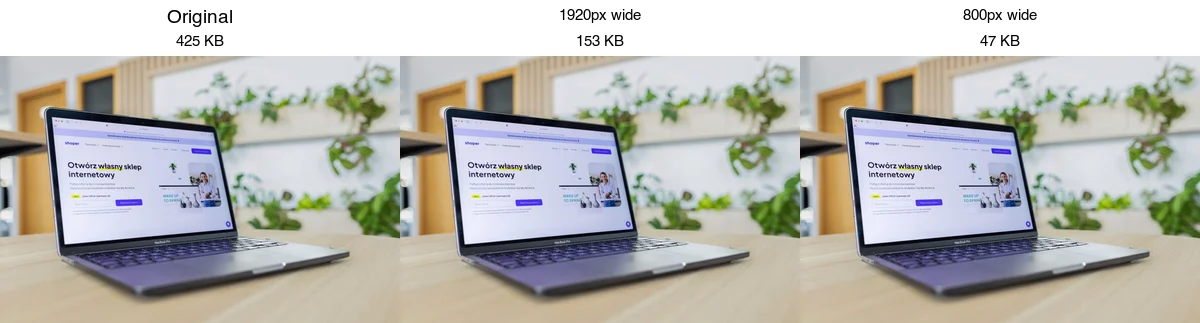
Quanto risparmia il ridimensionamento in blocco?
Misurato su una singola foto, ridimensionare alla dimensione di visualizzazione rimuove la maggior parte dei byte:
| Dimensione | Byte | Vs originale |
|---|---|---|
| Originale (grande) | ~100% | baseline |
| Compressione solo | ~70% | −30% |
| Ridimensionamento + compressione | ~15% | −85% |
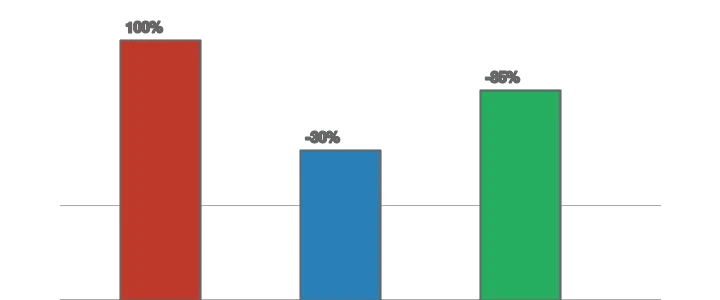
Su un folder di centinaia, questa è la differenza tra un set di immagini multi-gigabyte e poche centinaia di megabyte. Ridimensionare sempre prima di comprimere — consulta how to compress JPEG.
Metodo 1: Ridimensionatore in blocco nel browser
Per una manciata di immagini, usa Ridimensionatore di Immagini: seleziona più file, imposta la larghezza target, mantieni il rapporto d'aspetto e scarica il batch. Ideale per lavori occasionali dove installare software è eccessivo. Gli strumenti basati su browser misurano il lavoro, quindi per decine o centinaia di immagini passa a un metodo desktop o da riga di comando.
Metodo 2: ImageMagick mogrify (riga di comando)
ImageMagick è gratuito, cross-platform e il modo più veloce per ridimensionare migliaia di immagini. Il comando chiave è mogrify, che opera sul posto — quindi punta sempre a un folder di output.
## Ridimensiona ogni JPG a 1920px di larghezza (mantenendo il rapporto d'aspetto), scrive in resized/
mogrify -path resized -resize 1920x *.jpg

## Parallelizza per velocità su un grande folder
mkdir -p out
ls *.jpg | xargs -P 4 -I {} convert {} -resize 1920x out/{}
Su un moderno laptop, mille foto tipiche terminano in meno di un minuto. Consulta how to batch resize per l'intera gamma di opzioni.
Metodo 3: XnConvert (app desktop visiva)
XnConvert è un processore batch GUI gratuito per Windows, macOS e Linux. Aggiungi un folder (senza limite di conteggio), aggiungi un'azione Ridimensiona (per pixel, percentuale o lato più lungo), aggiungi altre azioni (comprimere, convertire formato, rinominare), imposta un folder di output ed esegui. Registra lo stack delle tue azioni, quindi un lavoro ripetuto è un clic. Un buon compromesso tra uno strumento browser e uno script.
Metodo 4: Python (Pillow)
Per un passaggio di build o per un server, Python con Pillow offre controllo completo. È la scelta giusta quando il ridimensionamento in blocco fa parte di una pipeline più ampia — un build CI che ottimizza le immagini al deploy, un server che elabora gli upload o un passaggio di generazione asset — perché si integra con il resto del tuo codice e può leggere la dimensione target da un file di configurazione o da un database.
from pathlib import Path
from PIL import Image

input_dir = Path("images")
output_dir = Path("resized")
output_dir.mkdir(exist_ok=True)
target_width = 1920

for img_path in input_dir.glob("*"):
    if img_path.suffix.lower() not in (".jpg", ".jpeg", ".png", ".webp"):
        continue
    with Image.open(img_path) as img:
        if img.width > target_width:
            ratio = target_width / img.width
            img = img.resize((target_width, int(img.height * ratio)), Image.LANCZOS)
        img.save(output_dir / img_path.name)
Usa Image.LANCZOS per la qualità di downscaling e salta le immagini già più piccole del target per evitare il blur da upscaling. Per folder molto grandi, avvolgi il loop in concurrent.futures.ThreadPoolExecutor per elaborare diverse immagini in parallelo e ridurre il tempo effettivo.
Come gestisci orientamenti e dimensioni miste?
Un vero folder raramente contiene immagini di dimensioni uniformi — ci sono ritratti, paesaggi e quadrati mescolati, e un ingenuo "ridimensiona a 1920px di larghezza" lascia i ritratti molto più piccoli dei paesaggi.
L'approccio robusto è ridimensionare per il lato più lungo piuttosto che per la larghezza, in modo che ogni immagine risulti alla stessa dimensione massima indipendentemente dall'orientamento. In ImageMagick si usa -resize 1920x1920> (il > significa "ridiminisci solo e rientra nel box"). In Pillow, confronta larghezza e altezza e ridimensiona per quello che è maggiore. Questo produce un set coerente in cui nessuna singola dimensione supera il tuo target, che è ciò che la maggior parte dei sistemi CMS e di storefront si aspetta effettivamente. Per uniformità rigorosa (ogni output esattamente nello stesso box), ritaglia prima al rapporto d'aspetto target, quindi ridimensiona — coperto in how to batch resize.
Best practice per il ridimensionamento in blocco
- Scrivi sempre in un folder di output separato. Non fare mai ridimensionamenti in blocco sul posto senza backup — sovrascrive gli originali irreversibilmente.
- Preserva il rapporto d'aspetto. Ridimensiona su una dimensione; lascia che l'altra segua. Forzare entrambe distorce.
- Testa prima su un'immagine. Esegui un singolo file, ispeziona, poi batcha il resto.
- Ridimensiona solo in giù. Salta i file già a o sotto la larghezza target.
- Ridimensiona prima di comprimere. Ridimensiona alla dimensione di visualizzazione, quindi comprime gli output.
- Mantieni un folder master. Archivia separatamente gli originali full-resolution.
Problemi comuni
| Sintomo | Causa | Soluzione |
|---|---|---|
| Output sfocato | Upscalato | Salta i file a/sotto la larghezza target |
| Allungato | Dimensioni esatte forzate | Rimuovi il !, usa -resize WIDTHx |
| File ancora grandi | Ridimensionati ma non compressi | Aggiungi un passaggio di compressione/qualità |
| Originali sovrascritti | Eseguito mogrify sul posto |
Usa -path out; ripristina da backup |
| Alcuni file errore | Formato non supportato/corrotto | Logga e salta |
Checklist finale pre-export
- Copia gli originali in un folder separato prima di ridimensionare.
- Scegli una dimensione target per il lato più lungo per ogni destinazione.
- Mantieni bloccato il rapporto d'aspetto a meno che la piattaforma non richieda un ritaglio.
- Ridimensiona prima, poi comprime o converti i formati.
- Controlla visivamente le immagini sorgente più piccole e più grandi prima di pubblicare.
Domande frequenti
Esiste un ridimensionatore di immagini in blocco gratuito?
Sì — ImageMagick (riga di comando), XnConvert (GUI) e Ridimensionatore di Immagini (browser) sono tutti gratuiti.
Come faccio a ridimensionare un intero folder in una volta sola?
Con ImageMagick: mogrify -path out -resize 1920x *.jpg. Con XnConvert: aggiungi il folder, aggiungi un'azione Ridimensiona, esegui.
Posso ridimensionare e comprimere in blocco in un unico passaggio?
Sì — aggiungi il passaggio di compressione/qualità allo stesso batch. Con mogrify: mogrify -path out -resize 1920x -quality 80 *.jpg.
Devo ridimensionare prima o dopo comprimere?
Ridimensiona prima. Ridimensionare alla dimensione di visualizzazione risparmia più byte di qualsiasi impostazione di qualità.
Quante immagini può gestire un ridimensionatore in blocco?
Uno strumento browser gestisce 50-200 file per esecuzione prima che la scheda diventi pesante per la memoria; uno strumento da riga di comando come ImageMagick mogrify gestisce migliaia senza tale limite. Per cataloghi grandi, la riga di comando è la chiamata più sicura e veloce. Testa prima su un sottoinsieme di 10 immagini in modo che una impostazione errata venga rilevata prima che tocchi l'intero folder.
Il ridimensionamento in blocco mantiene la qualità?
Sì, quando si downscale con un buon filtro di resampling (Lanczos). La perdita di qualità deriva dalla riconquipressione o dall'upscaling, non dal ridimensionamento stesso. Scrivi sempre in un nuovo folder e conserva gli originali in modo che qualsiasi dimensione possa essere re-esportata. Ridimensiona da un master ad alta qualità; non ridimensionare un JPEG già compresso e riscaricarlo, il che accentua i glitch.
Qual è il metodo più veloce per il ridimensionamento in blocco?
La riga di comando. ImageMagick mogrify ridimensiona un intero folder con un singolo comando e gestisce migliaia dove uno strumento browser incontra un limite di memoria intorno ai 200 file. Per lavori ripetibili, salva il comando; per folder occasionali, uno strumento browser va bene ma è più lento su larga scala.
Il ridimensionamento in blocco gestisce diversi rapporti d'aspetto?
Solo se lo dici tu. Un ridimensionamento in blocco che imposta solo la larghezza preserva il rapporto d'aspetto di ogni immagine (ottimo per folder con orientamenti misti); uno che imposta sia larghezza che altezza allunga le immagini che non corrispondono (cattivo). Per un folder misto, ridimensiona per il lato più lungo o per la larghezza con l'altezza automatica, in modo che ogni immagine mantenga le sue proporzioni.
Il ridimensionamento in blocco mantiene i metadati EXIF?
Di solito sì, a meno che tu non lo rimuova esplicitamente. La maggior parte degli strumenti di ridimensionamento preserva gli EXIF (fotocamera, data, impostazioni) per impostazione predefinita, il che è buono per gli archivi ma aggiunge peso ai file web. Se stai ridimensionando per il web, rimuovi i metadati nello stesso passaggio per risparmiare byte — le fotocamere incorporano miniature, GPS e dati di configurazione che il visualizzatore non ha mai bisogno. Rimuovi dopo aver ridimensionato, mai prima, in modo da mantenere tutte le informazioni del master.
Crediti delle immagini
- Diagrammi sul flusso di lavoro di ridimensionamento in blocco, confronto dimensioni e vs compressione — generati dall'autore da una fotografia stile e-commerce (Pexels #16675632, foto di Mikael Blomkvist) per mostrare i veri risparmi di byte del ridimensionamento in blocco.
Usa gli strumenti gratuiti mentre segui la guida.
Continua a leggere

2026-07-26
Come Ridimensionare Immagini in Blocco: Strumenti e Script Gratuiti
Ridimensiona centinaia di immagini contemporaneamente con strumenti online gratuiti, ImageMagick, XnConvert e script Python. Comandi da copiare/incollare, dimensioni predefinite e un flusso di lavoro pratico.

2026-07-26
Come ritagliare un'immagine in cerchio (foto profilo e avatar)
Ritaglia un'immagine in cerchio per avatar e foto profilo: la regola del quadrato prima, creare un PNG circolare trasparente o un cerchio su sfondo, e dove vengono usati i cerchi.

2026-07-26
Come ridimensionare un'immagine senza perdere qualità
Ridimensionare un'immagine senza perdere qualità: mantieni l'aspect ratio, riduci solo le dimensioni in giù, scegli il filtro di resampling corretto e scala prima di comprimere, con misure reali.