2026-06-28 · Aggiornato il 2026-07-10
Stitching Panoramico: Unisci Foto per Immagini Panoramiche Ampie
Stitcha foto sovrapposte in un panorama senza interruzioni. Include sovrapposizione di scatto reale, allineamento nodale e il software corregge cuciture, ghosting e orizzonti distorti.
Ultimo aggiornamento: 10 luglio 2026
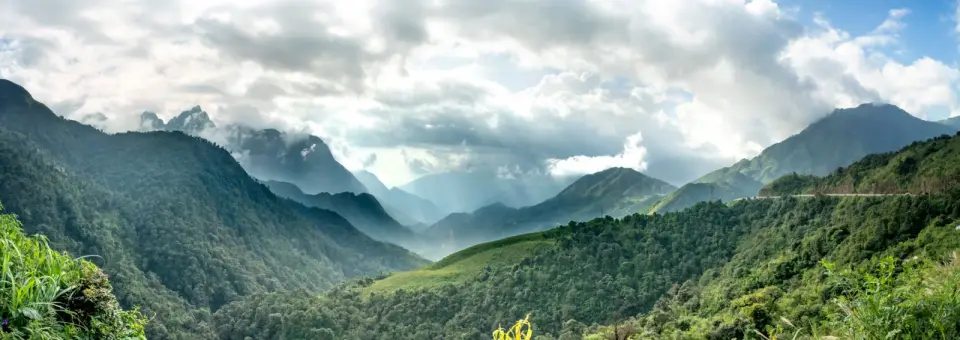
Un panorama è un'immagine larga unica costruita da diverse foto sovrapposte. È il modo per catturare una veduta che nessun singolo obiettivo può contenere — una catena montuosa, lo skyline di una città, l'interno di una stanza — ad alta risoluzione. Il software di stitching panoramico trova i dettagli sovrapposti tra i fotogrammi e li fonde in un'unica immagine perfetta. Questa guida copre come scattare fotogrammi che si fondono senza problemi, le scelte di proiezione che influenzano il risultato e i comuni problemi di cucitura e i loro rimedi.
Risposta rapida: come si fa a stitchare un panorama?
Scatta una serie di foto sovrapposte attraverso la scena, ruotando l'altezza della fotocamera, in modo che ogni fotogramma si sovrapponga al precedente per circa un terzo. Caricale nel software di stitching, lascia che trovi i punti di controllo e allinei i fotogrammi, scegli una proiezione ed esporta. Correggi manualmente eventuali cuciture o ghosting prima di esportare ad alta risoluzione. I panorami sono adatti a paesaggi, interni e architettura — ovunque la scena sia più larga di quanto un singolo fotogramma possa catturare. Ridimensionatore di Immagini e Compressore di Immagini l'immagine finale per la sua destinazione.
Come scattare foto per lo stitching?
Lo stitching è buono solo quanto i fotogrammi sorgente, e la maggior parte dei problemi di cucitura risale al modo in cui sono state scattate le foto. L'obiettivo è un incorniciamento coerente con abbastanza sovrapposizione affinché il software possa trovare dettagli corrispondenti.
| Fattore di ripresa | Raccomandazione | Perché |
|---|---|---|
| Sovrapposizione | 25-30% per fotogramma | Punti di controllo sufficienti per allineare |
| Altezza della fotocamera | Usa una livella a bolla | Mantiene l'orizzonte dritto |
| Esposizione | Bloccala (modalità manuale) | Evita cambiamenti di luminosità |
| Messa a fuoco | Bloccala | Evita lo spostamento del focus |
| Rotazione | Intorno al punto nodale dell'obiettivo | Riduce il parallasse |
- Scatta in esposizione manuale in modo che la luminosità rimanga costante tra i fotogrammi.
- Blocca messa a fuoco e bilanciamento del bianco per lo stesso motivo.
- Ruota l'intera livella, non inclinata — un panorama inclinato spreca risoluzione quando viene ritagliato dritto.
- Sovrapponi di un terzo in modo che il software abbia molti dettagli da abbinare.
Cos'è il parallasse e perché rovina i panorami?
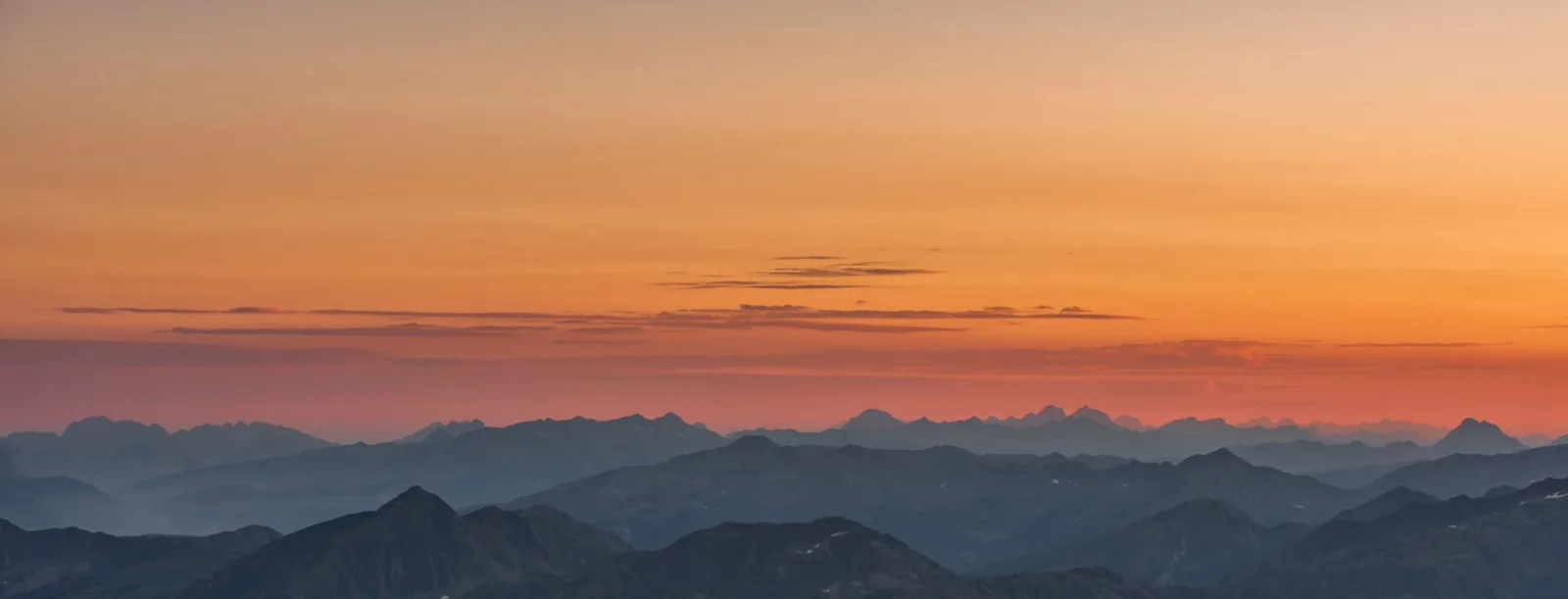
Il parallasse è lo spostamento apparente di oggetti vicini rispetto a quelli lontani quando si cambia punto di vista. Quando ruoti una fotocamera attorno al suo corpo, l'obiettivo si muove in un arco e gli oggetti a diverse distanze si spostano l'uno rispetto all'altro tra i fotogrammi. Il software di stitching non può allinearli perché non occupano la stessa posizione.
Il rimedio è ruotare attorno al punto nodale dell'obiettivo — il centro ottico — in modo che il punto di vista non cambi mentre la fotocamera gira. Un treppiede panoramico tiene la fotocamera su questo punto. Per i paesaggi con tutto lontano, il parallasse è trascurabile e basta un normale treppiede. Per gli interni con oggetti a distanze variabili, un treppiede panoramico o una rotazione manuale attenta attorno al punto nodale previene il problema. La guida sul parallasse di Panotools documenta la geometria in dettaglio.
Proiezione cilindrica, sferica o planare?
Dopo l'allineamento, il software proietta l'immagine cucita su una superficie piana e la scelta della proiezione cambia la geometria. Non esiste un'unica risposta giusta — la proiezione dipende dal campo visivo.
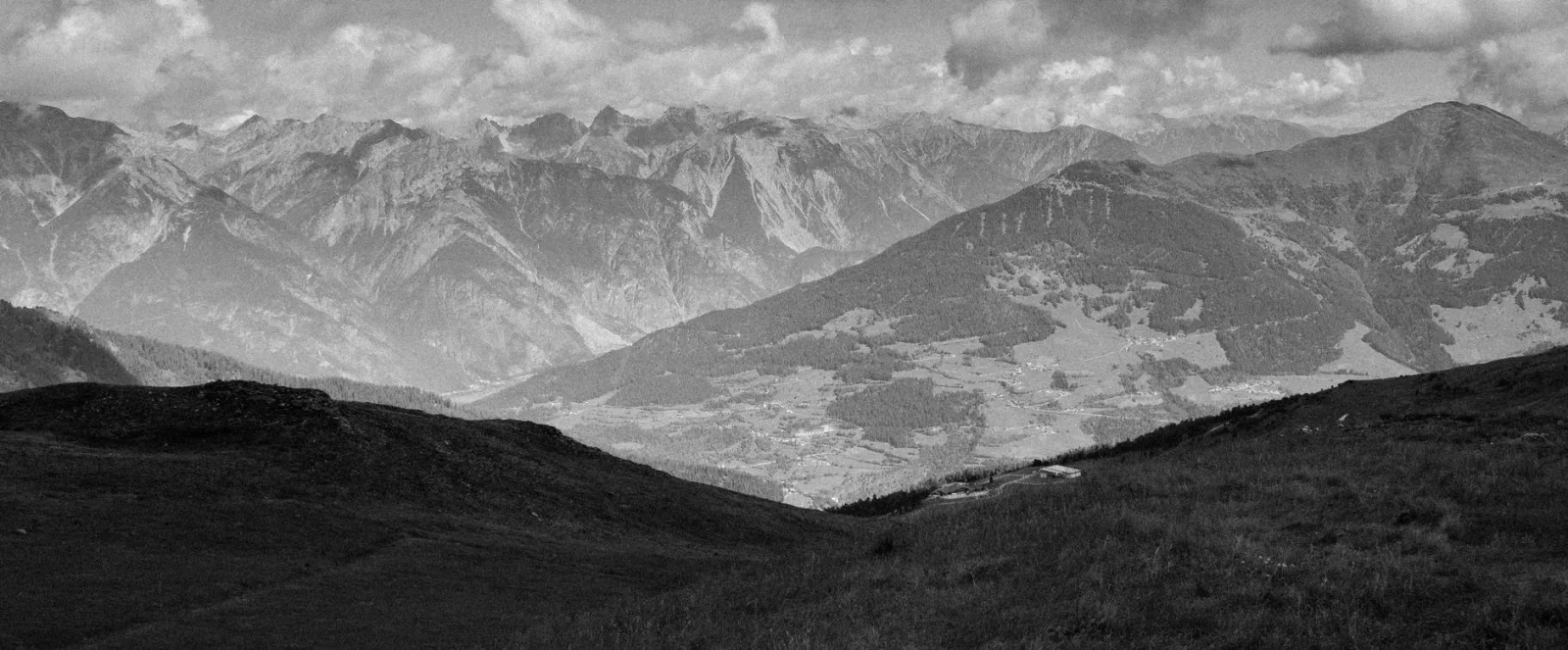
- Planare (rettilinea) — mantiene le linee dritte diritte, ma allunga i bordi. Ideale per campi visivi inferiori a 120 gradi.
- Cilindrica — avvolge l'immagine attorno a un cilindro. Ottima per paesaggi ampi fino a 360 gradi, ma curva le linee orizzontali.
- Sferica (equirettangolare) — mappa la sfera intera. Usata per panorami a 360 gradi e VR.
Un errore comune è usare la proiezione planare per un panorama molto ampio. I bordi si allungano e l'immagine sembra tirata. Passa alla cilindrica e lo stiramento scompare al costo di orizzonti leggermente curvi.
Correzione delle cuciture e del ghosting
Anche con una buona ripresa, lo stitching può mostrare problemi. I due più comuni sono le cuciture visibili e il ghosting.
- Cuciture visibili appaiono quando l'esposizione o il bilanciamento del bianco sono variati tra i fotogrammi. Correggi normalizzando l'esposizione nelle immagini sorgente prima dello stitching.
- Ghosting appare dove gli oggetti si sono mossi tra i fotogrammi (persone, auto, onde). La maggior parte dei software ha una modalità di deghosting che prende la regione in movimento da un singolo fotogramma.
- Disallineamento si presenta come bordi doppi. Aggiungere più punti di controllo o riprendere con maggiore sovrapposizione risolve il problema.
- Orizzonte distorto deriva da una rotazione non livellata. Usa una livella la prossima volta, o correggi la geometria nel software.
Esegui lo stitching, ispeziona il risultato al 100% lungo le linee di cucitura e risolvi i problemi prima di esportare. Un panorama che sembra a posto in miniatura può rivelare problemi di cucitura ad alta risoluzione.
Scelta dell'attrezzatura per i panorami
L'attrezzatura influisce su quanto pulito sarà lo stitching, ma non hai bisogno di attrezzature specializzate per la maggior parte dei panorami — una tecnica manuale o con treppiede attenta funziona per i paesaggi.
| Configurazione | Ideale per | Compromesso |
|---|---|---|
| A mano libera | Viste rapide all'aperto | Rischio di parallasse con oggetti vicini |
| Treppiede | Livellamento costante | Più lento, comunque qualche parallasse |
| Treppiede panoramico | Interni, architettura | Elimina il parallasse, ingombrante |
| Panorama con telefono | Casuale, social | Qualità inferiore, auto-stitching |
La modalità panorama del telefono che la maggior parte delle fotocamere offre è lo stitching automatico in tasca. Funziona bene per scatti ampi casuali ma fa fatica con soggetti in movimento e variazioni di esposizione. Per qualsiasi cosa tu intenda stampare o esporre in grande formato, scatta singoli fotogrammi con una vera fotocamera e fai lo stitching nel software dove controlli l'allineamento. Il riferimento campo visivo e proiezione a Cambridge in Colour spiega come interagiscono la scelta dell'obiettivo e la proiezione, che è il dettaglio che determina se il tuo panorama finale appare naturale o distorto.
Esportazione e utilizzo del panorama
Uno stitching panoramico è un rapporto d'aspetto grande e insolito, il che influenza il modo in cui lo esporti e lo visualizzi.
| Caso d'uso | Dimensioni | Formato |
|---|---|---|
| Hero sito web | Ridimensionare alla larghezza di visualizzazione | WebP |
| Stampa | Risoluzione completa | PNG o TIFF |
| Visualizzatore 360 | Equirettangolare 2:1 | JPEG |
| Ritaglio social | Ritaglia al rapporto della piattaforma | WebP |
- I panorami si comprimono bene grazie ai grandi cieli e alle regioni simili — vedi la guida alla compressione.
- Per visualizzazione web, servi una versione più piccola e lascia che gli utenti zoommino; un file largo 20000px è troppo pesante per essere caricato direttamente.
- La guida alle immagini responsive copre il servizio di diverse dimensioni per diversi schermi.
Quando un panorama non è la scelta giusta?
Un panorama non sostituisce un obiettivo grandangolare. Se la scena sta in un singolo fotogramma ampio, scattala così — è più semplice ed evita artefatti di stitching. Punta allo stitching quando la scena supera genuinamente ciò che un obiettivo può catturare, o quando vuoi più risoluzione di quanto ne fornisca un singolo fotogramma. Per il workflow HDR, puoi combinare entrambe le tecniche scattando bracketing su ogni fotogramma panoramico, ma questo moltiplica la complessità. Abbina il metodo alla scena, e un panorama diventa uno strumento che usi deliberatamente piuttosto che un riflesso.
Domande frequenti
Come si stitcha un panorama?
Scatta foto sovrapposte (sovrapposizione del 25-30 per cento) dalla stessa posizione, quindi lascia che il software di stitching trovi caratteristiche corrispondenti tra i fotogrammi adiacenti e li fonda in un'unica immagine ampia. La sovrapposizione e un'esposizione coerente tra i fotogrammi sono ciò che fa scomparire la cucitura.
Come scattare foto per lo stitching?
Usa un treppiede, ruota attorno al punto nodale dell'obiettivo (per evitare il parallasse), scatta in esposizione manuale e bilanciamento del bianco in modo che i fotogrammi corrispondano, e sovrapponi ogni fotogramma di 25-30 per cento. Un'esposizione incoerente o il parallasse rompono lo stitching.
Cos'è il parallasse e perché rovina i panorami?
Il parallasse è lo spostamento apparente di oggetti vicini rispetto a quelli lontani quando sposti la fotocamera. Se la fotocamera non ruota attorno al suo punto nodale, gli oggetti vicini e lontani si allineano in modo diverso tra i fotogrammi, e lo stitching non può abbinarli — producendo ghosting e cuciture.
Cilindrica, sferica o planare proiezione?
Cilindrica per panorami orizzontali ampi (mantiene le linee verticali dritte), sferica per panorami completi a 360°, planare per scene piatte e più strette. Scegli in base al campo visivo; la proiezione sbagliata distorce i bordi.
Posso stitchare un panorama a mano libera?
Male. La ripresa a mano libera introduce rotazione e parallasse che lo stitcher non può correggere completamente, producendo ghosting e cuciture disallineate. Un treppiede, ruotando attorno al punto nodale, è ciò che crea uno stitching pulito.
Perché compaiono le cuciture del mio panorama?
Di solito parallasse (la fotocamera non ha ruotato attorno al suo punto nodale, quindi oggetti vicini e lontani si sono allineati in modo diverso tra i fotogrammi) o esposizione incoerente tra i fotogrammi. Scatta da un treppiede ruotando attorno al punto nodale, con esposizione e bilanciamento del bianco manuali, e una sovrapposizione del 25-30 per cento. Lo stitcher ha bisogno di caratteristiche corrispondenti e tono coerente per nascondere le cuciture.
Usa gli strumenti gratuiti mentre segui la guida.
Continua a leggere

2026-09-13
Mappe di profondità a 16 bit: elimina il banding e verifica il PNG
Correggi mappe di profondità a gradini o invertite con un test riproducibile su PNG a 8 e 16 bit, uno script di verifica e una checklist per Blender.

2026-09-13
GIF Maker da Immagini: Crea GIF Animati che Caricano Velocemente
Trasforma più immagini in una GIF animata per web e social: tempi dei fotogrammi reali, limiti di dimensione per piattaforma e quando scegliere GIF o video.

2026-09-13
Ottimizza gli Screenshot: Salva, Formatta e Migliora le Immagini
Cattura screenshot su qualsiasi dispositivo, salvali nel formato giusto e comprimili per il web senza sfocare il testo. Passi concreti per PNG, WebP e pagina intera.