2026-03-19 · Aggiornato il 2026-07-26
Convertitore WebP: Come convertire immagini in WebP (con dimensioni reali)
Converti immagini JPEG e PNG in WebP per file web più piccoli. Dimensioni misurate reali, il comando cwebp, metodi con Python e browser, e una strategia di fallback JPEG/PNG.
Ultimo aggiornamento: 26 luglio 2026
Convertire le immagini in WebP è uno dei guadagni più rapidi per la performance web — WebP è approssimativamente il 25–35% più piccolo di JPEG e molto più piccolo di PNG per lo stesso contenuto, con circa il 98% di supporto browser. Questa guida mostra come convertire le immagini in WebP con le dimensioni dei file stimate che puoi aspettarti, e come mantenere un fallback per i browser che richiedono ancora JPEG.
Risposta rapida: come si converte in WebP?
Usa il comando cwebp da riga di comando per velocità e batching, un convertitore browser per usi singoli, o Pillow per gli script. Su una tipica fotografia, la conversione JPEG→WebP con qualità abbinata riduce il file di circa il 30–45%.
| Fonte | Metodo | Risultato |
|---|---|---|
| Un'immagine, senza installazione | Convertitore di Formati | Carica, seleziona WebP, scarica |
| Una cartella di immagini | cwebp CLI |
Scriptabile, illimitato |
| Un pipeline di build | Pillow / sharp | Integrato nel codice |
| Grafiche PNG | cwebp -lossless |
WebP lossless più piccolo |
Quanto risparmia realmente WebP?
Misurato su una fotografia da 1400×933, convertita con qualità visivamente abbinata:
| Formato | Dimensione | vs JPEG |
|---|---|---|
| JPEG q85 | 111 KB | baseline |
| WebP q80 | 60 KB | −46% |
| AVIF q68 | 44 KB | −60% |
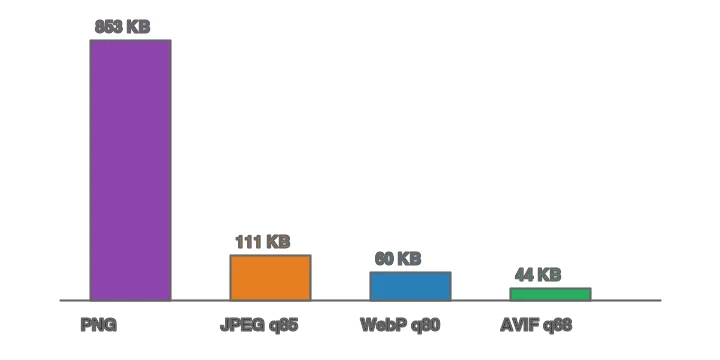
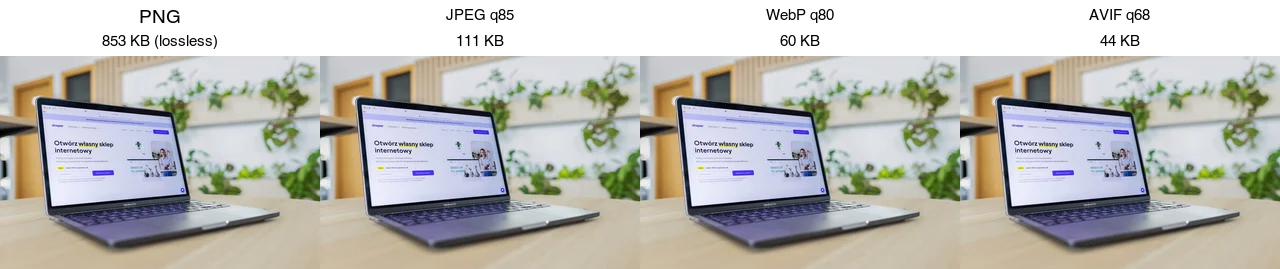
Per le grafiche PNG, il WebP lossless è tipicamente più piccolo del 20–30% rispetto a PNG con qualità dei pixel identica — utile per risorse UI trasparenti. La stessa fonte su tutti e quattro i formati rende evidente il divario:
Il confronto completo dei formati è disponibile in image formats explained.
Dovresti scegliere WebP o AVIF?
Entrambi sono più piccoli di JPEG; AVIF è un altro 20–30% più piccolo di WebP ma si codifica più lentamente e ha un supporto browser leggermente inferiore. La risposta pratica per la maggior parte dei siti: emettere sia AVIF che WebP, con un fallback JPEG, e lasciare che l'elemento <picture> serva ad ogni browser il meglio che supporta. Se puoi aggiungere solo uno, WebP è la scelta più sicura perché si codifica velocemente e ha un supporto più ampio. Quando sei pronto per aggiungere AVIF, consulta AVIF vs WebP comparison.
Metodo 1: Convertitore browser
Per un'immagine singola, usa l'Convertitore di Formati: carica, scegli WebP, imposta la qualità intorno all'80 per le foto (o lossless per le grafiche) e scarica. Per il controllo live della qualità/dimensione, Squoosh mostra la dimensione dell'output mentre sposti lo slider.
Metodo 2: riga di comando cwebp
cwebp è l'encoder WebP ufficiale, veloce e scriptabile.
## WebP con perdita da JPEG/PNG, qualità 80
cwebp -q 80 input.jpg -o output.webp

## WebP lossless (migliore per grafiche, screenshot, testo nitido)
cwebp -lossless input.png -o output.webp

## Ridimensiona a 1600px di larghezza mentre si converte
cwebp -q 80 -resize 1600 0 input.jpg -o output.webp

## Una cartella intera, in parallelo
mkdir -p out
ls *.jpg | xargs -P 4 -I {} cwebp -q 80 {} -o out/{}.webp
Per decodificare, dwebp fa il contrario; anche magick di ImageMagick legge e scrive WebP se lo usi già. Consulta batch resize guide per lo schema delle cartelle parallele.
Metodo 3: Python (Pillow)
Per un passaggio di build o server, Pillow converte e ti permette di controllare la qualità programmaticamente:
from PIL import Image
from pathlib import Path

def to_webp(src: Path, dest: Path, quality: int = 80, lossless: bool = False):
    with Image.open(src) as img:
        img.save(dest, "WebP", quality=quality, lossless=lossless, method=6)

for f in Path("images").glob("*"):
    if f.suffix.lower() in (".jpg", ".jpeg", ".png"):
        to_webp(f, Path("out") / f"{f.stem}.webp", quality=80)
method=6 è lo sforzo di codifica più lento e con la migliore compressione — va bene quando si codifica una volta al caricamento, non ad ogni richiesta. Per le grafiche lossless, passa lossless=True.
Come servire WebP con un fallback?
Il supporto WebP è di circa il 98%, ma il restante 2% (vecchi Safari, alcuni browser incorporati) necessita di un fallback JPEG/PNG. Usa l'elemento <picture>:
<picture>
  <source srcset="/img/photo.webp" type="image/webp">
  <img src="/img/photo.jpg" alt="Descrizione" width="800" height="600" loading="lazy">
</picture>
Il browser sceglie il primo tipo che supporta. Mantieni un <img> reale con uno src JPEG come fallback finale in modo che nulla venga visualizzato vuoto. Se produci anche AVIF, aggiungilo come primo <source> — consulta AVIF vs WebP comparison.
Quali impostazioni di qualità e metodo dovresti usare?
Per le fotografie WebP con perdita, la qualità 75–80 è il punto ideale — file piccoli senza perdita visibile a distanza normale. Sotto 70, i gradienti lisci e i toni della pelle iniziano a mostrare artefatti; sopra l'85 spendi byte che l'occhio non può vedere. Il flag -m (metodo) scambia il tempo di codifica con file più piccoli: -m 0 è il più veloce, -m 6 è il più lento ma produce l'output più piccolo. Usa -m 4 per lavori interattivi e -m 6 per una codifica batch unica dove la velocità non conta.
Per WebP lossless (grafiche, screenshot, testo nitido), -lossless -m 6 offre il miglior rapporto; WebP lossless supera PNG di circa il 20–30% sullo stesso contenuto. Se un grafico ha pochissimi colori, prova anche a ridurre prima la palette dei colori — meno colori si comprimono drasticamente meglio in qualsiasi formato lossless. Questi dettagli di tuning si allineano con le linee guida più ampie trovate in image compression deep dive.
Quando WebP è la scelta sbagliata?
- Email. Molti client email ignorano WebP. Usa JPEG/PNG per le email.
- Browser incorporati vecchi (vecchi Smart TV, chioschi) che precedono il supporto WebP.
- Feed di partner/marketplace che accettano solo JPEG.
- Quando la toolchain non può emetterlo. Se il tuo CMS non può servire
<picture>, un pipeline solo JPEG è più semplice che combatterlo.
Per questi casi, format guide copre l'alternativa giusta.
Errori comuni
- Convertire e poi non ridimensionare. Un WebP da 4000px è comunque un download da 4000px. Ridimensiona prima.
- Usare WebP con perdita per grafiche nitide. WebP con perdita sfoca i bordi sottili come fa JPEG; usa
-losslessper screenshot e testo. - Servire WebP senza fallback. I browser vecchi non rendono nulla senza un fallback
<img>JPEG. - Confrontare con lo stesso numero di qualità. JPEG q85 ≈ WebP q80 ≈ AVIF q68 in qualità percepita; confronta visivamente, non per numero.
- Sovra-codificare ad ogni richiesta. Codifica una volta al caricamento; la codifica WebP è più lenta di JPEG.
Domande frequenti
Quanto risparmia realmente WebP?
25-35% più piccolo di JPEG con qualità uguale, e spesso più di PNG per grafiche con trasparenza. Il risparmio è il motivo per cui convertirlo per la consegna web. Mantieni l'originale come master; esporta WebP per la consegna.
Dovrei scegliere WebP o AVIF?
WebP come default sicuro (supporto browser universale, codifica facile); AVIF per i file più piccoli sui browser moderni (circa il 50% più piccolo di JPEG, ma più lento da codificare e con lacune su browser più vecchi). Inviare AVIF con un fallback WebP tramite un elemento <picture>.
Qual è la conversione da riga di comando?
cwebp -q 80 input.jpg -o output.webp. Il flag -q imposta la qualità (80 è il default web). Batching con un ciclo shell o ImageMagick. Per lossless, usa -lossless.
Tutti i browser supportano WebP?
Tutti i browser attuali sì. I browser molto vecchi (vecchio IE) no, ed è per questo che servi WebP con un fallback JPEG o PNG tramite un elemento <picture>. Il fallback copre il piccolo gap rimanente.
Come converto in WebP in batch?
Usa un ciclo shell con cwebp (for f in *.jpg; do cwebp -q 80 "$f" -o "${f%.jpg}.webp"; done), ImageMagick o uno script Python (Pillow). La riga di comando gestisce migliaia senza limite per file e senza registrazione, ed è per questo che è il percorso per i cataloghi. Consulta batch processing guide.
Quanto risparmia WebP?
25-35% più piccolo di JPEG con qualità uguale, e spesso più di PNG per grafiche con trasparenza. Il risparmio è il motivo per cui convertirlo per la consegna web. Mantieni l'originale come master; esporta WebP per la consegna, e servilo con un fallback per i browser vecchi.
WebP è lossy o lossless?
Entrambi — WebP supporta una modalità con perdita (più piccolo, per foto) e una modalità lossless (pixel esatti, per grafiche e master). Scegli in base al contenuto: lossy per fotografie, lossless per grafiche con bordi nitidi o testo dove gli artefatti sarebbero visibili. Questo doppio supporto è uno dei motivi per cui WebP sostituisce sia JPEG che PNG per la consegna web.
Cos'è il comando cwebp?
cwebp -q 80 input.jpg -o output.webp converte un JPEG in WebP con qualità 80. Il flag -q imposta la qualità; aggiungi -lossless per l'output lossless, e -resize W 0 per ridimensionare a una larghezza target. Batching con un ciclo shell: for f in *.jpg; do cwebp -q 80 "$f" -o "${f%.jpg}.webp"; done. È il percorso gratuito e senza limiti per i batch.
Crediti Immagini
- JPEG/WebP prima e dopo e grafico a barre delle dimensioni — generato dall'autore da una fotografia stile e-commerce (Pexels #16675632, foto di Mikael Blomkvist) per mostrare i reali risparmi misurati JPEG-to-WebP.
Usa gli strumenti gratuiti mentre segui la guida.
Continua a leggere

2026-09-10
Immagine sfocata dopo l'export? 7 soluzioni mirate
Risolvi un'immagine sfocata dopo l'export controllando pixel, compressione e upload. Esempi misurati, scelta tra PNG e JPEG e sette soluzioni pratiche.

2026-08-01
Compressione Immagini 2026: WebP, AVIF, JPEG XL e JPEG AI
Ho testato WebP, AVIF e JPEG XL su 4 foto reali. WebP risparmia 32% vs JPEG, AVIF 65%, JPEG XL 30%. Dati completi, supporto browser e formato da scegliere nel 2026.

2026-07-26
Ottimizzazione Immagini: Checklist per un Web Veloce
Una checklist completa per l'ottimizzazione delle immagini: scelta del formato, ridimensionamento, compressione, consegna responsive, lazy loading e configurazione CDN. Usala prima di ogni pubblicazione.