2026-06-28 · Aggiornato il 2026-06-30
Come rimuovere uno sfondo da un'immagine: metodi 2026
Ritaglia un soggetto da qualsiasi foto ed esporta uno sfondo trasparente. Ho testato strumenti AI, Photoshop, GIMP e app per browser, e ecco quando ogni metodo vince davvero.
Ultimo aggiornamento: 30 giugno 2026
Rimuovere uno sfondo significa separare il soggetto da tutto ciò che si trova dietro di esso ed esportare il risultato con trasparenza, solitamente come PNG o WebP. Il metodo più veloce nel 2026 è un tool AI a un clic; il percorso più controllato è la selezione manuale in Photoshop o GIMP. Ho testato entrambi, oltre ad app browser gratuite, e la scelta giusta dipende dal tuo soggetto e da quanto devono essere puliti i bordi.
Risposta rapida: quale metodo dovresti usare?
Per la maggior parte delle foto di prodotti e dei ritratti su uno sfondo neutro, carica l'immagine in un AI background remover, lascialo elaborare in due o tre secondi e scarica il PNG. Se i bordi sembrano ruvidi, o se il tuo soggetto ha capelli, pelo, vetro o aree traslucide, passa a uno strumento manuale e rifinisci il bordo a mano. Per un confronto più approfondito dei servizi automatizzati, consulta la nostra guida alla rimozione dello sfondo AI.
Cos'è realmente la rimozione dello sfondo?
La rimozione dello sfondo crea una maschera che decide, pixel per pixel, se appartiene al soggetto o allo sfondo. I pixel del soggetto vengono mantenuti; i pixel dello sfondo diventano trasparenti. La parte difficile è il bordo, dove soggetto e sfondo si sfumano insieme. Questo singolo problema spiega quasi tutte le differenze di qualità tra gli strumenti.
- Bordi puliti e ad alto contrasto sono facili e veloci.
- Bordi morbidi, come capelli e pelo, richiedono un raffinamento alfa.
- Aree traslucide, come il vetro, richiedono trasparenza parziale, non un taglio netto.
- Sfondi complessi con colori simili a quelli del soggetto ingannano gli strumenti automatici.
Ho ritagliato una tazza di ceramica bianca su uno sfondo grigio senza cuciture e uno strumento AI l'ha gestita in tre secondi con un bordo quasi perfetto. Lo stesso strumento ha lasciato un debole alone quando ho provato sui capelli ricci contro un muro texturizzato.
Metodo 1: rimozione dello sfondo tramite AI in pochi secondi
Questo è il predefinito per il 90 percento del mio lavoro. Carichi un'immagine, il modello viene eseguito e scarichi un PNG trasparente. I buoni strumenti AI ora rilevano i singoli fili di capelli e gestiscono quasi perfettamente gli sfondi a colori solidi.

I passaggi che seguo sono:
- Ritagliare strettamente attorno al soggetto per velocizzare l'elaborazione.
- Caricare l'immagine ritagliata.
- Attendere la maschera automatica.
- Scaricare il PNG con un canale alfa.
- Zoomare al 100 percento e controllare il bordo su una scacchiera.
Quando il risultato è buono, hai finito in meno di un minuto. Quando non lo è, passa a un metodo manuale. Le nostre migliori pratiche per la rimozione dello sfondo spiegano come affinare questi risultati.
Metodo 2: rimuovere uno sfondo in Photoshop
Photoshop ti dà il pieno controllo sulla maschera. Il flusso di lavoro moderno utilizza Seleziona Soggetto più pennello Rifinisci bordo, che è la funzione più utile per i bordi difficili. Adobe documenta gli strumenti attuali sulla loro pagina prodotto Photoshop.
I passaggi:
- Aprire l'immagine e duplicare il livello.
- Scegliere Seleziona quindi Soggetto per creare una maschera iniziale.
- Aprire Seleziona e Maschera per raffinare.
- Dipingere sui capelli e sui bordi morbidi con il pennello Rifinisci bordo.
- Uscire come Maschera di livello in modo che l'editing sia non distruttivo.
- Esportare come PNG.
L'ho testato su un ritratto con capelli ribelli e ho ottenuto ciocche pulite dove lo strumento AI aveva lasciato un alone bloccato. Il compromesso è il tempo; un lavoro attento richiede da cinque a trenta minuti per immagine.
Metodo 3: rimuovere uno sfondo in GIMP (gratuito)
GIMP è l'opzione gratuita più robusta per lavori manuali. Non ha il pennello Rifinisci bordo di Photoshop, quindi si fa affidamento sugli strumenti Selezione sfocata e Seleziona per colore, poi si tempera il bordo. Il team GIMP mantiene un manuale di riferimento che copre ogni strumento.
I passaggi:
- Aprire l'immagine e aggiungere un canale alfa al livello.
- Usare lo strumento Selezione sfocata e cliccare sullo sfondo.
- Aumentare o ridurre la selezione e regolare la soglia.
- Temprare la selezione di uno o due pixel per ammorbidire il bordo.
- Premere Canc per cancellare lo sfondo.
- Esportare come PNG.
GIMP è più lento per immagini con molti capelli, ma per prodotti con bordi netti su sfondi solidi produce risultati puliti e prevedibili senza costi.
Metodo 4: strumenti browser gratuiti
Gli strumenti basati sul browser sono ideali quando hai bisogno di completare un'immagine velocemente e non vuoi installare software. Eseguono lo stesso tipo di modello AI dei servizi "carica e vai", spesso con un livello gratuito.
- Caricamento diretto dal tuo telefono o desktop.
- Anteprima del ritaglio su diversi colori di sfondo.
- Esportazione in PNG o, a volte, WebP.
- Attenzione ai limiti di risoluzione e agli watermark sui piani gratuiti.
Per lavori continui, questi si accumulano. Se elabori cataloghi di prodotti regolarmente, un flusso di lavoro dedicato è più veloce.
Quale metodo dovresti usare?
Scegli in base al tuo soggetto e al volume.
| Metodo | Ideale per | Tempo tipico | Controllo |
|---|---|---|---|
| Tool AI | Prodotti puliti, ritratti, alto volume | 2-3 secondi | Basso |
| Photoshop | Capelli, pelo, bordi complessi | 5-30 minuti | Alto |
| GIMP | Gratuito, prodotti con bordi netti | 10-30 minuti | Medio |
| Tool browser | Lavori veloci e occasionali | Meno di un minuto | Basso |
Per la maggior parte degli elenchi e-commerce, l'AI gestisce il grosso e Photoshop ripulisce i pochi elementi difficili. I nostri casi d'uso per la rimozione dello sfondo analizzano quali soggetti si abbinano a quale approccio.
Casi limite: capelli, vetro e oggetti trasparenti
È qui che gli strumenti automatici falliscono e dove il lavoro manuale dimostra il suo valore.
- Capelli e pelo: Richiedono raffinamento alfa. L'AI spesso lascia pezzi solidi; il pennello Rifinisci bordo in Photoshop ricostruisce i singoli fili.
- Vetro: Richiede trasparenza parziale. Una maschera rigida fa sembrare il vetro una forma solida; abbassa l'opacità della maschera nelle aree problematiche.
- Plastica traslucida e tessuto leggero: Simili al vetro. Mantieni la qualità semitrasparente piuttosto che tagliare una linea netta.
- Ombre sullo sfondo: Decidi se mantenere l'ombra di contatto. Un'ombra mantenuta radica il prodotto su un nuovo sfondo; un'ombra rimossa sembra fluttuare.
Come si salva con uno sfondo trasparente?
Una volta che il soggetto è isolato, il formato di output è importante quanto la maschera stessa. Solo alcuni formati memorizzano un canale alfa, e JPEG non è tra questi. Il riferimento tipi immagine MDN conferma quali formati supportano la trasparenza.
| Formato | Trasparenza | Miglior uso | Dimensione file |
|---|---|---|---|
| PNG | Sì, lossless | File master, bordi nitidi | Grande |
| WebP | Sì, lossy o lossless | Distribuzione web | Piccolo |
| JPEG | No | Fotografie solo | Piccolo |
| GIF | Sì, 256 colori | Grafica semplice | Medio |
Per un'immagine di prodotto destinata a un marketplace, conserva un master PNG e servi WebP al sito. La nostra guida alle immagini trasparenti copre i canali alfa in modo più approfondito.
Quando è meglio rifare la foto?
A volte nessun tool salverà l'immagine. Se lo sfondo ha lo stesso colore del soggetto, o se l'originale ha bassa risoluzione, la rimozione risulterà sempre ruvida.
- Riprovare con uno sfondo solido e contrastante.
- Illuminare lo sfondo separatamente dal soggetto.
- Scattare alla risoluzione più alta che la tua fotocamera consente.
- Mantenere un'ombra di contatto se prevedi di ricomporre in seguito.
Un originale pulito batte sempre una maschera perfetta su una foto scadente. Per un output pronto per l'elenco, il nostro rimuovi sfondo foto prodotto si abbina bene a un buon servizio fotografico.
Riepilogo
Usa l'AI per soggetti puliti e ad alto volume; usa Photoshop quando capelli, vetro o oggetti traslucidi richiedono un vero lavoro alfa; usa GIMP o uno strumento browser quando vuoi qualcosa di gratuito e veloce. Salva un master PNG e servi WebP. L'onesta avvertenza: anche il miglior AI lascia alone sui bordi morbidi contro sfondi complessi, e su quelle immagini solo il raffinamento manuale produce un risultato che puoi spedire senza esitazioni.
Domande frequenti
Qual è il metodo di rimozione dello sfondo più veloce?
La rimozione dello sfondo tramite AI — un singolo caricamento restituisce un ritaglio in pochi secondi. Vince sulla velocità per soggetti puliti su sfondi neutri. La mascheratura manuale in Photoshop o GIMP è più lenta ma più precisa sui bordi difficili come capelli e pelo.
Come ottengo un bordo pulito attorno ai capelli?
Inizia con la rimozione AI, quindi rifinisci il bordo manualmente: usa una gomma morbida o una maschera di livello sull'alone e decontamina i colori sparsi dallo sfondo originale. L'AI gestisce il grosso; l'ultimo 5 percento della qualità del bordo è ancora lavoro manuale.
La rimozione dello sfondo riduce la qualità dell'immagine?
No — cambia solo il canale alfa, non i pixel. La perdita di qualità deriva dal formato di esportazione e dalla compressione successiva, non dalla rimozione stessa. Esporta in PNG per mantenere la trasparenza lossless, o WebP per file web più piccoli.
Crediti immagini
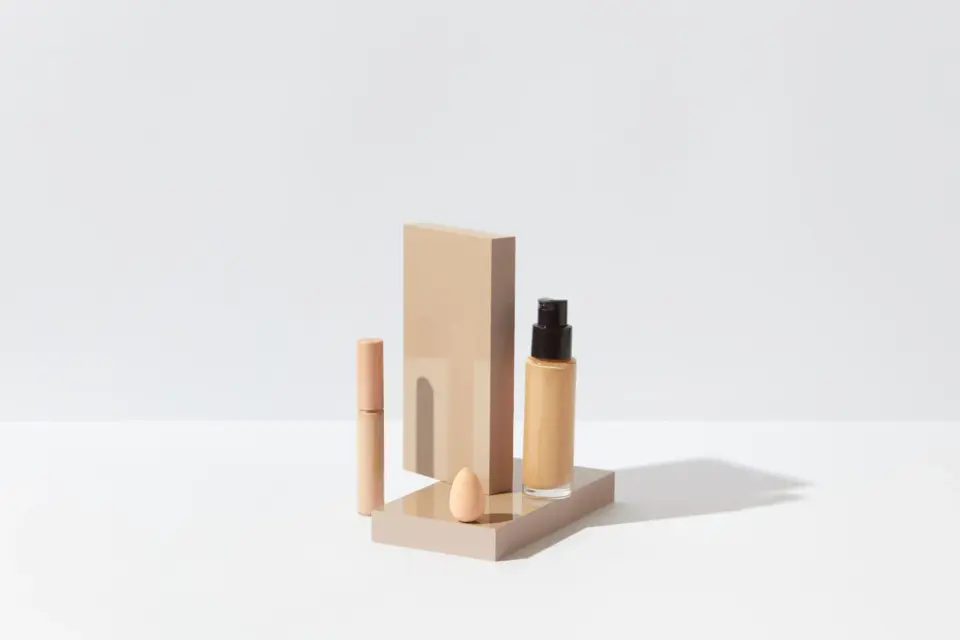
- Flaconi cosmetici su una superficie bianca pulita pronti per la rimozione dello sfondo — foto di Marty su Pexels
- Spazio di lavoro con una tavoletta grafica, obiettivi per fotocamere e software di editing — foto di Jakub Zerdzicki su Pexels
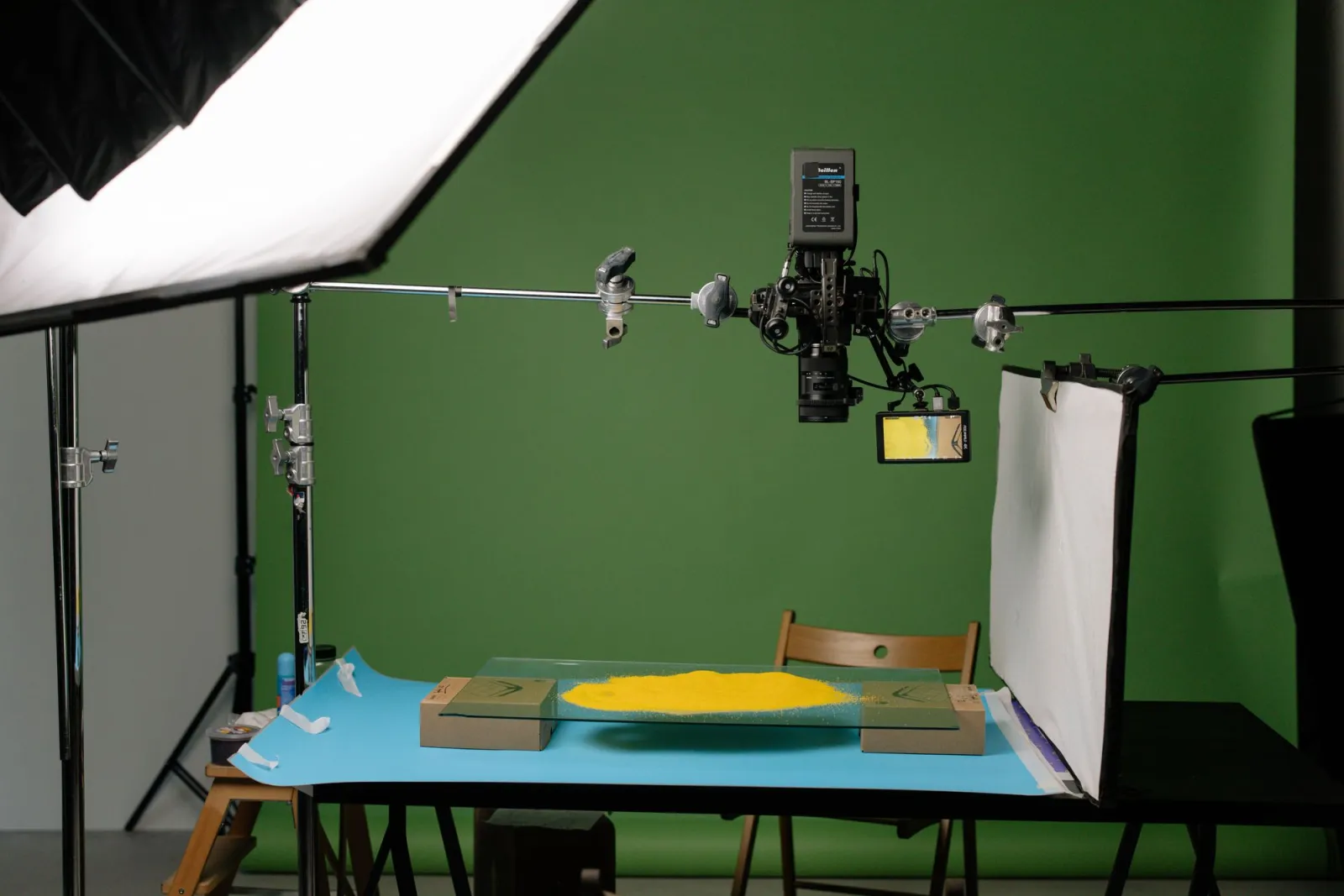
- Studio fotografico professionale con illuminazione controllata — foto di Tim Douglas su Pexels
- Mani che tengono un ritaglio di carta colorato su uno sfondo solido — foto di Monstera su Pexels
Usa gli strumenti gratuiti mentre segui la guida.
Continua a leggere

2026-10-07
Rimuovitore di sfondo cancella parti del soggetto? Come risolverlo
I rimuovitori di sfondo IA cancellano braccia e abiti chiari, stender bianchi, riflessi del vetro e ombre. Ho misurato perché su foto reali e come recuperarli.

2026-10-07
Confronto rimuovi sfondi in batch 2026: E-commerce
PhotoRoom, remove.bg e Pixelcut a confronto per la rimozione batch dello sfondo nel 2026: prezzi, limiti, qualità dei bordi e lo strumento giusto per il tuo catalogo.

2026-10-07
remove.bg chiude il 1° dicembre: cosa usare al suo posto
remove.bg chiude il 1° dicembre 2026 e i crediti non usati scadono lo stesso giorno. Cosa cambia, cosa fare subito e alternative gratuite al sito e all'API.