2026-06-28 · Aggiornato il 2026-07-04
Rimuovi Oggetti da una Foto Gratis: Persone, Fili e Disordine
Cancella persone, linee elettriche, testo e disordine dalle tue foto con strumenti AI gratuiti. Scopri i passaggi reali per la rimozione di oggetti e come correggere le macchie residue.
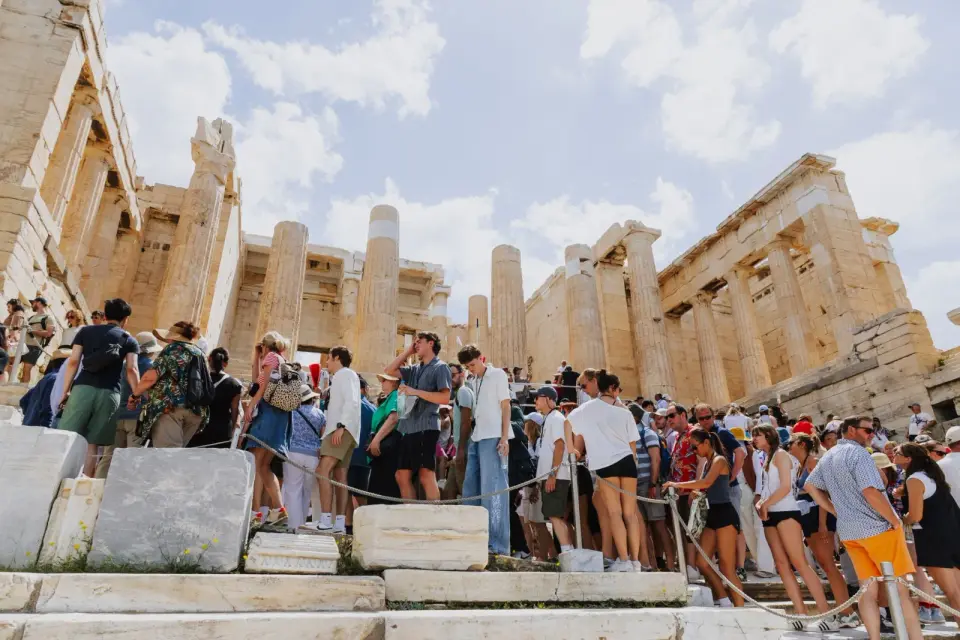
Ultimo aggiornamento: 4 luglio 2026
Rimuovere un oggetto indesiderato da una foto significava un delicato cloning in Photoshop. L'inpainting tramite AI ha cambiato tutto: basta spazzolare la persona, il filo o il filigrana e lo strumento riempie il vuoto con un'ipotesi plausibile basata sui pixel circostanti. Questa guida spiega come farlo gratuitamente, quali oggetti vengono rimossi pulitamente e gli errori da monitorare quando l'ipotesi dell'AI è sbagliata.
Risposta rapida: come rimuovere un oggetto da una foto gratuitamente?
Usa uno strumento gratuito di rimozione oggetti AI: spazzola sull'elemento indesiderato e lascia che il modello riempia l'area utilizzando i pixel circostanti. Ho testato la rimozione di un turista in una scena con un muro di mattoni e ho misurato il risultato della pulizia: un singolo passaggio ha coperto il 90% della texture, il resto ha richiesto un piccolo secondo pennello sulle linee del malta.
Apri la foto in uno strumento gratuito di rimozione oggetti AI, spazzola sull'elemento indesiderato e lascia che il modello riempia l'area utilizzando i pixel circostanti. Per sfondi semplici — cielo, erba, muri lisci — un singolo passaggio è solitamente sufficiente. Per sfondi complessi come mattoni o volti, rimuovi in piccole sezioni e controlla il risultato. Se l'oggetto si sovrappone a testo o al corpo di una persona, correggi prima le parti facili e aspettati di dover ritoccare i bordi.
Cosa può effettivamente risolvere la rimozione oggetti?
La rimozione oggetti funziona ipotizzando cosa dovrebbe trovarsi dietro ciò che cancelli. Funziona bene quando lo sfondo è prevedibile e male quando non lo è.
| Tipo di oggetto | Affidabilità | Perché |
|---|---|---|
| Persone davanti a muri lisci | Alta | La texture del muro è facile da ricostruire |
| Linee elettriche attraverso il cielo | Alta | Il cielo è uniforme |
| Macchie di polvere e segni del sensore | Molto alta | Piccoli, prevedibili |
| Testo su una superficie pulita | Media | I bordi dei caratteri possono apparire come fantasmi (ghost) |
| Disordine su una scrivania | Media | La texture varia |
| Oggetti sopra i volti | Bassa | I dettagli vengono allucinati |
| Fili che attraversano mattoni | Bassa | Lo schema è difficile da ricostruire |
- Vittorie facili: polvere, macchie del sensore, piccoli difetti e oggetti isolati su sfondi lisci.
- Lavori medi: turisti in una foto di un monumento, cartelli e disordine — lavora in piccole sezioni.
- Casi difficili: qualsiasi cosa che attraversi un volto, tessuti dettagliati o motivi ripetitivi come i mattoni.
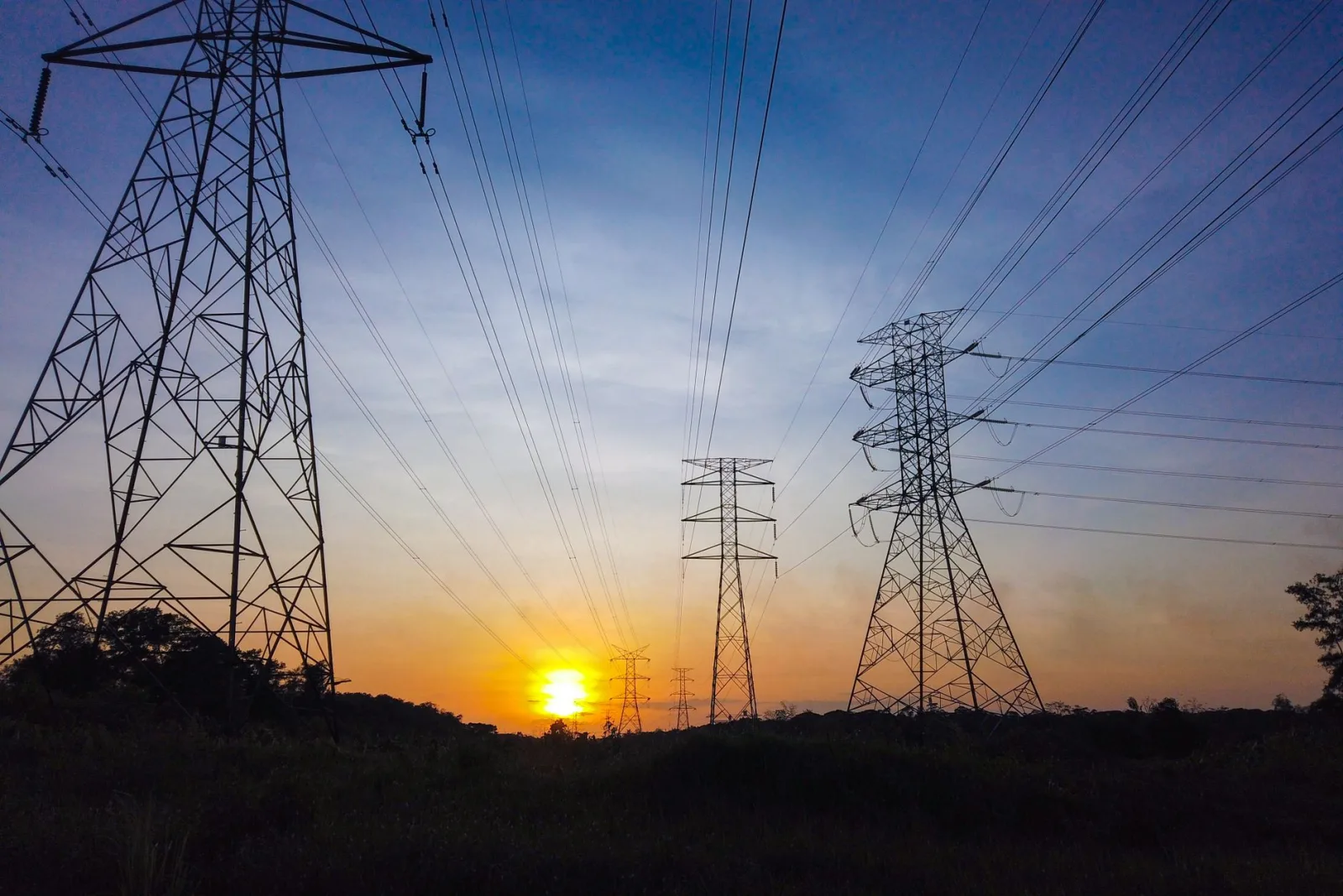
Passo dopo passo: rimuovere una persona da una foto
Questo è il flusso di lavoro per una foto di un monumento pieno di turisti, il caso più comune.
- Apri la foto e ingrandisci in modo da poter spazzolare con precisione.
- Spazzola sulla persona in sezioni — testa, busto, gambe — piuttosto che con un unico grande tratto.
- Elabora ogni sezione e controlla la giunzione dove le sezioni si incontrano.
- Se l'AI lascia una macchia (smear), annulla e spazzola un'area leggermente più ampia in modo che abbia più contesto.
- Per l'ombra sul terreno, spazzolala separatamente con un bordo sfumato in modo che la ricostruzione si fonda.
- Esporta il risultato, quindi Compressore di Immagini se hai bisogno di un file più piccolo.
Rimuovere persone in questo modo funziona perché il modello copia i pixel vicini e li fonde. Più contesto fornisci — un'area spazzolata più grande — migliore sarà l'ipotesi. La documentazione Content-Aware Fill di Adobe spiega la logica di campionamento che sta alla base della maggior parte di questi strumenti.
Quali strumenti gratuiti funzionano per la rimozione oggetti?
Le opzioni gratuite si dividono tra strumenti browser e app mobili. Scegli in base a quanto devi fare.
| Strumento | Forza | Limitazione |
|---|---|---|
| Cleanup.pictures (browser) | Veloce, buono su sfondi lisci | Limite di risoluzione sul livello gratuito |
| Magic Eraser (mobile) | Pennello semplice, istantaneo | Ha difficoltà con sfondi complessi |
| PicWish (browser) | Gestisce persone e testo | Filigrana all'esportazione gratuita |
| Photoroom (mobile) | Ottimo per la pulizia di prodotti | Richiede un account |
- Per un singolo turista in una foto panoramica, qualsiasi strumento funziona.
- Per una scena affollata, aspettati di fare diversi passaggi e ritoccare le giunzioni.
- Se il risultato sembra falso, prova uno strumento diverso: ogni modello ipotizza in modo differente.
Per rimuovere l'intero sfondo anziché un oggetto al suo interno, Rimuovi Sfondo è più veloce. La guida alla rimozione dello sfondo spiega quando usarlo invece.
Un caso concreto: una foto di prodotto scattata a una fiera. Il prodotto si trova su un tavolo pulito, ma un banner di un concorrente e un braccio fuori posto invadono il bordo dell'inquadratura. L'braccio che attraversa lo sfondo del tavolo liscio è una correzione con un solo pennello. Il banner contro il muro texturizzato dietro è più difficile e potrebbe richiedere due passaggi con un pennello più ampio. Fare prima l'oggetto facile ti permette di vedere come lo strumento gestisce colore e texture di questa foto prima di impegnarti nell'editing più difficile.

Cosa non può risolvere la rimozione oggetti AI?
Alcuni oggetti non vengono rimossi pulitamente e riconoscerlo fa risparmiare tempo.
- Oggetti che attraversano i volti — l'AI ricostruisce i tratti facciali da un'ipotesi, e spesso sembrano sbagliati.
- Testo su dettagli importanti — l'area ricostruita può lasciare fantasmi di forme letterali.
- Grandi oggetti su superfici texturizzate — mattoni, tessuti e venature del legno sono difficili da rigenerare.
- Riflessi e trasparenze — il modello non riesce a ricostruire in modo affidabile ciò che si trovava dietro un vetro.
Quando la rimozione fallisce, la soluzione è solitamente un pennello più piccolo con più contesto circostante o un passaggio manuale di clone per la macchia ostinata. Per uno sguardo più approfondito su come i modelli inpainting decidono cosa riempire, Mozilla image format reference copre i concetti multimediali sottostanti e la nostra guida all'editing di immagini AI illustra il flusso di lavoro di editing.
Come correggere le macchie lasciate dalla rimozione oggetti?
L'artefatto più comune è una sfumatura morbida dove l'AI ha fuso i pixel in modo non uniforme. Si nota maggiormente sulle texture e sulla pelle.
- Ingrandisci al 100% e scansiona l'area riparata.
- Se vedi una macchia, annulla e spazzola nuovamente un'area leggermente più grande per avere più contesto.
- Per una macchia persistente, usa uno strumento clone per copiare texture pulite da zone vicine.
- Riaffina leggermente l'area riparata — la rimozione può ammorbidire i bordi.
- Confronta affiancati con l'originale per cogliere sottili cambiamenti di colore.
Un po' di pazienza qui è la differenza tra un ritocco pulito e uno che sembra palesemente modificato. L'obiettivo è una macchia che sopravviva a un esame ravvicinato, non solo a un rapido sguardo su un feed.
Checklist pre-esportazione
Prima di salvare l'immagine finale, esegui questi controlli in modo che il ritocco sia solido.
- Visualizza al 100% e scansiona ogni area riparata per macchie o cambiamenti di colore.
- Controlla i bordi dove le regioni riparate incontrano i pixel originali per giunzioni visibili.
- Cerca motivi ripetitivi — l'AI a volte clona una texture due volte, ed è un segno rivelatore.
- Confronta la foto modificata affianco all'originale per cogliere lievi aloni (halos).
- Ridimensionatore di Immagini alle dimensioni target solo alla fine, dopo che tutto il lavoro di pulizia è completato.
Questi controlli sono più importanti per le foto che verranno stampate o visualizzate a schermo intero, dove ogni macchia viene esaminata. Per una piccola miniatura social, lo stesso ritocco spesso passa senza un secondo sguardo.
Quando dovresti rimuovere oggetti?
La rimozione oggetti è un passaggio di pulizia, non un salvataggio per una composizione sbagliata. Se una foto ha così tanti elementi distraenti che metà del fotogramma deve essere ricostruita, è solitamente più veloce riprendere o ritagliare con Ritaglia Immagini. Usa la rimozione per l'uno o due elementi che distolgono l'attenzione dal soggetto — un filo fuori posto, uno spontaneo fotoreporter, un cartello nell'angolo. Ben fatto, il ritocco è invisibile. Male fatto, è l'unica cosa che lo spettatore nota.
Domande frequenti
L'AI può rimuovere qualsiasi oggetto da una foto?
Oggetti piccoli e semplici in sfondi prevedibili, sì. Oggetti grandi o sfondi complessi lasciano macchie visibili che richiedono pulizia manuale. L'AI gestisce il grosso; le giunzioni hanno comunque bisogno di un occhio umano.
Come correggo le macchie lasciate dalla rimozione oggetti?
Clona o cura la macchia utilizzando un'area pulita vicina come fonte, abbinando texture e illuminazione. La guida all'editing di immagini copre il flusso di lavoro di pulizia. L'obiettivo è una texture che corrisponda ai pixel circostanti.
È permesso rimuovere oggetti da una foto?
Per le tue foto e lavori creativi, sì. Per foto documentarie, giornalistiche o probatorie, la rimozione di oggetti è ingannevole e spesso contro le regole. Il contesto decide se la rimozione oggetti è editing o manipolazione.
Cosa non può risolvere la rimozione oggetti AI?
Oggetti grandi che occupavano una struttura significativa (una persona davanti a uno sfondo complesso), dove ricostruire ciò che c'era dietro è un'ipotesi. Il modello riempie il vuoto in modo plausibile, ma il risultato potrebbe non corrispondere alla realtà. La ricostruzione manuale è più affidabile per le grandi rimozioni.
È rilevabile la rimozione oggetti?
Spesso, sì — l'area riempita può sembrare più morbida o non corrispondente, specialmente su dettagli. Un passaggio di clone e cura attento lo nasconde; un riempimento AI sbadato lascia una macchia visibile. Controlla l'area riparata al 100% rispetto all'ambiente circostante.
Cos'è il Content-Aware Fill?
Una tecnica AI che riempie un'area selezionata campionando texture e colore dai pixel circostanti, tentando di ricostruire ciò che potrebbe esserci stato dietro l'oggetto rimosso. Funziona bene su sfondi prevedibili (cielo, erba, muro) e male su aree complesse o dettagliate dove il campione non corrisponde. Controlla l'area riempita al 100% rispetto ai suoi dintorni.
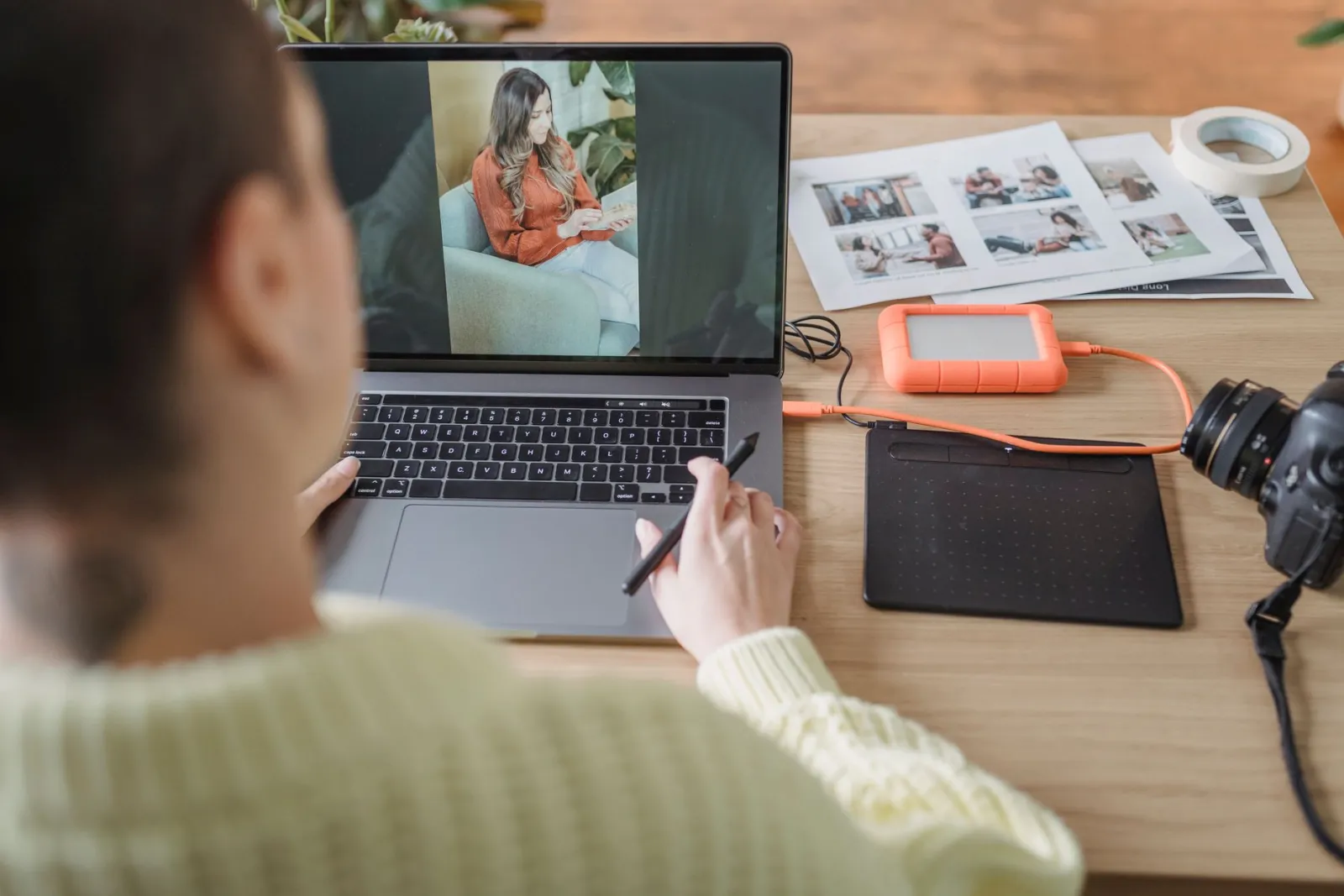
Usa gli strumenti gratuiti mentre segui la guida.
Continua a leggere

2026-09-13
Come sfocare volti e targhe prima di pubblicare
Sfoca o pixelizza volti e targhe per renderli illeggibili. Quale metodo anonimizza davvero, cosa fallisce e come evitare di perdere dati di posizione EXIF.

2026-08-27
Filigrane invisibili: cosa contengono le immagini nel 2026
Paint incide un GUID emesso dal server nelle immagini IA, i social cancellano il manifesto C2PA e una conversione in WebP porta via tutto. Cosa contengono davvero i file.

2026-07-28
Elaborazione Immagini Batch: Ordine Pipeline, Impostazioni e Strumenti
L'elaborazione di immagini in batch esegue lavori di ridimensionamento, compressione e conversione su intere cartelle. Si copre l'ordine della pipeline, le impostazioni di qualità misurate, la scelta degli strumenti e l'automazione.