2026-06-28 · Aggiornato il 2026-06-30
Flusso di Lavoro AI per l'Editing Immagini: Ritocco, Restauro e Ridimensionamento Foto
Scopri un flusso di lavoro pratico per l'editing immagini con AI nel 2026: pulizia, generative fill, rimozione sfondo e upscaling. Conoscere le regole su quando usare l'AI o modificare a mano.
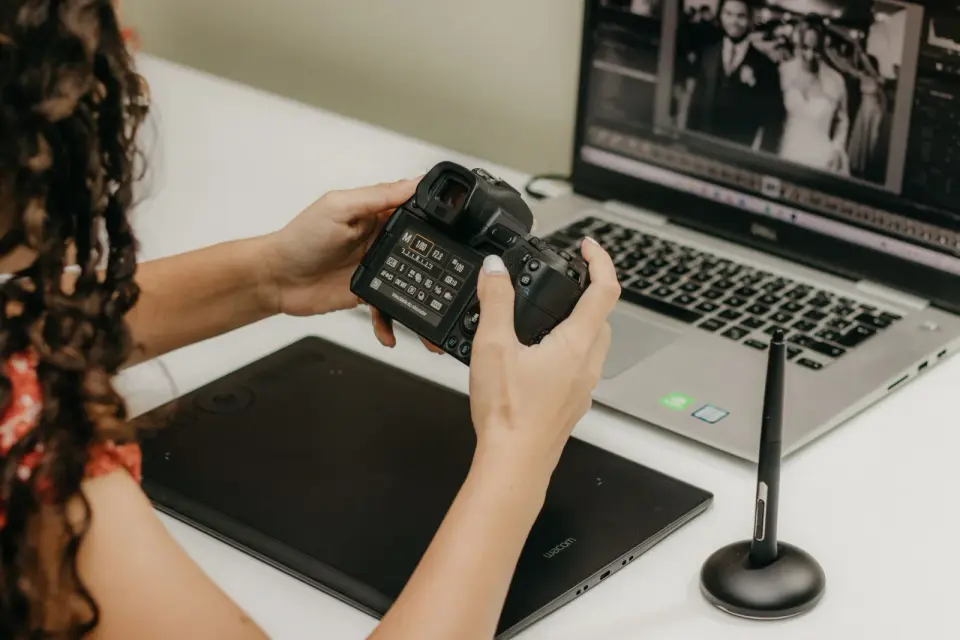
Ultimo aggiornamento: 30 giugno 2026
L'editing di immagini con AI è meglio trattato come un flusso di lavoro composto da piccoli e specifici passaggi, piuttosto che come un singolo pulsante che risolve una foto. Pulire il ritratto, rimuovere o sostituire lo sfondo, ripristinare dettagli danneggiati, riempire un'area mancante e ridimensionare per l'output. Questo articolo copre la parte del flusso di lavoro dell'editing con AI — se state cercando una raccolta di strumenti, consultate AI image editing tools invece.
Risposta rapida: come dovresti modificare un'immagine con AI?
Esegui le modifiche AI in un ordine fisso e tieni un fallback manuale per ogni passaggio. Inizia con la pulizia (rumore, polvere, esposizione), poi esegui modifiche strutturali (rimozione dello sfondo, restauro, riempimento generativo) e concludi con ridimensionamento e compressione. Controlla ogni output AI a grandezza naturale prima di conservarlo, perché i modelli inventano dettagli plausibili che si sfaldano sotto ispezione ravvicinata. Quando ho testato questo ordine su un lotto di cinquanta vecchie scansioni di famiglia, solo il passaggio di pulizia ha reso lo step successivo di restauro notevolmente più nitido.
Come appare un flusso di lavoro di editing immagini AI?
Un ordine ripetibile batte una sequenza casuale. Esegui prima i passaggi economici e sicuri e riserva le modifiche generative per la fine, dove puoi esaminarle meglio.
- Pulizia (Cleanup): rimuovi polvere, rumore del sensore e problemi di esposizione prima di tutto il resto.
- Riparazione strutturale: correggi graffi, strappi e colori sbiaditi con un modello di restauro.
- Sfondo: ritaglia o sostituisci lo sfondo una volta che il soggetto è pulito.
- Riempimento generativo (Generative fill): estendi la tela o tappa un vuoto, quindi ispeziona la giunzione.
- Upscale: ingrandisci solo dopo aver completato tutte le modifiche, in modo da aumentare i pixel finali.
- Esportazione: ridimensiona per la dimensione di visualizzazione, converti in WebP e comprimi.
Il motivo per cui la pulizia viene prima è che rumore e artefatti JPEG confondono ogni modello successivo. Un passaggio di restauro eseguito su un file rumoroso inventa texture per riempire il rumore. Esegui prima la riduzione del rumore, poi il restauro.
Quando usare l'AI invece dell'editing manuale?
L'AI si guadagna il suo posto nei lavori ripetitivi o noiosi, non nelle decisioni di giudizio. Usa la tabella per decidere per ogni passaggio.
| Edit | Usare AI quando | Modificare a mano quando |
|---|---|---|
| Background removal | Il soggetto ha bordi chiari, file voluminosi | Capelli fini, vetro o oggetti trasparenti |
| Noise reduction | Grana ad alto-ISO su molte foto | Hai bisogno di mantenere dettagli reali fini |
| Restoration | Graffi, strappi, colori sbiaditi su scansioni | L'accuratezza storica è importante |
| Generative fill | Sfondi semplici, piccoli vuoti | Volti, mani, testo o etichette di prodotti |
| Upscaling | Sorgente pulita che necessita di più pixel | Riparare un ritratto sfocato o minuscolo |
Una regola pratica: nel momento in cui la decisione di un osservatore potrebbe dipendere da un dettaglio — il colore reale di un prodotto, un volto, un'etichetta di prezzo — modifica quella parte a mano o lasciala perdere. L'AI è più sicura su sfondi, esposizione e risoluzione, e più rischiosa sui dettagli esatti.
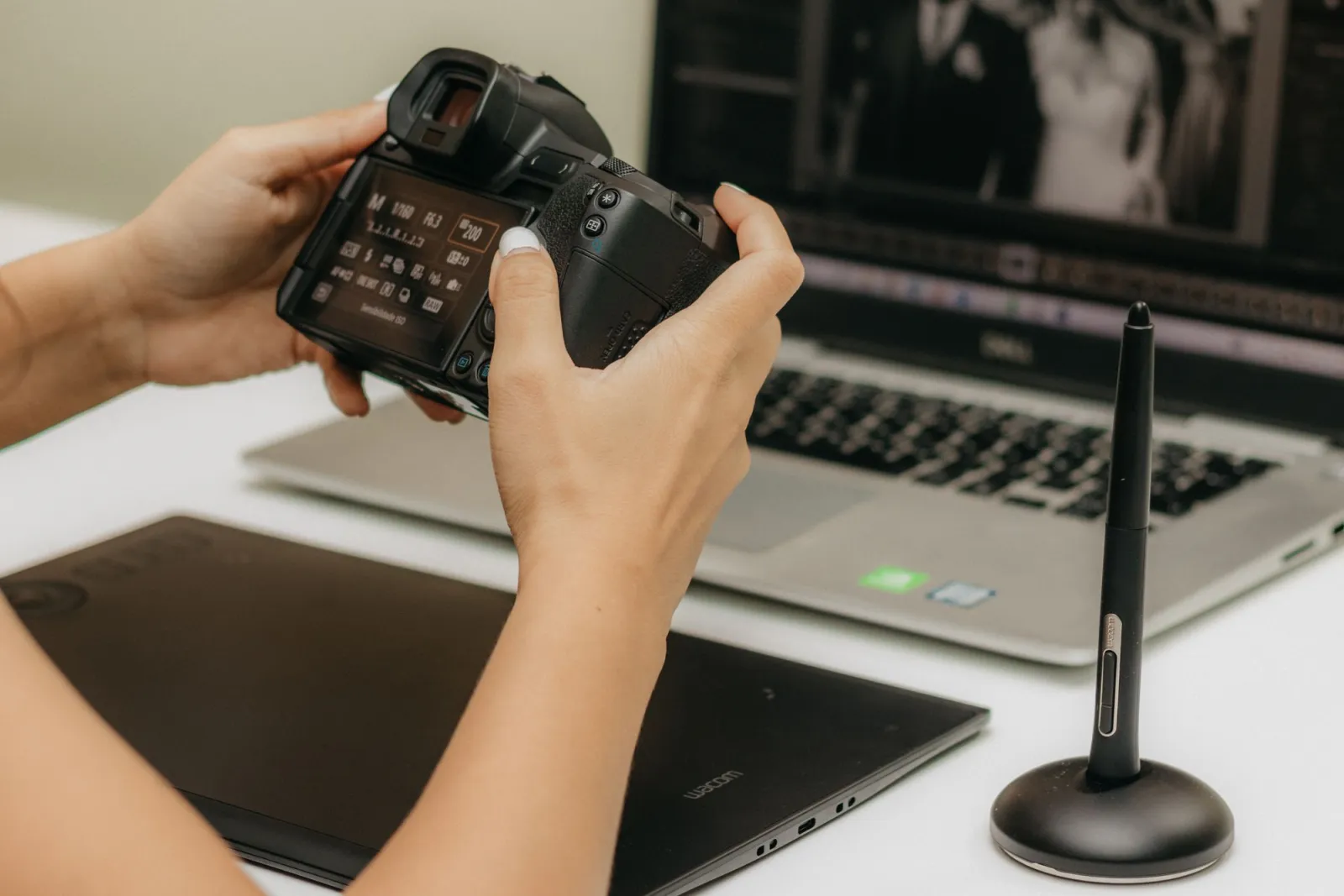
Come pulire un'immagine prima delle modifiche AI?
La pulizia è il passaggio che la gente salta e ripensa. Qualche secondo qui fa comportare meglio ogni modello successivo.
- Esegui una riduzione del rumore su foto ad alto-ISO prima del restauro o dell'upscaling.
- Clona le macchie di polvere e gli artefatti del sensore in modo che il modello non li consideri dettagli.
- Correggi il bilanciamento del bianco in modo che il riempimento generativo corrisponda alla temperatura colore reale.
- Ritaglia sul soggetto prima della rimozione dello sfondo per dare al modello meno da fraintendere.
Per le foto rumorose in particolare, la guida AI noise reducer copre impostazioni che preservano i dettagli reali. Quando il problema è un graffio o uno strappo piuttosto che rumore, restoring old photos è il percorso più mirato.
Come rimuovere uno sfondo in modo pulito?
La rimozione dello sfondo è la modifica AI più affidabile, ed è anche per questo che è la più usata. Funziona bene su un prodotto con bordi nitidi contro uno sfondo semplice, e male sui capelli, il pelo, il vetro e gli oggetti semitrasparenti.
- Scatta il soggetto contro uno sfondo contrastante e non ingombro.
- Rimuovi lo sfondo prima di fare l'upscale, in modo che i bordi rimangano nitidi.
- Ispeziona il ritaglio al 200 percento per eventuali pixel aureoli erranti.
- Per capelli e pelo, aspettati di dover pulire i bordi a mano.
Per il metodo completo, inclusi i casi limite di capelli e pelo, leggi la guida background removal best practices. Quando hai bisogno di eliminare un oggetto piuttosto che l'intero sfondo, removing objects from a photo è lo strumento giusto.
Come si inserisce il riempimento generativo nel flusso di lavoro?
Il riempimento generativo — estendere una tela o tappare un buco — è il passaggio che più spesso richiede una revisione. Funziona su aree semplici e prevedibili e inventa cose nelle aree complesse.
| Attività di riempimento | Di solito funziona | Di solito serve rifarlo |
|---|---|---|
| Estendere un cielo o un muro | Sì | Raramente |
| Estendere erba o tessuto | A volte | Blocchi di texture ripetuti |
| Riempire attraverso un volto o una mano | No | Quasi sempre |
| Rappezinare testo o etichette mancanti | No | Lettere inventate |
Per l'estensione della tela con controllo delle giunzioni, il flusso di lavoro AI image outpainting è la lettura più approfondita. La panoramica del prodotto Adobe Firefly product overview documenta come viene addestrato un modello generativo e quali sono i suoi limiti noti, contesto utile prima di fidarsi di un riempimento.
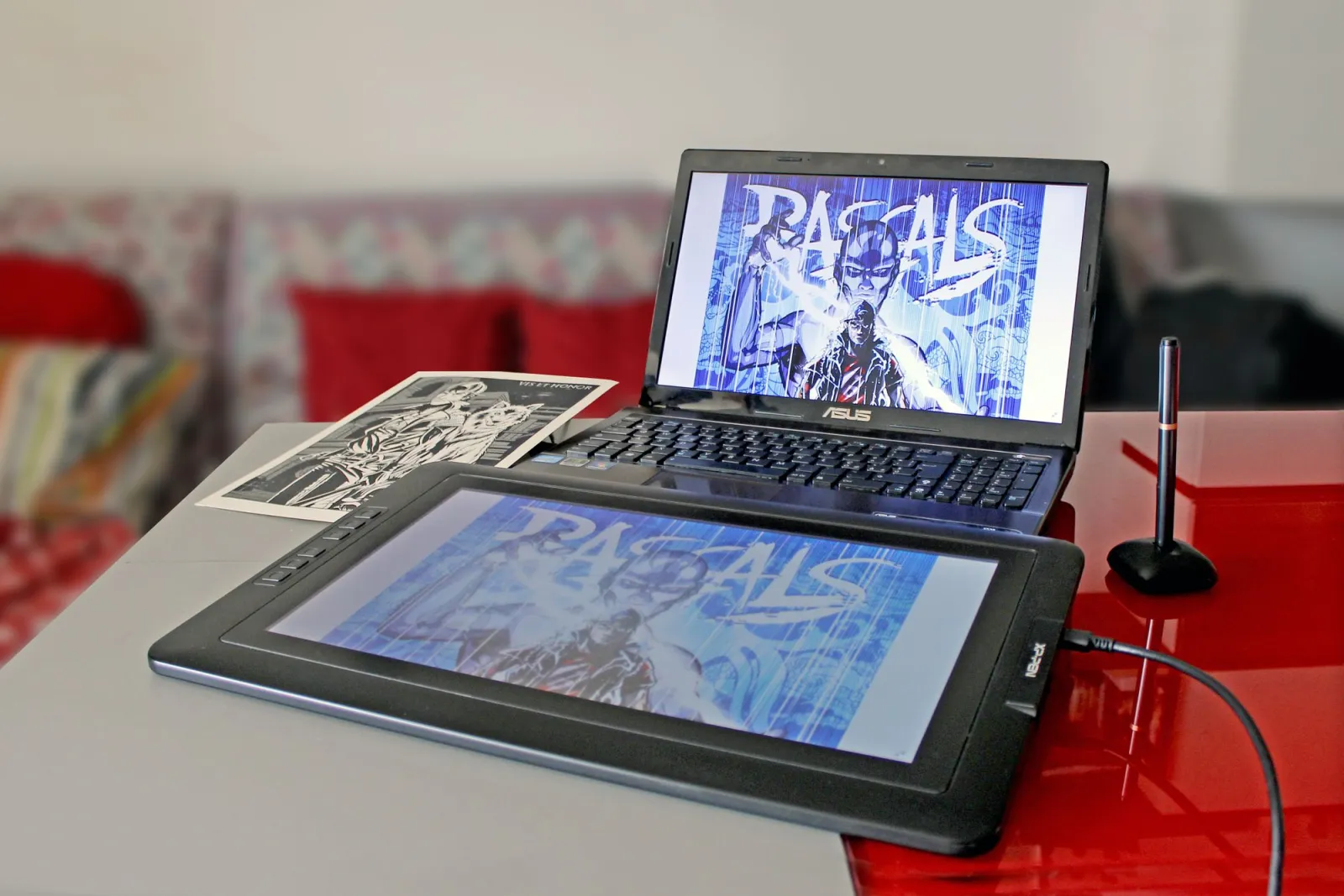
Come fare upscale senza inventare dettagli falsi?
L'upscaling è l'ultimo passaggio strutturale, eseguito sui pixel finali modificati. Un buon upscaler nitidisce i dettagli reali che erano troppo piccoli per essere visualizzati; uno cattivo fabbrica texture lisce e sicure che non sono presenti nella sorgente.
- Esegui upscale solo su fonti pulite; non cercare di salvare un ritratto sfocato.
- Attieniti a 2x per lavori di prodotto e ritratti; rapporti più alti inventano di più.
- Confronta il file upscalato con l'originale al 100 percento.
- Non presentare mai una foto di prodotto upscalata come la vera risoluzione.
La guida AI image upscaler guide copre dove l'upscaling aiuta veramente e dove fallisce. Per le foto danneggiate che sono anche piccole, AI photo enhancement abbina restauro e leggero upscaling.
Quando evitare completamente l'editing AI?
L'editing AI è sbagliato quando l'immagine deve dimostrare qualcosa. Un annuncio immobiliare, una registrazione assicurativa, un'immagine medica, una fotografia di notizie e una prova di prodotto dipendono dal fatto che i pixel siano veri. Le modifiche generative in quei contesti possono ingannare un osservatore anche se sembrano innocue.
Regola breve: se un osservatore cambierebbe la sua decisione basandosi su un dettaglio, e quel dettaglio potrebbe essere generato, non generarlo. Esposizione, ritaglio e denoising sono solitamente sicuri; inventare uno sfondo più pulito, un muro più dritto o un oggetto mancante non lo è.
Riepilogo: l'ordine di editing che regge
Esegui la pulizia per prima, le modifiche strutturali nel mezzo e il ridimensionamento alla fine, quindi ispeziona ogni passaggio generativo a grandezza naturale prima di conservarlo. Tratta le modifiche AI come bozze, tieni un fallback manuale per capelli, testo ed etichette di prodotto, e concludi con la complete image optimization checklist in modo che il file pubblicato sia compresso e reattivo.
Domande frequenti
Quando dovrei usare l'AI invece dell'editing manuale?
Usa l'AI per lavori ripetitivi e meccanici — denoising, upscaling, rimozione dello sfondo, riempimento generativo di aree semplici — dove è più veloce e sufficientemente buono. Usa la modifica manuale per lavori creativi precisi in cui hai bisogno di un controllo esatto su ogni pixel. L'AI è uno strumento per le parti noiose, non un sostituto del giudizio.
L'AI può rimuovere qualsiasi oggetto da una foto?
Oggetti piccoli e semplici in sfondi prevedibili, sì. Oggetti grandi o oggetti in sfondi complessi lasciano macchie visibili che richiedono pulizia manuale con uno strumento clone o heal. L'AI gestisce la maggior parte della rimozione; le giunzioni dove ha indovinato hanno ancora bisogno di un occhio umano.
L'editing AI riduce la qualità?
Le modifiche generative (riempimento, estensione) possono allucinare dettagli che non erano presenti, quindi confronta sempre con l'originale prima di inviare — controlla specialmente volti, testo e texture. Le modifiche non generative (denoise, upscale) preservano la qualità entro i loro limiti. Il rischio è nella generazione, non nelle operazioni deterministiche.
Qual è il flusso di lavoro AI corretto?
Pulisci l'immagine per prima (ritaglia, correggi l'esposizione), esegui i passaggi AI deterministici (denoise, upscale), quindi i passaggi generativi alla fine, perché la generazione funziona meglio su una base pulita. Nitidisci ed esporta per la destinazione come ultimo passaggio. L'ordine è importante: il riempimento generativo su un'immagine rumorosa produce ipotesi rumorose.
Crediti delle immagini
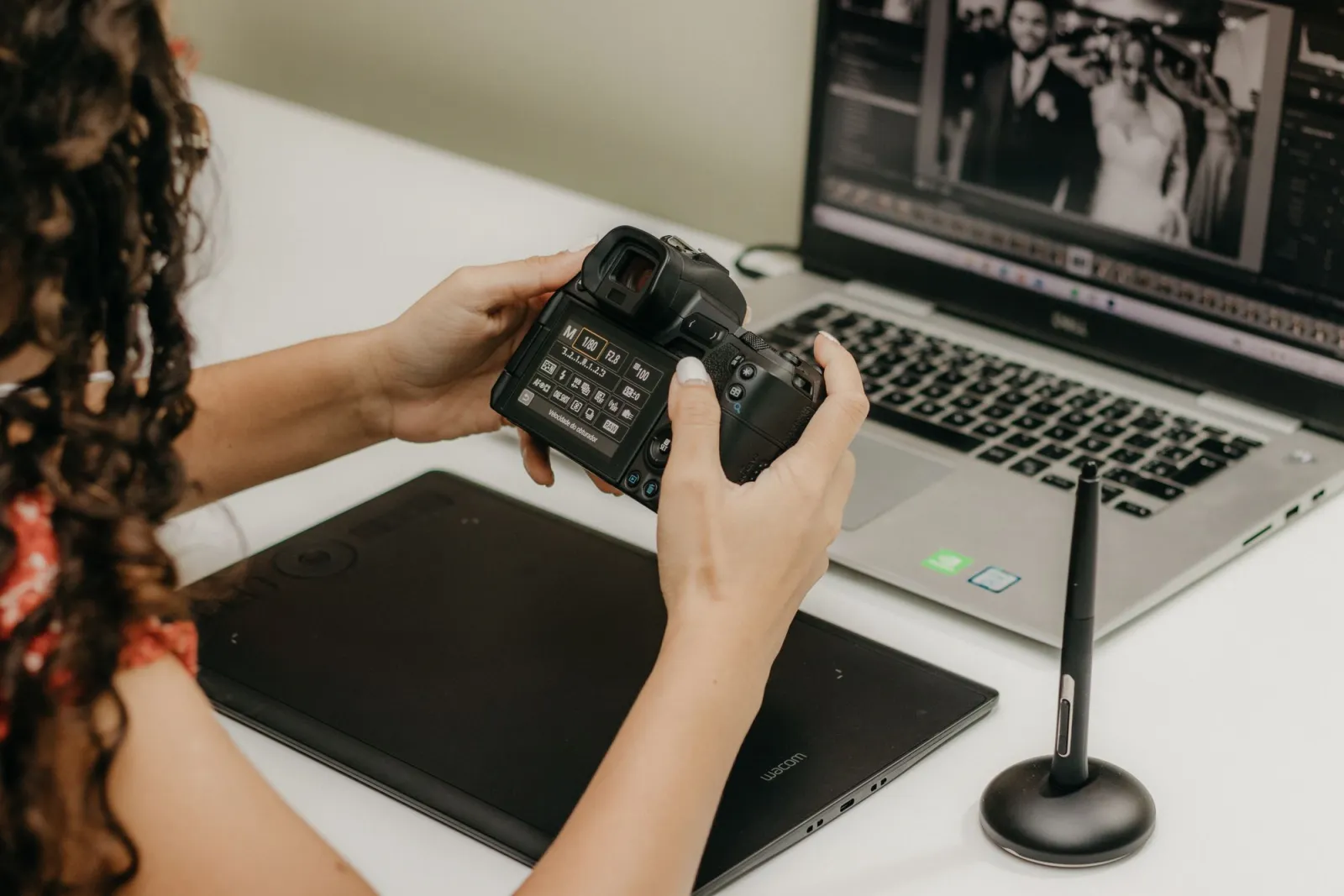
- Cover: a designer's desk with a laptop showing photo editing software and a graphics tablet — foto di Kawê Rodrigues su Pexels
- A designer's desk with a laptop showing photo editing software and a graphics tablet — foto di Jakub Zerdzicki su Pexels
- A close-up of a photographer retouching a portrait on a laptop — foto di Kawê Rodrigues su Pexels
- A photographer working on outpainting and canvas extension with a tablet — foto di Daniele su Pexels
Usa gli strumenti gratuiti mentre segui la guida.
Continua a leggere

2026-07-28
Tendenza AI Action Figure: Prepara la tua foto per un ritratto giocattolo professionale
La tendenza AI trasforma foto in ritratti giocattolo da collezione. Scopri come funziona il prompt e i passaggi esatti di crop, sfondo e risoluzione per creare una figura convincente e professionale.

2026-07-26
Guida all'AI Anime Generator: Prompt, Stili ed Esportazioni Sicure
Un flusso di lavoro pratico per l'AI anime generator dedicato a ritratti, avatar, banner e post social. Include template di prompt, controlli di stile e regole di esportazione.

2026-07-26
IA Text-to-Image nel 2026: Come Funziona la Creazione di Prompts
L'intelligenza artificiale Text-to-image trasforma un prompt scritto in un'immagine finita. Scopri come si combinano modelli, prompt e impostazioni dietro la generazione di immagini nel 2026.