2026-03-28 · Aggiornato il 2026-07-26
Come comprimere immagini JPEG senza perdita visibile di qualità
Comprimi i file JPEG per il web nel modo giusto: abbina la qualità a ciò che l'occhio percepisce, ridimensiona prima, usa l'encoding progressivo e evita la ricompressione, con misure precise.
Ultimo aggiornamento: 26 luglio 2026
JPEG è ancora il formato fotografico più comune e la maggior parte dei JPEG sul web sono più grandi di quanto dovrebbero essere. Comprimerli bene non significa trascinare un cursore su un numero; si tratta di abbinare la qualità a ciò che l'occhio può effettivamente vedere alla dimensione del display, ridimensionando prima e codificando una sola volta. Questa guida copre le impostazioni pratiche, gli strumenti e le dimensioni dei file misurate su una fotografia reale.
Risposta rapida: come si comprime un JPEG?
Ridimensionalo alla dimensione del display, quindi ricodificalo a qualità 80–85 con codifica progressiva e metadati rimossi. Su una tipica fotografia che è approssimativamente ridimensionata per il 70–90% senza perdita visibile a distanza di visualizzazione normale. Per il risultato web più piccolo, passa a WebP o AVIF dopo il ridimensionamento — ma mantieni un fallback JPEG.
| Step | Perché | Strumento |
|---|---|---|
| Ridimensionare alla dimensione del display | Il risparmio di byte singolo maggiore | Ridimensionatore di Immagini |
| Ricodificare JPEG a q80–85 | Rimuove il gonfiore, perdita quasi invisibile | Compressore di Immagini |
| Codifica progressiva | Si carica progressivamente, velocità percepita migliore | optimize=True, progressive=True |
| Eliminare i metadati | Rimuove byte EXIF/XMP | -strip |
| (Opzionale) WebP/AVIF | Ancora più piccolo per browser moderni | Convertitore di Formati |
Come funziona effettivamente la compressione JPEG?
JPEG divide l'immagine in blocchi di pixel 8×8, trasforma ogni blocco in frequenze e poi quantizza: divide i coefficienti ad alta frequenza (dettagli fini) per numeri grandi in modo che molti si arrotondino a zero. Il cursore della qualità scala questa matrice di quantizzazione: una qualità inferiore significa divisori più grandi, più zeri, file più piccolo, più dettagli scartati. Gli zeri vengono quindi codificati tramite run-length e Huffman nei byte finali.
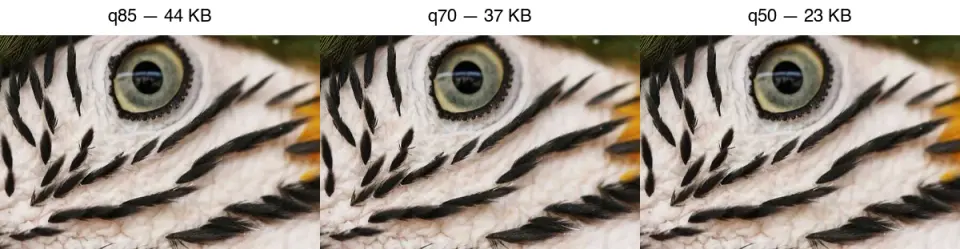
Ecco perché JPEG sfoca testo e bordi netti: i dettagli fini risiedono nei coefficienti ad alta frequenza che la quantizzazione azzera. Spingi la qualità abbastanza in basso e vedrai artefatti di blocco 8×8, visibili nel pannello q50 sopra. Per il walkthrough completo dell'algoritmo, vedi how image compression works.
Quale impostazione di qualità dovrei usare?
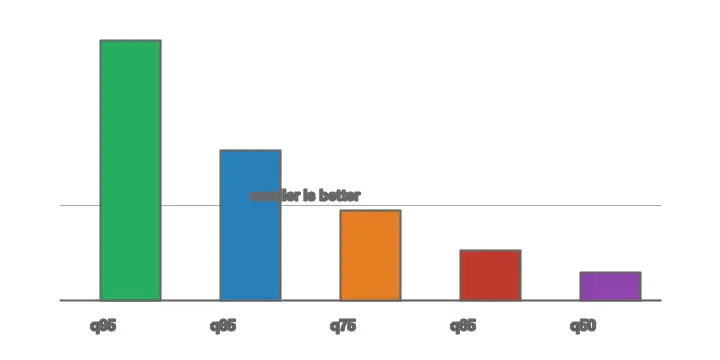
Confronta la qualità visibile, non il numero. JPEG q85, WebP q75 e AVIF q60 sembrano approssimativamente simili. Misurato su un ritaglio con dettagli di piuma, la dimensione del JPEG scende ripidamente all'inizio poi si appiattisce:
Bande pratiche:
| Qualità | File (relativo) | Perdita visibile | Uso per |
|---|---|---|---|
| 90–95 | Il più grande | Nessuna | Master di stampa, archivi |
| 80–85 | ~15–25% dell'originale | Nessuna a distanza di visione | Foto per il web (default) |
| 70–75 | Più piccolo | Minima, nelle aree uniformi | Miniature |
| 50–65 | Il più piccolo | Bloccaggio visibile | Evitalo per qualsiasi elemento in evidenza |
Inizia da 85 e scendi a 80 o 75 solo se hai bisogno dei byte. Sotto i 70 gli artefatti distraggono.
Metodo 1: Compressore del browser
Per un'immagine, usa Compressore di Immagini: carica, ridimensiona alla larghezza di visualizzazione, imposta la qualità JPEG su 85, abilita progressivo e scarica. Per un controllo visivo in tempo reale, Squoosh mostra la dimensione dell'output e una anteprima affiancate mentre sposti il cursore.
Metodo 2: Riga di comando
Per una cartella, gli encoder da riga di comando sono i più veloci e scriptabili.
## ImageMagick: resize, q85, progressive, strip metadata, write to out/
mkdir -p out
mogrify -path out -resize 1920x -quality 85 -strip -interlace Plane *.jpg

## jpegoptim: lossless re-optimization, or set a max quality
jpegoptim --max=85 --strip-all --all-progressive *.jpg

## mozjpeg (better compression than libjpeg at equal quality)
cjpeg -quality 85 -progressive input.ppm > output.jpg
mozjpeg produce file più piccoli di standard libjpeg alla stessa qualità visiva, quindi è la scelta migliore quando puoi installarlo. jpegoptim è comodo perché può ricomprimere sul posto in modo lossless fino a un limite di qualità.
Metodo 3: Python
from PIL import Image
from pathlib import Path

def compress_jpeg(src: Path, dest: Path, quality: int = 85, max_width: int = 1920):
    with Image.open(src) as img:
        if img.mode != "RGB":
            img = img.convert("RGB")
        if img.width > max_width:
            ratio = max_width / img.width
            img = img.resize((max_width, int(img.height * ratio)), Image.LANCZOS)
        img.save(dest, "JPEG", quality=quality, optimize=True, progressive=True)

for f in Path("photos").glob("*.jpg"):
    compress_jpeg(f, Path("out") / f.name)
optimize=True costruisce tabelle Huffman ottimali (file più piccolo, codifica più lenta); progressive=True scrive un JPEG progressivo.
Dovresti usare il JPEG progressivo?
Sì per le immagini web sopra la piega. Un JPEG progressivo si carica in passaggi da grezzo a fine dettaglio, quindi l'utente vede quasi immediatamente una versione a basso dettaglio a schermo intero invece di uno sfumare dall'alto verso il basso. Stessi byte, velocità percepita migliore. Il compromesso è una codifica marginalmente più lenta, che è irrilevante se si codifica una sola volta al caricamento.
Comprimere o ridimensionare — cosa conta di più?
Entrambi riducono le dimensioni, ma ridimensionalizza prima. La compressione elimina dettagli per pixel; il ridimensionamento elimina i pixel che non visualizzi. Una foto da 4000px compressa a q85 è comunque un download da 4000px mostrato a 800px. Ridimensionare alla dimensione di visualizzazione prima salva più byte di qualsiasi modifica di qualità, come dimostra la guida al ridimensionamento in batch.
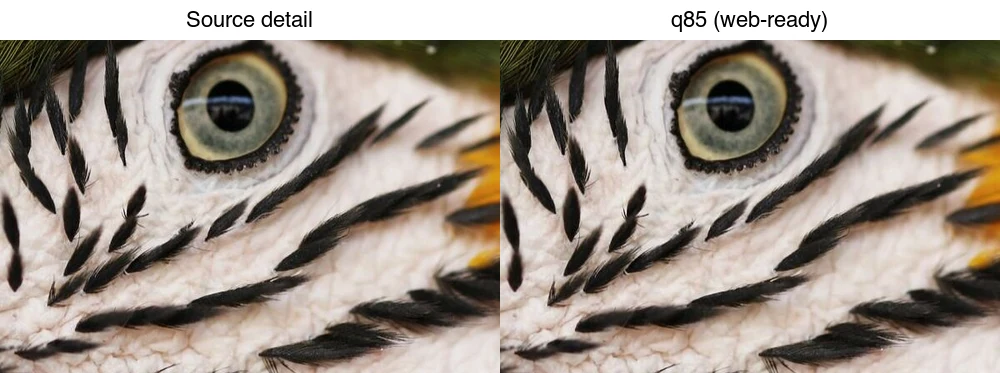
L'ordine consigliato per ogni immagine: ridimensiona alla dimensione di visualizzazione → comprime a q85 → elimina i metadati → servi. Per il risultato più piccolo, esporta anche un WebP/AVIF e servilo tramite <picture> con JPEG come fallback.
Errori comuni
- Ricompressione di un JPEG già compresso. Ogni codifica lossy aggiunge artefatti; il file può persino crescere. Lavorare da un master.
- Sovra-compressione per raggiungere un obiettivo di dimensione. Sotto q70, il blocco distrae. Ridimensiona più piccolo invece di abbassare ulteriormente la qualità.
- Salvare PNG per foto. PNG è lossless e enorme per le fotografie. Usa JPEG (o WebP) per le foto, PNG per grafiche/testi.
- Eliminare EXIF che ti servono. Conservalo per gli archivi fotografici; rimuovilo per il web pubblico.
- Dimenticare il cambio di formato. WebP e AVIF sono più piccoli del 25–50% rispetto a JPEG alla stessa qualità. Vedi format comparison.
Checklist finale pre-export
- Ridimensionare alla larghezza di visualizzazione prima della compressione JPEG.
- Mantenere il file originale fuori dalla cartella di output.
- Usare JPEG progressivo per grandi foto web.
- Evitare di salvare ripetutamente lo stesso JPEG.
- Confrontare l'immagine finale a dimensione normale e al 100%.
Domande frequenti
La compressione JPEG riduce la qualità?
Sì — JPEG è sempre lossy. Ma a q80–85 la perdita è invisibile a distanza di visualizzazione normale, e il file è tipicamente 75–90% più piccolo dell'originale.
Qual è la migliore qualità JPEG per il web?
80–85. È la fascia in cui la dimensione è piccola e la perdita non è visibile. Scendi a 75 per le miniature, mai sotto i 70 per nulla di importante.
Posso comprimere un JPEG già compresso?
Sì, ma il risparmio è minimo e aggiungi artefatti. Ricomprimere solo da un master di alta qualità.
JPEG o WebP per foto?
WebP è più piccolo alla stessa qualità, quindi preferiscilo per le pagine web moderne — con un fallback JPEG in <picture>. Mantieni JPEG per email e vecchi client. La guida TinyPNG alternatives elenca strumenti che generano entrambi.
Quale impostazione di qualità dovrei usare per JPEG?
Qualità 80–85 per la consegna web (perdita invisibile alla dimensione di visualizzazione, all'incirca un quarto dei byte della qualità 100). Usa 90–95 solo per stampe o ritagli che verranno ispezionati da vicino. Sotto i 75, banding e artefatti appaiono in gradienti uniformi come cieli. Comprimi una sola volta alla qualità target da un master lossless.
Cos'è la perdita di generazione?
Ogni volta che si salva nuovamente un JPEG, applica un altro round di compressione lossy, e gli artefatti si accumulano — l'immagine perde progressivamente dettagli e guadagna blocchi. Evitalo modificando in un formato lossless (TIFF, PNG o RAW) ed esportando JPEG una sola volta alla fine. Non aprire, modificare e salvare ripetutamente un JPEG.
Devo convertire JPEG in WebP?
Per la consegna web, sì — WebP è dal 25 al 35 percento più piccolo alla stessa qualità e supportato da tutti i browser attuali. Mantieni JPEG solo come fallback per i browser molto vecchi. Servi WebP tramite un elemento <picture> con un fallback JPEG. Vedi la guida al convertitore WebP.
Cos'è il JPEG progressivo?
Un JPEG che si carica in passaggi — prima una anteprima a schermo intero sfocata, poi sempre più nitida — piuttosto che dall'alto verso il basso. Migliora la velocità di caricamento percepita su connessioni lente, perché l'utente vede l'immagine intera presto. La maggior parte degli encoder può scrivere JPEG progressivi senza costi dimensionali; abilitalo per le immagini web sopra la piega.
Cos'è il chroma subsampling?
Una tecnica JPEG che memorizza i dettagli del colore a risoluzione inferiore rispetto ai dettagli di luminosità, perché l'occhio è più sensibile alla luminosità che al colore preciso. Rimpicciolisce il file con poca perdita visibile. La maggior parte degli encoder lo applica per impostazione predefinita a qualità 80 e inferiore; disabilitalo solo per opere d'arte o grafiche a colori piatti dove la fedeltà del colore è critica.
JPEG supporta la trasparenza?
No — JPEG non ha canale alfa, quindi un'immagine trasparente riceve uno sfondo forzato (solitamente bianco) all'esportazione JPEG. Usa PNG o WebP per la trasparenza e riserva JPEG per le fotografie. Vedi la guida alle immagini trasparenti.
Crediti immagine
- Scala di qualità JPEG, prima/dopo e grafico dimensione per qualità — generato dall'autore da una fotografia di piume di macaw (Pexels #36720663, foto di Kaca Skok) per mostrare il reale output JPEG misurato attraverso i livelli di qualità.
Usa gli strumenti gratuiti mentre segui la guida.
Continua a leggere

2026-09-10
Immagine sfocata dopo l'export? 7 soluzioni mirate
Risolvi un'immagine sfocata dopo l'export controllando pixel, compressione e upload. Esempi misurati, scelta tra PNG e JPEG e sette soluzioni pratiche.

2026-08-01
Compressione Immagini 2026: WebP, AVIF, JPEG XL e JPEG AI
Ho testato WebP, AVIF e JPEG XL su 4 foto reali. WebP risparmia 32% vs JPEG, AVIF 65%, JPEG XL 30%. Dati completi, supporto browser e formato da scegliere nel 2026.

2026-07-26
Ottimizzazione Immagini: Checklist per un Web Veloce
Una checklist completa per l'ottimizzazione delle immagini: scelta del formato, ridimensionamento, compressione, consegna responsive, lazy loading e configurazione CDN. Usala prima di ogni pubblicazione.