2026-09-13
Screenshot di pagina intera: salvare qualsiasi sito come immagine
Salva una pagina web intera in PNG, JPG o WebP. Confronta browser e strumenti online, poi risolvi immagini vuote, layout desktop su mobile e catture tagliate.

Ultimo aggiornamento: 13 settembre 2026. Le misurazioni riportate provengono da Chromium 151 senza interfaccia su articoli pubblici di Wikipedia.
Il tasto di screenshot salva quello che sta nel monitor. Una pagina web però è quasi sempre molto più alta, su smartphone si presenta in modo diverso e carica alcune immagini solo quando scorri fino a loro. Questi tre fatti spiegano quasi ogni cattura deludente: la pagina si ferma alla prima schermata, la versione "mobile" è in realtà quella desktop, oppure la metà inferiore è piena di riquadri grigi.
Risposta rapida: come si cattura un'intera pagina web?
Usa la cattura a pagina intera del browser per le pagine in cui hai effettuato l'accesso, e uno strumento online da HTML a immagine per le pagine pubbliche con una larghezza di dispositivo precisa. In Firefox, fai clic destro sulla pagina, scegli Acquisisci schermata e poi Salva pagina intera. In Chrome, apri DevTools, apri il menu dei comandi e scegli Capture full size screenshot.
Per una pagina pubblica, incolla l'indirizzo in Da HTML a Immagine, scegli la larghezza desktop, tablet o smartphone e attiva la pagina intera. Prima di condividere qualsiasi cattura, scorrila una volta: controlla le immagini verso il fondo, la larghezza del layout e il punto in cui la pagina finisce.
Quale metodo di cattura fa al caso tuo?
| Metodo | Ideale per | Limite principale |
|---|---|---|
| Tasto screenshot o strumento di cattura | La parte visibile della pagina | Si ferma al bordo dello schermo |
| "Salva pagina intera" di Firefox | Pagine lunghe con accesso effettuato | Cattura la tua sessione, cookie compresi |
| Screenshot a grandezza intera di Chrome DevTools | Emulazione precisa dei dispositivi durante il debug | Richiede DevTools e qualche clic |
| Strumento online da HTML a immagine | Pagine pubbliche, sessione pulita, larghezze fisse | Non raggiunge login, localhost o intranet |
| Browser senza interfaccia via script | Centinaia di pagine o catture pianificate | Script e server da mantenere |
- Scegli il browser quando la pagina cambia dopo l'accesso.
- Scegli uno strumento online quando ti serve la vista di un nuovo visitatore o una cattura a larghezza smartphone dal computer.
- Scegli uno script solo quando il volume giustifica la manutenzione.
La guida di Chrome per catturare screenshot con DevTools mostra anche le catture di un'area o di un singolo elemento, utili quando ti serve un solo componente della pagina. Mozilla documenta le opzioni di screenshot di Firefox, incluso il salvataggio della pagina intera.
Cosa catturano davvero "prima schermata" e "pagina intera"?
Una cattura della prima schermata corrisponde esattamente a un viewport: 1280 per 800 pixel in una comune configurazione desktop. Una cattura a pagina intera disegna l'intero documento scorrevole in un'unica immagine alta. La differenza è più grande di quanto quasi tutti si aspettino.
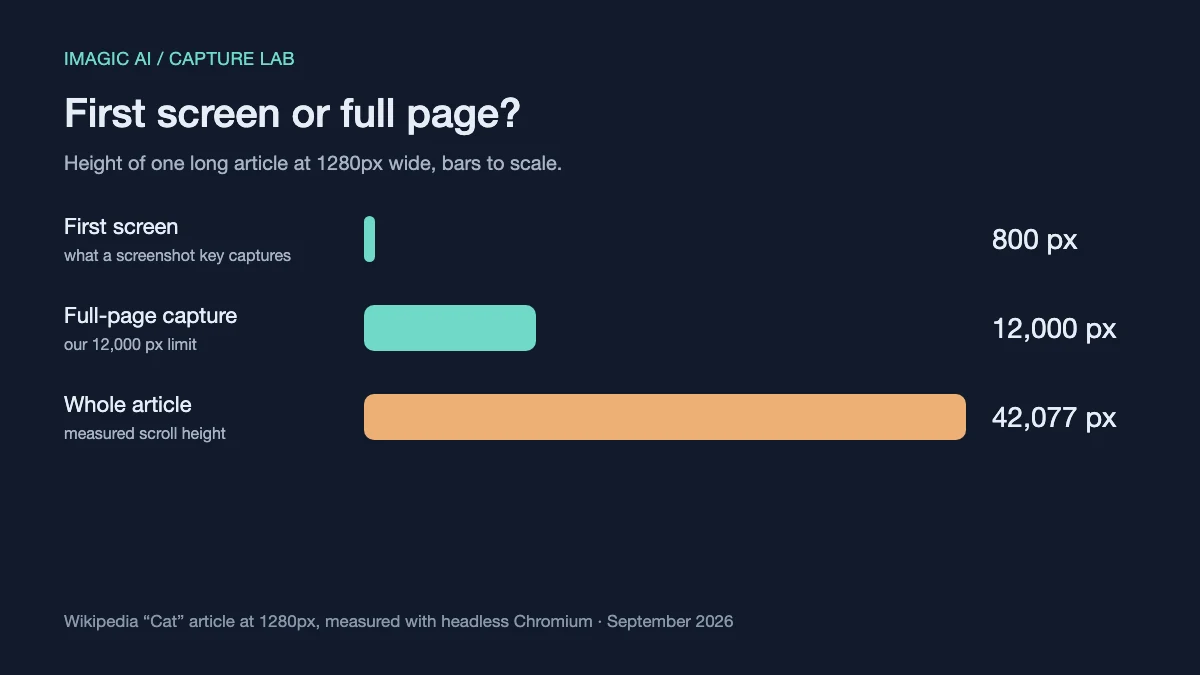
Abbiamo misurato l'articolo "Cat" di Wikipedia a 1280 pixel di larghezza: l'altezza di scorrimento era di 42.077 pixel, più di 52 prime schermate impilate. Il nostro strumento limita le catture a pagina intera a 12.000 pixel, perché un'immagine così è già difficile da vedere e condividere, e le pagine a scorrimento infinito non finirebbero mai. Se ti serve una pagina più lunga, catturala a sezioni.
L'altezza conta anche per il formato. WebP non può salvare immagini più alte o più larghe di 16.383 pixel, quindi una cattura molto lunga può fallire in WebP e riuscire in PNG e JPG.
Quale formato usare per catturare una pagina web?
Scegli PNG per pagine di testo e interfaccia, WebP per condividere sul web e JPG solo quando la destinazione rifiuta entrambi. Abbiamo salvato in tre modi la stessa cattura da 1280 per 12.000 pixel dell'articolo "Cat", ricco di immagini:
| Formato | Dimensione | Compressione | Adatto a |
|---|---|---|---|
| PNG | 4,33 MB | Senza perdita | Archivio, revisioni di design, segnalazioni di bug |
| JPG, qualità 90 | 3,05 MB | Con perdita; può ammorbidire il testo piccolo | Moduli e app che rifiutano altri formati |
| WebP, qualità 90 | 1,86 MB | Con perdita; può ammorbidire il testo piccolo | Condividere e incorporare sul web |
Una pagina di testo semplice e interfaccia di solito si comprime molto meglio in PNG di questa, piena di foto; per questo PNG resta il formato predefinito per le catture di interfaccia. La nostra guida ai formati per gli screenshot spiega perché il JPEG impasta il testo piccolo, e il confronto tra WebP, JPEG e PNG approfondisce i compromessi. Per ridurre una cattura senza cambiarne il formato, passala nel compressore di immagini.
Perché mancano immagini in uno screenshot a pagina intera?
La maggior parte delle pagine moderne carica le immagini in modo differito: il browser scarica ciascuna solo quando ti avvicini scorrendo. Una cattura a pagina intera non scorre, quindi tutto ciò che sta più in basso può essere ancora un riquadro vuoto al momento dello scatto. La spiegazione di MDN sul caricamento lazy descrive questo comportamento del browser.
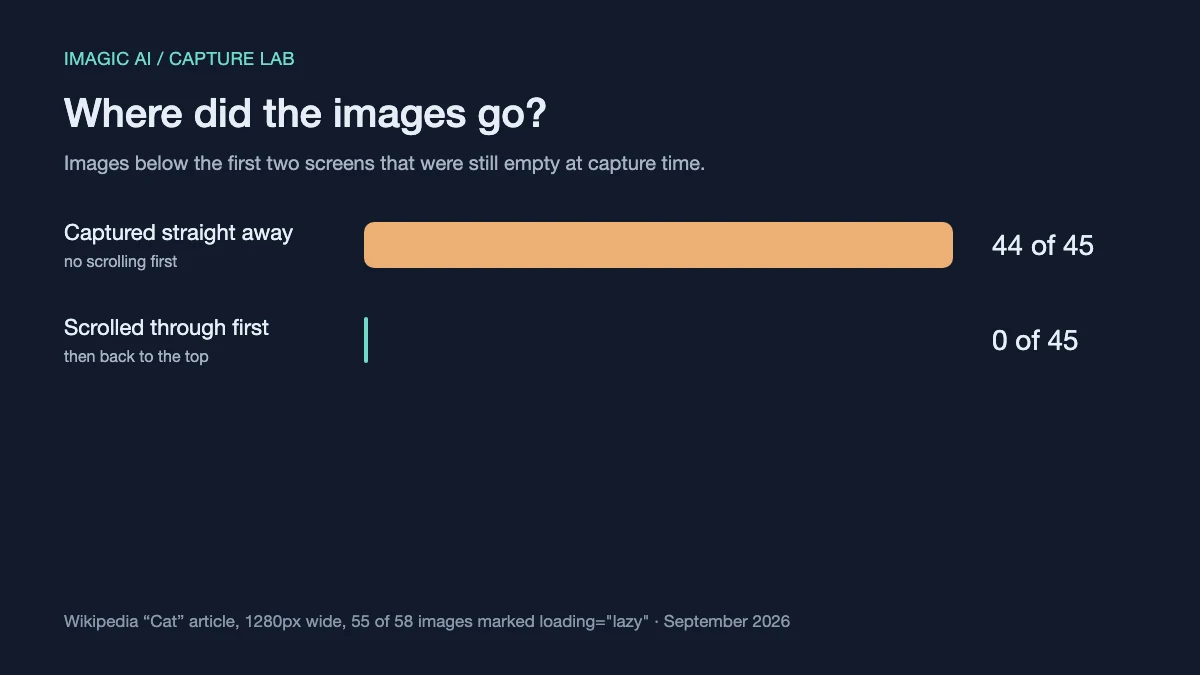
Il nostro test ha reso concreto l'effetto. Nell'articolo "Cat", 55 delle 58 immagini sono impostate per il caricamento lazy. Catturando subito, 44 delle 45 immagini sotto le prime due schermate erano ancora vuote. Dopo aver scorso la pagina fino in fondo ed essere tornati in cima, non ne mancava nessuna.
- Scorri fino in fondo e torna su prima di catturare con DevTools o Firefox.
- Attendi uno o due secondi dopo lo scorrimento, finché le ultime immagini finiscono di scaricarsi.
- Controlla prima il terzo inferiore dell'immagine finale, dove compaiono i vuoti.
Il nostro strumento Da HTML a Immagine ora esegue questo scorrimento in automatico nelle catture a pagina intera. L'abbiamo aggiunto dopo aver misurato i numeri qui sopra.
Perché lo screenshot mobile mostra il sito desktop?
Una finestra stretta non è uno smartphone. Molti siti scelgono quale layout inviare leggendo lo user agent del browser, non la larghezza della finestra. MDN descrive questo rilevamento tramite user agent e perché resta diffuso.
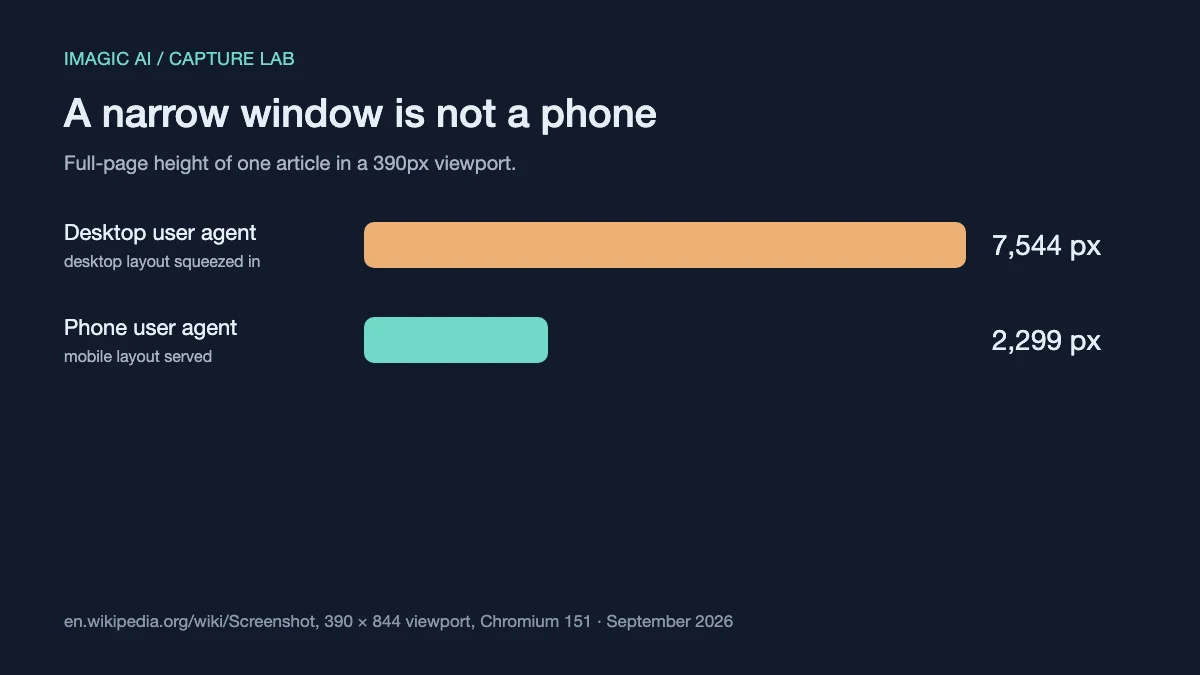
Abbiamo caricato due volte l'articolo "Screenshot" di Wikipedia in un viewport di 390 pixel. Con uno user agent desktop, il sito ha inviato il layout desktop schiacciato nella finestra stretta, alto 7.544 pixel. Con lo user agent di uno smartphone, ha inviato la vera versione mobile, alta 2.299 pixel.
Restringere un browser desktop dice quindi poco su ciò che vedono i visitatori da smartphone. La modalità dispositivo di Chrome cambia lo user agent oltre alla larghezza, e lo stesso fanno le nostre opzioni smartphone e tablet.
Perché gli strumenti online non catturano localhost, intranet o pagine con accesso?
Uno strumento di cattura online carica la pagina sul proprio server, in un browser nuovo e senza cookie. Non vede mai i tuoi accessi salvati, quindi una pagina protetta da login viene catturata come schermata di accesso.
Rifiuta anche gli indirizzi di reti private come localhost, 192.168.x.x o l'intranet aziendale. Permettere a visitatori anonimi di far richiedere a un server indirizzi arbitrari è una vulnerabilità nota, la falsificazione di richieste lato server (SSRF), descritta nella panoramica SSRF di OWASP. Uno strumento accurato controlla ogni connessione che la pagina effettua, reindirizzamenti compresi, non solo l'indirizzo digitato.
Per queste pagine, usa la cattura a pagina intera del tuo browser. Funziona sul tuo computer, dentro la tua sessione, quindi vede esattamente ciò che vedi tu.
Risolvere i problemi di una cattura
| Sintomo | Causa probabile | Soluzione |
|---|---|---|
| Riquadri grigi nella metà inferiore | Immagini lazy mai richieste | Scorri prima o usa uno strumento che lo fa |
| La cattura mobile sembra desktop | Il sito sceglie il layout dallo user agent | Usa l'emulazione del dispositivo, non una finestra stretta |
| La cattura mostra un modulo di login | Un browser nuovo non ha sessione | Usa la cattura a pagina intera del tuo browser |
| La pagina finisce a metà articolo | Limite di altezza o scorrimento infinito | Cattura a sezioni o scegli la prima schermata |
| Il banner dei cookie copre i contenuti | Prima visita, consenso non dato | Ritaglialo o chiudilo nel tuo browser |
| Indirizzo privato rifiutato | Bloccato di proposito contro l'SSRF | Catturalo nel tuo browser |
Un banner o un'intestazione fissa che copre i contenuti si toglie più facilmente dopo: eliminalo con Ritaglia Immagini invece di ripetere la cattura.
Checklist prima di condividere una cattura
- Verifica che la larghezza sia quella del dispositivo.
- Controlla il terzo inferiore per immagini vuote.
- Verifica che la pagina finisca dove previsto.
- Cerca banner che coprono contenuti importanti.
- Togli dati privati che un visitatore non vedrebbe.
- Tieni PNG per le pagine ricche di testo.
- Annota la data della cattura.
Una pagina web cambia di continuo. Quando una cattura serve come prova, riferimento di design o segnalazione di bug, la data fa parte di ciò che registra.
Domande frequenti
Posso fare lo screenshot di una pagina che richiede l'accesso?
Non con uno strumento online, che non ha accesso al tuo account; usa la cattura a pagina intera del browser con l'accesso effettuato.
Perché il mio screenshot a pagina intera è tagliato?
Molti strumenti limitano l'altezza; il nostro arriva a 12.000 pixel, e le pagine che caricano altri contenuti scorrendo non hanno una fine naturale.
Da HTML a immagine equivale a uno screenshot del sito?
Nell'uso quotidiano sì: entrambi eseguono il rendering della pagina in un browser e salvano il risultato come file immagine.
Quale larghezza scegliere per una cattura mobile?
Usa 390 pixel, la larghezza CSS di molti iPhone recenti, con uno user agent da smartphone perché il sito invii il vero layout mobile.
Perché alcune immagini appaiono come riquadri vuoti?
Sono caricate in modo lazy e non erano ancora state scaricate; scorri la pagina prima di catturare o usa uno strumento che lo faccia per te.
Posso catturare solo una sezione della pagina?
Sì; Chrome DevTools può catturare un singolo elemento, oppure puoi fare la pagina intera e ritagliare la parte che ti serve.
Uno strumento online conserva una copia della pagina?
Carica la pagina in un browser temporaneo per creare l'immagine; controlla le note sulla privacy di ciascuno strumento per sapere per quanto tempo conserva il risultato.
Usa gli strumenti gratuiti mentre segui la guida.
Continua a leggere

2026-10-28
Dimensioni immagini WhatsApp: profilo 1080×1080, foto 1600px
Dimensioni WhatsApp: foto profilo 1080×1080, foto inviate a 1600px di larghezza, stato 1080×1920 e limite di 16MB. Come inviarle senza compressione.

2026-10-27
Favicon non visibile in Google? 8 cause e come risolverle
Perché Google mostra ancora un globo vuoto o la vecchia icona e come risolvere: tag nella home page, dimensioni e formati, crawling bloccato e tempi di aggiornamento.

2026-09-13
Mappe di profondità a 16 bit: elimina il banding e verifica il PNG
Correggi mappe di profondità a gradini o invertite con un test riproducibile su PNG a 8 e 16 bit, uno script di verifica e una checklist per Blender.