2026-07-25
Come suddividere un'immagine in griglia per Instagram (senza cuciture)
Dividere una foto in piastrelle 3x3 o 3x1 per il tuo feed puzzle su Instagram. Correggi le dimensioni originali, l'ordine di caricamento e scopri perché si vedono cuciture.

Ultimo aggiornamento: 25 luglio 2026
Un feed a puzzle — un'immagine grande tagliata in piastrelle che si riassemblano su una griglia del profilo Instagram — è uno dei pochi trucchi di layout che riesce ancora ad arrestare l'utente che scorre. È anche facile sbagliare sottilmente, in un modo che scoprirai solo dopo aver pubblicato nove immagini nell'ordine sbagliato.
Questa guida copre le dimensioni sorgente che funzionano realmente, l'ordine di pubblicazione che confonde tutti e il motivo per cui la maggior parte delle immagini divise mostra una debole cucitura quando si ricompongono.
Risposta rapida
Inizia con un'immagine le cui proporzioni corrispondono alla griglia desiderata, dividila in piastrelle uguali e pubblicale al contrario: l'ultima piastrella per prima. La griglia del profilo Instagram è ora verticale 3:4, non quadrata, quindi un puzzle 3×3 richiede una sorgente ritratto di 3240 × 4320, non una quadrata.
L'Divisore di immagini taglia qualsiasi griglia fino a 10×10, numerando le piastrelle nell'ordine di pubblicazione e restituendole come un singolo ZIP. Funziona nel browser, quindi non viene caricato nulla.
Quali dimensioni dovrebbe avere l'immagine sorgente?
È qui che la maggior parte dei feed a puzzle sbaglia, e nessun modo di divisione attento può sistemarlo dopo.
La griglia del profilo non è più quadrata. All'inizio del 2025 Instagram ha cambiato le miniature del profilo da 1:1 a 3:4 verticali, e ogni miniatura viene ora ritagliata in 3:4 indipendentemente da ciò che carichi. Un post quadrato funziona ancora, ma riceve un letterbox con riempimento sulla griglia — il che è fatale per un puzzle, perché il riempimento si trova tra le tue piastrelle.
Quindi ogni piastrella deve essere 3:4, a 1080 × 1440 pixels. La maggior parte delle vecchie guide sui feed a puzzle sul web ti dice ancora di tagliare un quadrato, e seguirle ora produce una griglia con spazi vuoti.
La tua immagine sorgente ha bisogno dello stesso rapporto d'aspetto della griglia assemblata di piastrelle 3:4:
| Griglia | Piastrelle | Rapporto d'aspetto sorgente | Dimensione sorgente |
|---|---|---|---|
| 3×1 (una riga) | 3 | 9:4 | 3240 × 1440 |
| 3×2 (due righe) | 6 | 9:8 | 3240 × 2880 |
| 3×3 (tre righe) | 9 | 3:4 | 3240 × 4320 |
| 3×4 (quattro righe) | 12 | 9:16 | 3240 × 5760 |
Nota che un puzzle 3×3 ora richiede una sorgente ritratto, non una quadrata — tre colonne di 1080 sono 3240 di larghezza, tre righe di 1440 sono 4320 di altezza. Le specifiche per foto e video di Meta elencano i formati accettati, e le proporzioni del feed supportate di Instagram coprono ciò che viene ritagliato dove.
Se la tua sorgente ha la forma sbagliata, ritagliala nel rapporto target prima di dividerla. L'Ritaglia Immagini fa questo e ritagliare deliberatamente è molto meglio lasciare che Instagram ritagli per te al momento del caricamento. La guida alle dimensioni dei post Instagram copre le dimensioni attuali per ogni tipo di post.
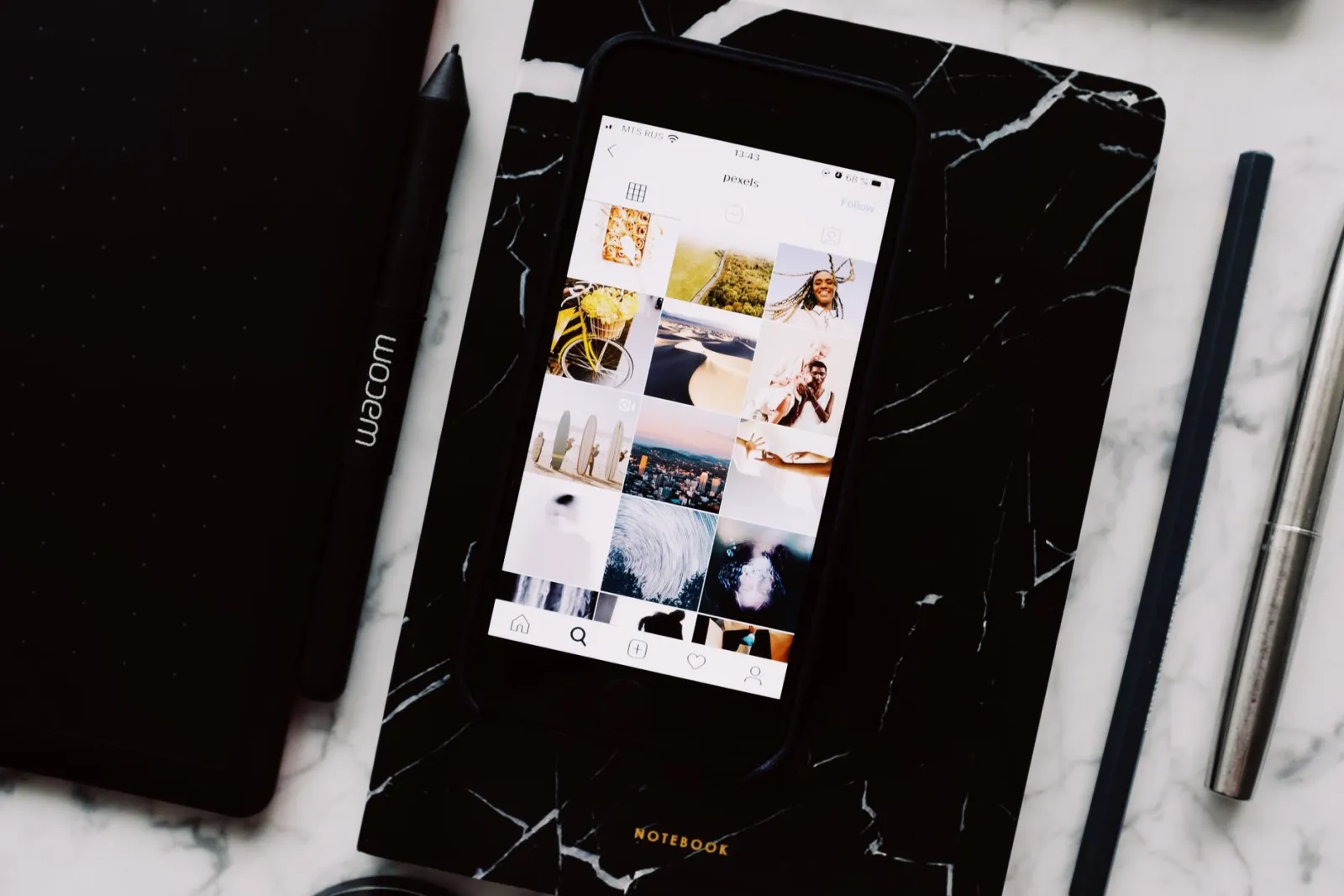
L'ordine di pubblicazione che tutti sbagliano
Instagram riempie la griglia del profilo dal più recente, dall'alto a sinistra. Il tuo post più recente è la cella in alto a sinistra, e i post più vecchi spingono verso destra e verso il basso.
Quindi per assemblare un'immagine correttamente devi pubblicare le piastrelle nell'ordine di lettura inverso: prima la piastrella in basso a destra, poi quella in alto a sinistra.
Per una griglia 3×3 numerata nell'ordine di lettura:
1  2  3
4  5  6
7  8  9
Le pubblichi: 9, 8, 7, 6, 5, 4, 3, 2, 1.
Due conseguenze pratiche:
- Pubblicale tutte in una sola seduta. Un puzzle incompiuto sembra un errore, e qualsiasi altra cosa che pubblichi nel frattempo atterra al centro.
- Ogni post futuro sposta l'intero insieme. Il prossimo normale post che fai spinge il puzzle verso il basso e a destra di una cella, rompendo l'allestimento. I feed a puzzle sono temporanei per natura — pianificalo, o dedica l'account ad esso.
L'Divisore di immagini numera le piastrelle nell'ordine di lettura (tile-1 è in alto a sinistra), quindi devi semplicemente lavorare sul ZIP all'indietro.
Il riordino della griglia cambia questo, ma non farci affidamento. Instagram ha aggiunto il riordino manuale della griglia nel giugno 2026, quindi un puzzle pubblicato nell'ordine sbagliato può ora essere trascinato al suo posto dopo i fatti piuttosto che eliminato e rifatto. Questo è un vero salvagente, ma è un lavoro manuale che cresce con ogni piastrella, e il riordino non impedisce a un post ordinario successivo di spostare nuovamente l'intero allestimento. Pubblicare al contrario in una sola seduta è ancora il metodo che non richiede pulizia.
Perché alcune immagini divise mostrano una cucitura?
Riassemblate le piastrelle e c'è una debole linea dove due si incontrano. Tre cause, nell'ordine di frequenza:
1. Lo split ha perso pixel. Se la larghezza dell'immagine non è divisibile uniformemente per il numero di colonne, uno strumento che usa semplicemente width ÷ columns e arrotonda per difetto perde fino a pochi pixel dai bordi destro e inferiore. Un'immagine larga 1000 pixels divisa in tre colonne da 333 pixels lascia una colonna corta. La soluzione è distribuire il resto tra le piastrelle in modo che differiscano al massimo di un pixel e insieme coprano esattamente l'originale — ed è questo che fa uno splitter corretto.
2. Le piastrelle sono state salvate come JPEG. JPEG comprime in blocchi 8×8 e i suoi artefatti sono più forti ai bordi ad alto contrasto. Tagliare un'immagine e comprimere ogni pezzo separatamente significa che gli artefatti si fermano bruscamente al confine della piastrella invece di continuare attraverso di esso, e quella discontinuità è esattamente ciò che viene letto come una cucitura. Esporta le piastrelle come PNG.
3. La piattaforma ha ricodificato ogni piastrella indipendentemente. Non puoi evitare del tutto questo — Instagram comprime ogni caricamento. Partire da piastrelle PNG lossless significa che il passaggio della piattaforma è l'unica generazione di perdita, minimizzandola.
Versione pratica: dividi in modo lossless, esporta PNG, accetta un ciclo di compressione della piattaforma. Comprimere la sorgente prima di dividere non aiuta e danneggia leggermente. Il modello lossless del PNG è descritto nella specifica W3C PNG, motivo per cui è il formato intermedio giusto qui anche se l'upload finale verrà ricodificato.
| Formato per le piastrelle | Rischio di cucitura | Dimensione file | Usare quando |
|---|---|---|---|
| PNG | Nessuno | Più grande | Predefinito — sempre, per le piastrelle social |
| WebP (lossless) | Nessuno | Più piccolo di PNG | Archiviazione locale, alcuni target di upload |
| WebP (lossy) | Basso | Piccolo | Solo se la piattaforma lo accetta direttamente |
| JPEG | Alto | Piccolo | Evitare per le piastrelle |
Passo dopo passo
- Scegli la griglia e quindi il rapporto d'aspetto di cui hai bisogno, dalla tabella sopra.
- Ritaglia la sorgente per quel rapporto esatto. Non saltare questo passaggio — è il passaggio che decide se il puzzle si allinea.
- Controlla che la composizione sopravviva al taglio. Volti e testo che atterrano su una linea di taglio sembrano rotti. Sposta il soggetto in modo che le parti importanti siano all'interno di una singola piastrella.
- Dividi in piastrelle uguali. Usa l'output PNG.
- Pubblica nell'ordine inverso, prima quello in basso a destra.
- Pubblicale tutte in una sola sessione.
Prima di caricare, esegui questo controllo:
- Sorgente ritagliata nel rapporto d'aspetto esatto della griglia
- Nessun volto o testo posizionato su una linea di taglio
- Piastrelle esportate come PNG, non JPEG
- Nomi dei file delle piastrelle con zero-padding in modo che vengano ordinati correttamente
- Riassemblare le piastrelle una volta per confermare che non ci siano spazi o sovrapposizioni
- L'ordine di pubblicazione scritto all'indietro prima di iniziare
- Niente altro da mettere in coda fino a quando la griglia non è completa

Altre cose per dividere un'immagine
I feed a puzzle attirano l'attenzione, ma la stessa operazione è utile altrove:
Post carosello. Dividere un panorama ampio in slide lo rende scorrevole e l'occhio segue la continuazione oltre il confine della slide. A differenza di una griglia del profilo, i caroselli sono stabili — i post successivi non li disturbano. Un'immagine 3:1 divisa in tre slide funziona bene.
Stampa formato grande. Dividere un poster su diversi fogli A4 o Letter e assemblarli fisicamente è un modo davvero pratico per stampare qualcosa di grande senza una stampante per grandi formati. Aggiungi un margine per il bordo non stampabile della stampante prima di dividere.
Test dei layout responsivi. Tagliare uno screenshot di interfaccia in regioni è un modo rapido per creare un foglio comparativo.
Sprite sheets. Dividere un foglio uniformemente spaziato in singoli fotogrammi è la stessa operazione a griglia.
Errori comuni
Dividere prima di ritagliare. Le piastrelle hanno quindi la forma sbagliata e vengono ritagliate di nuovo dalla piattaforma. Ritaglia prima, sempre.
Pubblicare nell'ordine di lettura. L'immagine risulta specchiata diagonalmente. Pubblica all'indietro.
Dettaglio importante sulla linea di taglio. Un volto diviso su due piastrelle è il fallimento compositivo più comune. Controlla la sovrapposizione della griglia prima di dividere.
Scaricare le piastrelle una alla volta. I browser bloccano i download automatici ripetuti. Ottienile come un singolo ZIP.
Ordinare le piastrelle alfabeticamente senza zero-padding. tile-10 si ordina tra tile-1 e tile-2, il che disordina silenziosamente l'ordine in qualsiasi elenco di file. I nomi con zero-padding (tile-01) si ordinano correttamente — lo splitter li riempie proprio per questo motivo.
Domande frequenti
Quali dimensioni dovrebbe avere ogni piastrella? 1080 × 1440 pixels — 3:4 verticali, corrispondente alla griglia del profilo dall'aggiornamento di Instagram del 2025. Più grande viene ricodificato; più piccolo appare sfocato. Ciò significa una sorgente 3×3 di 3240 × 4320.
Posso dividere un'immagine in pezzi non uguali? No con uno splitter a griglia — produce una griglia uniforme per definizione. Regioni non uniformi significano ritagliare ciascuna separatamente con l'Ritaglia Immagini.
Quante piastrelle sono troppe? Oltre 3×4 le singole piastrelle smettono di essere leggibili come qualcosa di riconoscibile da sole, e un visualizzatore che scorre vede dodici frammenti astratti piuttosto che un'unica immagine. Tre a nove piastrelle è l'intervallo utile per i social media.
Le piastrelle avranno un watermark? No. L'Divisore di immagini esporta esattamente ciò che inserisci, senza branding e senza account richiesto.
La mia immagine viene caricata? No. L'immagine viene tagliata dal tuo browser sul tuo dispositivo e lo ZIP viene assemblato localmente. Nulla viene trasmesso a un server.
Posso rimettere insieme la griglia per verificarla? Sì, ed è utile farlo prima di pubblicare. Apri le piastrelle in qualsiasi editor e posizionale su un telaio delle dimensioni originali. Poiché le piastrelle coprono esattamente l'originale, dovrebbero riassemblarsi senza spazi o sovrapposizioni. Se invece vuoi costruire un'immagine combinata da diverse foto, lo Creatore di Collage è lo strumento per quello — è l'operazione inversa.
Riepilogo
Un feed a puzzle è principalmente aritmetica fatta nell'ordine giusto. Abbina il rapporto d'aspetto sorgente alla griglia, ritaglia deliberatamente prima di dividere, tieni i dettagli importanti lontano dalle linee di taglio, esporta PNG in modo che le cuciture rimangano invisibili e pubblica le piastrelle all'indietro in una sola sessione.
L'Divisore di immagini gestisce il taglio — piastrelle uguali che coprono esattamente l'originale, numerate nell'ordine di pubblicazione, in un singolo ZIP — e l'Ritaglia Immagini porta la tua sorgente al giusto rapporto prima.
Crediti immagine
- Uno smartphone che mostra Instagram su un blocco note con una penna, simboleggiando i social media e la produttività. — foto di freestocks.org su Pexels
- Vista dall'alto di un quaderno nero con uno smartphone sopra e delle immagini sullo schermo e due penne ai lati posizionati su un tavolo di marmo — foto di ready made su Pexels
- Un vivace collage murale che presenta vari fotografie polaroid a tema viaggio. — foto di Taryn Elliott su Pexels
- Mano che scorre foto social media su uno smartphone accanto a una tazza di caffè al chiuso. — foto di Kerde Severin su Pexels

Usa gli strumenti gratuiti mentre segui la guida.
Continua a leggere

2026-07-26
Come Ridimensionare Immagini in Blocco: Strumenti e Script Gratuiti
Ridimensiona centinaia di immagini contemporaneamente con strumenti online gratuiti, ImageMagick, XnConvert e script Python. Comandi da copiare/incollare, dimensioni predefinite e un flusso di lavoro pratico.

2026-07-26
Ridimensiona Immagini Bulk: Modifica Centinaia di Foto Contemporaneamente (Gratuito)
Ridimensiona centinaia di immagini in blocco gratuitamente con strumenti come browser tool, ImageMagick, XnConvert o Python script. Garantisci risparmi reali sui byte e un flusso di lavoro batch sicuro.

2026-07-26
Come ritagliare un'immagine in cerchio (foto profilo e avatar)
Ritaglia un'immagine in cerchio per avatar e foto profilo: la regola del quadrato prima, creare un PNG circolare trasparente o un cerchio su sfondo, e dove vengono usati i cerchi.