2026-03-27 · Aggiornato il 2026-07-26
Come ritagliare un'immagine in cerchio (foto profilo e avatar)
Ritaglia un'immagine in cerchio per avatar e foto profilo: la regola del quadrato prima, creare un PNG circolare trasparente o un cerchio su sfondo, e dove vengono usati i cerchi.

Ultimo aggiornamento: 26 luglio 2026
I ritagli circolari trasformano una foto quadrata o rettangolare in un'immagine rotonda — la forma standard per avatar, foto profilo e loghi. Ci sono due obiettivi distinti: un PNG circolare trasparente (per uso di design) o un cerchio su sfondo solido (per un avatar finito). Questa guida copre entrambi, la regola del "quadrato prima" che mantiene il soggetto centrato e dove vengono effettivamente utilizzati i ritagli circolari.
Risposta rapida: come ritagliare un'immagine in cerchio?
| Obiettivo | Metodo | Output |
|---|---|---|
| Avatar circolare su sfondo solido | Ritaglio quadrato → composizione del cerchio su colore | JPEG/PNG |
| Cerchio trasparente | Ritaglio quadrato → maschera alfa circolare | PNG (alpha) |
| Foto profilo per una piattaforma | Caricare semplicemente un quadrato centrato | La piattaforma lo maschererà |
La regola chiave: ritagliare in un quadrato prima con il soggetto centrato, quindi applicare il cerchio — altrimenti il soggetto risulterà decentrato nel cerchio.
La regola del "quadrato prima"
La maggior parte delle persone ritaglia direttamente in un cerchio e scopre che il soggetto è spostato su un lato. La soluzione è ritagliare in un quadrato centrato prima, quindi renderlo rotondo. Il quadrato garantisce che il soggetto si trovi al centro del futuro cerchio.
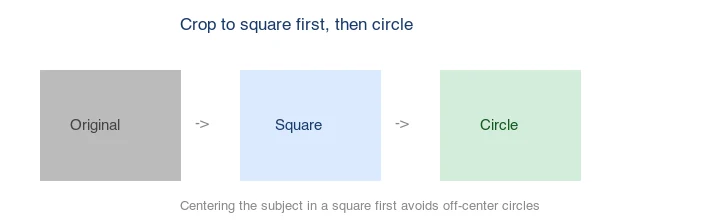
Per un volto, concentrarsi sugli occhi e sul naso, non sull'intera testa, perché un cerchio taglia gli angoli dove sarebbero i bordi della testa. Lasciare un piccolo margine in modo che mento e fronte non vengano tagliati.
Dove vengono utilizzati i ritagli circolari?
I ritagli circolari sono la forma standard per alcuni usi specifici:
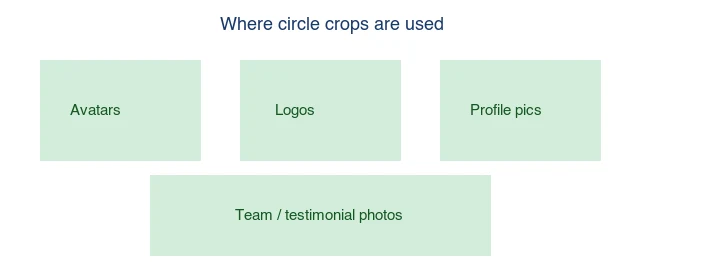
- Avatar e foto profilo — la maggior parte delle piattaforme social maschera il quadrato caricato in un cerchio.
- Loghi — molti marchi inseriscono il loro marchio in un cerchio per icone di app e favicons.
- Foto di team e testimonianze — ritratti rotondi nelle pagine "Chi siamo" e nei widget recensioni.
- Elementi UI — pulsanti e badge circolari.
Per le foto profilo social, generalmente non è necessario creare il cerchio da soli: caricate un quadrato centrato e la piattaforma lo maschererà. Create il cerchio solo quando avete bisogno di un'immagine rotonda finita per design o stampa.
Come scegliere il metodo?
| Necessità | Metodo | Perché |
|---|---|---|
| Web avatar, senza modifiche | CSS border-radius: 50% |
Nessun cambiamento immagine, scalabile |
| File avatar finito | Cerchio su sfondo solido | Funziona ovunque come JPEG/PNG |
| Compositing di design | PNG circolare trasparente | Si adatta a qualsiasi sfondo |
| Profilo social | Caricare quadrato centrato | La piattaforma lo maschererà |
Metodo 1: PNG circolare trasparente
Un cerchio trasparente mantiene la forma rotonda con angoli trasparenti, quindi si adatta a qualsiasi sfondo. Esportare come PNG (JPEG non ha alpha).
## Ritagliare in un quadrato centrato di 600x600, poi applicare una maschera alfa circolare
magick input.jpg -gravity center -crop 600x600+0+0 +repage \
  \( +clone -threshold -1 -negate -fill white -draw "circle 300,300 300,0" \) \
  -alpha copy -compose CopyOpacity -composite output.png
Il risultato è un PNG con angoli trasparenti. Usalo per il compositing nei layout; vedi come creare immagini trasparenti.
Metodo 2: Cerchio su sfondo solido
Per un avatar finito, comporre il cerchio su un colore solido (bianco, un colore del brand o nero). Questo è ciò che la maggior parte degli strumenti "foto profilo rotonda" restituisce.
## Cerchio su sfondo azzurro chiaro
magick -size 600x600 "xc:#e8f0fe" bg.png
magick bg.png circle.png -gravity center -compose over -composite output.jpg
Scegliere un colore di sfondo che contrasti con il soggetto. Il bianco è il default sicuro; un colore del brand si abbina a un set di avatar aziendali.
Metodo 3: Cerchio CSS (senza modifica immagine)
Per una pagina web, non è necessario ritagliare l'immagine affatto — CSS maschera un quadrato in un cerchio:
.avatar { width: 200px; height: 200px; border-radius: 50%; object-fit: cover; }
border-radius: 50% trasforma qualsiasi elemento quadrato in un cerchio; object-fit: cover mantiene l'immagine che lo riempie senza distorsioni. È così che la maggior parte dei siti web visualizza gli avatar da un'immagine sorgente quadrata. La riferimento border-radius di MDN documenta la proprietà.
Metodo 4: Strumento del browser
Per un'unica immagine, usa il Ritaglio Circolare o uno strumento di ritaglio circolare: carica l'immagine, posiziona il soggetto nel quadrato, applica il cerchio e scarica. Questo gestisce visivamente la regola del "quadrato prima".
Dovresti creare tu il cerchio o lasciare che lo faccia la piattaforma?
Per le foto profilo social, lascia fare alla piattaforma — caricate un quadrato centrato e la piattaforma lo maschererà in un cerchio. Creare il cerchio da soli può in realtà danneggiare, perché alcune piattaforme si aspettano un quadrato e mascherranno nuovamente il vostro cerchio in un cerchio più piccolo, ritagliando ulteriormente. Create il cerchio solo quando avete bisogno di un'immagine rotonda finita per design, stampa o un avatar che non verrà mascherato.
Questa distinzione confonde le persone perché le piattaforme incoraggiano la confusione — mostrano la vostra foto come un cerchio nell'interfaccia utente, facendo presumere agli utenti che debbano caricare un cerchio. In realtà il campo di caricamento si aspetta quasi sempre un quadrato; la visualizzazione circolare è una maschera CSS applicata sopra. Caricare un'immagine pre-circolata significa che la maschera della piattaforma taglia il vostro soggetto una seconda volta, producendo un ritaglio più piccolo e più stretto di quanto intendeste. Il percorso sicuro è caricare un quadrato generosamente centrato con il volto del soggetto nel terzo centrale, in modo che qualsiasi cerchio la piattaforma applichi contenga ancora l'intero viso con un po' di respiro.
Errori comuni
- Ritagliare direttamente in un cerchio. Il soggetto si sposta decentrato. Quadrato prima.
- Centrare tutta la testa, non il volto. Un cerchio taglia gli angoli; centrare sugli occhi/naso.
- Esportare un cerchio trasparente come JPEG. JPEG non ha alpha; gli angoli diventano neri o bianchi. Usare PNG.
- Pre-circolare una foto profilo social. La piattaforma ritaglia nuovamente; caricare invece un quadrato centrato.
- Tagliare mento o fronte. Lasciare margine all'interno del cerchio.
Domande frequenti
Come faccio a fare una foto profilo rotonda?
Ritagliare in un quadrato centrato con il volto centrato, quindi lasciare che la piattaforma lo mascheri, oppure applicare un ritaglio circolare per un'immagine rotonda finita.
Devo ritagliare in cerchio per i social media?
Di solito no — caricare un quadrato centrato e la piattaforma lo maschererà in un cerchio. Il pre-circolamento può portare a nuovi ritagli.
Che formato è un cerchio trasparente?
PNG. JPEG non ha canale alfa, quindi gli angoli trasparenti non possono essere memorizzati. Vedi immagini trasparenti.
Come metto una foto circolare su uno sfondo?
Creare un PNG circolare trasparente, quindi comporre il cerchio su un colore solido — o usare CSS border-radius: 50% su una pagina web.
Come ritagliare un'immagine in cerchio?
Prima ritagliare in quadrato (un cerchio si adatta solo a un canvas quadrato), quindi applicare una maschera circolare. Esportare come PNG per mantenere gli angoli trasparenti, o posizionare il cerchio su uno sfondo solido ed esportare come JPG. La regola del "quadrato prima" è non negoziabile — un cerchio in un canvas non quadrato lascia angoli strani.
Perché devo ritagliare in quadrato prima?
Perché un cerchio si adatta all'interno di un canvas quadrato. Applicare una maschera circolare a un'immagine non quadrata lascia angoli che non sono trasparenti, mantenendo la forma del canvas. Ritagliare in quadrato prima, con il soggetto centrato, significa che il cerchio è iscritto perfettamente e il risultato è un'immagine rotonda senza angoli sparsi.
Che dimensione dovrebbe avere una foto profilo?
Circa 400×400 a 800×800 pixel — abbastanza grande da rimanere nitida, abbastanza piccola da caricare velocemente. Ritagliare in quadrato prima, quindi applicare il cerchio. La maggior parte delle piattaforme ridimensiona i caricamenti più grandi, quindi 800px è un limite superiore sicuro. Vedi Ritaglia Immagini.
Posso ritagliare un'immagine non quadrata in cerchio?
Solo prima ritagliando in quadrato — un cerchio si adatta all'interno di un canvas quadrato, quindi un'immagine non quadrata lascia angoli strani. Ritagliare sempre in quadrato prima con il soggetto centrato, quindi applicare il cerchio. La regola del "quadrato prima" è non negoziabile per un ritaglio circolare pulito.
Come mantenere nitido un ritaglio circolare?
Esportare a 2x della dimensione di visualizzazione (ad esempio 800px per una visualizzazione da 400px) in modo che il cerchio rimanga nitido sugli schermi Retina, e usare PNG per preservare gli angoli trasparenti senza perdita. Un cerchio 1x su uno schermo ad alta DPI appare morbido. I bordi trasparenti beneficiano in particolare di PNG rispetto a JPEG, poiché JPEG non ha canale alfa.
Dove vengono utilizzati i ritagli circolari?
Foto profilo e avatar su quasi tutte le piattaforme — social, email, app, forum. Sono il default per un'identità utente, motivo per cui una foto sorgente quadrata centrata sul soggetto si ritaglia pulitamente in un cerchio. Abbinare la dimensione di esportazione alle specifiche dell'avatar della piattaforma, solitamente 400–800px.
Crediti immagine
- Diagrammi di demo ritaglio circolare, regola quadrato-poi-cerchio e casi d'uso del ritaglio circolare — generati dall'autore da una fotografia stile e-commerce (Pexels #16675632, foto di Mikael Blomkvist) per mostrare il risultato reale del ritaglio circolare e la regola del quadrato prima.
Usa gli strumenti gratuiti mentre segui la guida.
Continua a leggere

2026-07-26
Come Ridimensionare Immagini in Blocco: Strumenti e Script Gratuiti
Ridimensiona centinaia di immagini contemporaneamente con strumenti online gratuiti, ImageMagick, XnConvert e script Python. Comandi da copiare/incollare, dimensioni predefinite e un flusso di lavoro pratico.

2026-07-26
Ridimensiona Immagini Bulk: Modifica Centinaia di Foto Contemporaneamente (Gratuito)
Ridimensiona centinaia di immagini in blocco gratuitamente con strumenti come browser tool, ImageMagick, XnConvert o Python script. Garantisci risparmi reali sui byte e un flusso di lavoro batch sicuro.

2026-07-26
Come ridimensionare un'immagine senza perdere qualità
Ridimensionare un'immagine senza perdere qualità: mantieni l'aspect ratio, riduci solo le dimensioni in giù, scegli il filtro di resampling corretto e scala prima di comprimere, con misure reali.