2026-06-28 · Aggiornato il 2026-07-26
Dimensioni immagini WhatsApp: profilo 1080×1080, foto 1600px
Dimensioni WhatsApp: foto profilo 1080×1080, foto inviate a 1600px di larghezza, stato 1080×1920 e limite di 16MB. Come inviarle senza compressione.

Ultimo aggiornamento: 26 luglio 2026
WhatsApp comprime ogni foto che invio attraverso di esso, e ci ho messo troppo tempo per accorgermene. Scattavo un'immagine nitida da 12 megapixel, la inviavo a un cliente e la guardavo arrivare sfocata e piena di blocchi dall'altra parte. Il problema non è la fotocamera. È che WhatsApp codifica di nuovo gli invii foto normali per mantenere i file piccoli.
Usa tre soluzioni per fermare la perdita di qualità: pre-dimensiona le immagini a circa 1600px di larghezza, invia gli originali come documenti e converti HEIC prima di condividere. Questo riferimento copre foto profilo, stato, immagini condivise, documenti, WhatsApp Web e come evitare la perdita di qualità che continuavo a subire.
Risposta rapida: come eviti la perdita di qualità di WhatsApp?
Se ricordi solo tre numeri, fai che siano questi:
- Migliore qualità foto condivisa: invia il file come documento invece che come foto. WhatsApp lascia i documenti intatti.
- Larghezza sicura di pre-dimensionamento: 1600px di larghezza, JPEG a qualità da 90 a 95. Qualsiasi dimensione maggiore è banda sprecata.
- Foto profilo: quadrata, almeno 640x640, anche se 1080x1080 viene ritagliata in modo più nitido.
Per ottenere queste misure senza fare calcoli, lo strumento gratuito per le dimensioni delle immagini WhatsApp crea una foto profilo 1080×1080, uno stato 1080×1920 o una foto per chat da 1600px e la scarica in JPG.
Ho testato tutto questo su iPhone e Android, inviando la stessa immagine sorgente e misurando cosa arrivava. Il trucco del documento è la più grande singola vittoria di qualità e non costa nulla.
Come gestisce WhatsApp le immagini e perché la qualità cala?
Ogni foto inviata come immagine normale viene codificata di nuovo dai server di WhatsApp. L'app ridimensiona il lato lungo e ricomprime in JPEG a una qualità modesta. Questo mantiene la rete veloce, ma scarta la maggior parte dei tuoi pixel.
Quando ho inviato una foto iPhone 4032x3024 come immagine, è arrivata a circa 1280px di larghezza. Lo stesso file inviato come documento è arrivato a risoluzione piena con contenuto identico byte per byte. Quella singola scelta è la differenza tra un file pronto per la stampa e un'anteprima sfocata.
Per un contesto più ampio sulla compressione con perdita e sul perché si accumula male tra piattaforme, tengo tra i preferiti questa guida a comprimere immagini senza perdere qualità, perché ogni ricodifica aggrava il danno.
Cosa succede davvero a una foto
- Alleghi l'immagine come Foto.
- WhatsApp ridimensiona il lato lungo verso il suo limite (comunemente tra 1280 e 1600px).
- Il file viene ricodificato in JPEG a qualità ridotta.
- Il destinatario vede la versione compressa, non il tuo originale.
I passaggi 2 e 3 sono dove il dettaglio svanisce. Saltali inviando come documento.
Quali sono i limiti di dimensione delle immagini su WhatsApp?
I limiti dipendono dal tipo di immagine a cui ti riferisci. Ecco quelli su cui mi affido, verificati contro il centro assistenza ufficiale di WhatsApp.
| Tipo di immagine | Dimensione consigliata | Dimensione max file | Note |
|---|---|---|---|
| Foto condivisa (come immagine) | 1280 fino a 1600px di larghezza | 16MB | Ricodificata all'invio |
| Foto condivisa (come documento) | Fino alla risoluzione originale | 2GB | Inviata non compressa |
| Foto stato / storia | 1080x1920 (9:16) | 16MB | Consigliato verticale |
| Foto profilo | 500x500 minimo, 1080 ideale | 16MB | Ritagliata a cerchio |
Il limite immagini di 16MB e quello dei documenti di 2GB sono i due numeri che ingannano le persone. Nota come "come documento" ti dia all'incirca 125 volte più margine. È questo il gioco.
Quali sono le dimensioni della foto profilo e dello stato?
Foto profilo
WhatsApp ritaglia le foto profilo in un cerchio e le memorizza piccole. Carico 1080x1080 così il ritaglio resta nitido sugli schermi ad alta densità.
- Minimo utilizzabile: 500x500.
- Consigliata: 1080x1080.
- Forma: quadrata prima del ritaglio, visualizzata circolare.
- Formato: JPEG o PNG.
Evita immagini ultra-larghe o alte. Qualsiasi cosa non quadrata viene ritagliata al centro e perdi i bordi.
Stato (storie)
Le foto di stato sono prima di tutto verticali, mostrate a schermo intero.
- Dimensioni: 1080x1920 (9:16).
- Zona sicura di contenuto: tieni i dettagli importanti lontani dai 250px superiori e inferiori.
- Dimensione max file: 16MB.
Se pubblichi anche su altre app, le specifiche 1080x1920 si sovrappongono perfettamente alle storie di Instagram e Facebook. Riutilizzo un unico file esportato su tutte e tre le piattaforme, e il nostro riferimento delle dimensioni immagini dei social media elenca le dimensioni corrispondenti per ogni piattaforma.
Come invio foto senza perdere qualità?
Invia come documento. È questo il trucco intero, ed è il passaggio che avrei voluto imparare anni prima. Come documento, WhatsApp tratta il file come un PDF e fa passare i byte intatti.
Su iPhone
- Apri la chat e tocca l'icona + (allegato).
- Scegli Documento (non Foto/Video).
- Tocca Sfoglia e individua l'immagine in File.
- Selezionala e invia. Arriva a risoluzione piena.
Su Android
- Apri la chat e tocca l'icona allega (fermaglio).
- Scegli Documento.
- Seleziona l'immagine dai tuoi file.
- Invia. Il destinatario scarica l'originale.
Il compromesso è che i documenti non si mostrano come anteprima thumbnail allo stesso modo e il destinatario deve toccare per scaricare. Per collaboratori stretti va bene; per chat visive rapide, un invio come immagine normale è più veloce. Scegli in base a quanto conta la fedeltà.
Come si pre-dimensiona prima di inviare?
Anche quando si invia come immagine, il pre-dimensionamento aiuta. Se passi a WhatsApp un file da 4032px, lo comprime pesantemente. Se gli passi un file da 1600px già ottimizzato, i tuoi pixel subiscono meno lavoro e il risultato sembra più pulito.
La mia regola: esporta a 1600px di larghezza, JPEG qualità 92. È il punto ottimale a cui sono arrivato dopo aver inviato decine di immagini di prova. Per calibrare i tuoi numeri, la guida alla riduzione delle dimensioni immagine illustra larghezze e impostazioni di qualità esatte, e la guida al ridimensionamento delle immagini per il web copre la stessa logica per la distribuzione via browser.
Un semplice helper Python che uso per i batch:
from PIL import Image

def prep_for_whatsapp(src, dst, max_width=1600):
    img = Image.open(src)
    if img.width > max_width:
        ratio = max_width / img.width
        img = img.resize((max_width, int(img.height * ratio)), Image.LANCZOS)
    img.save(dst, "JPEG", quality=92)
Note su formato e colore
- Converti HEIC in JPEG prima di inviare, specialmente a destinatari Android, dato che il supporto HEIC è discontinuo.
- Mantieni il colore sRGB. WhatsApp non preserva i gamut ampi.
- Evita la trasparenza: le PNG con alpha possono rendersi in modo strano come immagini condivise.
WhatsApp Web e desktop seguono le stesse regole?
Sì, i limiti sono coerenti tra mobile e web. WhatsApp Web e le app desktop passano attraverso lo stesso backend, quindi la compressione si comporta allo stesso modo.
L'unica differenza pratica: su desktop è più facile trascinare un file già dimensionato, quindi faccio la preparazione batch sul computer e trascino i risultati direttamente nella chat. Quel flusso di lavoro è ciò che mi ha fatto smettere di lottare con la compressione mobile.
| Azione | Mobile | Web / Desktop |
|---|---|---|
| Invia come immagine (compressa) | Uguale | Uguale |
| Invia come documento (risoluzione piena) | Supportato | Supportato |
| Comodità preparazione batch | Minore | Maggiore |
| Gestione HEIC | Auto su iOS | Converti prima |
Confronto di qualità: immagine contro documento
Ho sottoposto la stessa foto sorgente a quattro metodi di invio e registrato cosa arrivava. Il divario è più ampio di quanto mi aspettassi.
| Metodo | Dimensione consegnata | Qualità | Caso d'uso |
|---|---|---|---|
| Invio immagine (dati mobili) | ~250KB | ~65% | Chat casuale rapida |
| Invio immagine (Wi-Fi) | ~300KB | ~70% | Anteprima leggermente migliore |
| Pre-dimensionata poi invio immagine | ~350KB | ~88% | Default bilanciato |
| Invio come documento | ~3.1MB | ~98% | Consegna al cliente, stampe |
La riga del documento è il motivo per cui esiste questa guida. Per qualsiasi cosa che un cliente potrebbe stampare o su cui potrebbe zoomare, non invio mai come immagine.
Problemi comuni e soluzioni
Una checklist dei guasti che ho riscontrato più spesso e cosa ha risolto ciascuno.
- La foto arriva sfocata → passa all'invio come documento.
- HEIC non si apre su Android → converti prima in JPEG (sRGB).
- Opzione documento mancante → aggiorna WhatsApp alla versione corrente.
- La foto profilo sembra pixelata → ricarica a 1080x1080.
- Lo stato ritaglia il mio soggetto → tieni i volti all'interno della zona centrale 1080x1420.
- I colori sembrano spenti → conferma sRGB; i gamut ampi vengono tagliati.
- File troppo grande da inviare come immagine → o ridimensiona a 1600px o invia come documento.
- WhatsApp Web non sincronizza le immagini → tieni il telefono connesso; il web rispecchia il mobile.
L'ultimo punto fa inciampare le persone: WhatsApp Web è uno specchio del tuo telefono, quindi se il telefono si disconnette, i nuovi media smettono di fluire verso il desktop finché non si riconnette.
Un'onesta avvertenza
WhatsApp cambia nel tempo il comportamento di compressione e i limiti, e i limiti esatti di pixel si spostano tra versioni dell'app e regioni. La soluzione dell'invio come documento funziona da anni, ma tratta ogni numero sopra come "aggiornato a giugno 2026" piuttosto che permanente. Quando una consegna conta davvero, confermo inviando a me stesso un file di prova e controllando le dimensioni ricevute prima di inviarlo a un cliente.
Se vuoi fissare un export ripetibile, abbina questo riferimento con la guida alla riduzione delle dimensioni immagine e la guida a comprimere immagini senza perdere qualità in modo che i tuoi file sorgente siano già ottimizzati prima che WhatsApp li tocchi.
Domande frequenti
WhatsApp comprime ogni foto che invii?
Sì, ogni foto inviata come immagine normale viene ridimensionata e ricodificata dai server di WhatsApp, e nei miei test arrivava intorno a 1280px di larghezza da una sorgente di 4032px.
Come faccio a inviare una foto su WhatsApp senza perdere qualità?
Inviandola come documento invece che come foto, dato che WhatsApp fa passare i file documento intatti alla loro risoluzione originale.
Qual è la migliore dimensione della foto profilo per WhatsApp?
Carica un'immagine quadrata di almeno 640x640, anche se 1080x1080 mantiene il ritaglio circolare nitido sugli schermi ad alta densità.
Quale risoluzione dovrebbero avere le foto di stato di WhatsApp?
Esporta le foto di stato a 1080x1920 (9:16) e tieni i dettagli chiave fuori dalla zona sicura di 250px superiore e inferiore.
Perché una foto inviata come immagine sembra più sfocata dell'originale?
WhatsApp ridimensiona il lato lungo verso circa 1280 fino a 1600px e la ricodifica in JPEG a qualità ridotta prima della consegna.
Dovrei convertire le foto HEIC prima di inviarle su WhatsApp?
Sì, converti prima HEIC in JPEG, specialmente per i destinatari Android, dato che il supporto HEIC è discontinuo tra i dispositivi.
WhatsApp Web comprime le immagini in modo diverso dall'app mobile?
No, WhatsApp Web e desktop passano attraverso lo stesso backend del mobile, quindi la compressione si comporta in modo identico.
Qual è la dimensione massima di file che WhatsApp permette per immagini e documenti?
Le immagini inviate come foto sono limitate a 16MB, mentre lo stesso file inviato come documento può arrivare fino a 2GB.
Crediti immagini
- Vista dall'alto di uno smartphone che mostra il logo WhatsApp su una scrivania di legno — foto di BM Amaro su Pexels
- Mano che tiene uno smartphone con un'app di messaggistica aperta — foto di RODNAE Productions su Pexels
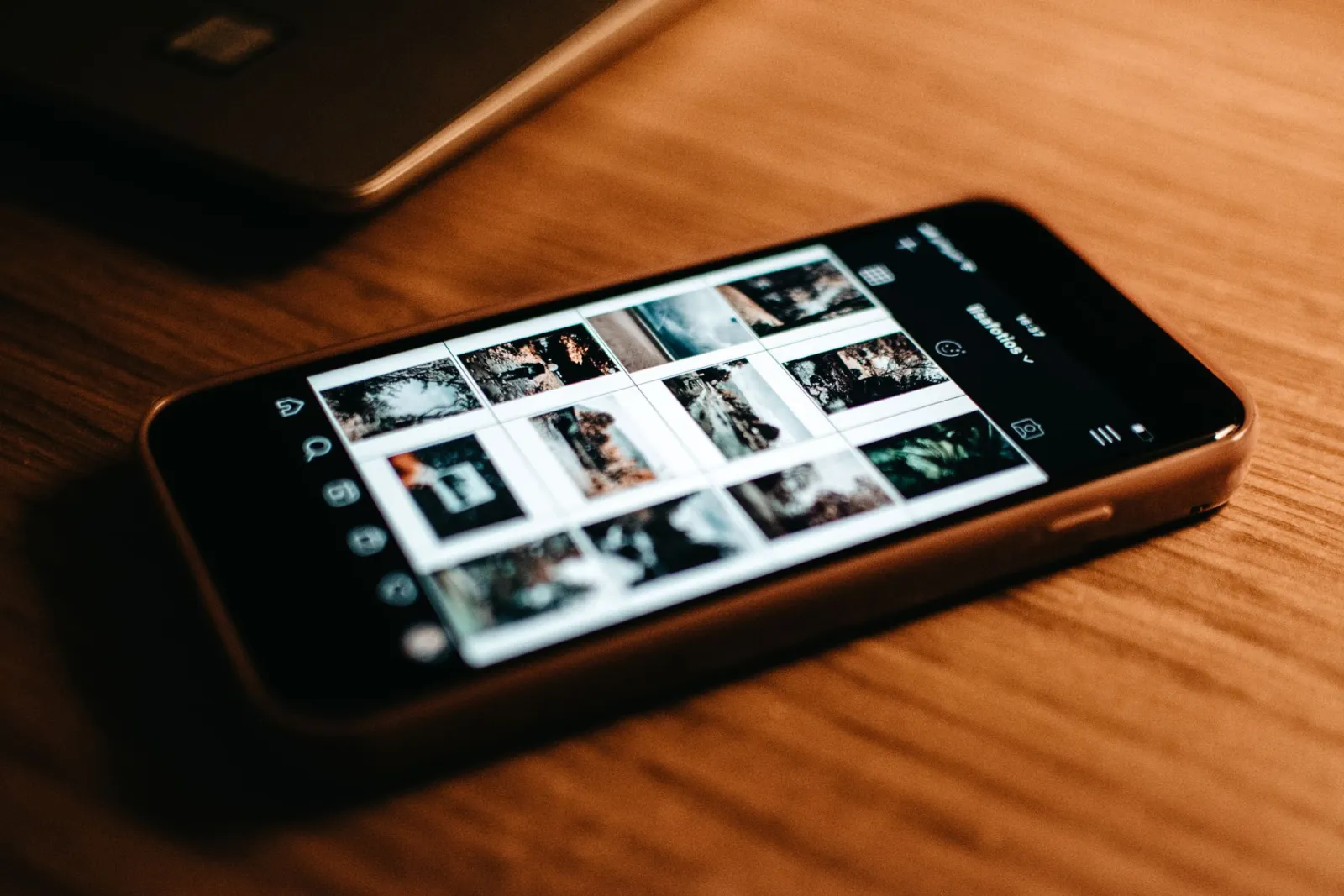
- Smartphone che mostra una galleria fotografica su una scrivania di legno — foto di Lisa su Pexels
Usa gli strumenti gratuiti mentre segui la guida.
Continua a leggere

2026-09-13
Mappe di profondità a 16 bit: elimina il banding e verifica il PNG
Correggi mappe di profondità a gradini o invertite con un test riproducibile su PNG a 8 e 16 bit, uno script di verifica e una checklist per Blender.

2026-09-13
GIF Maker da Immagini: Crea GIF Animati che Caricano Velocemente
Trasforma più immagini in una GIF animata per web e social: tempi dei fotogrammi reali, limiti di dimensione per piattaforma e quando scegliere GIF o video.

2026-09-13
Ottimizza gli Screenshot: Salva, Formatta e Migliora le Immagini
Cattura screenshot su qualsiasi dispositivo, salvali nel formato giusto e comprimili per il web senza sfocare il testo. Passi concreti per PNG, WebP e pagina intera.