2026-03-01 · 2026-07-12 更新
無料画像ツール10選:どれを使うべきか
編集、リサイズ、圧縮、背景除去、デザイン、書き出しに対応する10の無料画像ツールを比較し、実用的なワークフローを紹介します。
最終更新:2026年7月12日
無料の画像ツールは、今では日常業務の驚くほど多くを十分にこなせるようになりましたが、どれも互换的な存在ではありません。商品写真を修正する店舗オーナーとPSDを開くデザイナーでは必要なツールが違いますし、ヒーロー画像を圧縮する開発者が抱えるリスクも、10本の投稿をリサイズするSNS担当者とは異なります。
2026 年 10 月の更新: remove.bg は 2026 年 12 月 1 日に終了します。代わりに使うツール。
本ガイドは、無料画像ツールを得意な仕事順にランキングし、最終的なファイルを傷つけずにそれらを組み合わせる方法を示します。
クイック回答:最適な無料画像ツールは?
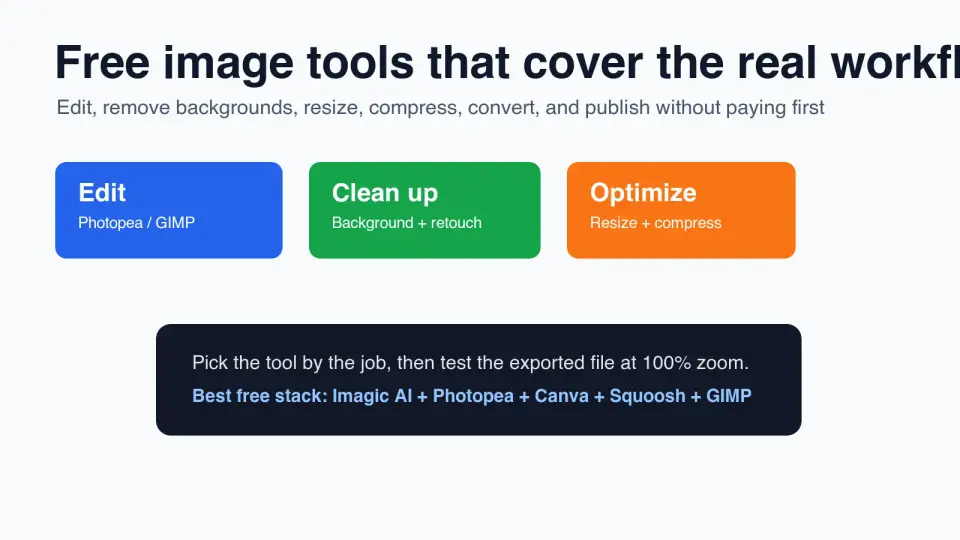
ほとんどの方にとって、最適な無料画像ツールは小さなスタックです。手軽なブラウザ作業にはImagic AI、レイヤー編集にはPhotopea、SNS向けグラフィックにはCanva Free、圧縮にはSquooshかTinyPNG、デスクトップエディタが必要な場合はGIMPです。
出発点を1つだけ選ぶなら、シンプルなWeb画像作業(リサイズ、切り抜き、圧縮、変換、アップスケール、背景除去)にはImagic AIを使いましょう。レイヤー、マスク、ブラシ、PSDファイルが必要な作業にはPhotopeaやGIMPに切り替えます。
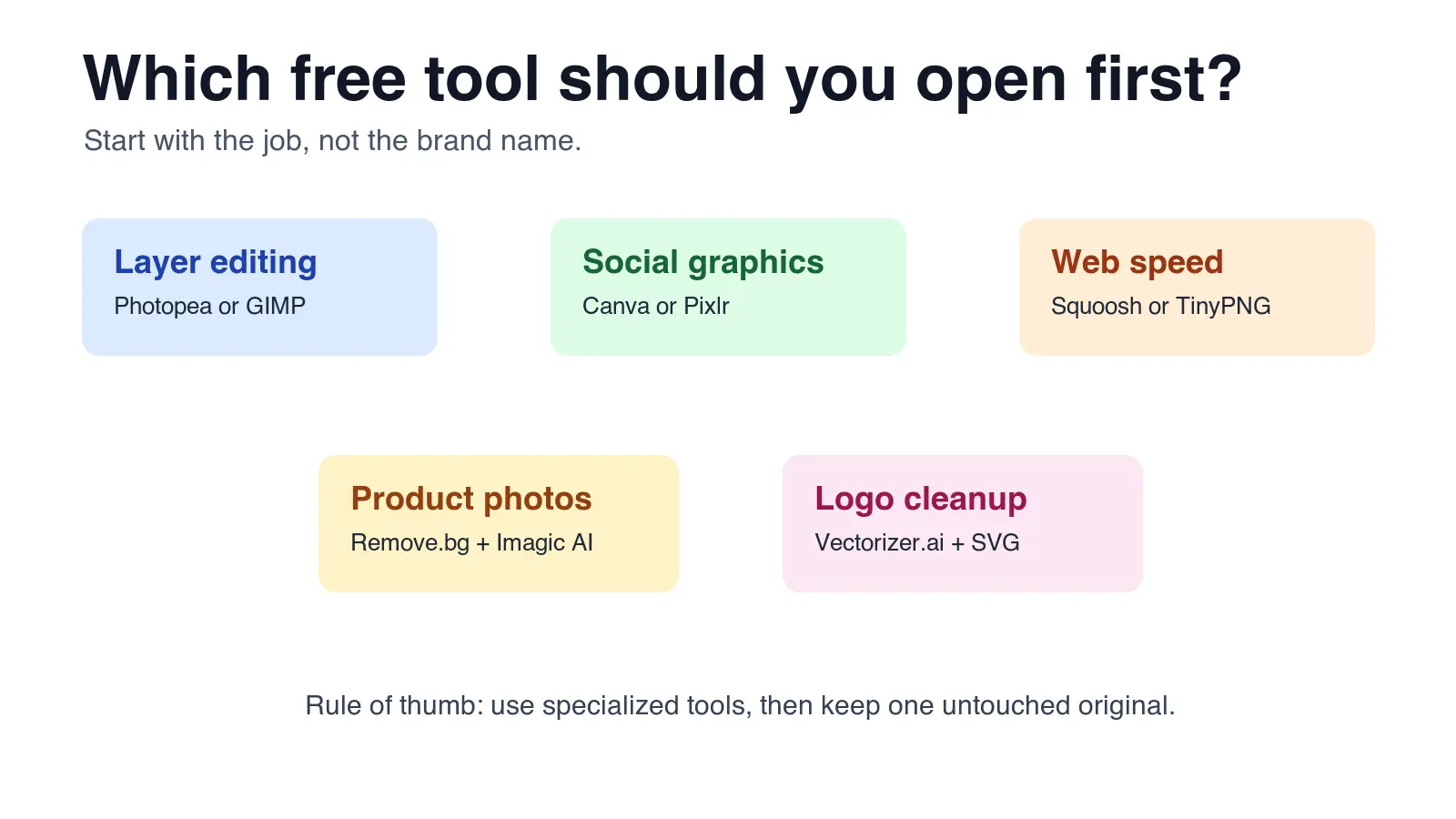
| したいこと | まず開くツール | 理由 |
|---|---|---|
| 1枚の画像をリサイズ、切り抜き、圧縮、変換する | Imagic AI | 一般的な画像ユーティリティが1箇所に集まった高速なブラウザワークフロー |
| PSD、マスク、レイヤーをブラウザで編集する | Photopea | デスクトップソフトをインストールせずにPhotoshopライクな操作性 |
| SNS投稿、サムネイル、シンプルなバナーを作る | Canva Free | テンプレートとテキストレイアウトが手作業より速い |
| Web向けに圧縮する | Squoosh または TinyPNG | 品質とファイルサイズの比較プレビューが明確 |
| 高度なレタッチをオフラインで行う | GIMP | ブラシ、選択範囲、マスク、プラグインを備えた完全なデスクトップエディタ |
最も実用的なルールは、十分なコントロールを保てる中で最もシンプルなツールを使うことです。無料ツールはお金を節約できますが、書き出し設定を隠していたり、本当に必要な機能をロックしていたりすると、かえって時間を浪費します。
無料画像ツールの選び方
まず出力先から考えましょう。マーケットプレイスのリスティング、ブログのヒーロー、Instagramのカルーセル、証明写真、ロゴのクリーンアップ、メール添付は、それぞれサイズ、フォーマット、品質の制約が異なります。
私はこのリストを5つの日常的な作業で検証しました。商品写真のクリーンアップ、ブログ画像の最適化、SNS投稿のデザイン、PSD編集、そして素早いフォーマット変換です。以下のスコアはラボベンチマークではなく、無料ワークフローが最後のステップで有料プランへのアップグレードを強いることなく、実用的な書き出しを得られるかどうかに基づいた実用性チェックです。
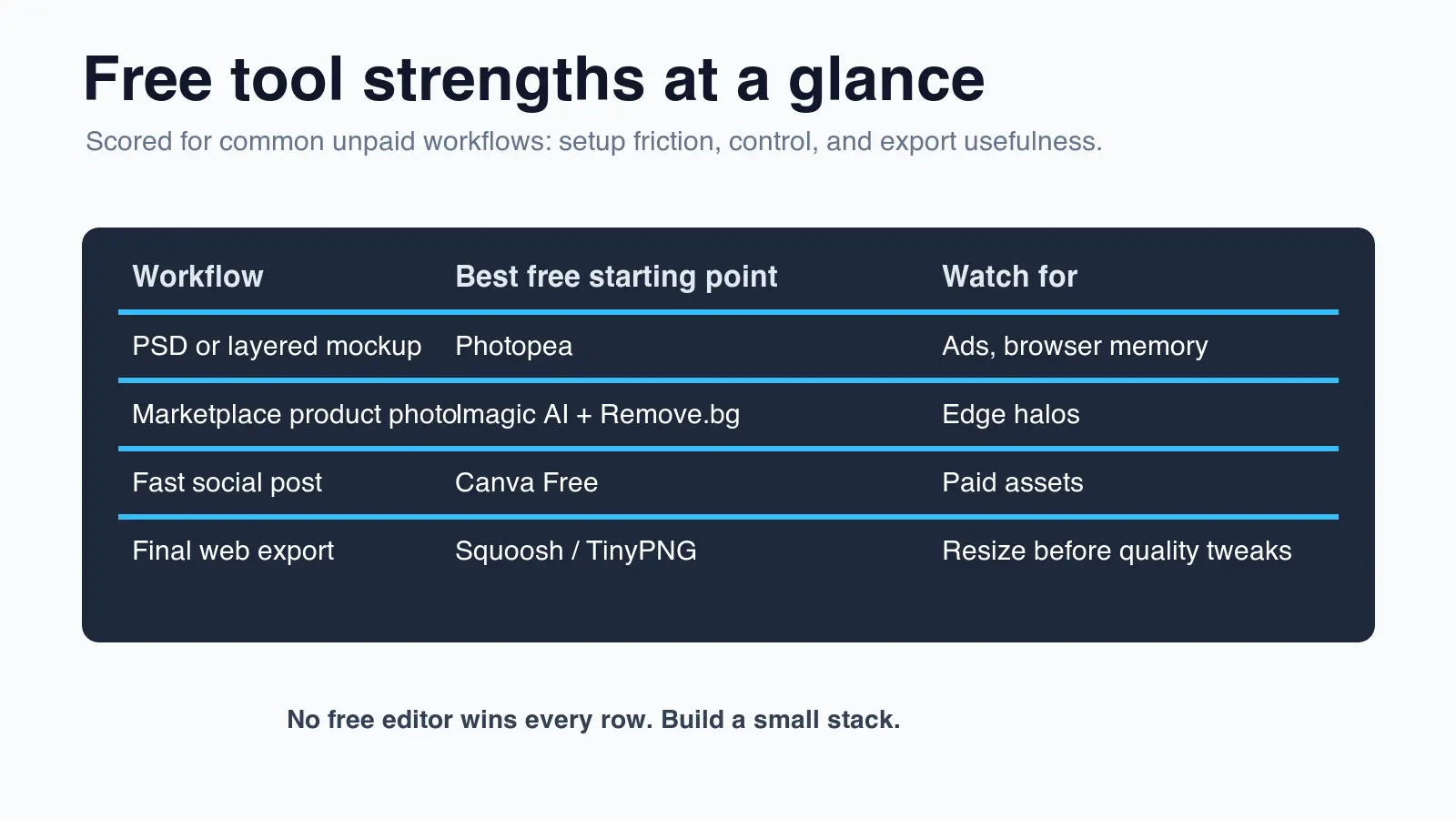
| ツール | 無料で最も得意なこと | 確認すべき主な制限 |
|---|---|---|
| Imagic AI | 手早いリサイズ、切り抜き、圧縮、変換、アップスケール、背景クリーンアップ | 複雑なレイヤー編集は別ツール |
| Photopea | PSDやレイヤー済みブラウザ編集 | 広告や大きなファイルが古いPCを遅くすることがある |
| Canva Free | SNSグラフィックとマーケティングテンプレート | 一部のアセット、書き出し、ブランド機能は有料 |
| GIMP | 高度なオフライン編集 | テンプレート系ツールより学習コストが高い |
| Squoosh | Web圧縮とフォーマット検証 | 1枚ずつのワークフローでレイアウト機能は無し |
| TinyPNG | PNG、JPEG、WebPの高速圧縮 | バッチ処理やサイズ制限が影響することも |
| Remove.bg | 背景除去 | 高解像度やバッチ処理はクレジットが必要な場合あり |
| Pixlr | 軽量なブラウザ編集 | 高度なコントロールはプランによる |
| Fotor | ポートレート補正とワンクリック補正 | 多くのAI機能は有料枠 |
| Vectorizer.ai | ラスターのロゴをSVG風のベクター出力に変換 | シンプルでクリーンなグラフィックに最も効果的 |
選ぶ前に以下のチェックに答えましょう:
- レイヤーが必要か、それとも完成したフラット画像だけか?
- ツールは必要なフォーマット(JPEG、PNG、WebP、AVIF、SVG、PDF)で書き出せるか?
- ピクセル寸法を正確に指定できるか?
- 100%ズームで品質をプレビューできるか?
- 無料プランで透かしが入ったり解像度が落ちたりしないか?
- この画像をサードパーティのサービスにアップロードしても問題ないか?
最後の2つのチェックが、たいていの悪いサプライズを防ぎます。無料のデザインツールは書き出しボタンを押すまで、透かし、有料アセット、出力先が必要とする解像度より低い画質などを見せないことがよくあります。
2026年の無料画像ツール10選
1. Imagic AI
Imagic AIは、本格的なデザイン作業ではなく小さな制作タスクをこなす時に使います。リサイズ、切り抜き、圧縮、変換、アップスケール、背景除去で最も力を発揮します。そのため、アップロード用の最終画像を仕上げたいECの出品者、ブロガー、マーケターに有用です。
適した用途:
- ショップにアップロードする前の商品写真を圧縮する。
- PNGのスクリーンショットをブログ用にWebPへ変換する。
- プロフィールや商品カード向けに正方形画像を切り抜く。
- 被写体を白背景に配置する前のシンプルな背景を除去する。
関連する次のステップ:品質設定の理解には画像圧縮の深掘りを参照し、複数ファイルを処理する場合はバッチリサイズガイドを使いましょう。
2. Photopea
誰かからPSDやレイヤー済みモックアップ、マスクや調整レイヤーが必要なファイルを受け取った時、Photopeaは最良の無料ブラウザオプションです。ほとんどのWebエディタよりもPhotoshopに近い操作感で、すでにそのワークフローを知っていれば有用です。
一方で、手早く切り抜きたいだけの初心者には不向きです。UIにはテンプレート系ツールより多くのパネル、ショートカット、コントロールがあります。その能力こそが存在意義ですが、最初の5分は重たく感じることも意味します。
3. Canva Free
Canva Freeは、画像がレイアウトの一部となる場合に最も力を発揮します。SNSグラフィック、サムネイル、シンプルな広告、ポスター、プレゼン用画像などです。無料プランでテンプレート、書体の組み合わせ、基本的な写真編集、素早い書き出しが使えます。
公開する前にアセットのラベルを確認しましょう。1つのデザイン内に無料と有料の要素が混在でき、有料部分は書き出すまで分からないことがあります。継続的なブランド作業では、毎週ゼロから作り直すのではなく、承認済みの無料テンプレートを少数セットで保管しておきましょう。
4. GIMP
GIMPは、ブラウザツールでは手狭に感じる時に使う無料のデスクトップエディタです。選択範囲、マスク、レイヤー、レタッチ、ブラシ、プラグイン、ローカルファイルのワークフローをこなします。プライバシー上の理由で画像をWebサービスにアップロードできない場合にも有用です。
代償はセットアップと学習時間です。1回のリサイズには最速のツールではありませんが、精密なローカル制御が必要な場合は頼りになります。
5. Squoosh
Squooshは特化型の画像オプティマイザです。保存前にオリジナルと圧縮後を比較できる点が特に有用です。Web作業では、あいまいな「高品質」書き出しボタンより、そのプレビューの方がはるかに価値があります。
WebP、AVIF、JPEG、リサイズ設定を代表的な画像で検証するのに使います。そして勝者の設定を通常の制作パイプラインに適用します。あるフォーマットに標準化する前にブラウザのフォーマット挙動を確認するには、MDNの画像フォーマットリファレンスが適切な参照先です。
6. TinyPNG
TinyPNGは、本格的なエディタを開かずにPNG、JPEG、WebP画像を縮小する最速の手段の一つです。完成済みの画像があり、より小さなファイルが必要なだけの人に最適です。
デザインツールではありません。まずリサイズし、それから圧縮します。4000pxのファイルを圧縮しても800pxで表示するなら、画素を送りすぎていることに変わりはありません。バッチ挙動、APIオプション、フォーマット制御が必要な場合は、TinyPNG代替比較を参照してください。
7. Remove.bg
Remove.bgは、作業が背景除去だけの時に有用です。被写体がはっきりしているポートレートや商品写真で高速に動作します。マーケットプレイス向け画像では、公開前にフルサイズで輪郭を確認しましょう。髪、ガラス、毛皮、影にはまだクリーンアップが必要な場合があります。
GoogleのMerchant Centerの画像ガイドラインは、クリアな商品画像を想定し、商品の注意を逸らすオーバーレイに対して警告しています。商品画像の仕様はGoogle Shopping以外でも役立つ品質チェックリストです。
8. Pixlr
Pixlrは、手軽な変更(切り抜き、テキスト、オーバーレイ、エフェクト、小さなSNS画像)に向いた軽量なブラウザエディタです。CanvaとPhotopeaの中間に位置します。テンプレート系ツールより多くの編集コントロールを、PSDエディタより少ない複雑さで得られます。
画像にいくつかの視覚的な編集は必要だが、レイヤー中心の本格的なワークフローまではいらない時に使います。
9. Fotor
Fotorは、手軽な補正、ポートレート、テンプレート補助の編集で最も力を発揮します。マスクやトーンカーブを学びたくても、よりクリーンなリスティング画像が必要な出品者にとって妥当な選択です。
ワンクリック補正には注意しましょう。寂しい画像を改善できる一方で、肌、布、商品の色を非現実的にすることもあります。ECでは、公開前に編集後のバージョンをオリジナルと比較しましょう。
10. Vectorizer.ai
Vectorizer.aiは、シンプルなラスターのロゴ、アイコン、フラットなイラストをスケーラブルなベクター風ファイルに変換したい時に有用です。輪郭がはっきりしたクリーンな図形で最も効果を発揮します。
詳細な写真物を救ってくれるとは期待しないでください。ベクター出力はグラフィック、ラベル、アイコン、シンプルなアートワーク向けです。元データに影、グラデーション、テクスチャがある場合は、まずシンプル化しましょう。
Web画像に最適な無料ツールは?
Web画像における勝利のワークフローは、まずリサイズし、次に圧縮し、最後にフォーマットを選ぶことです。フォーマット選択も重要ですが、大きすぎるソースファイルを修正することはできません。
GoogleのCore Web Vitals向け画像最適化に関するガイダンスは、適切な画像寸法を提供しバイト数を削減することに焦点を当てています。それこそが、正しい順序で使えば無料ツールがうまく処理できる部分です。
この順序で行いましょう:
- 画像を実際の構図に切り抜く。
- 必要な最大表示サイズにリサイズする。
- 100%ズームで圧縮し品質を比較する。
- 出力先が対応している場合はWebPやAVIFに変換する。
- メール、レガシーシステム、透過の要件で必要な場合はJPEGやPNGを残す。
- 書き換えていないオリジナルを別フォルダに保存する。
フォーマットの判断には、AVIF vs WebP比較と画像フォーマット変換ガイドを使いましょう。透過画像や切り抜きについては、公開前に背景除去のベストプラクティスガイドを参照してください。
無料エディタを信用する前に確認すべきこと
無料エディタは、書き出した結果が実際の出力先で生き残る場合にのみ有用です。ツール内の美しいプレビューが、アップロードしたファイルがマーケットプレイス、CMS、メールクライアント、SNSプラットフォームを通過することを保証しません。
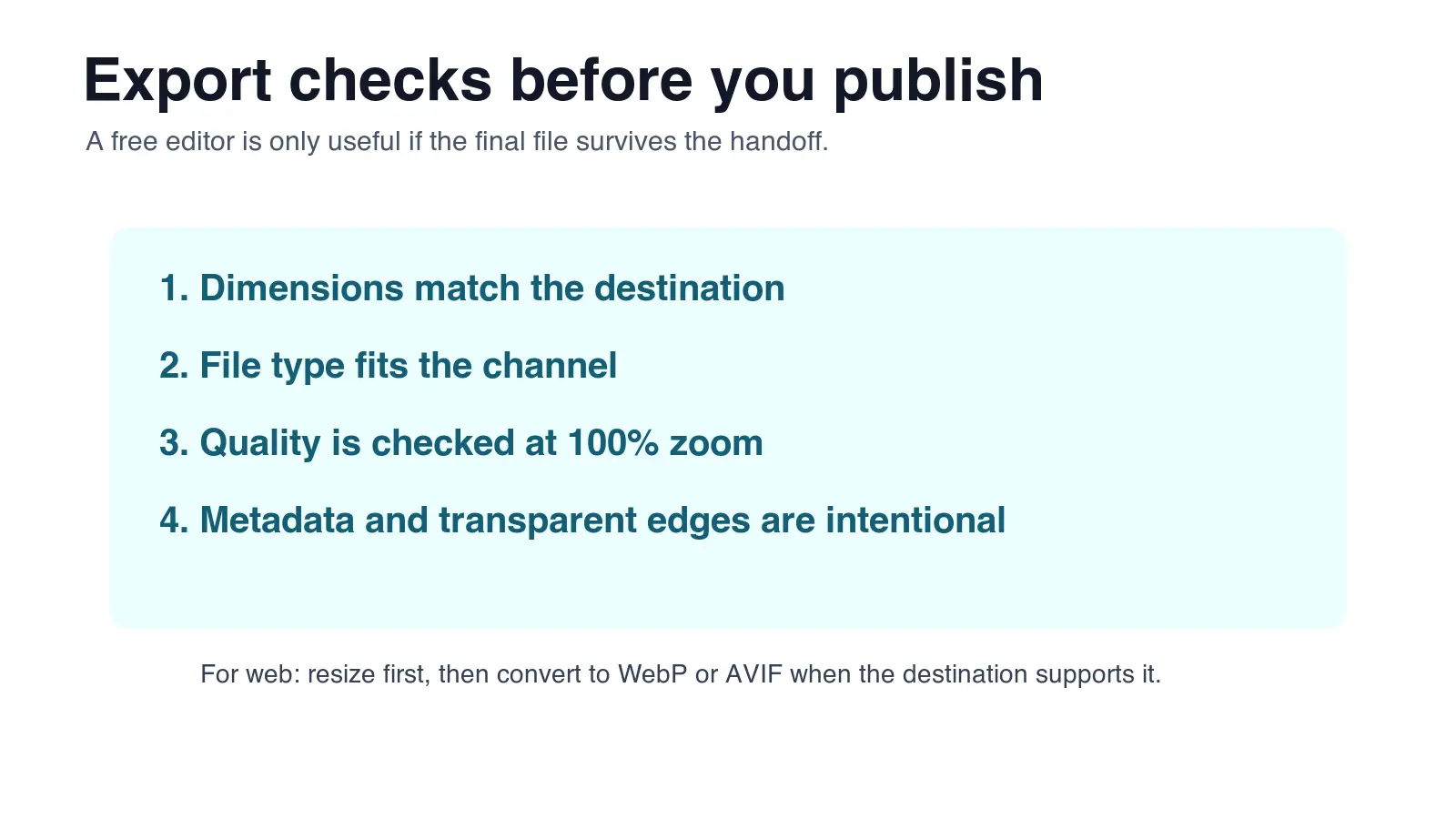
| チェック項目 | 重要な理由 | 簡易テスト |
|---|---|---|
| 寸法 | ぼやけ、却下、ページ遅延を防ぐ | ピクセルサイズを出力先の要件と比較する |
| ファイルサイズ | アップロード制限とページ速度に影響 | リサイズ後に圧縮し、その前には圧縮しない |
| フォーマット | 透過、アニメーション、互換性を制御 | 透過にはPNG/WebP、広い互換性にはJPEGを使う |
| 透かしや有料アセット | 商用利用不能にする可能性がある | 最終ダウンロード前に書き出し画面を確認する |
| 輪郭の品質 | 背景ツールがハローを残すことがある | 暗い背景と明るい背景の両方で100%表示する |
| 色の正確さ | 自動補正で商品の色がずれることがある | 書き換えていないオリジナルの横に並べて比較する |
商品写真については、私はシンプルなチェックリストを維持しています。寸法は正確か、輪郭はクリーンか、透かしなし、偽りの色なし、ファイルサイズはプラットフォームの上限以内か。これが、完璧なエディタを追い求めるよりも多くの問題を捕捉します。
実際のプロジェクト向け実用的な無料ワークフロー
すべての作業を1つのツールに押し込むのではなく、スタックを使いましょう。よくあるケースの妥当なワークフローを示します。
ブログ画像の場合:
- Imagic AIまたはSquooshで切り抜きとリサイズを行う。
- WebPとして圧縮する。
- 最終的な表示幅でブラウザ上でファイルを確認する。
- 公開前に説明的なaltテキストを追加する。
商品写真の場合:
- 書き換えていないオリジナルを保存する。
- Remove.bgまたはImagic AIで背景を除去する。
- 必要に応じてPhotopeaやGIMPで輪郭を整える。
- マーケットプレイスの要件にリサイズする。
- アップロードルールに従いJPEGまたはWebPで書き出す。
SNSグラフィックの場合:
- CanvaまたはPixlrのレイアウトで始める。
- 書き出し可能な無料アセットのみを使う。
- プラットフォームのサイズでダウンロードする。
- プラットフォームやページ速度が必要とする場合のみ圧縮する。
ロゴのクリーンアップの場合:
- 利用可能な最高解像度のラスターファイルで始める。
- コピーに対してVectorizer.aiを試す。
- カーブ、角、文字の図形を点検する。
- デザイン作業にはSVG、公開にはPNG/WebPを残す。
無料画像ツールでよくある失敗
-
唯一のコピーを編集する。 常に書き換えていないソースファイルを保管しましょう。
-
リサイズ前に圧縮する。 まず余分なピクセルを削りましょう。
-
ワンクリック補正を鵜呑みにする。 商品の色がずれることがあります。
-
書き出し制限を無視する。 無料プランは解像度を下げたりアセットをブロックすることがあります。
-
対応確認せずにWebPをどこでも使う。 一部のメールやレガシーのアップロードシステムは依然としてJPEGやPNGを前提としています。
-
輪郭チェックせずに背景切り抜きを公開する。 ダークテーマやマーケットプレイスのカードでハローが目立ちます。
-
PSDの修正にテンプレート系ツールを選ぶ。 レイヤーが重要ならPhotopeaやGIMPを使いましょう。
-
1分で済む切り抜きにプロ向けエディタを選ぶ。 スピードが重要なら、もっとシンプルなブラウザユーティリティを使いましょう。
-
altテキストを忘れる。 検索エンジンや支援技術には役立つ説明が必要です。
-
作業ファイルを早すぎるタイミングで削除する。 キャンペーンやリスティングが公開されるまで、編集可能なファイルを残しましょう。
最終のおすすめ
日常的なユーティリティにはImagic AI、レイヤーが重要ならPhotopea、レイアウトが重要ならCanva Free、バイト数が重要ならSquooshまたはTinyPNG、ローカル制御が重要ならGIMPを使いましょう。
このスタックは、1つの無料ツールがすべてをこなすと見せかけることなく、未払いの画像作業の大部分をカバーします。重要な習慣は書き出しチェックです。ファイルを公開する前に、寸法、フォーマット、品質、透かし、輪郭の品質を確認しましょう。
よくある質問
ほとんどの人にとって最適な無料画像ツールは?
ほとんどの日常的な作業では、Imagic AIがリサイズ、切り抜き、圧縮、変換、アップスケール、背景除去を1つのブラウザワークフローでこなします。
PSDファイルをオンラインで編集するにはどの無料ツールを使うべき?
PhotopeaはPSD、レイヤー済みモックアップ、マスク、調整レイヤーに最適な無料ブラウザオプションです。
Web向けに画像を圧縮するのに最適な無料ツールは?
SquooshとTinyPNGはどちらも画像をうまく圧縮します。Squooshは保存前に並べて品質プレビューを追加できます。
写真の背景を除去する無料ツールは?
Remove.bgはポートレートや被写体がはっきりした商品写真で最速ですが、Imagic AIはブラウザワークフローで手早い背景クリーンアップをこなします。
SNS向けグラフィックに最適な無料ツールは?
Canva Freeはテンプレートと素早い書き出しのおかげで、SNS投稿、サムネイル、シンプルな広告に最も強力な選択肢です。
画像はリサイズ前と後のどちらで圧縮すべき?
まずリサイズし、次に圧縮しましょう。大きすぎるファイルを圧縮しても、出力先が必要とする以上のピクセルを送ることになります。
ロゴをベクターファイルに変換する無料ツールは?
Vectorizer.aiはクリーンなラスターのロゴやアイコンをスケーラブルなベクター風ファイルに変換しますが、詳細な写真物には苦手です。
GIMPはブラウザベースの無料エディタより良い選択?
GIMPはオフラインやレイヤー中心の編集、または画像をWebツールにアップロードできない場合には良い選択ですが、テンプレート系ツールより学習コストは高くなります。
画像クレジット
- カバー、意思決定マップ、比較表、書き出しチェックリストは、無料画像ツールのワークフローと書き出しチェックをまとめるため、本記事のために著者が作成しました。
続けて読む

2026-09-13
投稿前に顔やナンバープレートをぼかす方法
顔やナンバープレートをぼかしたりピクセル化して、読み取れない状態に保つ方法を紹介します。どの匿名化手法が実際に機能するのか、失敗しやすい点、そしてEXIFの位置情報漏洩を防ぐ方法を解説します。

2026-08-27
不可視の透かし:2026年の画像ファイルが運んでいるもの
PaintはAI画像にサーバー発行のGUIDを埋め込み、SNSはC2PAマニフェストを削除し、WebPへの変換はメタデータを丸ごと落とす。画像ファイルが実際に何を抱えているのか、その確かめ方まで整理します。

2026-07-28
バッチ画像処理:パイプラインの順序、設定、およびツール
バッチ画像処理は、フォルダ全体にわたるリサイズ、圧縮、変換ジョブを実行します。本記事では、パイプラインの最適な順序、詳細な品質設定、適切なツールの選択方法、そしてワークフローを自動化する手順について包括的に解説します。