2026-03-01 · 2026-07-12 更新
2026年最新版:画像の背景を無料で削除する方法5選|比較と選び方のポイント
画像の背景を削除する5つの無料ツール・方法を徹底比較。各手法が最適なシチュエーション、輪郭のハロ(白縁)を防ぐコツ、そしてPNGやWebPなどの透過形式の選び方まで網羅的に解説します。初心者でも迷わず選べる実践的な選び方のポイントと注意点も詳しく紹介!
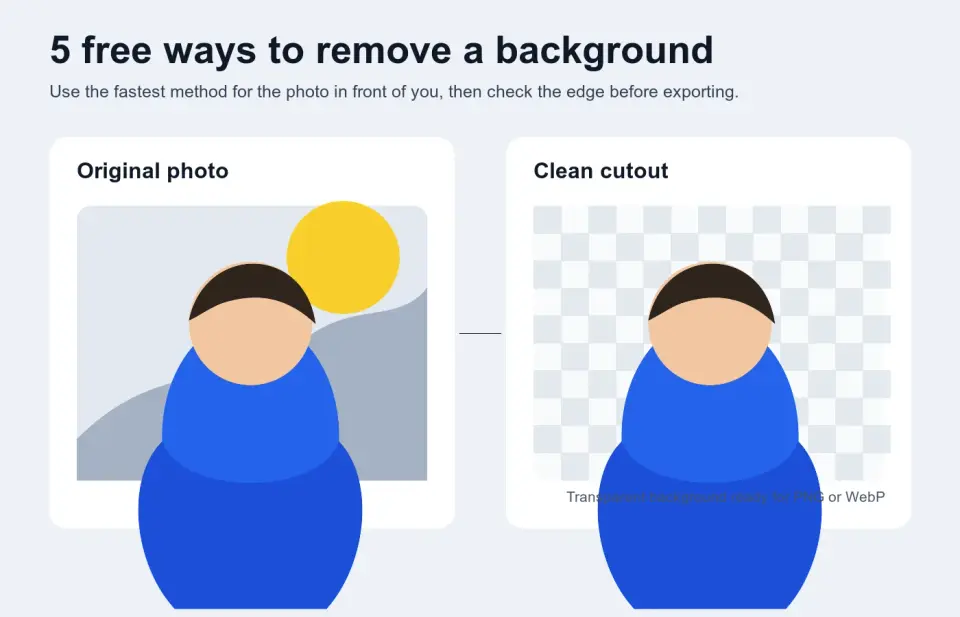
最終更新日:2026年7月12日
デザインアプリにお金を払わずに、透過処理された商品写真、プロフィール画像、マーケットプレイス用の切り抜き、またはSNS投稿が必要ですか?無料の選択肢は複数ありますが、適切なツールは画像によって異なります。無地の壁に置かれた清潔な靴の加工と、縮れ毛やガラス、散らかったキッチン背景の加工では求められる作業が全く異なります。
本ガイドでは5つの実用的な無料手法を比較し、結果が貼り付けられたように見えないようにするための確認ポイントを解説します。
クイックアンサー:背景を削除する最適な無料方法は何ですか?
高速な透過切り抜きが必要な場合は、まずオンラインのAI除去ツールを使用してください。被写体を自動で検出し、数秒で透過ファイルを返すため、商品写真、ポートレート、マーケットプレイス用画像、およびほとんどのSNS向けグラフィックの最適な出発点となります。インストール不要のブラウザワークフローには、背景リムーバー をお試しください。
自動処理で髪の毛、ガラス、アクセサリー、影、または類似色が抜け漏れる場合は、GIMP、Photopea、Photoshop、または他の手動エディターを使用してください。最初の切り抜き後の完全なクリーンアップワークフローについては、背景除去のベストプラクティス をお読みください。
エクスポート形式の選択は除去処理と同様に重要です。PNG と WebP は透過情報を保持できますが、JPEG はできません。MDN の画像フォーマットガイド では、透過が必要な場合は PNG が実用的な選択肢であり、WebP は透過対応を備えた強力なウェブフォーマットであると指摘しています。
どの無料方法を選ぶべきですか?
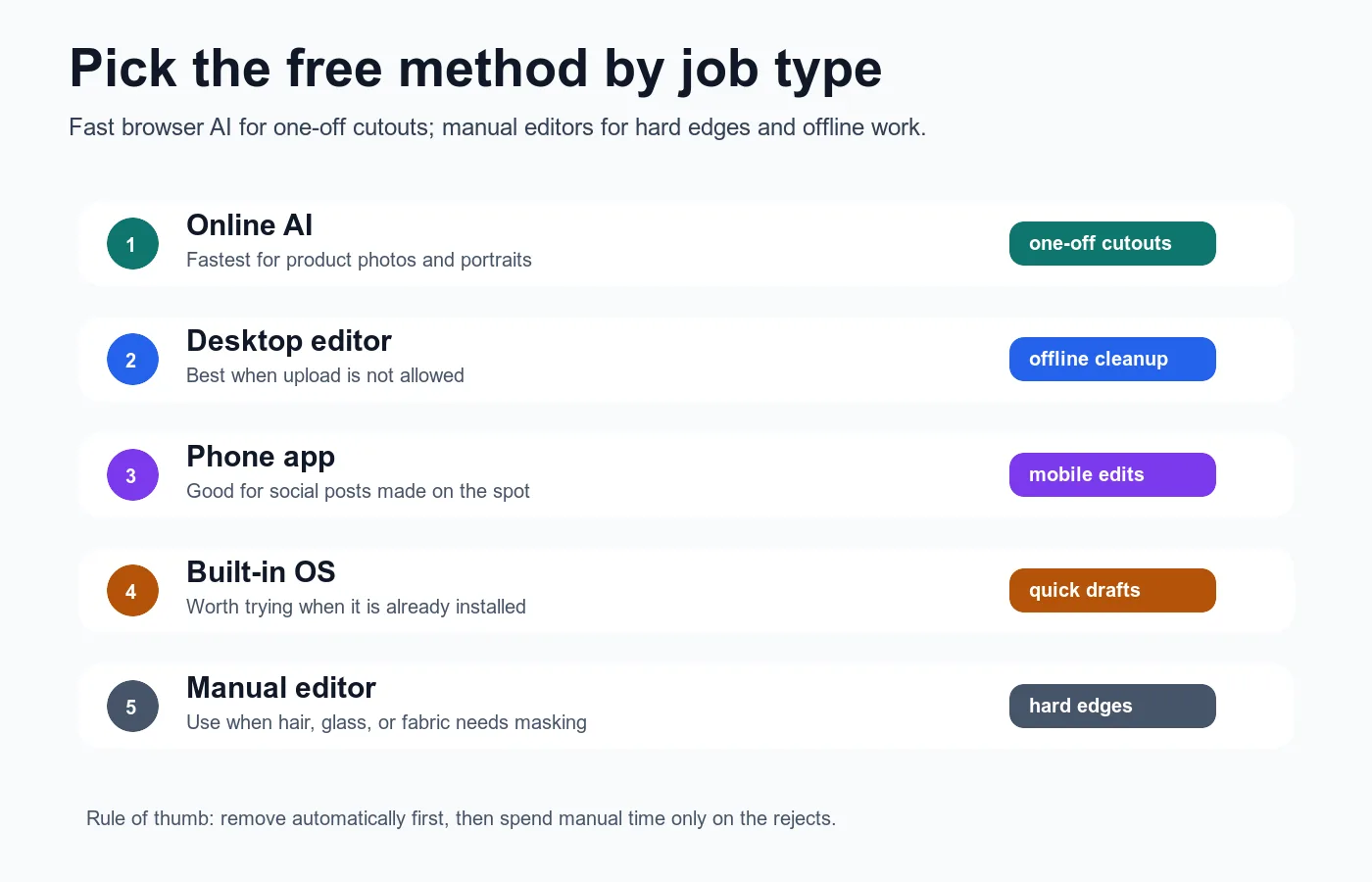
ツールのブランド名ではなく、目の前にある写真の種類から始めましょう。私はこのワークフローを4つの一般的なケースでテストしました:シンプルな商品切り抜き、ポートレート、スマホ撮影のSNS画像、欠落したピクセルがある複雑なエッジです。結果は同じパターンを示しました:最初のパスは自動化し、エッジに手動処理が必要な部分のみ時間を費やすことです。
| 作業内容 | 最適な無料方法 | 適している理由 | 注意点 |
|---|---|---|---|
| 無地背景の商品写真 | オンラインAI除去ツール | 高速で被写体の検出が正確 | 白縁のわずかなハロー |
| ポートレートまたはプロフィール画像 | オンラインAI → 手動エッジ確認 | マジックワンドツールより肩や髪に対応 | 髪の隙間、硬いエッジ |
| オフラインまたはプライベートクライアント作業 | GIMP、Photopea、またはローカルアプリ | アップロード不要 | 手動選択の負荷が増加 |
| スマホ専用SNS投稿 | モバイルアプリまたはブラウザ除去ツール | Stories、Reels、マーケットプレイス出品に十分な速度 | 小画面でのエッジミス |
| 複雑な髪型、ガラス、煙、レース、アクセサリー | 手動エディター | マスク描画と精密加工が必要 | 時間はかかるが仕上がりは綺麗 |
方法1:オンラインAI背景除去ツールを使用する
これはほとんどの読者にとって最も高速な無料の道筋です。画像をアップロードし、モデルが被写体と背景を分離するのを待ってから、透過結果をダウンロードします。特に以下に適しています:
- 白、グレー、または無地の壁を背景に撮影した商品写真。
- 人物が背景から明確に分離されているヘッドショット。
- オブジェクトを孤立させる必要があるマーケットプレイス出品用画像。
- ピクセルレベルのマスクよりも処理速度が重視されるSNS向けグラフィック。
ワークフローは以下の通りです:
- 背景リムーバー を開く。
- 手元にある最も高画質な画像をアップロードする。
- 透過結果をダウンロードする。
- 暗い背景、明るい背景、色付きの背景に配置してエッジを確認する。
- 透過が綺麗であれば PNG または WebP でエクスポートする。
チェックボードプレビューだけで結果を判断しないでください。薄い白いハローは白黒のチェックボード上では消えていても、青い広告背景でははっきりと目立つことがあります。商品販売を計画している場合、Google の Merchant Center 画像ガイドラインは JPEG、WebP、PNG、GIF、BMP、TIFF を含む一般的なフォーマットを受け入れますが、製品画像の要件 でぼやけ、歪み、透かし付き、または関連性の低い商品画像についても警告しています。綺麗な切り抜きであっても、最終的には清潔な商品写真として見える必要があります。
方法2:GIMP または Photopea で背景を削除する
制御が必要な場合や画像をアップロードできない場合は、無料のエディターを使用してください。GIMP はデスクトップアプリです。Photopea はブラウザで動作し、Photoshop に近い操作性を提供します。どちらもワンクリックAIより低速ですが、失敗したピクセルを正確に修正できます。
商品やオブジェクトの場合は以下の順序で使用してください:
- ピクセルを復元できるように元のレイヤーを複製する。
- アルファチャンネルを追加するか、レイヤーを透過状態に保つ。
- 被写体選択、ぼかし選択、またはろくろツールを使用して最初のマスクを作成する。
- 背景を削除またはマスク処理する。
- 200% にズームして輪郭を確認する。
- 欠落したオブジェクトピクセルを描き戻す。
- 柔らかくすべき部分のみフェザー処理する。
- 透過情報付きで PNG または WebP をエクスポートする。
ヒーロー画像、パッケージング、髪型、アクセサリーには手動編集の価値があります。通常、30枚のカタログバッチには過剰な処理です。大量作業の場合は、まずAIを使用し、拒否された画像のみを手動クリーンアップに回してください。
方法3:モバイルアプリまたはスマホブラウザを使用する
画像をスマホで撮影し、そのままスマホから公開する場合にモバイル除去は適しています。これにはプロフィール写真、マーケットプレイス出品、イベントの簡易ポスター、SNS投稿が含まれます。
弱点は確認作業です。スマホサイズでは問題なく見えても、デスクトップでは明らかな欠陥が残っていることがあります。商品出品を投稿する前に、以下を拡大して確認してください:
- 被写体の上部エッジ。
- 髪、毛皮、または生地。
- 透明なオブジェクト。
- 商品に付随すべき影。
- ハローがプレビューと溶け込む白または明るいエッジ。
モバイルアプリが JPEG のみに対応している場合は、別のツールを使用してください。JPEG は透過ピクセルを単色の背景に置き換えます。アルファチャンネルとフォーマット選択の詳細については、透過画像の作成方法 を参照してください。
方法4:OS標準搭載ツールを試す
既にインストールされているため標準搭載ツールを試す価値はありますが、これらは簡易ドラフトとして扱ってください。一般的な写真アプリの最近のバージョンでは、プラットフォームやアプリのバージョンに応じて被写体の検出、被写体のコピー、または背景除去アクションが提供されることがあります。
標準搭載ツールを使用すべきなのは:
- ドキュメント用に素早くコピー&ペーストできる切り抜きが必要な場合。
- 被写体がシンプルでコントラストが高い場合。
- 社内用の粗いモックアップを作成している場合。
- いかなるインストールも避けたい場合。
出力が顧客向けで、エッジが複雑な場合は避けてください。標準搭載ツールは本格的なエディターと同じマスク制御を提供することは稀です。結果に隙間がある場合は、同じ操作を繰り返すのではなく GIMP、Photopea、または専用除去ツールに切り替えてください。
方法5:すでにアクセス権を持っている場合のみ Photoshop を使用する
Photoshop は長期的なツールとしては有料であるため、純粋な無料スタックには含まれません。学校、雇用主、トライアル版、または Creative Cloud プランにすでに含まれている場合は依然として関連性があります。有用なのはワンクリックの除去ボタンだけでなく、最初の選択後のマスク精密加工です。
Photoshop が適している作業は:
- 半透明のエッジを持つ髪や毛皮。
- ガラス、煙、レース、ベール、またはアクセサリー。
- 高価値のECサイト用ヒーロー画像。
- エッジの欠陥が目立つ印刷用アセット。
- 被写体を新しい背景に自然に配置する必要がある合成作業。
同じルールが適用されます:自動選択を最初のドラフトとして使い、その後マスクを精密加工してください。ツール間で迷っている場合は、一般的なアプリリストよりも背景除去ツールの比較 を次に読むことをお勧めします。
切り抜きが貼り付けられたように見えないようにするには?
エッジの確認は「背景が除去された」状態と「実用可能な画像」の差を生みます。次の3つの欠陥を探してください:ハロー、欠落したピクセル、柔らかくすべき被写体の硬いエッジ。
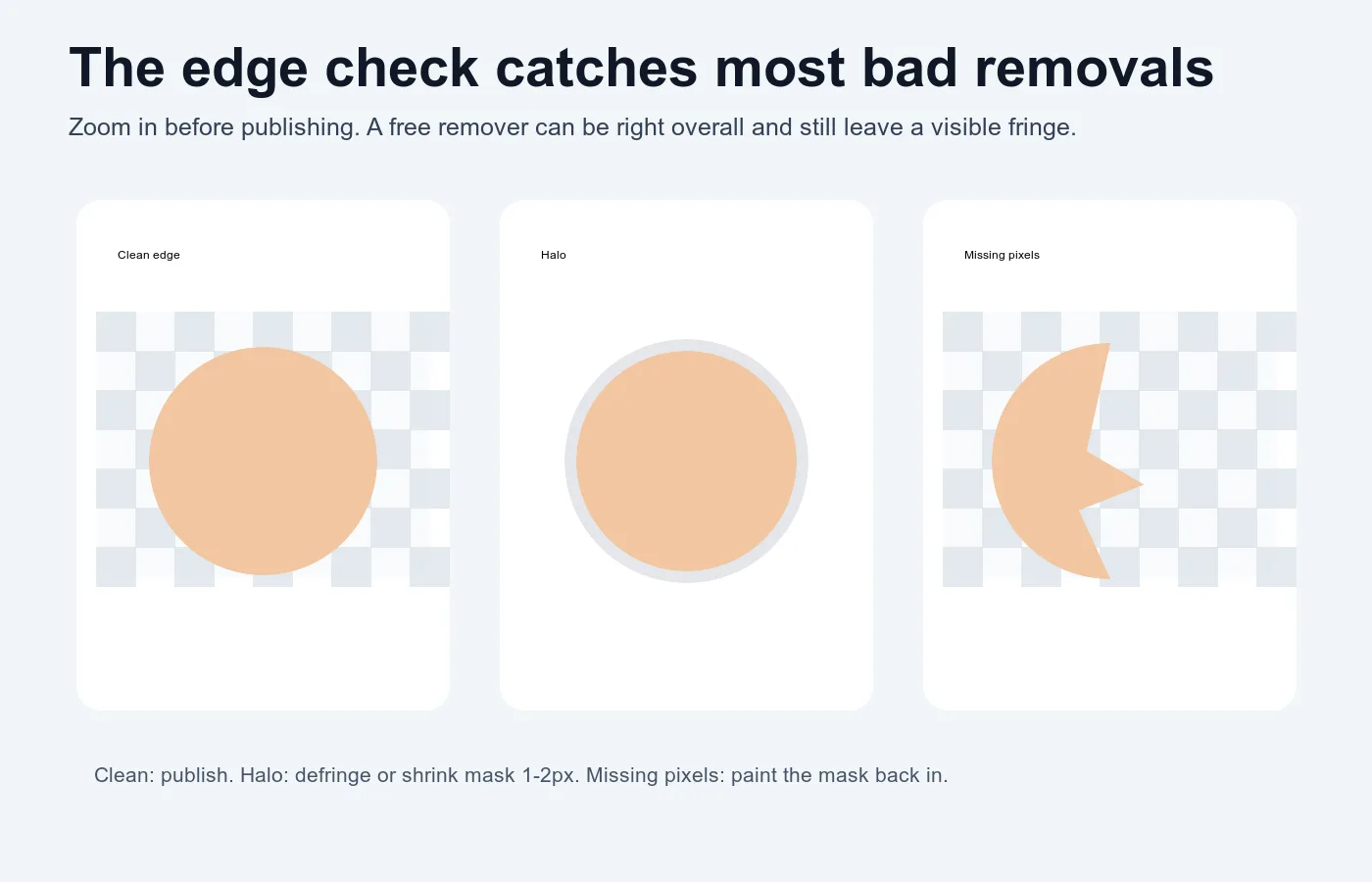
| 欠陥 | 外観 | 高速な修正方法 |
|---|---|---|
| ハロー | 古い背景色の細い縁取り | デフランジ処理、マスクを1〜2px縮小、または手動でエッジを清掃 |
| 欠落ピクセル | 被写体に穴や隙間がある | 複製レイヤー上でマスクを描き戻す |
| 硬い髪/毛皮のエッジ | 柔らかいディテールがハサミで切られたように見える | そのエッジのみフェザー処理;オブジェクト全体をぼかさない |
| フローティング被写体 | 影が背景と一緒に除去された | 微妙なコンタクトシャドウを追加するか、元の影が綺麗ならそのまま保持 |
切り抜きを少なくとも2つの背景(1つは明るく、1つは暗く)で確認してください。白い縁取りは白背景では隠れますが、黒、ネイビー、またはブランドカラーのレイアウトではすぐに目立ちます。EC画像の場合、製品写真撮影ガイド で撮影設定も見直してください。均一な照明の無地ソース画像であれば、ソフトウェア介入前のクリーンアップ作業の半分が省略できます。
背景除去後にどのフォーマットでエクスポートすべきですか?
互換性が重要な場合は透過 PNG をエクスポートしてください。画像をウェブサイトで公開し、ファイルサイズを気にする場合は透過 WebP をエクスポートしてください。JPEG は被写体を意図的に単色背景に配置した後の平坦化された最終画像のみにとっておいてください。
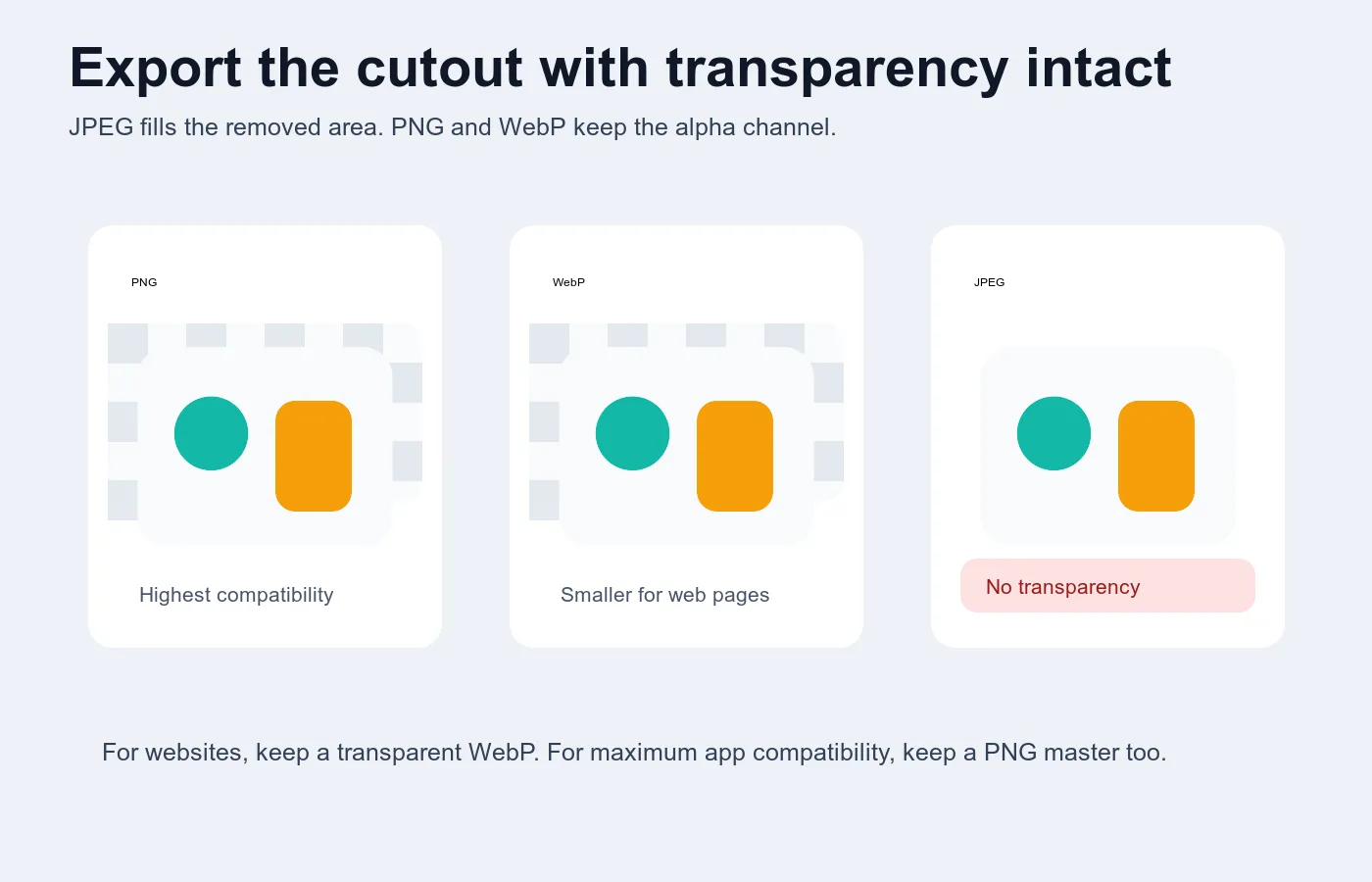
| エクスポート形式 | 透過を保持? | 用途 | 避けるべき状況 |
|---|---|---|---|
| PNG | はい | デザイン納品、マーケットプレイス、メール、最大限の互換性 | ファイルサイズがウェブページにとって大きすぎる場合 |
| WebP | はい | ウェブサイト画像、ランディングページ、商品グリッド | 受信プラットフォームが WebP を拒否する場合 |
| JPEG | いいえ | 白または色付き背景上の最終平坦化画像 | まだ透過切り抜きが必要である場合 |
Google のWebP FAQ では透過対応の WebP サポートが文書化されており、MDN は WebP を PNG や JPEG より優れた圧縮率と透過対応を備えたウェブ画像フォーマットとして説明しています。サイトパフォーマンスのためにフォーマットを比較している場合は、切り抜き完了後にAVIF と WebP の比較 をお読みください。
避けるべき一般的なミス
- 元の写真ではなく小さなスクリーンショットをアップロードする。
- 除去前に切り抜きすぎ、髪や影、取っ手などを切り落としてしまう。
- 他の背景でテストせずに最初の AI 結果を受け入れる。
- JPEG でエクスポートし、透過領域が白くなる理由がわからないと驚く。
- 正確なエッジを修正するのではなく、マスク全体をぼかす。
- 最終画像に接地感が必要な際に商品の自然な影を除去してしまう。
- マーケットプレイスのメイン画像に複雑な背景のソース写真を使用する。
- 失敗したエッジに対して同じワンクリックツールを繰り返すのではなく、手動クリーンアップに切り替えるべきところをそうしない。
最も実用的な無料ワークフローはシンプルです:まず AI、次にエッジ確認、必要に応じて手動修正、最後に透過エクスポート。これにより高速な作業はそのまま速く保たれ、実際に編集が必要な画像に時間を割くことができます。
続けて読む

2026-10-07
背景切り抜きが被写体の一部を消す?直し方を解説
AI 背景切り抜きは淡い腕や服、白いラック、ガラスのハイライト、影を消してしまいます。実写真で原因を測定し、失われた部分を取り戻す方法をまとめました。

2026-10-07
バッチ背景除去ツール比較2026:eコマース向け
2026年のeコマース向けバッチ背景除去についてPhotoRoom、remove.bg、Pixelcutの3ツールを徹底比較。各プランの価格設定、バッチ処理上限、エッジ品質、そして商品カタログワークフローに最適なツールの選び方を分かりやすく整理します。

2026-10-07
remove.bg が 12 月 1 日に終了:代わりに使うツールは?
remove.bg は 2026 年 12 月 1 日に終了し、未使用クレジットも同日に失効します。何が変わるのか、先にやるべきこと、サイトと API それぞれの無料の代替手段をまとめました。