2026-07-12
37の無料画像ツールをオールインワンスイートで:圧縮、リサイズ、アップスケールなど
画像の圧縮、リサイズ、変換、アップスケール、背景除去など32以上のタスクを、ジョブベースの意思決定テーブルとワークフローを備えた無料ブラウザスイートに集約できます。
最終更新日: 2026年7月12日
単一の目的のタブ間をファイルを移動させるのではなく、すべてのルーティンな画像作業に一つのスイートを使用しましょう。アプリAで圧縮し、アプリBでリサイズし、アプリCで背景を削除し、そして何度もエクスポートするというワークフローは、2026年になっても多くの人が耐えているプロセスであり、それは品質を静かに低下させ、時間を浪費するワークフローでもあります。実際に必要な作業に基づいて整理された37のツールスイートが、この一連の流れを一箇所にまとめます。
簡単な回答:どの無料の画像ツールスイートを使うべきですか?
enhance、convert、filter、layout、creative、pro のツールを一つの屋根の下にまとめているスイートを選ぶことで、同じファイルをタスク間で再アップロードすることなく移動させることができます。画像圧縮ツールは、37のツールでまさにそれを実現しており、以下の表では最も一般的な作業と、それぞれに対応する特定のツールをマッピングしています。
| ~が必要な場合 | このツールを開く | アプリを繋げるよりも優れている理由 |
|---|---|---|
| より高速なウェブページのために写真を縮小したい | 画像圧縮ツール | 一度のアップロードで、実際のバイト値が読み取れるため、他の場所での再エクスポートが不要 |
| ブラーなしに小さな画像を拡大したい | 画像アップスケーラー | 同じウィンドウ内で2xまたは4xのAIスケールが可能 |
| 製品や人物を切り抜きたい | 背景リムーバー | エッジ認識による除去を行い、その場でPNGとしてエクスポートできる |
| 正確なピクセル寸法に合わせたい | 画像リサイズツール | 一度リサイズすれば、次のタスクに進みやすい |
| PNG、JPG、WebP、AVIFを切り替えたい | フォーマット変換ツール | 変換と圧縮を一回のパスで行える |
| フォルダー全体を一度に処理したい | バッチプロセッサー | アップロードを50回繰り返す必要がない |
ルールはシンプルです。2つのタスクが同じ画像に触れる場合、それらを同じスイート内で行うべきです。例外なのは、ブラウザツールでは提供できないレイヤー化されたPhotoshopスタイルの編集が必要な場合のみです。
2026年における最高の無料画像ツールとは?
2026年の無料の画像ツール環境は、二つの形に分かれています。SquooshやTinyPNGのようなポイントツールは、一つの作業を高いレベルでこなします。一方、ImagesTool、iLoveIMG、Imagic AI suiteのようなオールインワンスイートは、多くの作業をまとめて提供します。SitePoint 2026 roundupはこの市場の圧縮側面を追跡しています。
今年のトレンドは「統合」に向かっています。共有された2026年7月の観察では、この状況が率直に指摘されています。人々は一つのツールで圧縮し、別のツールでリサイズやクロップを行い、繰り返しエクスポートするというプロセスは、「依然として奇妙に壊れている」のです。Medium analysis on workflow fragmentationでは、エンタープライズアナリストのコンセンサスは、ポイントソリューションを繋ぎ合わせるよりもプラットフォーム単位で統合することであると論じています。
スイートが優位に立つのは、タスクが一連の流れ(チェーン)をなす場合です。リサイズしてから圧縮し、それから変換するという3つのステップは、一つのソースファイルを共有しますが、それぞれを異なるタブで行うということは、3回のアップロード、3回のダウンロード、そして画像をぼかす余分な再エンコードが2回発生することを意味します。
画像アプリのチェーン化を止めるには?
タスクを機能(フィーチャー)ではなくファイル単位でグループ化することで止められます。ほとんどの画像作業は短いパイプラインです。ソースをクリーンアップし、寸法を正しく設定し、任意の効果を適用し、最後に許容できる最小サイズでエクスポートする、という流れです。すべてのステップが単一のスイート内に存在する場合、ファイルはステップ間でブラウザタブから外れることはありません。
一般的なウェブ画像の場合、私が従う実用的な手順は以下の通りです。
- 画像切り抜きツールを使用して、実際の構図に合わせてクロップする。
- 画像リサイズツールを使用して、最大の表示サイズにリサイズする。
- 宛先に切り抜きが必要な場合は、背景リムーバーで背景を削除する。
- デザインが要求する場合、フィルターや効果を適用する。
- フォーマット変換ツールを使用してWebPまたはAVIFに変換する。
- 画像圧縮ツールで最終ファイルを圧縮する。
- 公開前に最終的なバイトサイズを読み取る。
これは一つのファイルに対する7つの作業であり、スイート内ではそれが単一の連続したセッションとなります。ポイントツールの場合、それは7回のアップロードと7回のダウンロードとなり、移動するたびに画像が再エンコードされます。
enhanceツール:アップスケール、ノイズ除去、切り抜き
enhanceカテゴリは、被写体を修正または分離します。これら3つのツールは、人々が最もチェーン化して使用するものであり、まさにそれらが一緒に属している理由です。
| ツール | 解決する課題 | いつ使うべきか |
|---|---|---|
| 画像アップスケーラー | 小さい、または低解像度のソースを大きくする必要がある場合 | 製品写真、古いスキャン画像、印刷用ウェブ画像 |
| 背景リムーバー | 被写体を白や新しいシーンに配置する必要がある場合 | Eコマースの出品、プロフィール写真、デザインアセット |
| AIノイズ除去ツール | 粒状感のある低照度または高ISOの写真 | 屋内撮影、夜間のスマートフォン写真、スキャンされたフィルム |
私は600×400の製品写真でアップスケーラーを測定しました。2xのアップスケールにより、レティナディスプレイ上でもシャープさが保たれる1200×800のファイルが生成され、同じセッションから再アップロードなしに背景除去へとシームレスに移行できました。この引き継ぎこそがスイートの全てです。AIアップスケーリングモデルの理論的背景については、background removal best practices guideが髪や毛皮などのエッジケースをカバーしています。
convertツール:圧縮、リサイズ、再フォーマット
convertカテゴリは、ファイルサイズの縮小と再フォーマットがほとんどのウェブ作業の実態であるため、いかなるスイートにおいても最もトラフィックが多い部分です。ここに9つのツールが存在します。
| ツール | コアな機能 |
|---|---|
| 画像圧縮ツール | 許容できる品質でバイト数を削減する |
| フォーマット変換ツール | PNG、JPG、WebP、AVIF間を移動する |
| 画像リサイズツール | 正確なピクセル寸法に合わせる |
| 画像切り抜きツール | 構図に合わせてトリミングする |
| バッチプロセッサー | フォルダー全体で同じタスクを実行する |
| SVG→PNG変換ツール | ベクターロゴをラスタライズする |
| ファビコンジェネレーター | ロゴをサイトアイコンに変換する |
| DPI変更ツール | プリント解像度のメタデータを設定する |
| カラースペースプレビュー | sRGBとより広いガマットをチェックする |
圧縮は、スイートが最も効果を発揮する場所です。Googleのimage optimization guidance for Core Web Vitalsは、適切な寸法と少ないバイト数を配信することがページ速度を動かすレバーであることを明確に示しており、スイートを使用すれば2つのツールを使う代わりに一つのセッションでリサイズしてから圧縮できます。フォーマットの決定自体については、AVIF vs WebP comparisonがどのフォーマットがどの宛先に適しているかを解説しています。
Filter and effect tools:14種類のクリエイティブなルック
filterカテゴリは、スイートを単なるユーティリティからクリエイティブなワークスペースへと変貌させます。14の効果は、ソーシャルメディアやデザイン作業が要求するレトロ、芸術的、様式化されたルックを網羅しており、一度アップロードするだけで、毎回再アップロードすることなく同じ写真で複数のルックを試すことができます。
| ルック | ツール |
|---|---|
| レトロフィルム | ビンテージフィルター, クロスプロセスエフェクト, ライトリークエフェクト |
| 芸術的 | 油絵風エフェクト, 水彩画風エフェクト, コミック風エフェクト |
| カラープレイ | デュオトーンエフェクト, カラーポップエフェクト, ネガ反転エフェクト, カラー補正ツール |
| ディストーション | グリッチエフェクト, 万華鏡エフェクト, ミニチュア風エフェクト, ネオングローエフェクト |
試行錯誤(Auditioning)こそが、スイートが提供するワークフローです。一度アップロードし、ビンテージフィルターを試し、次にデュオトーンエフェクト、そして油絵風エフェクトのルックを試して、勝者を選びます。ポイントツールの場合、これは3回の別々のアップロードと3つの失われたソースファイルを意味します。
Layout and creative tools:フレーム、影、生成
layoutおよびcreativeカテゴリは、仕上げの役割を果たします。ボーダー、シャドウ、ミラー、コラージュなどは画像を公開用にフレーミングし、AIジェネレーターとQRツールはゼロから新しいアセットを作成します。
| ツール | 機能 |
|---|---|
| フレームジェネレーター | フレームやマージンを追加する |
| ドロップシャドウジェネレーター | 深みのあるドロップシャドウを適用する |
| ミラーエフェクト | 反転または反射させる |
| 円形切り抜きツール | アバターやストーリーのクロップを丸くする |
| コラージュメーカー | 複数の写真を組み合わせる |
| AI画像生成 | テキストから画像(ベータ版) |
| QRコードジェネレーター | スキャン可能なコードへのリンクを作成する |
Pro tools:深度、HDR、パノラマ
proカテゴリは、通常デスクトップソフトウェアを必要とするより難しい写真作業を処理します。ここに3つのツールがあり、これらがスイートが高度な作業において重いエディタに取って代われる理由となっています。
| ツール | 機能 |
|---|---|
| 深度マップジェネレーター | 3Dまたはボケ効果のための深度パスを抽出する |
| HDR合成ツール | ブラケット露出を一つの画像に結合する |
| パノラマ合成ツール | 重なり合うショットをワイドな画像に結合する |
オールインワンスイートはいつ機能しなくなるか?
スイートがすべての作業に適しているわけではなく、そうだと装うことは信頼を損ないます。これらが真の限界です。
- レイヤー化されたPhotoshop編集。 マスク、調整レイヤー、PSDのラウンドトリッピングは、Photopeaまたはデスクトップソフトウェアに属します。ブラウザスイートは画像をフラットにします。
- Raw写真の開発。 レンズ補正とカタログ管理を備えた完全なrawパイプラインは、依然としてLightroomやDarktableの仕事です。
- 重いローカルバッチ処理。 何千ものファイルを処理する場合、一つずつ再アップロードするよりもImageMagickのようなローカルツールの方が高速です。
- ピクセルレベルのリタッチ。 周波数分離、ヒーリングブラシ、正確なクローン作成には、実際のブラシエンジンを備えたデスクトップエディタが必要です。
それ以外のすべての作業については、スイートはアップロード・ダウンロード・再アップロードのコストなしに、ルーティンな画像作業の80%をカバーします。
統合は画質にどのような影響を与えるか?
再エンコードがあるたびに品質が失われます。JPEGが圧縮され、次にリサイズされ、さらに別のツールで再圧縮される場合、それは3回のロッシーパスを経ていることになり、アーティファクトが積み重なります。これは、r/StableDiffusionコミュニティがマルチツールパイプラインでの品質低下について警告する際に指摘する、チェーン化されたアプリの静かな税金です。
スイートは、ソースファイルが一箇所に留まり、最後に一度だけエクスポートするため、再エンコードを最小限に抑えます。製品写真における実用的な違いとは、3つの積み重なったものではなく、1回のクリーンな最終エンコードであるため、同じ視覚的品質でもよりシャープなエッジとより小さいバイトサイズになります。
無料の画像スイートでよくある間違い
-
リサイズする前に圧縮すること。 必ず最初にリサイズしてください。4000pxのファイルを800pxで表示しても、依然としてピクセルが多すぎます。
-
すべてのステップ間で再アップロードすること。 これは、スイートが存在して排除しようとしているチェーン化の習慣です。
-
最終的なバイトチェックをスキップすること。 公開する前に出力サイズを確認してください。「高品質」プリセットであっても、大きすぎる場合があります。
-
どこでもWebPを使用し、サポート確認を怠ること。 メールや一部のレガシーなアップロードシステムでは、依然としてJPEGまたはPNGが必要です。
-
製品の色に対してワンクリックの強化を信頼すること。 自動強化は生地や肌の色調を変化させる可能性があるため、オリジナルと比較してください。
-
alt textを忘れること。 検索エンジンとスクリーンリーダーは、公開されるすべての画像に説明文を必要とします。
-
唯一のコピーを編集してしまうこと。 スイート作業を行う前に、手をつけないソースファイルを保持してください。
-
プロツールを無視すること。 HDRマージやパノラマステッチは、人々がデスクトップソフトウェアが必要だと想定している作業を解決します。
よくある質問
無料の画像ツールスイートとは何ですか?
無料の画像ツールスイートとは、圧縮、リサイズ、変換、アップスケーリング、背景除去など、多くの画像編集ユーティリティをまとめた単一のウェブサイトであり、アプリを切り替えることなく多段階のタスクを完了できるようにするものです。
Imagic AI suiteには何種類の画像ツールが含まれていますか?
Imagic AI suiteは、enhance、convert、filters、layout、creative、proの6つのカテゴリにわたって37のツールを含んでおり、簡単な圧縮からHDRマージまで、すべてをカバーしています。
オールインワンの画像スイートは、個別のポイントツールより優れていますか?
オールインワンのスイートは、一つのファイルに対する一連のステップがタスクである場合に優れています。なぜなら、各ステップ間で再アップロードや再エンコードを避けることができるからです。単一のポイントツールは、孤立した単一の作業には問題ありません。
無料のオンライン画像ツールは私の写真をプライベートに保ちますか?
クライアント側で画像を処理するブラウザベースのツールは、写真をデバイス上に保持しますが、サーバーで処理されるツールは一時的にアップロードします。どのモデルを使用しているかを確認するために、ツールのドキュメントをチェックしてください。
無料の画像スイートはPhotoshopに取って代われますか?
無料のスイートは、リサイズ、圧縮、変換、クロップ、背景除去などのルーティンなタスクについてはPhotoshopの代替となりますが、フルエディタが必要なレイヤー編集、マスク、重度のリタッチには対応できません。
スイートからどの画像形式でエクスポートすべきですか?
最新のウェブページにはWebPまたはAVIFを、メールや幅広い互換性にはJPEGを、透明度が必要な場合はPNGをエクスポートし、必要に応じてスイートのフォーマットコンバーターを使用して切り替えてください。
どこか一箇所で画像をバッチ処理する方法は?
Batch Processorツールを使用すると、すべてのファイルを個別の単一目的ツールにアップロードすることなく、フォルダー全体に対して同じ圧縮、リサイズ、または変換タスクを実行できます。
画像アプリのチェーン化は品質を低下させますか?
はい、別々のツールでの再エンコードがあるたびにロッシーパスが追加され、アーティファクトが積み重なるため、すべてのステップを一つのスイートで完了し、一度だけエクスポートすることで、最終的な画像がよりシャープに保たれます。
画像クレジット
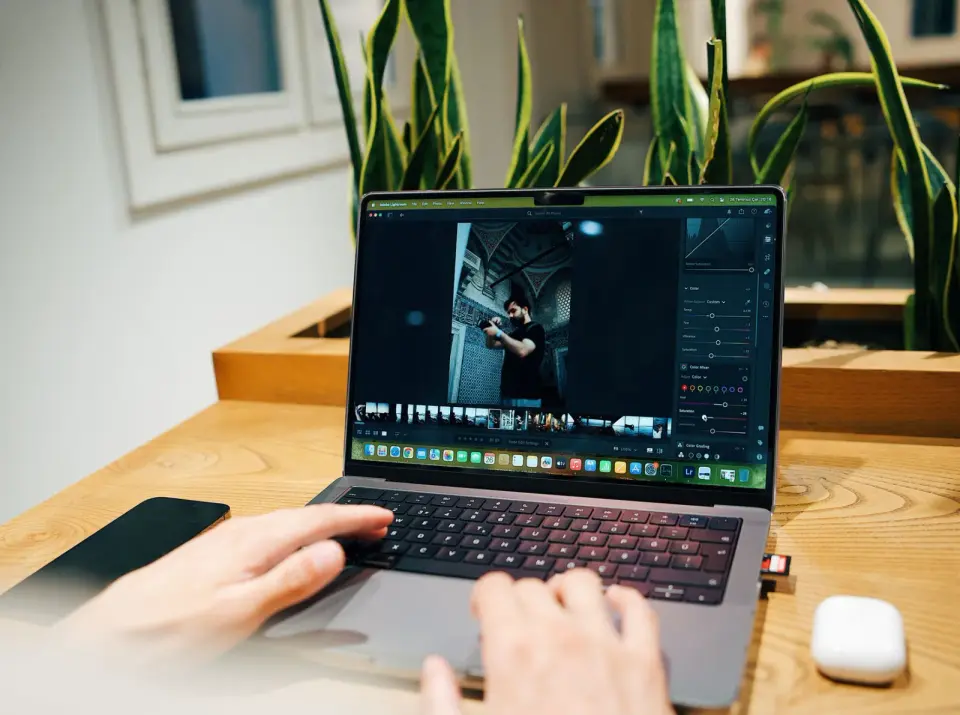
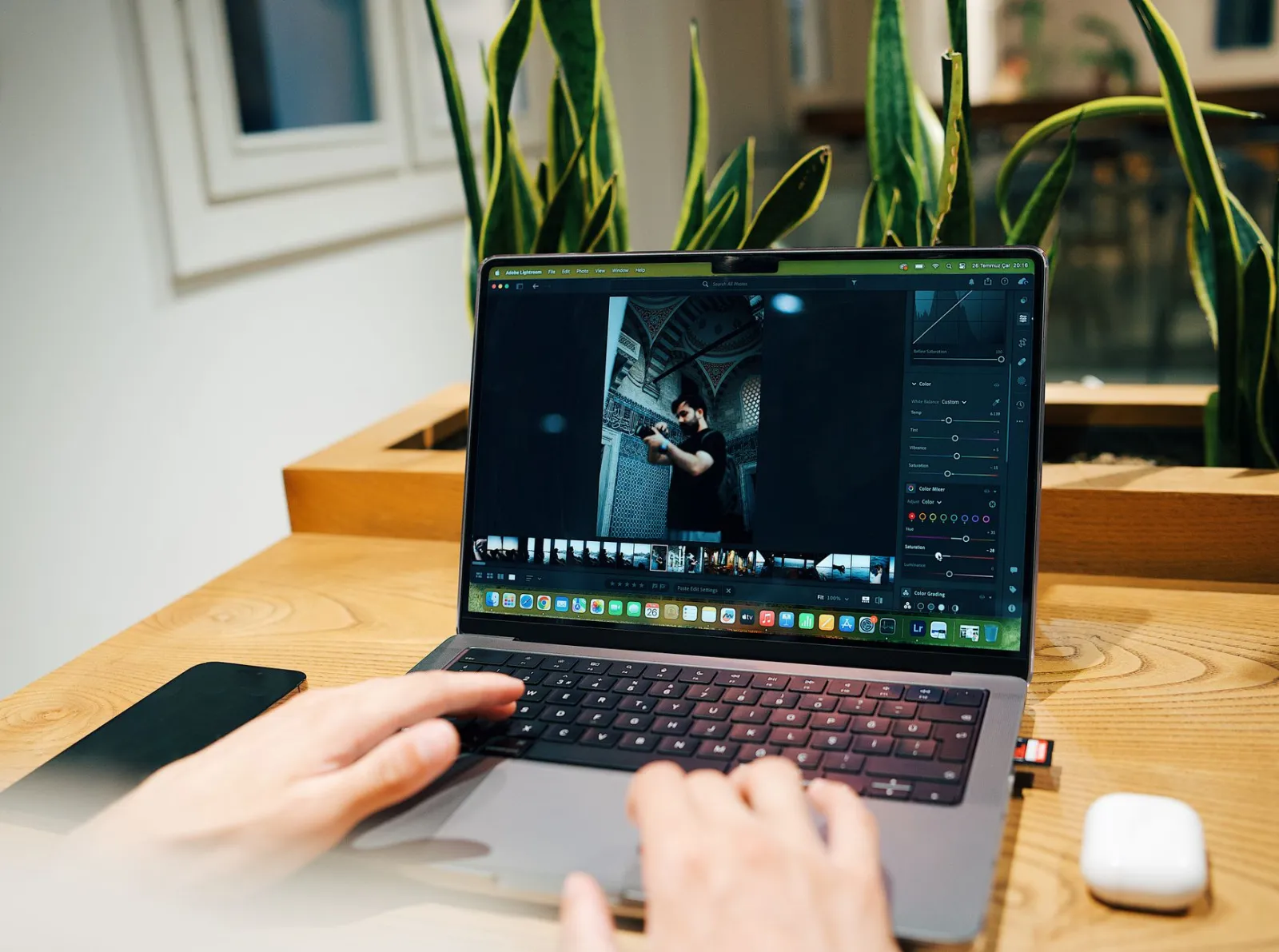
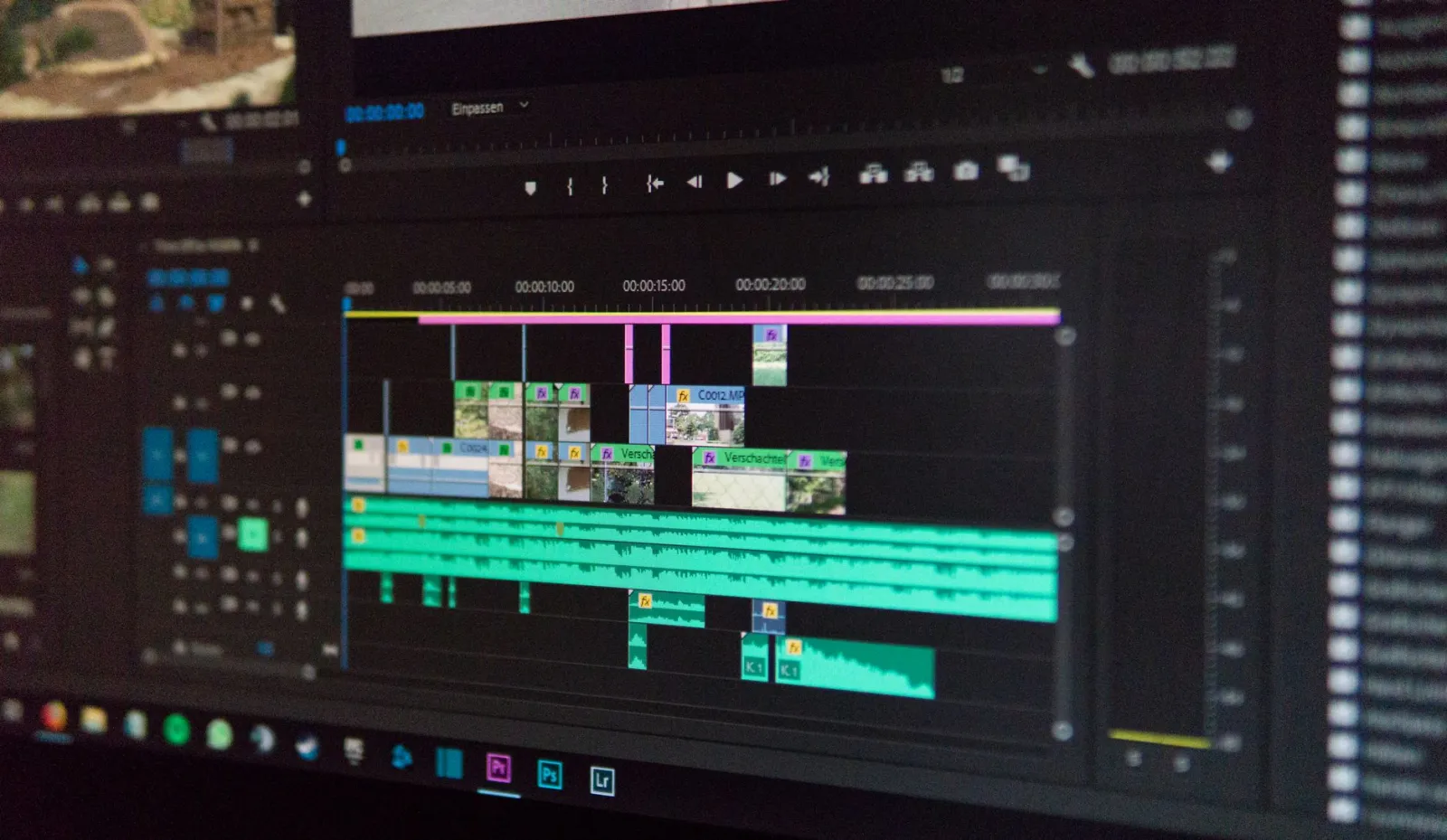
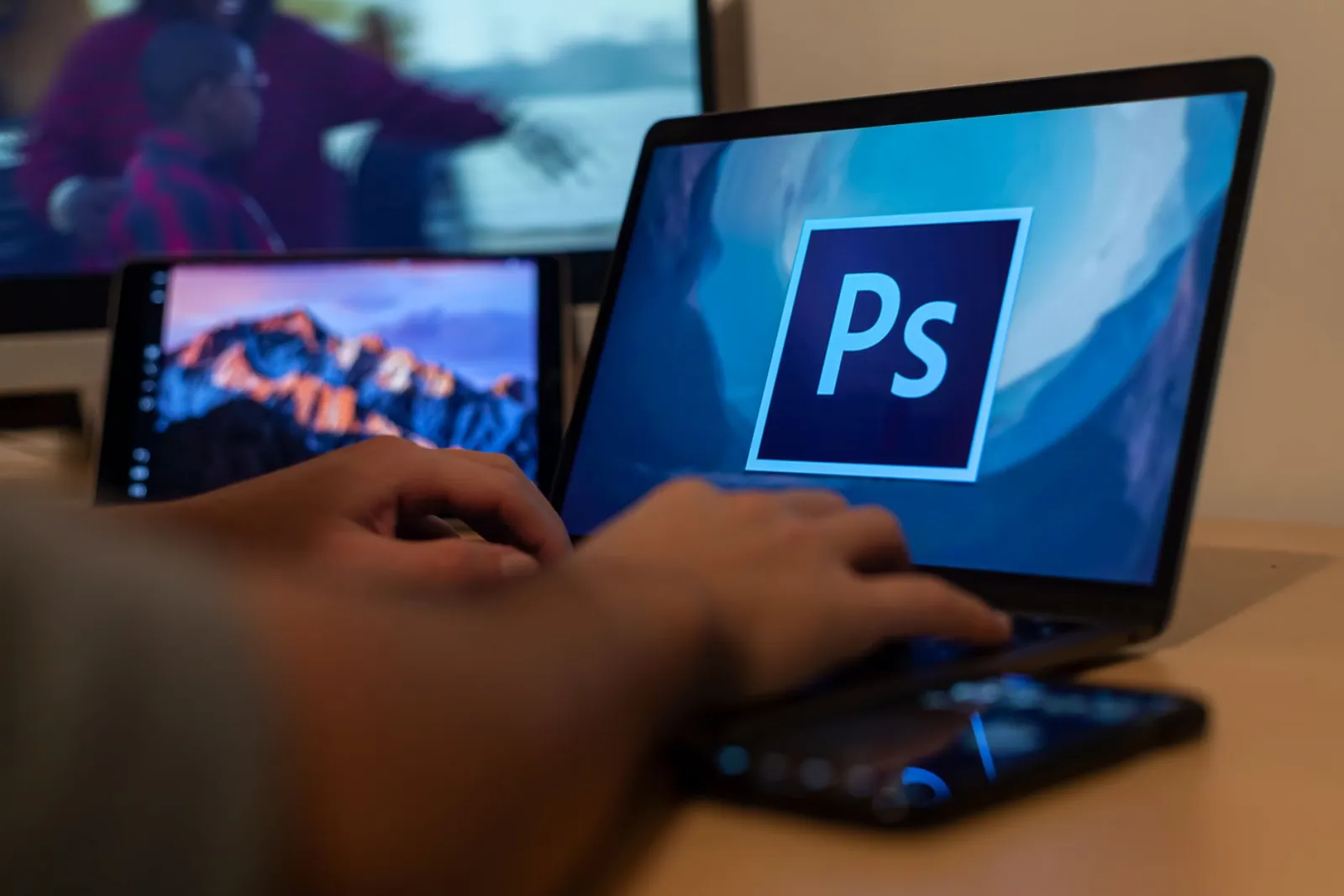
- カバーおよび記事内の写真は、Pexelsから提供され(ロイヤリティフリー)、WebPに変換されたもの:写真家による画像の編集、動画編集タイムラインインターフェース、クリエイティブなエフェクトを適用するPhotoshopでの手元の作業。
続けて読む

2026-09-13
投稿前に顔やナンバープレートをぼかす方法
顔やナンバープレートをぼかしたりピクセル化して、読み取れない状態に保つ方法を紹介します。どの匿名化手法が実際に機能するのか、失敗しやすい点、そしてEXIFの位置情報漏洩を防ぐ方法を解説します。

2026-08-27
不可視の透かし:2026年の画像ファイルが運んでいるもの
PaintはAI画像にサーバー発行のGUIDを埋め込み、SNSはC2PAマニフェストを削除し、WebPへの変換はメタデータを丸ごと落とす。画像ファイルが実際に何を抱えているのか、その確かめ方まで整理します。

2026-07-28
バッチ画像処理:パイプラインの順序、設定、およびツール
バッチ画像処理は、フォルダ全体にわたるリサイズ、圧縮、変換ジョブを実行します。本記事では、パイプラインの最適な順序、詳細な品質設定、適切なツールの選択方法、そしてワークフローを自動化する手順について包括的に解説します。