2026-07-25
ミームの作り方:テキスト、フォント、エクスポート設定
どこでも読みやすいミームを作成する方法を解説します。Impactフォントが効果的な理由、キャプションを画像の外に配置すべきタイミング、そして主要なソーシャルプラットフォームで機能する最適なエクスポート設定をご紹介します。
最終更新日: 2026年7月25日
ミームとは、画像にキャプションを付けたものです。聞くと5秒でできるように思えますが、ほとんどのものはそう通りです。出来が悪く失敗するものは、通常同じ少数の理由によります。それは、キャプションが背景の画像に対して読みにくい場合、スマートフォンで端からはみ出す場合、または投稿された場所によってファイルが破損してしまう場合などです。
この記事では、ミームが実際に読みやすいかどうかを決定する少数の判断点と、見た目を保つためのエクスポート設定について解説します。
簡単な回答:ミームを読みやすくするのは何ですか?
太く凝縮したフォントの白文字に黒いアウトラインをつけ、大文字で、画像の上下に配置することです。この組み合わせは15年間標準となってきました。なぜなら、これは本当に最も堅牢だからです。下にある画像の内容を気にすることなく、明るい背景、暗い背景、複雑な背景の上でも、どのサイズであっても視認性が保たれるからです。
キャプションが長い場合は、テキストを縮小するのではなく、画像の外側(上または下)に固体のバーとして移動させてください。ミームジェネレーターは、この両方のレイアウトに対応しており、サインアップも透かしも不要でブラウザ上で動作します。
なぜImpactなのか、特に
Impactは良いフォントではありません。それは、センスとは無関係な理由から「効果的な」フォントです。
- 非常に太い。 太いストロークは、アウトラインが引かれても耐えます。4ピクセルの黒のストロークを持つ薄いフォントは、黒いシミになってしまいます。
- 凝縮されている。 1行により多くの文字が入るため、キャプションが不自然に折り返したり、縮小する必要が生じたりする可能性が低くなります。
- 間隔が狭く、形状がシンプルである。 フィード内のサムネイルサイズに縮小しても読みやすいままです。
- どこでも動作する。 何十年もの間WindowsやmacOSにバンドルされてきたため、それを使って作成されたミームは、レンダリングされるマシンで同じように見えます。
このフォントの周りに形成された視覚的な慣習(白塗り、黒アウトライン、すべて大文字)こそが、真の役割を果たしています。
そのアウトラインがあるからこそ、背景が何であれテキストが読みやすくなるのです。これがなければ、白い文字は明るい空に消え、黒い文字は影の上に消えてしまいます。これはアクセシブルなコントラストガイドラインと同じ原理です。WCAG contrast requirementsが存在するのは、制御できない背景の上のテキストは信頼性が低く、アウトラインはその背景をコントロールできない場合にそれを制御する方法だからです。
ストロークは鋭角ではなく丸みを帯びた接合部で描かれます。大きなサイズでの太いフォントの場合、直交する接合部は目に見えるスパイクを生じさせます — Canvas lineJoin documentationがその違いを示しています。
異なるトーンを求める場合は、他のフォントでも問題ありません。ただアウトラインは維持してください。
| フォント | 見た目 | 適している用途 |
|---|---|---|
| Impact | クラシックなミーム、派手 | リアクション画像、標準的な選択肢 |
| Arial / Verdana | 中立的、情報提供型 | 解説グラフィック、キャプション付きスクリーンショット |
| Comic Sans MS | わざと真面目でない | 皮肉的または自己認識的なジョーク |
| Times New Roman | フォーマル、偽公式 | 架空の発表、「深刻な」パロディ |
| Courier New | 技術的、タイプライター風 | 開発者ユーモア、ターミナルジョーク |
画像の中か、外か?
これは読みやすさに最も影響を与える決定であり、キャプションの長さに依存します。
| 状況 | レイアウト | 理由 |
|---|---|---|
| 短いキャプション(2〜6語) | 画像上 | クラシックな見た目、何も隠れない |
| 長いキャプション(完全な文章以上) | 上下バー上 | テキストを縮小して収めるのは、移動させるより悪い |
| 被写体がフレームを満たす場合 | バー上 | オーバーレイすると指差しているものを覆ってしまう |
| 複雑または高コントラストの背景 | バー上、または非常に太いアウトライン | アウトラインは極端なディテールに苦戦する |
| 画像自体がジョークで、テキストが文脈の場合 | バー上 | 写真をそのまま保てる |
バー上のテキストは、時には劣った選択肢として扱われることがあります。しかしそうではありません。キャプションが長く、オーバーレイすると被写物を覆い隠すか、スマートフォンで誰も読まないサイズまでフォントを縮小せざるを得ない場合、それは正しい選択なのです。
ステップバイステップ
-
持っている中で最大のサイズの画像を選ぶ。 サイズはいつでも縮小できます。小さく、すでに圧縮されたコピーから始めると、キャプションが目に見えるJPEGアーティファクトの上に載ってしまいます。
-
スタイリングを始める前にキャプションを書く。 長さがレイアウトを決定し、レイアウトが他のすべてを決定します。
-
上記の表を使ってレイアウトを選ぶ。
-
テキストサイズを設定する。 画像上のキャプションの古典的な比率は、画像高さの約10%です。それより大きいと叫んでいるように見え、それが意図の場合もあります。
-
アウトラインを画像の最も明るい部分と暗い部分に対してチェックする。 これは人々が飛ばしがちなステップです。白い壁の上にある黒のアウトラインを持つ白文字は、そのアウトラインが十分に太っているかどうかに完全に依存します。
-
エクスポートして、小さいサイズで確認する。 ほとんどの人は、フルスクリーンではなく、フィード内のサムネイルサイズでこれを見るでしょう。
ミームジェネレーターは、長いキャプションを折り返し、自動的にサイズを縮小するため、テキストが端からはみ出すのではなく、常にフレームに収まるようにします。

ソーシャルプラットフォームで生き残るエクスポート設定
すべてのプラットフォームは、あなたがアップロードしたものを再エンコードします。これは防ぐことはできませんが、圧縮されやすいものを提供することは避けることができます。
エディタからPNGとしてエクスポートする。 ハードなアウトラインを持つテキストは、JPEGが最も苦手とする高コントラストのエッジです — すべての文字の周りにかすかなリング状のアーティファクトを生成します。ロスレスなPNGから始めることで、プラットフォーム自身の圧縮が唯一の損失の発生源となります。
アップスケールしない。 ソース画像が600ピクセル幅の場合、2000ピクセルでエクスポートしてもディテールは追加されません。単により大きなファイルになり、それがより強く圧縮されるだけです。
プラットフォームに任せるのではなく、行き先に合わせてアスペクト比を合わせる。 下端近くにあるキャプションは、自動的な正方形のクロップによる最初の犠牲者となります。social media image sizes guideには、各プラットフォームの現在の寸法が記載されています。
ファイルが大きい場合は後で圧縮する。 バーがあるミームはほとんどがフラットカラーであり、非常に圧縮しやすいです。アップロード制限を下回る必要がある場合は、PNGを画像圧縮ツールに通してください — ただし、繰り返しではなく、最後に一度だけ圧縮してください。
特にInstagramに投稿する場合、後から適用されるクロップはキャプションを切り取るため、アップロードする前にcurrent Instagram post dimensionsと照合してください。
よくある間違い
テキストを縮小して収めようとすること。 キャプションが読みやすいサイズで収まらない場合、レイアウトが間違っているのであって、サイズが間違っているわけではありません。バーに移動させてください。
アウトラインがないこと。 読み込めないミームの最も一般的な原因です。明るい画像の上にある暗いキャプションであっても、必要だからです。「明るい」はめったに均一ではないからです。
すでにJPEGとして保存されたミームを再保存すること。 JPEG圧縮のサイクルを経るたびに、テキストのエッジがさらに劣化します。プラットフォームを経由したコピーではなく、元の画像から作業してください。
非常に長い行があること。 収まっていても、幅の広い画像の全幅にわたってキャプションが走ると読みにくいです。短い行を2つの方が、長い行を1つよりも優れています。
フォントがどこでも同じようにレンダリングされると仮定すること。 画像を作成し、画像としてエクスポートすれば安全です — フォントはピクセルに焼き付けられます。これは編集可能なファイルを共有する場合にのみ問題となります。
よくある質問
ミームは何サイズであるべきですか? 普遍的な数字ではなく、プラットフォームに合わせてください。1080×1080の正方形がほとんどどこでも機能し、ほとんどの自動クロップを生き残ります。より広い画像は、配置場所によってクロップされるかレターボックス化されます。
Impactは無料で使えますか? ImpactはWindowsとmacOSにバンドルされており、それらのシステムで作成するドキュメントや画像で使用できます。フォントファイル自体をソフトウェアに埋め込むことや再配布することは別の問題であり、ライセンスによって規定されています — しかし、これを使ってキャプションを入力し画像をエクスポートするのは通常の利用です。
見つけたどんな画像でも使えますか? ミームを作成することが、その基となる画像をあなたが公開できるものにするわけではありません。写真は撮影した人に著作権があります。実際には、多くのミーム文化は広く流通している静止画に基づいて運営されており、強制力は稀ですが、「稀」は「ない」ではなく、ミームが商業的またはブランドのために使用されているかどうかにかかわらず、より重要です。自分の写真や、許諾されたライセンスの画像を使用すれば、この問題は完全に排除されます。
ジェネレーターは透かしを追加しますか? いいえ。ミームジェネレーターは、追加のブランド化をすることなく、あなたが目にするものを正確にエクスポートし、アカウントを必要としません。
私の画像はアップロードされますか? いいえ。キャプションはあなたのデバイス上のブラウザによって画像上に描画され、ファイルはローカルで書き出されます。サーバーには何も送信されません。
テキストが設定したより小さくなるのはなぜですか? そうでなければ収まらないからです。長いキャプションは複数の行に折り返され、フレームに収まるまで縮小されます — 代替案は、テキストが画像の端からはみ出すことです。もっと大きくしたい場合は、キャプションを短くするか、バーレイアウトに切り替えてください。
まとめ
クラシックなミームの見た目(太い凝縮フォント、白塗り、太い黒のアウトライン、大文字)は、真の問題に対する耐久性のある解決策です。それは、「デザインしていない画像の上でテキストを読みやすく保つ」という問題です。アウトラインを維持し、長いキャプションは縮小するのではなくバーに移動させ、PNGとしてエクスポートし、投稿する前にサムネイルサイズで結果を確認してください。
ミームジェネレーターから始めてください。キャプションが上部または下部以外の場所にある必要がある場合は、写真テキスト追加ツールで無料の配置が可能になり、必要に応じてファイルサイズを制限内に収めるには画像圧縮ツールを使用してください。
画像クレジット
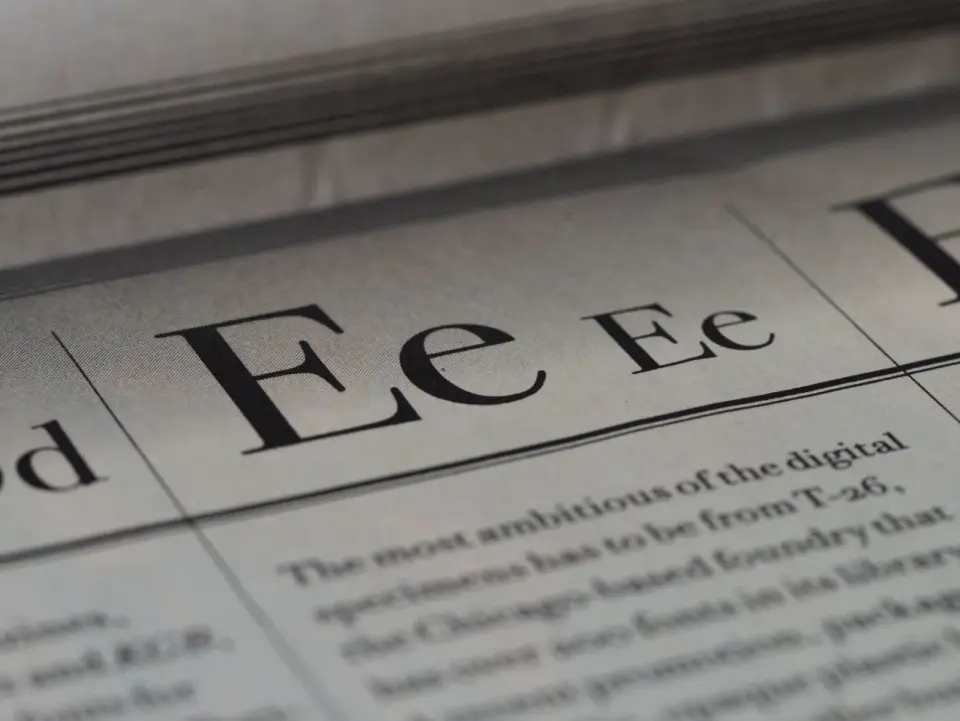
- 新聞に印刷されたタイポグラフィの芸術的なクローズアップ。選択的フォーカスが使われています。 — photo by Brett Jordan on Pexels
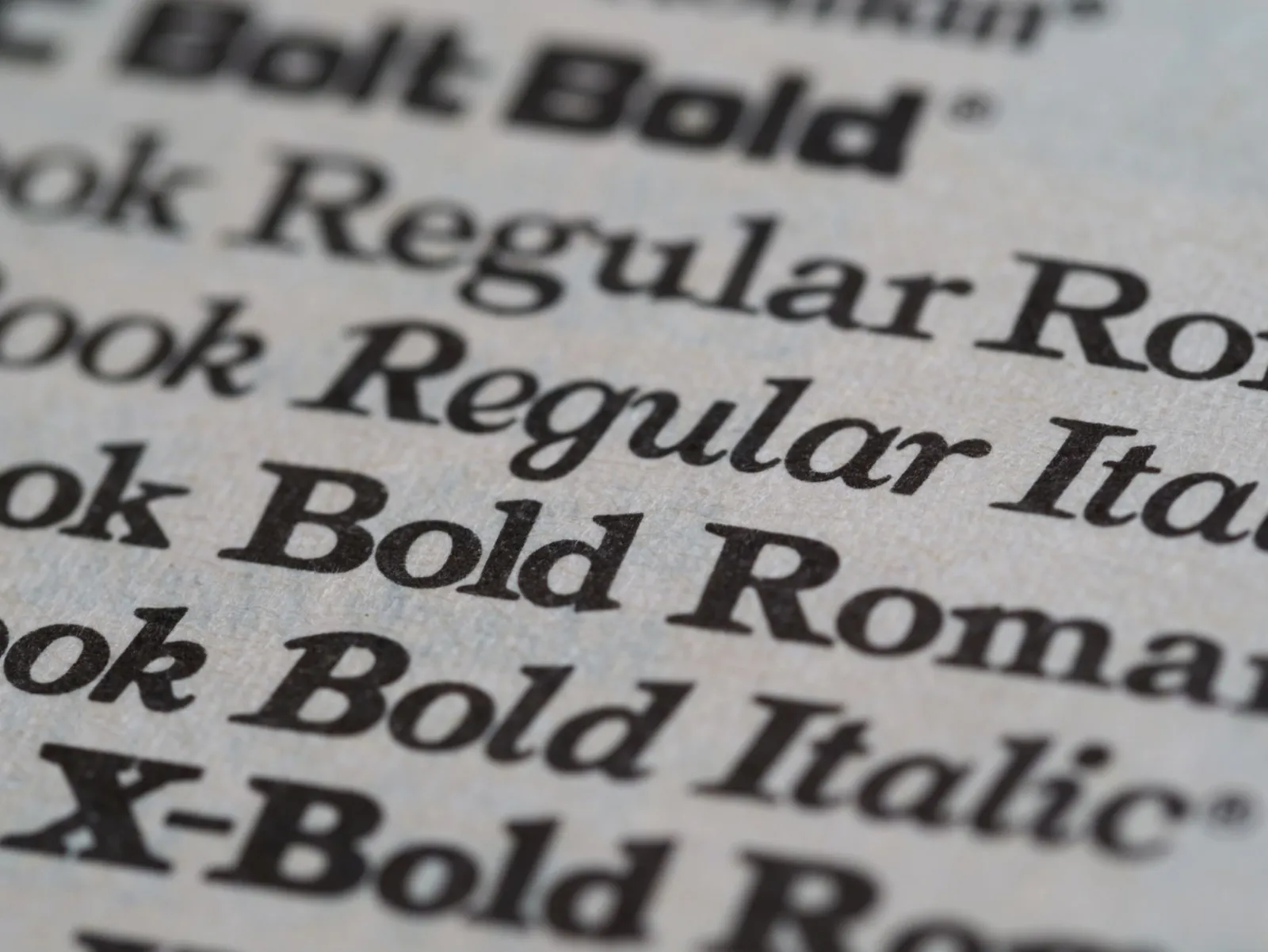
- 紙に印刷された異なるフォントスタイルの詳細なビュー。タイポグラフィを紹介しています。 — photo by Brett Jordan on Pexels
- 「Tutorial」と書かれたシートを持つヴィンテージタイプライターのクローズアップ。執筆テーマに理想的です。 — photo by Markus Winkler on Pexels
- ウェブ開発のためのモニター上のHTMLとCSSコードに焦点を当てたショット。 — photo by Bibek ghosh on Pexels
続けて読む

2026-09-13
投稿前に顔やナンバープレートをぼかす方法
顔やナンバープレートをぼかしたりピクセル化して、読み取れない状態に保つ方法を紹介します。どの匿名化手法が実際に機能するのか、失敗しやすい点、そしてEXIFの位置情報漏洩を防ぐ方法を解説します。

2026-08-27
不可視の透かし:2026年の画像ファイルが運んでいるもの
PaintはAI画像にサーバー発行のGUIDを埋め込み、SNSはC2PAマニフェストを削除し、WebPへの変換はメタデータを丸ごと落とす。画像ファイルが実際に何を抱えているのか、その確かめ方まで整理します。

2026-07-28
バッチ画像処理:パイプラインの順序、設定、およびツール
バッチ画像処理は、フォルダ全体にわたるリサイズ、圧縮、変換ジョブを実行します。本記事では、パイプラインの最適な順序、詳細な品質設定、適切なツールの選択方法、そしてワークフローを自動化する手順について包括的に解説します。