2026-06-28 · 2026-06-30 更新
画像ブレンドモード:Multiply、Screen、Overlayの解説
ブレンドモードを活用し、画像レイヤーを合成することで、コンポジット、ダブルエクスポージャー、テクスチャ効果などを実現できます。Multiply、Screen、Overlayそれぞれの機能と最適な使用タイミングについて詳しく解説します。
最終更新:2026年6月30日
Blend modesは、2つの画像レイヤーがピクセル単位でどのように結合するかを制御します。単に一方のレイヤーがもう一方を覆い隠すのではなく、ブレンドモードはそれらの色がどのように相互作用するかを決定します— multiplyは暗くし、screenは明るくし、overlayはコントラストを追加します。ブレンドモードは、合成、二重露光、テクスチャオーバーレイ、そしてほとんどの非破壊的な写真編集の基礎です。本ガイドでは、主要なブレンドモードがどのように機能するか、それぞれをいつ使用すべきか、そしてそれらが可能にする一般的な合成テクニックについて解説します。
クイックアンサー:ブレンドモードとは?
ブレンドモードとは、上層レイヤーのピクセルがその下のレイヤーのピクセルとどのように相互作用するかを決定する設定です。Normal modeは単に上層レイヤーを積み重ねるだけですが、他のモードは数学に基づいて両者を混合します— 乗算(multiplying)、スクリーニング(screening)、または値を比較することで、暗くしたり、明るくしたり、コントラストを追加したりします。実用的な用途は合成です:テクスチャを写真にブレンドしたり、2つの露出を組み合わせたり、二重露光効果を作成したりすることです。欲しい結果に基づいてモードを選択してください— multiplyで暗くしてテクスチャを追加し、screenで明るくしてグローさせ、overlayでコントラストを向上させるなどです。
ブレンドモードは実際にどのように機能するのか?
すべてのブレンドモードは、各ピクセルペア(下のベースレイヤーと上のブレンドレイヤー)に適用される数式です。この数式が2つの色値を受け取り結果を生み出し、モード間の違いはすべてその数式自体にあります。
| Mode group | 何をするか | 例のモード |
|---|---|---|
| Darken | 結果がどちらのレイヤーよりも暗くなる | Multiply, Darken, Color Burn |
| Lighten | 結果がどちらのレイヤーよりも明るくなる | Screen, Lighten, Color Dodge |
| Contrast | 暗い部分はさらに暗くし、明るい部分はより明るくする | Overlay, Soft Light, Hard Light |
| Comparative | 2つのレイヤーを比較する | Difference, Exclusion |
| Component | 特定の色特性のみに影響を与える | Hue, Saturation, Color, Luminosity |
重要な洞察は、ほとんどのブレンドモードが生のカラー値に対してチャネルごとに機能するという点です。したがって、明るいピクセルと暗いピクセルは予測可能な方法で相互作用します。この5つのグループを理解することで、それぞれのモードを記憶することなく、その動作を予測できるようになります。
multiplyを使うべき時は?
multiplyは最も使用頻度の高い暗くするモードです。ベース値とブレンド値を乗算するため、常に暗い結果を生み出し、純粋な白を無視します— 白が透明になるということです。これにより、multiplyはテクスチャオーバーレイや影に理想的です。なぜなら、オーバーレイの白い部分は消え、より暗いテクスチャだけが表示されるからです。
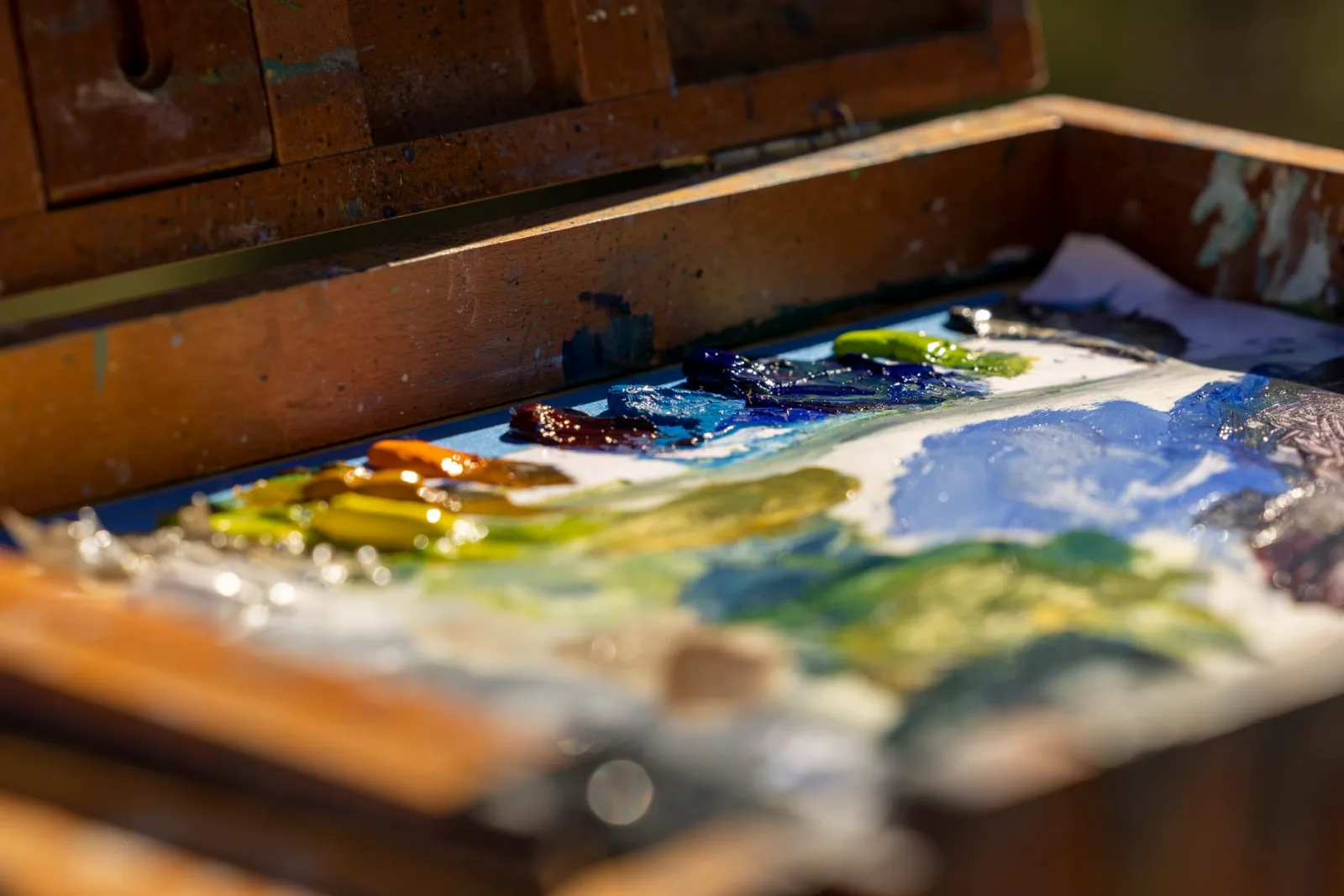
- 写真にペーパーテクスチャをmultiplyで落とし、グレインや経年劣化を加える。
- multiplyを使用して暗いレイヤーを配置し、リアルな影を作成する。
- 2枚の写真をmultiplyで合成し、暗くした二重露光を作る。
- ブレンドレイヤーの白い部分は消えるため、マスクは不要である。
この「白を無視する」という特性が、multiplyをテクスチャにとって非常に有用にしています。紙グレインの白背景のスキャンは完全に抜け落ち、下の写真だけが暗くなるように残るからです。
screenを使うべき時は?
Screenはmultiplyの反対です— 明るくし、純粋な黒を無視します。黒が透明になるため、黒い背景は消え、ブレンドレイヤーの明るい部分だけが表示されます。Screenは光のエフェクトのためのモードです:グロー、ライトリーク、スパークルなど、シーンに光を追加すべきすべてに使用します。
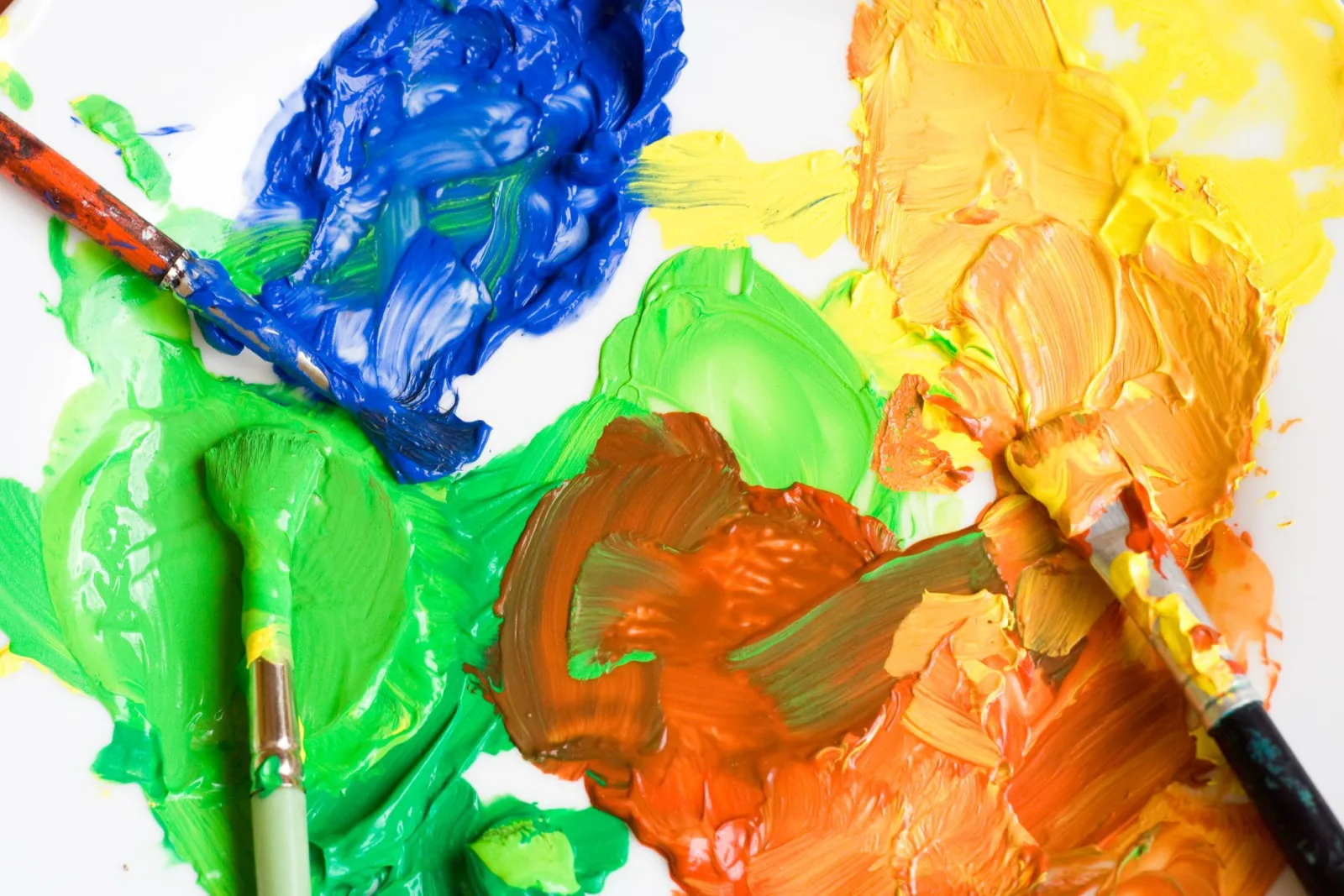
- ヴィンテージなグローのために、screenでライトリークオーバーレイを追加する。
- 黒い背景にスパークルやボケを合成する— 黒が抜け落ちる。
- 写真の上に明るいテクスチャをscreenでスクリーニングし、二重露光を構築する。
- ハイライトに影響を与えることなく、影を持ち上げるためにscreenを使用する。
Screenとmultiplyは相補的です。バランスの取れた合成を行う際、デザイナーは同じ作品の中で暗い要素にはmultiplyを、明るい要素にはscreenを使用することがよくあります。
overlayとsoft lightはどう使うか?
コントラストグループ— overlay, soft light, hard light— は、暗い部分はさらに暗くし、明るい部分はより明るくすることで、全体的なコントラストを高めます。Overlayはmultiplyとscreenのブレンドであり、Soft Lightはより優しいバージョンです。これらのモードは、ドッジングやバーニングに使用され、局所的にコントラストを追加したり、ベース写真のトーンレンジを維持しながらテクスチャをブレンドしたりします。
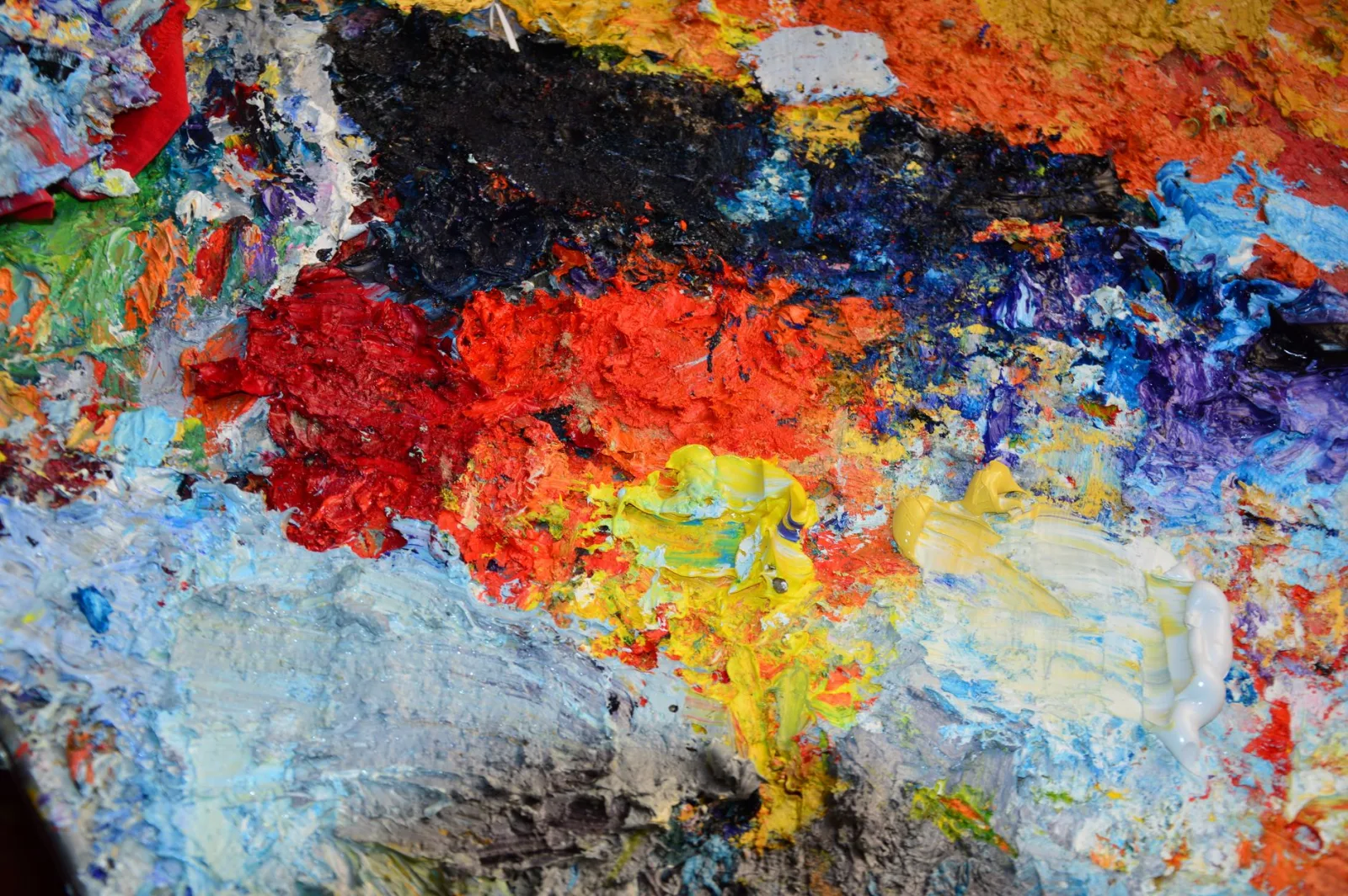
- テクスチャをオーバーレイし、単に暗くするのではなく、コントラストとディテールを追加する。
- Soft Lightは肌やポートレートにとってより繊細で安全である。
- Hard Lightは強烈なので— ドラマチックな効果のために控えめに使用する。
- overlayに設定された50%のグレーレイヤーの上にペイントし、非破壊的なドッジングとバーニングを行う。
50%グレーオーバーレイ技術はプロのリタッチの定番です:overlay上のグレーレイヤーは、より明るくまたは暗くペイントされるまで目に見えず、これにより別のレイヤー上で非破壊的にドッジングやバーニングができます。
合成ワークフローにおけるブレンドモード
ブレンドモード単独で機能することはめったにありません— それらは、いくつかのテクニックを組み合わせて一つの完成した画像にする、より大きな合成ワークフローの中に存在します。一般的な合成では、ブレンドモードはレイヤーマスク、不透明度の調整、そしてこのサイトの他の場所でカバーされている関連する写真エフェクトと並行して使用されます。
| テクニック | 使用するブレンドモード | 関連ガイド |
|---|---|---|
| テクスチャーオーバーレイ | Multiply | — |
| ライトリーク / グロー | Screen | Light leak effect |
| ダブルエクスポージャー | Screen or Multiply | Duotone effect |
| 焼き込みと引き伸ばし(ダッジ&バーン) | Overlay (50% gray) | Photo enhancement |
| カラーグレーディング | Color or Hue | Color extraction |
これらを結びつけるワークフローは非破壊編集です:各ブレンドモードとマスクは独自のレイヤー上に存在するため、元の画像に触れることなく、任意の効果を調整したり削除したりできます。これがプロのコンポジターが、作業を進めるにつれてフラット化するのではなく、レイヤーで作業を行う理由です— 後からブレンドモードを見直せる柔軟性が、複雑な合成を管理可能にするものです。合成が完了したら、その目的地に合わせて結果を画像リサイズツールし、画像圧縮ツールします。
一般的なブレンドモードのミス
- 誤ったグループの使用 — 明るくしたいのに暗くするモードを選んでしまう。目標に合わせてグループを選ぶこと。
- 不透明度の無視 — 100%のブレンドモードは強すぎる場合が多いです。レイヤーの不透明度を30〜50%に落としてください。
- 黒や白が抜け落ちることを忘れる — screenは黒を、multiplyは白を無視します。これを利用し、戦おうとしないでください。
- モードメニューを試さないこと — 最も速い選択方法は、レイヤーを選択した状態でモードを循環させ、結果を観察することです。
すべてのモードの技術的な定義については、Adobe blend mode referenceが各数式を文書化しており、W3C CSS compositing specはウェブ向けに同じモードを定義しています。ウェブでは、ブレンドモードは mix-blend-mode および background-blend-mode を介してCSSで利用可能です。Photoshopであれブラウザのスタイルシートであっても、同じ数学が適用されるため、一度学習すればどこでも応用できます。実際の2レイヤー合成— 写真とテクスチャ— で実験し、モードを循環させてください。その動作はすぐに直感的に理解できるようになり、その直感がこそ、合成における真のスキルなのです。
よくある質問
ブレンドモードとは何ですか?
ブレンドモードは、一方のレイヤーのピクセルが下のピクセルとどのように結合するかを決定します— それらがmultiply(暗くする)、screen(明るくする)、overlay(コントラストを出す)、または単に覆い隠すかです。ブレンドモードは、あらゆるレイヤーベースのエディタで合成、光エフェクト、およびカラーグレーディングが機能する方法です。
multiplyを使うべき時は?
暗くするため— multiplyは白を透明に保ち、他のすべてを暗くするため、黒い背景のテクスチャ(グレインや影など)が写真の上に覆いかぶさることなく乗算されます。これは、影、テクスチャ、および暗くするオーバーレイを追加するためのモードです。
screenを使うべき時は?
明るくするため— screenは黒を透明に保ち、他のすべてを明るくするため、光エフェクト、グロー、ライトリークのためのモードです。黒い背景のライトリークを写真にscreenでスクリーニングすると、暗くなることなく光が追加されます。
overlayは何をしますか?
Overlayはmultiplyとscreenを組み合わせます:暗い部分はさらに暗くし、明るい部分はより明るくすることで、コントラストを高めます。これは、基盤となる光と影を尊重する色やテクスチャを追加するためのモードです。Soft Lightはより優しいバージョンです。
どのブレンドモードがテクスチャオーバーレイを追加しますか?
OverlayまたはSoft Light— 両方ともコントラストを上げる(暗い部分は暗くし、明るい部分は明るくする)ため、テクスチャレイヤーが貼り付けられたように見えるのではなく、統合されたように見えます。Multiplyは暗くするだけです; Screenは明るくするだけです。Overlayは光を尊重するテクスチャを追加します。
OverlayとSoft Lightの違いは何ですか?
どちらもコントラストを上げる(暗い部分は暗くし、明るい部分は明るくする)という点では同じですが、Soft Lightの方が優しく— より自然な見た目のテクスチャオーバーレイに適した、より繊細な効果を生み出します。Overlayはより強く目立ちます。効果が明確に読ませたい場合はOverlayを使い、目立たずにブレンドさせたい場合はSoft Lightを使用してください。これらは異なる強さで同じ操作です。
続けて読む

2026-09-13
投稿前に顔やナンバープレートをぼかす方法
顔やナンバープレートをぼかしたりピクセル化して、読み取れない状態に保つ方法を紹介します。どの匿名化手法が実際に機能するのか、失敗しやすい点、そしてEXIFの位置情報漏洩を防ぐ方法を解説します。

2026-08-27
不可視の透かし:2026年の画像ファイルが運んでいるもの
PaintはAI画像にサーバー発行のGUIDを埋め込み、SNSはC2PAマニフェストを削除し、WebPへの変換はメタデータを丸ごと落とす。画像ファイルが実際に何を抱えているのか、その確かめ方まで整理します。

2026-07-28
バッチ画像処理:パイプラインの順序、設定、およびツール
バッチ画像処理は、フォルダ全体にわたるリサイズ、圧縮、変換ジョブを実行します。本記事では、パイプラインの最適な順序、詳細な品質設定、適切なツールの選択方法、そしてワークフローを自動化する手順について包括的に解説します。