2026-06-28 · 2026-07-10 更新
写真にフレームやボーダーを追加する画像エッジジェネレーター
Instagram投稿、印刷物、製品撮影など、あらゆる用途の写真にボーダーとフレームを簡単に追加できます。本物のボーダー様式から正確な幅設定まで対応し、清潔で統一感のある高品質なフレームを作成できるツールです。
最終更新日: 2026年7月10日
ボーダーは、写真を「完成された」ルックに見せる最も簡単な方法です。Instagram投稿の周りの清潔な白いフレーム、製品写真の周りの細いキーライン、印刷物用の厚いマットボード—それぞれが異なる文脈を示し、適切なものが平凡な写真を意図的なものに見せます。本ガイドでは、実際に使用されるボーダーのスタイル、効果的な幅と色の設定、そして一連の画像に一貫したフレームを適用する方法を解説します。
クイックアンサー:写真にボーダーを追加するには?
ボーダーまたはフレーミングツールで写真を開き、ボーダーのスタイル(ソリッドカラー、マット、Polaroid、キーラインなど)を選択し、幅を固定ピクセル値ではなく画像に対するパーセンテージとして設定してからエクスポートします。複数の画像に同じフレームが必要な場合は、バッチプロセッサーを使用して、すべての写真が同じボーダーの比率を持つようにしてください。固定ピクセルのボーダーは避けてください。40pxのフレームは1000pxの画像には適切に見えますが、400pxのスムネイルでは大きすぎます。
写真にボーダーを追加する理由とは?
ボーダーは2つの役割を果たします。一つは画像を背景から分離すること、もう一つは文脈を示すことです。白いウェブページ上では、ボーダーのない明るい写真はページに溶け込み、未完成に見えがちです。1ピクセルのキーラインがこれを即座に修正します。ソーシャルメディアでは、一貫したボーダーが視覚的なシグネチャとなり、フォロワーはコンテンツを読む前にフレームによって投稿を認識するようになります。
| 文脈 | ボーダーのスタイル | 効果的な理由 |
|---|---|---|
| Instagramフィード | 白いマット、均等なマージン | 一貫したグリッド、ギャラリーのような雰囲気 |
| 製品写真 | 細いキーライン、1-2px | 邪魔にならずに分離できる |
| 印刷物 | 厚いマットボーダー | マット処理やサインのための余白がある |
| ポートフォリオ | Polaroid風 | カジュアルでアナログなムード |
| スムネイル | 微妙な内側の影 | ハードエッジなしの奥行きを出す |
どのボーダースタイルを選ぶべきか?
ボーダーは、画像がどこに配置されるかに合わせる必要があります。企業の製品写真にPolaroidフレームを使うのは場違いに見えたり、カジュアルな写真に細いキーラインを使うのは無菌的(ステレオ)に見えたりします。
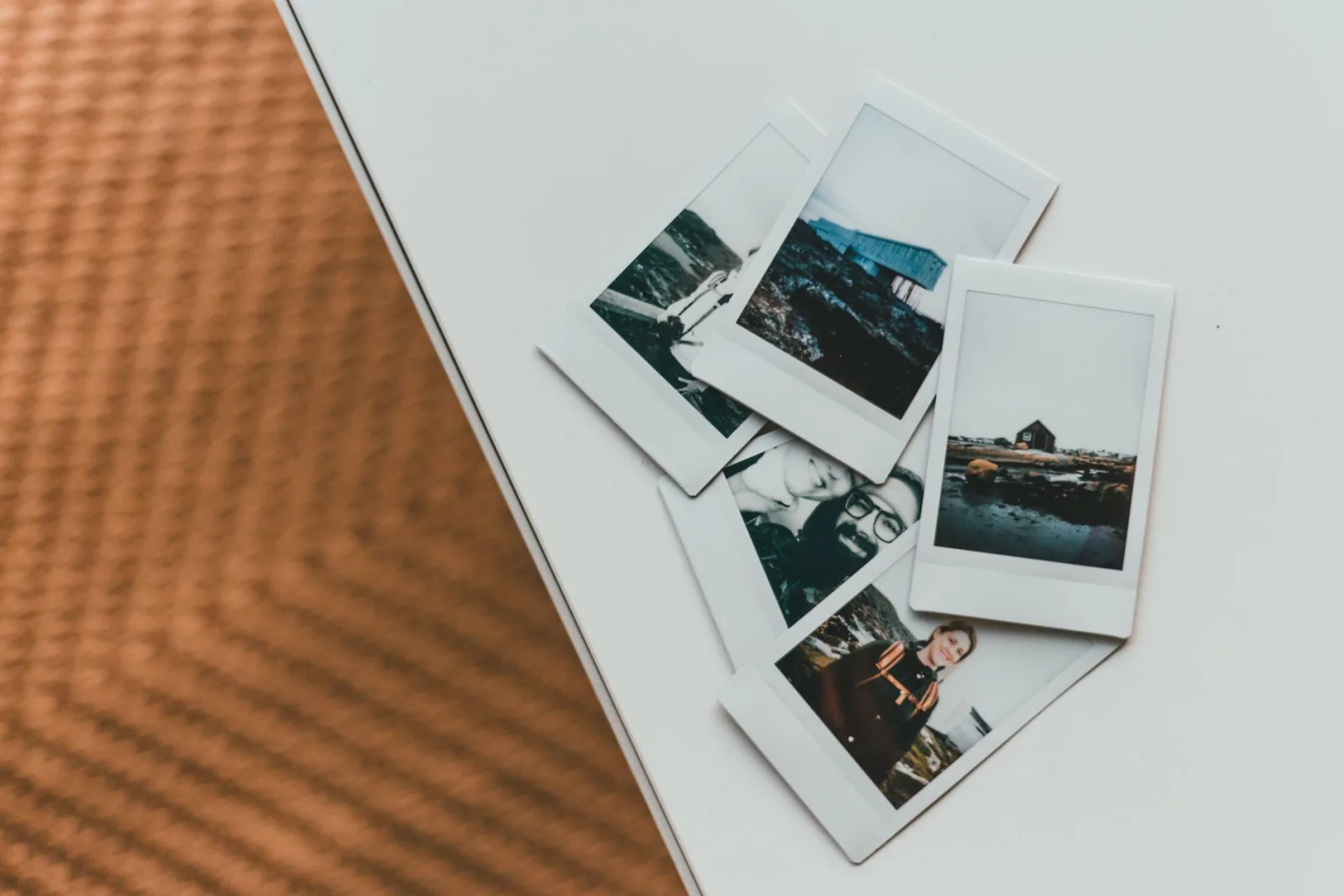
- ソリッドカラーボーダー — デフォルトです。白は安全、黒はドラマチック、ブランドカラーはアイデンティティと結びつきます。
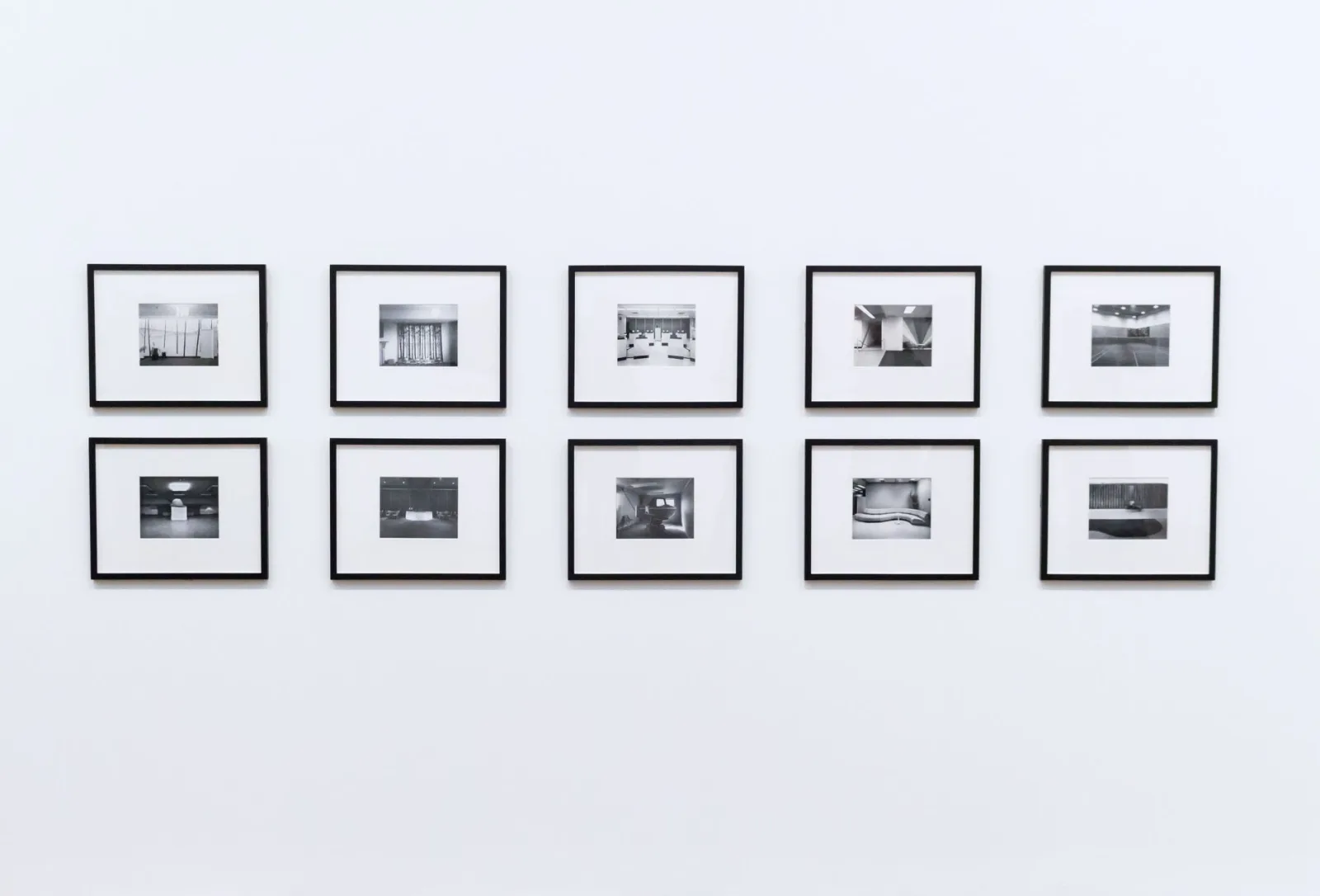
- マットボーダー — マット処理された印刷物を模倣した幅広く均等なボーダー。ポートフォリオやギャラリーに適しています。
- Polaroidボーダー — 他の3辺よりも下の端が厚く、インスタントフィルムを連想させます。
- キーライン — 1〜2ピクセルのストロークで、フレーム化することなくエッジを定義します。多くの場合グレーです。
- 内側ボーダー — 画像のエッジの内側に描かれるストロークで、元の寸法を維持します。
ボーダーの幅はどのように設定すれば正しいか?
最もよくある間違いは、固定ピクセルの幅を使用することです。40pxのボーダーは1200pxの画像にはたっぷり見えますが、300pxの画像では不自然に見えます。代わりに、最短エッジに対するパーセンテージとして幅を設定してください。
- 画像の最短エッジを測定します。
- マットルックにする場合はそのエッジの4〜8%、キーラインの場合は1〜2%にボーダーを設定します。
- フレームを一致させるため、一連のすべての画像に同じパーセンテージを適用します。
- フルスクリーンだけでなく、表示サイズで結果を確認しながらエクスポートします。
Instagram投稿の一連の場合、1080pxの正方形の画像に6%の白いボーダーを設定すると、グリッド全体で一貫して見える約65pxのフレームが得られます。印刷物の場合、マットボーダーはサインのための余白を考慮し、5%程度になるかもしれません。
色と一貫性の選択肢
ボーダーの色は、想像以上にムードを変えます。白は清潔でギャラリーのような印象を与えます。黒はドラマチックでモダンな印象を与えます。ブランドカラーはアイデンティティを強化しますが、写真のパレットと衝突することもあります。色抽出ガイドでは、ボーダーが画像と戦うのではなくマッチするように、写真自体からパレットを引き出す方法を説明しています。
- 白いボーダーはほとんどすべてに機能し、安全なデフォルトです。
- 黒いボーダーはドラマを追加しますが、知覚される画像を暗くします。
- ニュートラルグレー(10-20%のグレー)は競合することなく柔らかさを加えます。
- ボーダーの色をディスプレイの背景色に合わせることで、ボックスではなくフレームとして認識させます。
ボーダーの一括適用
定期的に画像をフレーミングする場合—週次のInstagramセット、製品カタログ、印刷物など—一つずつボーダーを適用するのは時間がかかり、一貫性がありません。解決策は、同じボーダー設定をフォルダ全体にバッチ適用することです。
- 最短エッジに対するパーセンテージとして一度だけボーダーを定義します。
- その設定を使ってバッチプロセッサーをフォルダ全体で実行します。
- ボーダーのないオリジナルがそのまま残るように、新しいフォルダにエクスポートします。
- フレームが維持されているか確認するため、表示サイズで3〜4枚の画像をチェックします。
一貫性がバッチ処理の要点です。フィードやカタログ内のすべての画像が同じフレーム比率を共有しているとき、コレクションはファイルの山ではなくデザインされたセットとして認識されます。歪みなしに画像を固定アスペクトのフレームに収めるという関連タスクについては、アスペクト比ガイドでリサイズ&クロップの計算方法をカバーしています。
一般的なボーダーの間違い
- 固定ピクセル幅 — ボーダーが画像に合わせてスケールするようにパーセンテージを使用してください。
- 写真のエッジの色に合わせたボーダー — フレームが消えてしまいます。コントラストのあるトーンを選びましょう。
- 小さな画像に対する過度に厚いボーダー — フレームが写真を飲み込んでしまいます。
- セット内の不均一なフレーム — 一様にするためにバッチ適用してください。
- エクスポート形式を忘れること — シャープなエッジを持つボーダーは、JPEGよりもPNGやロスレスのWebPとして圧縮した方がより良い結果になります。フォーマット比較がトレードオフを説明しています。
プラットフォーム別のボーダーの使用事例
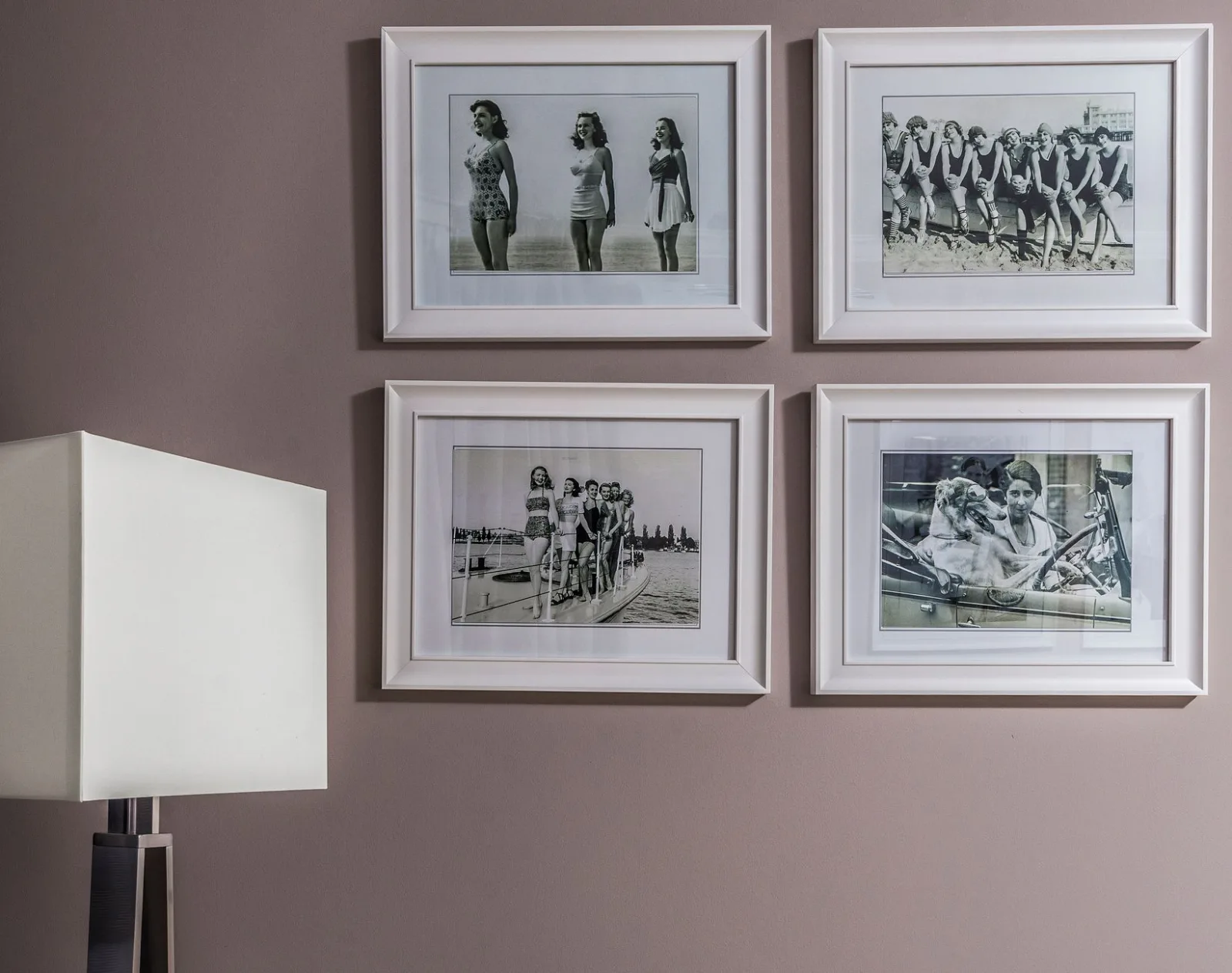
各プラットフォームは、画像がフィードで表示されるかスタンドアロンのページで表示されるかという点から、わずかに異なるフレーミングのアプローチを要求します。
| プラットフォーム | ボーダーのアプローチ | 理由 |
|---|---|---|
| 均等な白いマット、5-7% | 一貫したグリッドを作成する | |
| ボーダーなしまたは細いキーライン | ピンは予測不能にクロップされるため | |
| E-commerce | 微妙な1pxのキーライン | 白いページからの分離 |
| 印刷物 | 厚いマット、サイン入りボトム | マット処理とプレゼンテーションのため |
| メール | 細いボーダーまたは影 | ダーククライアントとライトクライアントの両方で読みやすい |
Instagramで機能するボーダーがPinterestでは失敗することがあります。なぜならPinterestは画像を縦長のカードにクロップし、広いマットが切り取られてしまうからです。セットを確定する前に、実際のプラットフォームでフレームをテストしてください。ソーシャルメディアの画像サイズガイドには現在の表示寸法がリストされているため、各プラットフォームに合わせてサイズとフレーミングを行うことができます。Instagram自身のビジネス向けのメディア仕様は、フィード内でボーダーのどれだけが生き残るかを決定する推奨クロップ比率を文書化しています。
CSSのボーダーやbox-shadowがウェブ上でフレームをレンダリングする方法と、画像に焼き付けられたボーダーの違いという技術的な詳細については、Mozilla box-shadow referenceが、ウェブボーダーが画像の寸法を変えずに外側に配置できるレイヤリングを文書化しています。
ボーダーを省略すべき時とは?
すべての写真にフレームが必要なわけではありません。ランディングページ上のフルブリードのヒーロー画像は、画像自体が空間全体を担っているため、ボーダーがない方がより強力です。背景が複雑な写真は、すでに独自のエッジを定義している可能性があり、追加のフレームでごちゃついて見えます。画像に分離や文脈が必要な場合にボーダーを使用し、画像単体で十分強い場合は省略してください。画像リサイズツールまたは画像圧縮ツールする前に、ウェブ用にボーダー付き画像を扱う場合は、まずフレームを適用して、ボーダーがソースではなく最終的な寸法に基づいて計算されるようにしてください。
よくある質問
写真のボーダーはどれくらいの幅が良いですか?
画像最短エッジの約2〜8%です。薄すぎるのは事故のように見え、厚すぎるのは写真を食べ尽くします。セット全体で一貫したボーダー幅は、意図的なフレーミングとして認識されます。
どの色のボーダーが最適ですか?
クリーンなギャラリールックには白または黒、写真からサンプリングされた色はフレームを画像に結びつけます。被写体と戦うような色合わせは避けてください。バッチ全体での一貫性が、特定の色の選択よりも重要です。
ボーダーを一括適用できますか?
はい—コマンドラインツールや画像切り抜きツールを使用すると、フォルダ全体に同じボーダーを適用できます。フレームがランダムではなく意図的なシリーズとして見えるように、セット全体でボーダー幅を一定に保ってください。
リサイズする前と後、どちらでボーダーを追加すべきですか?
リサイズした後です。そうすることで、ボーダーの幅が最終的な寸法に対して正しいものになります。リサイズ前にボーダーを追加すると、ボーダーが予測不能な方法でスケールします。先にリサイズし、次に意図した幅でボーダーを追加してください。
透明度のあるPNGにボーダーを追加できますか?
はい、可能ですが、ボーダーをキャンバスの内側に配置して透明な角を覆い隠さないようにするか、ボーダーがその色で透明度を埋めるようにします。ボーダーは別のレイヤーとして保持し、切り抜き部分に触れることなく調整できるようにしてください。
続けて読む

2026-09-13
投稿前に顔やナンバープレートをぼかす方法
顔やナンバープレートをぼかしたりピクセル化して、読み取れない状態に保つ方法を紹介します。どの匿名化手法が実際に機能するのか、失敗しやすい点、そしてEXIFの位置情報漏洩を防ぐ方法を解説します。

2026-08-27
不可視の透かし:2026年の画像ファイルが運んでいるもの
PaintはAI画像にサーバー発行のGUIDを埋め込み、SNSはC2PAマニフェストを削除し、WebPへの変換はメタデータを丸ごと落とす。画像ファイルが実際に何を抱えているのか、その確かめ方まで整理します。

2026-07-28
バッチ画像処理:パイプラインの順序、設定、およびツール
バッチ画像処理は、フォルダ全体にわたるリサイズ、圧縮、変換ジョブを実行します。本記事では、パイプラインの最適な順序、詳細な品質設定、適切なツールの選択方法、そしてワークフローを自動化する手順について包括的に解説します。