2026-06-28 · 2026-07-10 更新
カラー空間コンバーター:RGB、CMYK、およびプロファイル間の変換
画像をカラー空間やプロファイル(sRGB、Adobe RGB、CMYKなど)間で正確に変換できます。具体的な手順から、プロファイルの重要性、そして印刷時に色が濁るのを防ぐ方法までを詳しく解説します。
最終更新:2026年7月10日
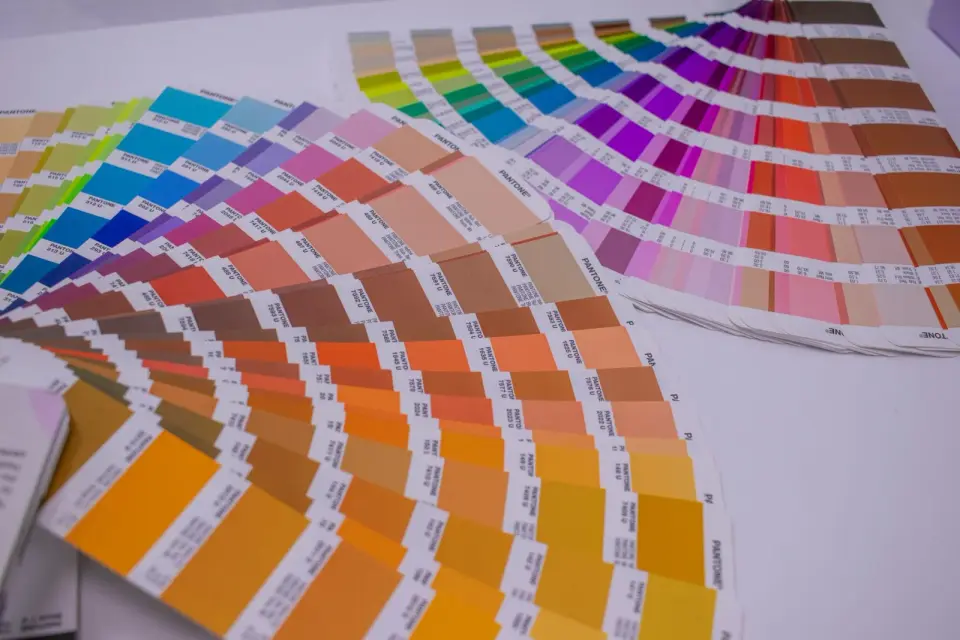
カラー空間コンバーターは、画像をある色空間またはプロファイルから別の色空間やプロファイルに変換します—sRGBからAdobe RGBへ、RGBからCMYKへ、あるいはICCプロファイル間で。色空間の変換とは、印刷物が画面で見たものと一致するかどうかを決定するステップであり、異なる空間やプロファイルは異なる色の範囲と解釈を表すためです。本ガイドでは、重要なスペース、それらの間の正確な変換方法、そしてなぜプロファイルが変換を予測可能にする詳細なのかについて解説します。
クイックアンサー:画像のカラー空間はどのように変換しますか?
色プロファイルをサポートするコンバーターまたはエディタで画像を開き、ターゲットとなるスペース(ウェブの場合はsRGB、印刷の場合はプリンターのプロファイルを持つCMYK)を選択し、ほとんどの場合、カラーエンジンをrelative colorimetric renderingに設定して変換します。プロファイルの割り当ては変換とは異なります—割り当ては既存の色にタグ付けを行うことでプロファイルを付与する行為であり、変換はそれらを新しい空間に再マッピングすることです。印刷物の場合、汎用的なものを使うのではなく、必ず特定のプリンターのICCプロファイルを使用してCMYKに変換してください。color mode guideでは、RGBとCMYKとグレースケールという関連する決定事項について解説しています。
カラー空間とカラープロファイルの違いは何ですか?
これらの用語は関連していますが別物であり、混同すると変換エラーの原因となります。
| 用語 | 意味 |
|---|---|
| Color mode | モデル:RGB, CMYK, グレースケール |
| Color space | モード内の特定の範囲:sRGB, Adobe RGB |
| Color profile | デバイスが色をレンダリングする方法を示すICC定義 |
- カラーモードは広範なカテゴリです—RGBまたはCMYK。
- カラー空間は、モード内にある特定のガマット(色域)です—sRGBは小さなRGBスペースであり、Adobe RGBはより広い範囲です。
- カラープロファイルは、特定のデバイスや標準に対して数値を実際の色にマッピングします。
プロファイルが決定的な詳細となります。同じRGB数値でも、sRGBとAdobe RGBでは異なる色を生成するため、埋め込まれたプロファイルがない画像は曖昧であり—ビューアのソフトウェアが推測し、その推測が間違っている可能性があります。
どのRGBカラー空間を使用すべきですか?
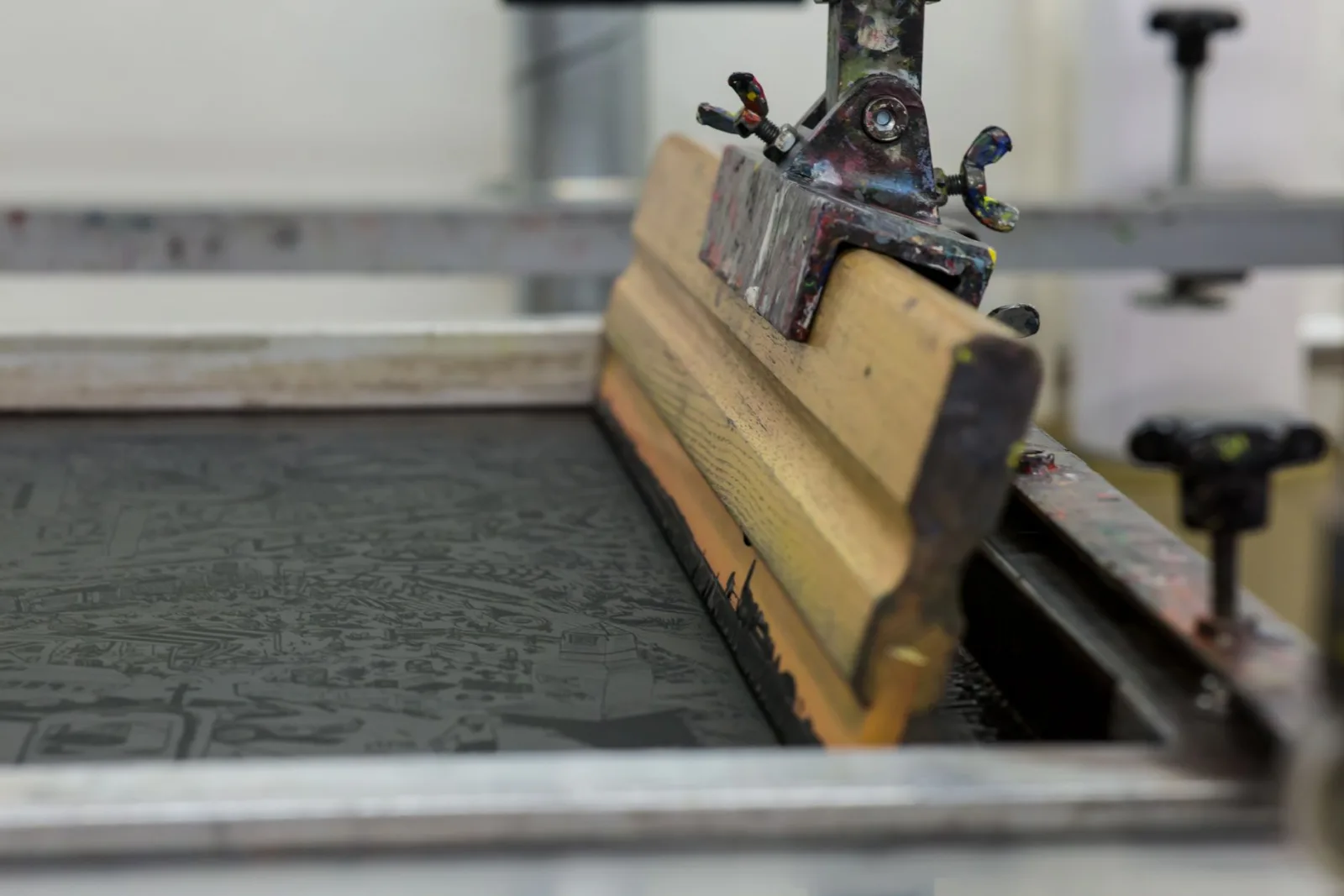
ほとんどすべてのウェブおよび画面作業において、sRGBが適切な選択肢です。これはウェブの標準スペースであり、すべてのブラウザとデバイスがデフォルトでsRGBを想定しているためです。
| Space | Gamut | Best for |
|---|---|---|
| sRGB | 最も狭いRGB | ウェブ、一般的な画面 |
| Adobe RGB | より広い | 写真、印刷の準備 |
| ProPhoto RGB | 最も広い | プロ編集、アーカイブ |
| Display P3 | 広い(Apple) | Appleデバイスの画面 |
- ウェブ向けのものにはsRGBを使用してください—これは普遍的なデフォルトです。
- より広い範囲が必要な場合、通常は印刷準備のためにAdobe RGBを使用します。
- 標準ディスプレイで色が過飽和にならないように、広色域の画像をウェブエクスポート前にsRGBに変換してください。
RGBをCMYKに変換する方法は?
RGBからCMYKへの変換では、色のシフトが発生しやすい点です。なぜなら、CMYKのガマットはRGBよりも狭いからです。この変換は、アウト・オブ・ガマットの色を達成可能な範囲に再マッピングし、レンダリング意図がその方法を決定します。
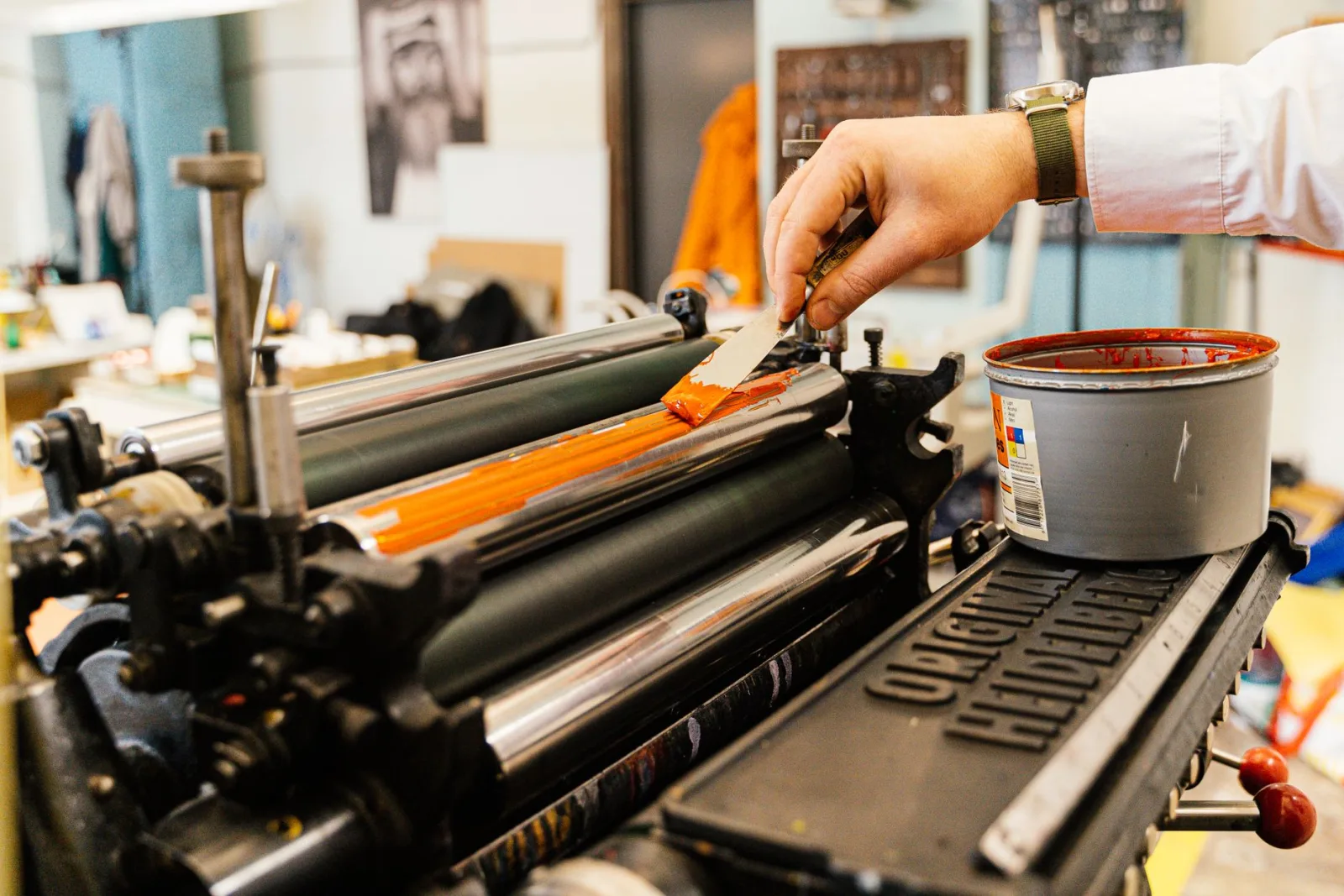
- 宛先として、プリンター固有のICCプロファイルを使用してください。
- Relative colorimetric renderingは、イン・ガマットの色を正確に保持し、アウト・オブ・ガマットな色のみをシフトさせます。
- Perceptual renderingは、全体的なガマットを圧縮するため、多くのアウト・オブ・ガマットな色を持つ画像に有用です。
- 印刷することを決定する前に、キャリブレーションされた画面で結果をソフトプルーフしてください。
レンダリング意図は思っている以上に重要です。Relative colorimetricは、イン・ガマットの色を正確に保ち、印刷できない少数の色だけを犠牲にするため、ほとんどの画像にとって適切なデフォルトです。Perceptualは、いくつかの色が劇的にクリップするよりも、すべてがわずかにシフトする方が良い飽和度の高い画像に適しています。
埋め込みプロファイルは何が重要ですか?
埋め込まれたプロファイルがない画像は、何らかの意味を持つ定義のない色の数値の集合体です。異なる2つの画面で表示されると、それぞれがプロファイルを推測するため、異なって見えます。プロファイルを埋め込むことで、推測を排除できます。
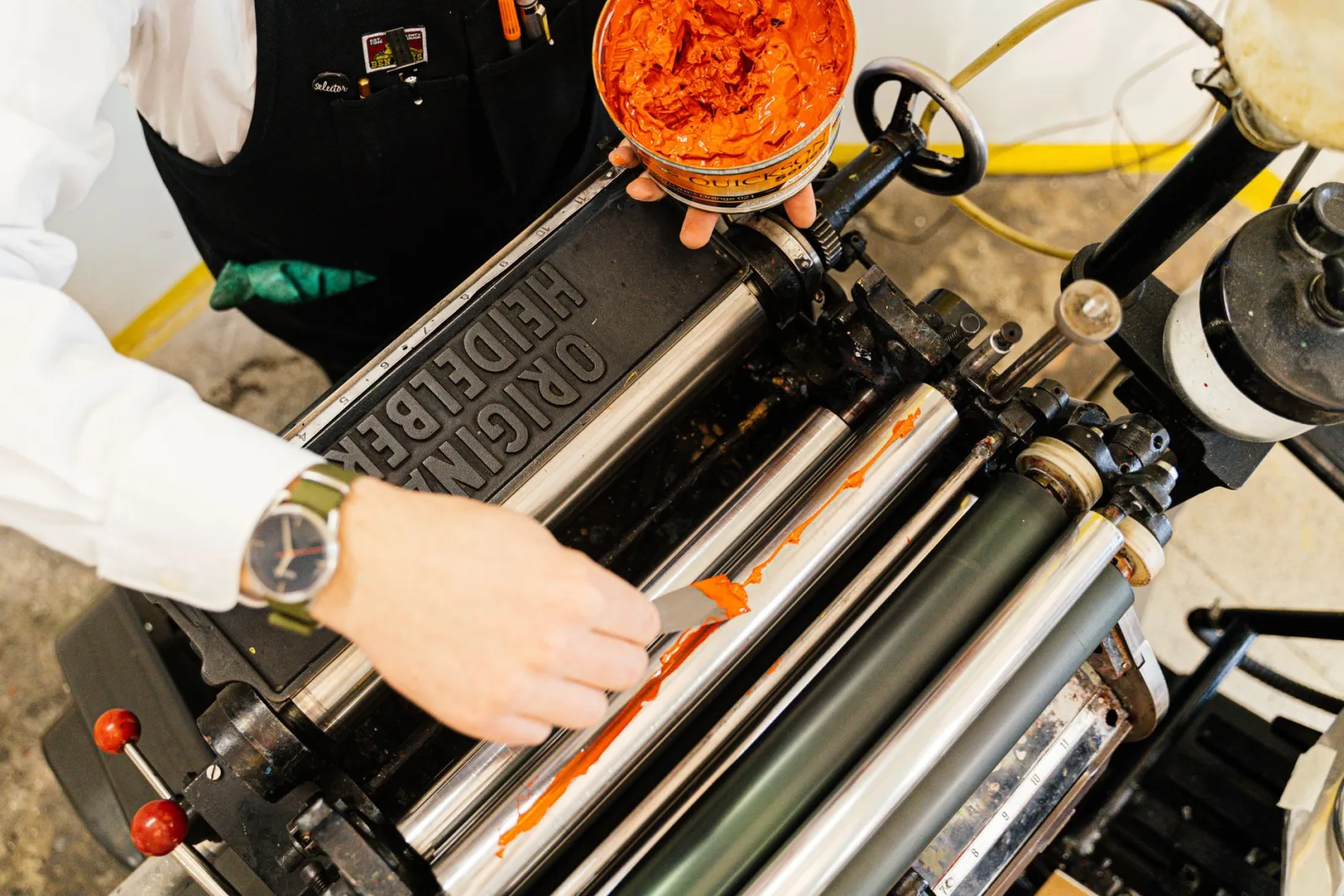
- ウェブ画像には常にsRGBプロファイルを埋め込んでください。
- 印刷物の場合、作業中のプロファイルが埋め込まれた状態で画像を送信してください。
- プロファイルの欠落は、「画面では色が違って見えた」という最も一般的な原因です。
- プロファイルを剥ぎ取るのではなく、宛先スペースに変換してください。
print-ready image guideでは、プロファイル埋め込みをプリフライトチェックリストの一部として解説しており、color corrector guideでは、空間内での色修正について解説しています。
印刷する前にソフトプルーフを行う
ソフトプルーフィングとは、実際に変換または印刷する前に、画面上で画像がどのように見えるかをプレビューする習慣です。これは、カラーの問題を早期に発見するための最も有用なステップであり、すでに費用を支払った印刷実行後ではなく、リアルタイムでガマットシフトを確認できるからです。
| ソフトプルーフが明らかにするもの | それが重要な理由 |
|---|---|
| Out-of-gamut colors | 何がシフトするかを示す |
| CMYK muted result | 印刷の期待値を設定する |
| Profile mismatch | 間違った宛先を検出する |
| Black generation | 黒色がどのようにレンダリングされるかを示す |
ソフトプルーフを行うには、プルーフィングをサポートするエディタで画像を開き、宛先プロファイル(印刷物の場合のプリンターのCMYKプロファイル)を選択し、プルーフビューのオン/オフを切り替えます。シフトする色は、ソース画像で調整できるものであり—緑色を鮮やかな色に戻したり、許容できる場合はそのくすみを受け入れたりすることができます。また、プルーフは警告ガマットも表示します。これは、どの色がターゲットスペースの外に落ちるかを視覚化したものであり、修正するかシフトさせるかを決定できます。
実用的なソフトプルーフィングの習慣は、印刷費用を節約します。画面上で許容できる見た目のプルーフ画像は、実際に近い色で印刷されますが、プルーフのない画像は賭けになります。カタログ、パンフレットのロット、展示会バナーなど、大量に印刷するものは、ソフトプルーフィングはオプションではありません。なぜなら、間違った色の印刷実行にかかる費用は、プルーフにかかる数分を遥かに上回るからです。同じ論理が画面のためのデジタルプルーフィングにも適用されます。ワイドガマットディスプレイ上でsRGBでプレビューすることで、標準ユーザーが見てしまう過飽和を検出できます。
一般的な変換ミス
- 変換する代わりにプロファイルを剥ぎ取る — 色を曖昧な状態に残す。
- 汎用的なCMYKプロファイルを使用する — 結果が特定のプリンターと一致しない。
- ウェブ向けに広色域をsRGBに変換し忘れる — 標準ディスプレイで色が過飽和になる。
- 「割り当て」と「変換」を混同する — 割り当てることは解釈を変更することであり、変換は値を再マッピングすることである。
- ソフトプルーフを行わない — プルーフなしでは目視でCMYKシフトを予測できない。
権威ある基礎として、International Color ConsortiumはICCプロファイル標準を維持し、それによって変換が予測可能になり、Mozilla guide to color managementではブラウザがプロファイルをどのように処理するかを文書化しています。color theory guideは、これらのプロファイル基礎の上に成り立つパレット側面をカバーしています。変換をボタンクリックではなく、意図的でプロファイル認識型のステップとして扱うことで、画面と印刷の両方で色が一致するようになります。
よくある質問
画像のカラー空間はどのように変換しますか?
エディタのカラー管理機能を使用して、ターゲットプロファイルに「割り当てる」か「変換」します(レンダリング意図は通常、ほとんどの作業ではrelative colorimetric、飽和度の高い画像ではperceptualを使用します)。重要なのは、「convert」(色を新しい空間に再マッピングする)と「assign」(同じ数値を再解釈し、外観が変化する)の違いを使うことです。
カラー空間とカラープロファイルの違いは何ですか?
カラー空間(sRGB, Adobe RGB, Display P3)は色の範囲を定義します。一方、プロファイルは特定のデバイスがそれらの色をどのようにレンダリングするかを記述します。画像には埋め込みプロファイルがあり、異なるカラー空間間で変換を行うことは、その色をターゲットに合わせるように再マッピングすることです。
ウェブで使用すべきRGBカラー空間は何ですか?
sRGBです。これはウェブの標準であり—ブラウザやほとんどのディスプレイはsRGBを想定するため、sRGB画像はデバイス間で一貫して表示されます。Adobe RGBやDisplay P3はより広いガマットを持っていますが、カラー管理されていないブラウザでは正しく表示されません。
埋め込みプロファイルは何が重要ですか?
埋め込みプロファイルがない場合、ビューアは色空間を推測し、画像が実際にはAdobe RGBのようなより広いガマットである場合、色のレンダリングを間違える可能性があります。埋め込みプロファイルは、ビューアに数値をどのように解釈すべきかを正確に伝えるため、画像はデバイス間で意図したとおりに見えます。エクスポート時には必ずプロファイルを埋め込んでください。
ウェブ用の写真にはどのカラー空間を使用すべきですか?
sRGBです。これはウェブの標準であり—ブラウザやほとんどのディスプレイはsRGBを想定するため、sRGB画像はデバイス間で一貫して表示されます。より広いガマット(Adobe RGB, Display P3)は、カラー管理されていないブラウザでは正しく表示されません。
カラープロファイルを埋め込まないとどうなりますか?
ビューアが色空間を推測し、通常はsRGBを想定しますが、画像が実際にはAdobe RGBのようなより広いガマットである場合、色のレンダリングを間違える可能性があります。埋め込みプロファイルは、ビューアに数値をどのように解釈すべきかを正確に伝えるため、画像はデバイス間で意図したとおりに見えます。エクスポート時には必ずプロファイルを埋め込んでください—費用はかからず、色ずれを防ぎます。
続けて読む

2026-09-13
投稿前に顔やナンバープレートをぼかす方法
顔やナンバープレートをぼかしたりピクセル化して、読み取れない状態に保つ方法を紹介します。どの匿名化手法が実際に機能するのか、失敗しやすい点、そしてEXIFの位置情報漏洩を防ぐ方法を解説します。

2026-08-27
不可視の透かし:2026年の画像ファイルが運んでいるもの
PaintはAI画像にサーバー発行のGUIDを埋め込み、SNSはC2PAマニフェストを削除し、WebPへの変換はメタデータを丸ごと落とす。画像ファイルが実際に何を抱えているのか、その確かめ方まで整理します。

2026-07-28
バッチ画像処理:パイプラインの順序、設定、およびツール
バッチ画像処理は、フォルダ全体にわたるリサイズ、圧縮、変換ジョブを実行します。本記事では、パイプラインの最適な順序、詳細な品質設定、適切なツールの選択方法、そしてワークフローを自動化する手順について包括的に解説します。