2026-03-28 · 2026-07-12 更新
あらゆる画像にネオンの光のエフェクトを追加する方法
意図的に見えるネオンのグローエフェクトを追加する方法を学びましょう。適切な写真を選び、グローの色と半径を設定し、エッジをマスクして、クリーンなWebPファイルとして書き出す手順を詳しく解説します。
最終更新:2026年7月12日
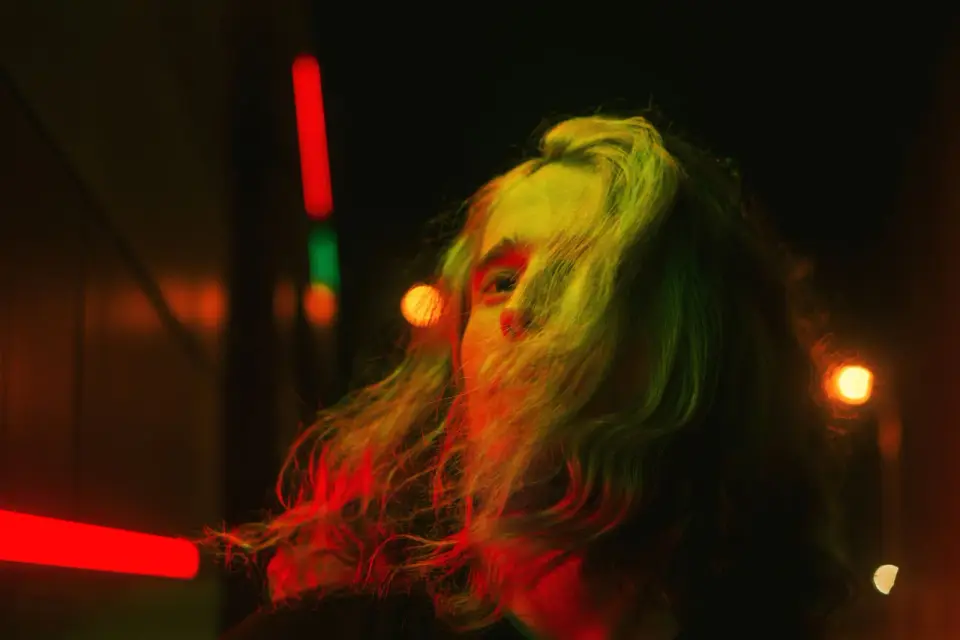
ネオンの輝き効果は、光が画像内の何かに付着しているように見える場合に機能します。例えば、看板、リムライト、アウトライン、物体のエッジ、または色の反射などです。単に明るいぼかしをフレーム全体に貼り付けただけの場合には失敗します。このガイドを使って、ポートレート、製品写真、ポスター、ソーシャル投稿向けによりクリーンなネオンルックを作成しましょう。
簡単な回答:ネオンの輝き効果はどのように追加するのか?
暗い背景、目に見えるエッジ、または明確な光源を持つ写真から始めます。被写体や光の形状を複製し、その複製をぼかし、シアン、ピンク、バイオレット、またはグリーンに色付けした後、「Screen」「Linear Dodge」「Add」などのブレンドモードで合成します。シャープな内側のコアと、より柔らかい外側のハロー(後光)を保つことが重要です。
ほとんどの画像には、2つのグローレイヤーを使用します:
| レイヤー | 一般的な設定 | 制御するもの |
|---|---|---|
| Inner glow | 2-8 px blur, high opacity | The crisp lit edge or sign tube (鮮明な光のエッジまたは看板のチューブ) |
| Outer glow | 20-80 px blur, low opacity | The haze that spreads into nearby darkness (近くの暗闇に広がるかすみ) |
| Color grade | Blue/magenta shadows, warmer highlights | The scene mood after the glow is added (グロー追加後のシーンのムード) |
| Mask | Brush off skin, eyes, logos, and busy text | Prevents the effect from smearing important detail (効果が重要なディテールを滲ませるのを防ぐ) |
高速なブラウザでのワークフローが必要な場合は、効果を適用した後、最終ファイルを画像圧縮ツールに通すか、AVIF vs WebP guideでエクスポート形式を比較してください。手作業による編集を行いたい場合は、以下のレイヤー法の方がより多くのコントロールが可能です。
ネオンの輝き効果をリアルに見せる要素とは?
ネオンは、明るさ、色、方向が一致している場合に信憑性があります。ピンクの看板は、近くの壁に薄いピンクの色調を投射するはずです。人物周りのシアンのアウトラインは、仮想的な光源に面した側で最も強く見えるべきです。背景は通常、グローよりも暗く保たれるべきです。そうしないと、ハローが消えてしまいます。
編集を行う前に、この写真チェックリストを使用してください:
- 白いスタジオの壁ではなく、暗いかミッドトーンの背景を選ぶ。
- クリーンな被写体のエッジ、髪のアウトライン、テキスト、看板、メガネ、または製品のシルエットを探す。
- 低解像度のスクリーンショットは避けること。ぼかしは圧縮アーティファクトを増幅させます。
- グローするオブジェクトの周りに余白を残し、ハローが落ちるスペースを持たせる。
- 彩度を追加する前に肌の色調を確認する。ネオンの色は肌に色調を与えるべきであり、置き換えるべきではありません。
- そのグローが実際の光源なのか、グラフィックなアウトラインなのか、それともサイバーパンクのカラーグレーディングなのかを決定する。
隣接するルックについては、image glitch effect guideがデジタル歪みをカバーし、light leak effect guideがより柔らかいアナログな色ムラをカバーしています。ネオンはそれらの間に位置します。グラフィックなグリッチのような性質を持ちながらも、光に結びついている必要があります。
ネオンの輝きに適した写真は?
良いネオン光源画像にはコントラストがあります。色の付いた光の下でのポートレート、店舗の看板、都会の路地、暗いセット上の黒い製品、またはゲーム風のポスターなどは、平坦な昼間の写真よりも少ない作業で済みます。
| Source image | Use neon for (ネオンの使用用途) | Watch out for (注意点) |
|---|---|---|
| Night portrait (夜のポートレート) | Rim light, eyewear reflections, hair edge (リムライト、メガネの反射、髪のエッジ) | Over-saturated skin and glowing teeth (彩度が高すぎる肌と光る歯) |
| Neon sign or text (ネオンサインまたはテキスト) | Sign tube, surrounding haze, wall spill (看板のチューブ、周囲のかすみ、壁への滲み) | Blurry letters if the inner core is too soft (内側のコアが柔らかすぎると文字がぼやける可能性) |
| City street (街の通り) | Color grade, reflection on pavement (カラーグレーディング、舗装路の反射) | Muddy shadows if every color is pushed (すべての色が強調されすぎると泥のような影になる可能性) |
| Product photo (製品写真) | Outline, edge separation, launch graphic (アウトライン、エッジ分離、ローンチグラフィック) | Glow hiding product texture or labels (グローが製品のテクスチャやラベルを隠してしまうこと) |
| Social poster (ソーシャルポスター) | Bold subject outline and background energy (大胆な被写体の輪郭と背景エネルギー) | Too many colors competing with the headline (見出しと競合する色の多さ) |
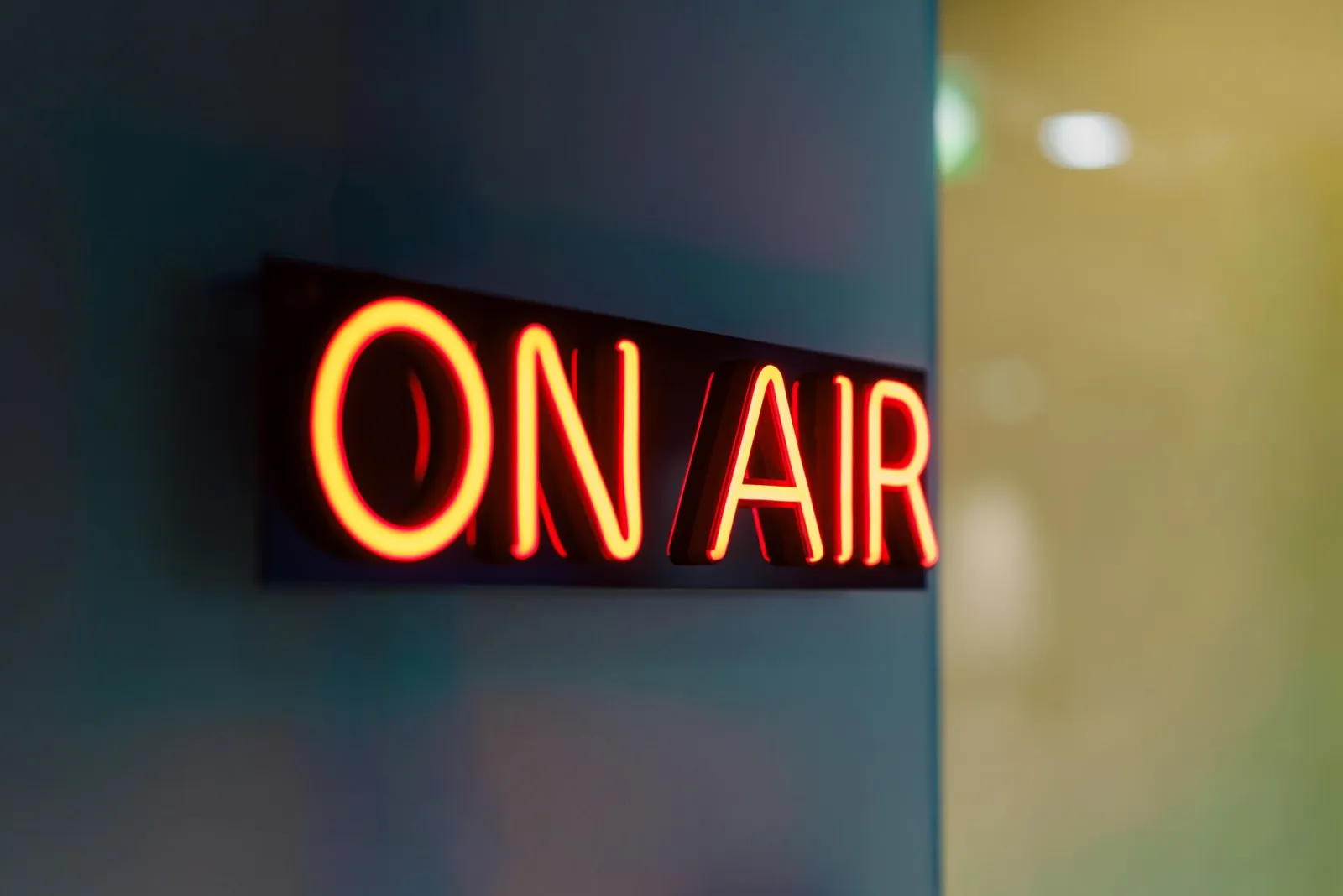
上記の看板画像は便利な参照資料です。最も明るい部分は狭く、かすみは広がるにつれて弱くなっています。編集したグローがぼかし全体で同じ明るさを持っていると、ステッカーのように見えます。
ステップバイステップで効果を構築する方法は?
Photoshop、Photopea、GIMP、またはレイヤー、ぼかし、ブレンドモード、マスクを備えた任意のエディターでこの順序を使用してください。AdobeはPhotoshop layer effects guideでOuter Glowなどの他のレイヤー効果を文書化しており、MDNのblend mode referenceはScreen、Overlay、および関連する合成モードがピクセルをどのように変更するかについての役立つ入門書です。
-
ベース画像をクリーンアップする。 グローを追加する前に、まずトリミングし、ほこりや邪魔なものを除去し、露出を修正します。
-
グローの光源を選択する。 これは看板、アウトライン、物体のエッジ、手書きのパス、または複製された被写体のエッジである可能性があります。
-
シャープなコアを作成する。 選択した形状を彩度の高い色で塗りつぶすか、ストロークします。このレイヤーは鮮明に保ちます。
-
コアを複製する。 内側のグローのために、小さな半径で複製をぼかします。
-
再度複製する。 外側のハローのために、より広い半径で次のコピーをぼかします。
-
ブレンドモードを設定する。 制御されたグローにはScreenを試す、高温の結果のためにはLinear Dodge/Addを使用し、色調だけが必要な場合はOverlayを使用します。
-
滲みをマスクする。 グローを目の周り、肌のハイライト、製品ラベル、読み取り可能なテキストから消します。
-
反射した色を追加する。 光を受けるであろう近くの表面に、低不透明度の色調をブラシで塗ります。
-
画像全体の色調補正を行う。 影を深くし、背景をクールダウンさせ、ハイライトがクリッピングされないように保護します。
-
エクスポートして検査する。 投稿する前に、スマートフォンとデスクトップの最終サイズで確認します。
最も強い強度から始めるのは避けてください。グローはレイヤーで構築します。微妙な外側のハローにシャープな内側のラインを加える方が、巨大なぼかしよりも高価に見えることがよくあります。
グローの色と半径はどのように選ぶべきか?
色は、画像が果たすべき役割から選びます。シアンとマゼンタはデジタルでエネルギッシュな印象を与えます。赤は攻撃的で、すぐにクリッピングする可能性があります。グリーンはSF風または医療的な見た目になることがあります。バイオレットはポートレートに対して寛容です。なぜなら、緑ほど肌を病的に見せにくいからです。
半径は出力サイズに依存します。50 pxのグローは、3000 pxのポスターでは控えめに見え、600 pxのサムネイルではおかしく見える可能性があります。人々が実際に目にするサイズの状態で効果を判断してください。
| Decision | Safer starting point (安全な開始点) | Push it when (強調すべき時) |
|---|---|---|
| Color count (色の数) | One main neon color plus one accent (メインのネオンカラー1色とアクセントカラー1色) | The image is a poster or music cover (画像がポスターやミュージックカバーである場合) |
| Inner radius (内側の半径) | 2-8 px | The source is text, tubing, or a thin outline (光源がテキスト、チューブ、または細いアウトラインの場合) |
| Outer radius (外側の半径) | 20-80 px | The background is very dark and uncluttered (背景が非常に暗く雑然としていない場合) |
| Opacity (不透明度) | 20-45% for outer glow (外側グローの場合) | You need a stylized cyberpunk frame (様式化されたサイバーパンクのフレームが必要な場合) |
| Saturation (彩度) | Strong on glow, restrained on skin (グローは強く、肌は抑制的に) | The subject is not a face or product label (被写体が顔や製品ラベルではない場合) |
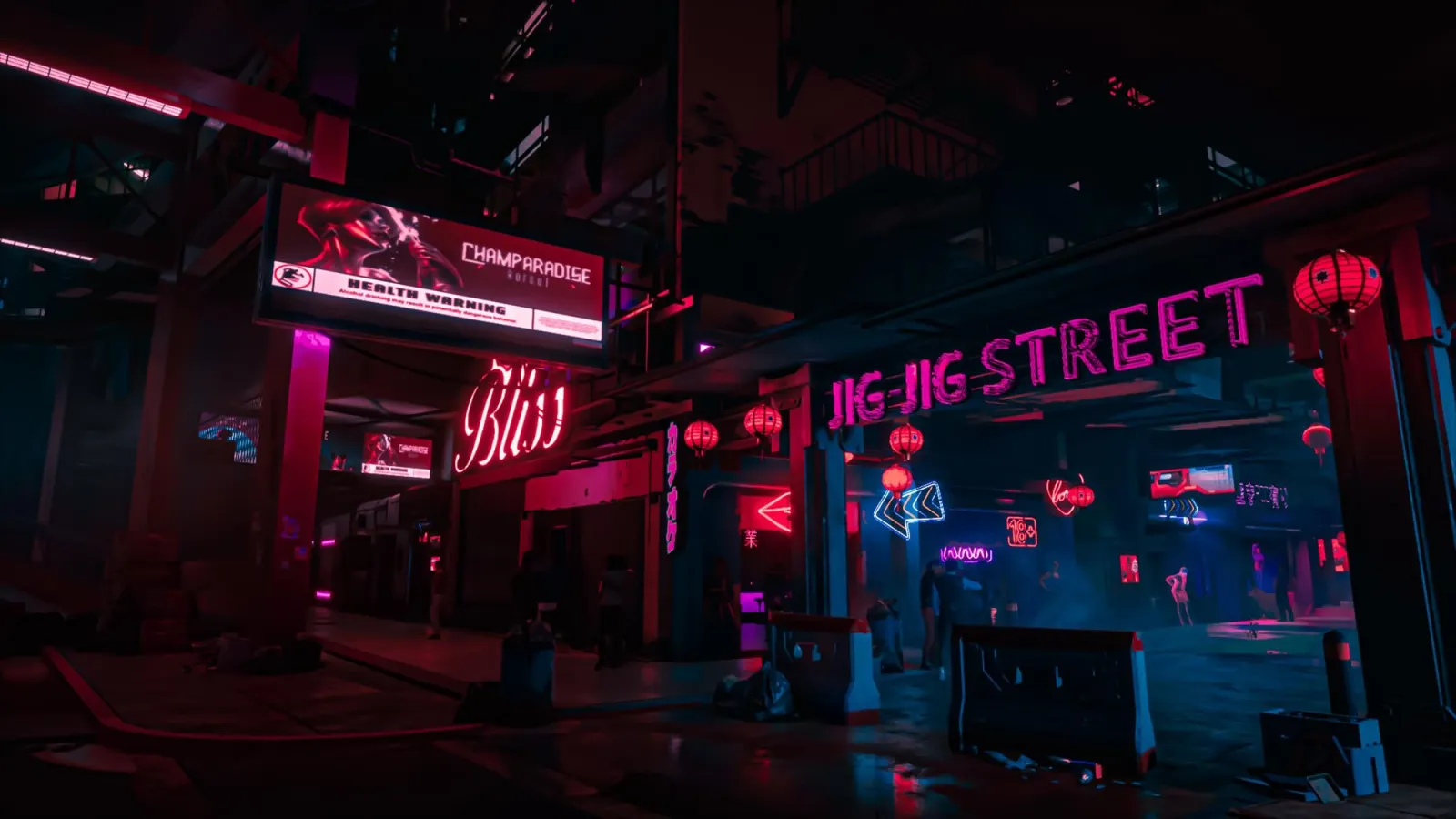
このような街の画像をパレット参照として使用してください。最も強い色が光や反射に存在し、多くの影がほぼ黒に近いままであることに注目してください。この抑制こそが、ネオンカラーがノイズになるのを防いでいます。
顔、製品、テキストをクリーンに保つには?
マスクは効果を使用可能にする場所です。ポートレートは色のリムライトに対応できますが、目と歯は読み取り可能なままである必要があります。製品のローンチ画像はグローアウトラインを使用できますが、製品表面とブランドマークにはまだテクスチャが必要です。ソーシャルグラフィックは光るテキストを使用できますが、見出しがぼやけてはいけません。
このマスキングプロセスを使用してください:
- 100%にズームし、瞳孔、歯、小さなロゴ、細かいジュエリーからグローを消す。
- 髪、肩、メガネ、または製品のエッジに薄いリムを残す。
- 温かい肌のハイライト部分ではグローの不透明度を下げる。
- 近くの壁、舗装路、衣類、またはパッケージに少し色の滲みを追加する。
- グローグループをオン/オフ切り替える。ベース写真がそれなしで壊れて見える場合は、まずベースを修正します。
- 最終投稿をWebPに変換し、バンディングがないか未圧縮の編集と比較する。
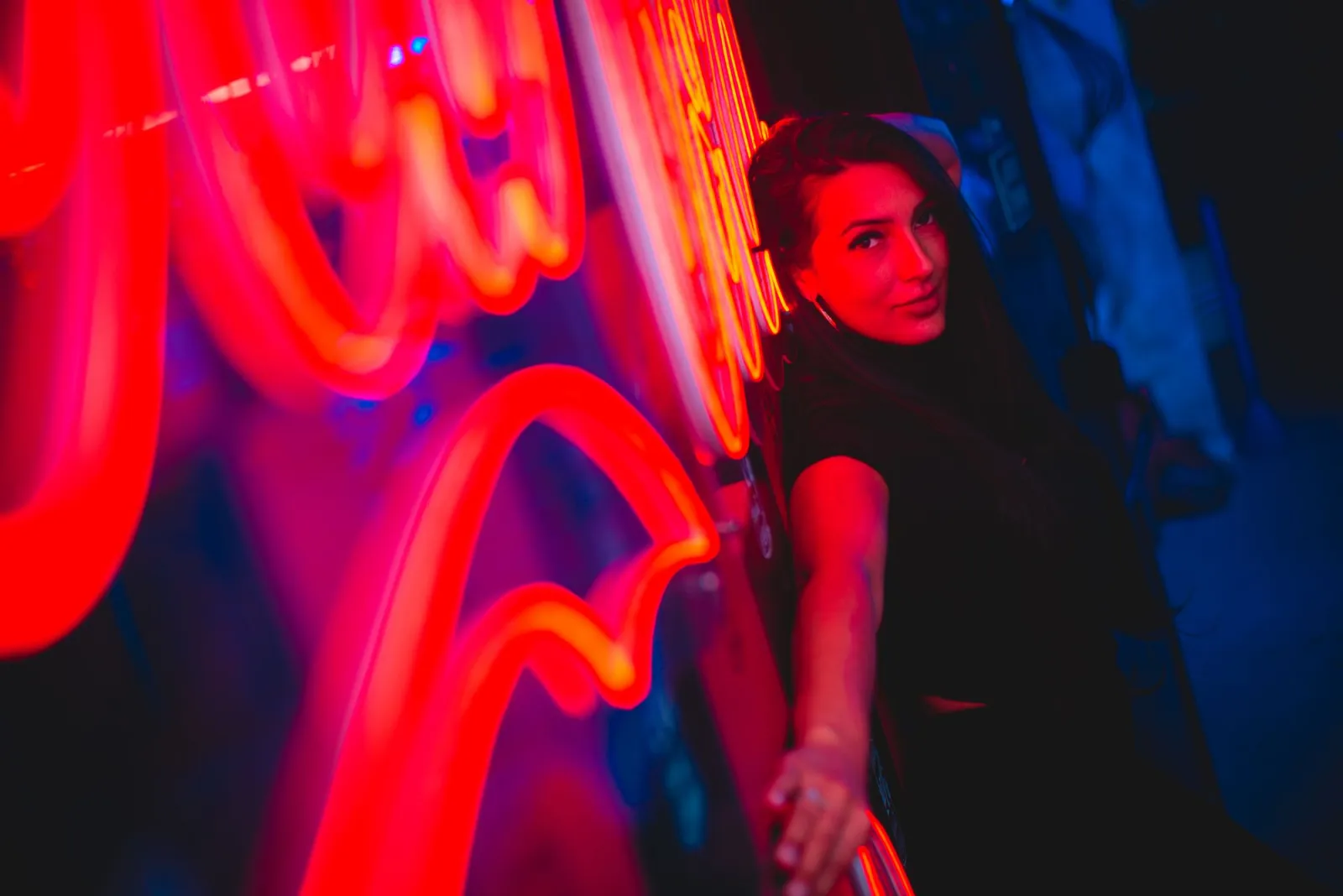
製品の作業を行う場合は、重い効果を適用する前にproduct photography guideを読んでください。投稿や広告の場合、半径を微調整する前に、social media image sizes guideに合わせてトリミングを合わせる必要があります。なぜなら、正方形のクロップとストーリーのクロップでは異なるハロースペースが必要だからです。
最も一般的なネオンの輝きミスは?
ほとんどの悪いネオン編集は、明るすぎるか、均一すぎるか、またはシーンから切り離されすぎているかのいずれかです。色を追加する前に、それらを修正してください。
| Mistake (間違い) | What it looks like (どのような見た目か) | Better fix (より良い修正方法) |
|---|---|---|
| One giant blur (巨大なぼかし) | Foggy color covers the whole frame (全体が霧のような色で覆われる) | Split inner and outer glow layers (内側と外側のグローレイヤーを分ける) |
| No light source (光源がない) | The glow floats with no reason (理由もなくグローが浮遊している) | Attach it to an edge, sign, or object (エッジ、看板、またはオブジェクトに付着させる) |
| White background (白い背景) | Halo disappears or looks gray (ハローが消えるか灰色に見える) | Darken the background or choose another image (背景を暗くするか別の画像を選ぶ) |
| Clipped channels (クリッピングされたチャンネル) | Flat blocks of hot pink or red (平坦なホットピンクや赤のブロック) | Lower opacity and check histogram/highlights (不透明度を下げ、ヒストグラム/ハイライトを確認する) |
| Over-sharpened export (過度にシャープなエクスポート) | Crunchy edges around the glow (グロー周りのざらついたエッジ) | Resize first, then compress once (まずサイズを変更し、一度圧縮する) |
| Too many colors (色の多さ) | The viewer cannot find the subject (閲覧者が被写体を見つけられない) | Use one dominant neon color and one accent (主要なネオンカラー1色とアクセントカラー1色を使用する) |
編集後、結果を最適化します。ネオンのグラデーションは圧縮しすぎるとバンディングが発生することがあり、暗い背景はブロックアーティファクトを示すことがあります。image compression deep diveでは、滑らかなグラデーションとシャープなエッジが異なるエクスポート設定を必要とする理由を説明しています。
どのエクスポート設定を使用すべきか?
この記事の例画像は、長辺を1600 pxにリサイズした後、WebPとしてエクスポートしました。グローを最終的なエクスポートまで個別のマスクされたレイヤーに残しておいた方が、暗い背景はより良く耐えられました。早期にフラット化すると、外
よくある質問
ネオンの輝き効果とは何ですか?
ネオンの輝き効果は、画像全体にのせる平らなぼかしとしてではなく、エッジ、看板、輪郭、光源から明るく鮮やかな色が放たれているように見えるライティング効果です。
ネオンの輝き効果を偽物ではなくリアルに見せる要素は何ですか?
信頼できるグローは、明るさ、色、方向を実際の光源と一致させ続けます。そのため色は近くの表面を染め、フレーム全体を均一な強度で覆うのではなく、むらなくフェードします。
ネオンの輝き効果に最も向いている写真はどれですか?
暗または中間トーンの背景と見えるエッジを持つ写真、たとえばナイトポートレート、ネオンサイン、街角、黒い製品ショット、ゲーミング風ポスターは、手直しが最も少なくて済みます。
ネオンの輝きを追加するにはどのブレンドモードを使うべきですか?
制御されたグローにはScreenを、より強く激しい結果にはLinear DodgeまたはAddを、明るくするのではなく表面を染色したい場合にはOverlayを使ってください。
ネオンの輝きに適した色はどう選びますか?
画像に求める役割に合う色を選んでください。シアンとマゼンタはデジタルでエネルギッシュに、赤は攻撃的ですぐにクリップし、緑はSF寄り、バイオレットは肌色に対して最も許容範囲が広いです。
ネオングローの下で顔とテキストを読みやすく保つにはどうしますか?
100%ズームで瞳、歯、小さなロゴ、読めるテキストからグローをマスクで除き、髪、肩、製品の輪郭のようなエッジにだけ効果が乗るようにしてください。
最も一般的なネオングローの失敗は何ですか?
最も多い失敗は、付随する光源のない、巨大で均一に明るいぼかし1つです。グローをシャープな内側レイヤーとより柔らかい外側の halo に分けることで修正できます。
ネオングローの画像に最適なエクスポート設定は何ですか?
まず表示幅にリサイズし、その後品質80〜86前後のWebPで書き出し、再び開いて編集する可能性のあるファイルはPNGまたはPSDのマスターを保持してください。
続けて読む

2026-07-28
AIアクションフィギュアのトレンド:スタジオ品質のおもちゃポートレートのための写真準備方法
AIアクションフィギュアのトレンドは、どんな写真でもコレクタブルなトイポートレートに変えます。プロンプトが機能する秘訣や、説得力のあるフィギュアと明白な偽物とを分けるための正確なクロップ、背景、解像度のステップを学びましょう。

2026-07-26
AIアニメジェネレーター完全ガイド:プロンプト・スタイル・安全なエクスポート方法
肖像画、アバター、バナー、SNS投稿に最適化された実践的なAIアニメジェネレーターワークフロー。高品質なプロンプトテンプレート、スタイル検証チェック、安全なエクスポート設定ルールを詳しく解説します。初心者から上級者まで対応した完全ガイドです。

2026-07-26
2026年のText-to-Image AI:プロンプト生成の仕組みを解説
Text-to-image AIは、書かれたテキストプロンプトを完成した画像に変換します。本記事では、2026年における画像生成の裏側にあるモデル、プロンプト、および各種設定がどのように連携し合うのかを詳しく解説します。