2026-02-25 · 2026-07-26 更新
画像画質向上ガイド:ブレ、ノイズ、解像度の修正方法
画像の画質向上について詳しく解説します。修正できる欠陥(blur, noise, 低解像度, 露出)から、技術的な限界点、そして最高の結果を生み出すワークフローの順序までを網羅的に学べます。
最終更新日: 2026年7月26日
画像品質の向上は、ぼやけ、ノイズ、低解像度、露出不足など、画像を悪く見せる一般的な欠陥を修正し、シャープでクリーンな印象を与えるようにします。これは非常に有用ですが、明確な限界があります。つまり、十分なディテールを捉えた写真の改善は可能ですが、そもそもキャプチャされなかったディテールを回復することはできません。本ガイドでは、どのような補正が可能か、その限界、使用するツール、そして結果を左右するワークフローの順序について解説します。
クイックアンサー:画像品質はどのように向上させるのか?
欠陥に合わせた修正方法:
| 欠陥 | 修正方法 | 使用ツール |
|---|---|---|
| ソフト/わずかにぼやけている | シャープニングまたはAIシャープナー | エディター/AI |
| ノイズが多い/粒子が粗い | ノイズ除去 (Denoising) | AIノイズリデューサー |
| 低解像度 | アップスケーリング | AIアップスケーラー |
| 暗い/コントラストが低い | 明るさ、コントラスト、レベル補正 | エディター |
| 色の偏り(色かぶり) | ホワイトバランス調整 | エディター |
一つの画像には、AI写真補正 を使用してください。完全な手順については、how to enhance photo quality を参照してください。
補正で何が修正でき、何ができないのか?
理解しておくべき最も重要なのは、その限界です。
- できること: ソフトさやノイズを軽減し、エッジをシャープにし、明るくし、色を補正し、適度にアップスケールすること。
- できないこと: 完全にピントが合っていない画像を修正したり、キャプチャされなかったディテールを回復したり、写真を再撮影に置き換えたりすること。
わずかにソフトな画像やノイズの多い画像は大きく改善します。しかし、カメラが完全にフォーカスを外した画像は改善しません。補正は、ピントが合っている画像ではなく、より大きくシャープに見えるぼかしを与えるだけです。
正直なテスト方法は、「欲しい情報が元のデータの中にどこか存在しているだけで、単に隠れているだけではないか」と自問することです。もしそうであれば—動きでぼやけた顔、ノイズに隠れたテクスチャなど—補正はそれを前面に出すことができます。しかし、その情報自体がキャプチャされていなかった場合—50pxの顔にあるまつ毛、ピントの合っていない領域のテクスチャなど—どの補正もそれを作り出すことはできません。モデルができるのは、単にありそうなものを推測することだけであり、これは表示には問題ありませんが、正確性のためには不適切です。常に利用可能な最高のキャプチャから始めるようにしてください。解像度に関する詳細は、how to upscale images を参照してください。
代わりに再撮影すべきなのはどんな時か?
撮影をコントロールできる場合、再撮影はほぼ常に補正よりも優れています。真のピント外のぼかし、深刻なアンダー露出、白飛びなど、補正では修正できない欠陥は、キャプチャした瞬間に決定されるものであり、センサーが記録しなかったデータは後処理で回復することはできません。もしあなたが撮影したすべての写真に対して補正を施していると感じたなら、問題は通常その「撮影」自体(照明、フォーカス、ISO)にあり、補正ツールにあるわけではありません。キャプチャの段階で修正することが、何時間もの時間を節約し、より良い結果を生み出します。
ぼやけた画像をシャープにするには?
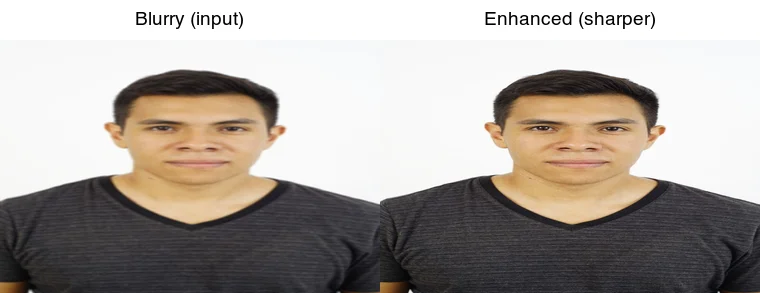
わずかなぼやけは、シャープニング(Unsharp Mask)またはAIシャープナーに反応します。従来のシャープニングはエッジのコントラストを増加させます。一方、AIシャープナーはソフトな入力から鋭いディテールを予測し、圧縮によるソフトさや軽いモーションブラーに対してより優れています。過度なシャープニングは避けてください。やりすぎるとエッジの周りにハローが発生したり、ざらついた見た目になります。シャープニングは、ノイズ除去と露出補正の後、最終サイズのものに適用するのが最適です。
画像からノイズを除去するには?
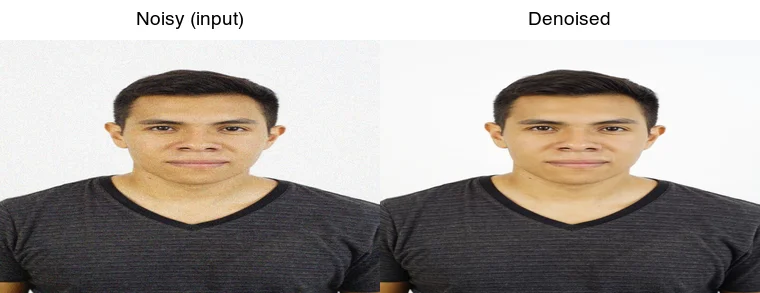
ノイズ(低照度や高ISOによる粒子)は、AIノイズリデューサーによって除去するのが最適です。これは、古いぼかしベースのフィルターよりも遥かに高い精度で、実際のディテールとランダムなノイズを区別できるからです。トレードオフとなるのは過剰なスムージングです。やりすぎると肌や布地が「プラスチック的」になります。シャープニングを行う前にノイズ除去を行い、ノイズ自体をシャープにしないようにしてください。deep-learning denoising literature には、これらのモデルが従来のフィルターと比較してどのように優れているかが文書化されています。
露出とコントラストを修正するには?
アンダー露出または低コントラストの画像は、基本的なトーン調整(明るさ/露出でレベルを引き上げ、コントラストやレベルで白黒点を設定し、ホワイトバランスで色かぶりを除去する)に反応します。これらは最も効果の高い補正であり、AIを必要としません。GIMPやPhotopeaのような無料のツールも含め、あらゆるエディターが対応しています。シャープニングやノイズ除去を行う前に、トーンを整えることが重要です。
低解像度の画像をアップスケールするには?
アップスケーリングは、目立ったブロック化を起こさずに画像サイズを拡大します。AIアップスケーラー(Real-ESRGAN)は、ありそうなディテールを予測し、2〜4倍の拡大において従来のリサイズよりも優れていますが、センサーがキャプチャしたことのない実際のディテールを発明することはできません。ウェブ用の場合は、まず表示サイズにリサイズしてください。限界については、how to upscale images および image resolution and DPI を参照してください。
正しい補正ワークフローとは?
どの特定のツールを選ぶかよりも、順序が重要です。
- ノイズ除去を最初に行う(ノイズをシャープにしないため)。
- 露出とホワイトバランスの修正を行う(ディテールより先にトーンを整える)。
- 最終サイズのものに対して最後にシャープニングを行う。
- 必要に応じてアップスケールする。
- 適切なサイズとフォーマットでエクスポートする。
順序を無視すること—ノイズの多い画像をシャープにすること—が、補正された画像がオリジナルよりも悪く見える最も一般的な理由です。
画像品質を向上させるツールは?
| ツール | タイプ | 最適な用途 |
|---|---|---|
| AI写真補正 | ブラウザ | 一発で全て対応するオールインワン |
| Lightroom / Camera Raw | プロエディター | 完全な制御が可能 |
| Topaz Photo AI | 有料 | 最適なノイズ除去/シャープニング |
| Real-ESRGAN | オープンソース | アップスケーリング |
ブラウザのオールインワンツールは、単一の画像に対して最も高速です。これらは、ノイズ除去、シャープニング、補正を一度に行います。Lightroomのようなプロエディターは、スライダーごとの制御を提供し、特定の欠陥や一貫した問題を持つバッチ処理において重要になります。Topaz Photo AIは最も難しいノイズとぼかしに優れており、Real-ESRGANは無料のアップスケーリングオプションです。ツールの比較全体については、AI photo enhancement tools を参照してください。ほとんどの画像ツールと同様に、どのブランドを選ぶかよりもワークフローの順序(ノイズ除去→トーン調整→シャープニング)が重要なので、有料アップグレードを評価する前にこの順序を正しく理解することが大切です。
関連記事:Upscayl vs Topaz Gigapixel vs Magnific AI:どのアップスケーラーが最強か徹底比較
よくある間違い
- ノイズ除去の前のシャープニング。 ノイズを増幅させてしまうため。先にノイズを除去してください。
- 過剰なシャープニング/過剰なノイズ除去。 ハローやプラスチック肌の原因となります。控えめがより良いです。
- 補正に悪いピント修正を期待すること。 できません。可能であれば再撮影してください。
- 既に補正されたファイルを再度補正すること。 アーティファクト(人工的な欠陥)を複合させてしまうため、オリジナルから作業を開始してください。
- 再キャプチャする代わりに補正を行うこと。 撮影をコントロールできる場合、クリーンなオリジナルデータがどんな補正よりも優れています。
よくある質問
画像品質の向上で何が修正できますか?
ノイズ、軽度のぼかし、低解像度、露出不足など—限界内であれば可能です。深刻にピントが合っていない画像、著しくアンダー露出した画像、またはそもそも低すぎる解像度を持つ画像を回復することはできません。補正は存在するものをシャープにし、クリーンにします。欠落しているディテールを創造するわけではありません。
ぼやけた画像をシャープにするには?
エッジを検知し、そのコントラストを高めるアンシャープマスクまたはAIシャープニングを適用します。軽度のぼかしにはよく反応しますが、重度のぼかしは反応しません。なぜなら、回復すべき実際の「エッジ」が存在しないからです。過度なシャープニングはハローを生むため、優しく適用し、100%で確認してください。
代わりに再撮影すべきなのはどんな時ですか?
画像が手に負えないほどの場合—深刻にピント外である、著しくアンダー露出している、または解像度が非常に小さい場合です。補正には明確な限界があり、失われた画像を編集する1時間は、素早い再撮影よりも悪い結果を生むことがよくあります。情報源が回復に必要な情報を持たない場合は、再撮影を検討してください。
正しい補正の順序は何ですか?
ノイズ除去(偽のエッジを取り除く)→ アップスケーリング(解像度を追加する)→ シャープニング(クリーンでフルサイズの画像に対して行う)→ エクスポート。ノイズ除去前のシャープニングは粒子を増幅させ、ノイズ除去前のアップスケーリングは労力を無駄にします。ツールと同じくらい順序が重要です。
古いスキャンに補正は効きますか?
はい、そしてそれは一般的な使用例です—スキャンされた写真のノイズ除去、アップスケール、傷修復などです。限界はスキャン品質に依存します。低DPIのスキャンは結果を制限します。補正する前にTIFF形式で600 DPI以上でスキャンしてください。restoration guide を参照してください。
画像補正の限界は何ですか?
補正は、キャプチャされなかった情報を回復することはできません。深刻にピントが外れている、著しくアンダー露出している、または解像度が非常に小さい写真は修正できません。補正は存在するものをシャープにし、クリーンにするだけであり、欠落したディテールを創造するわけではありません。代わりに再撮影すべきタイミングを知っておくことが重要です。失われた写真に費やす1時間は、2分間の再撮影よりも悪い結果を生むことが多いからです。
ぼやけた写真を補正できますか?
軽度にのみ可能です。AIシャープニングは、従来のシャープニングが見逃す見かけのエッジディテールを回復するため、わずかにソフトな写真は改善します。しかし、根本的にピントが合っていない写真は修正できません。回復すべき実際のエッジがなく、モデルが代わりに一般的なテクスチャを発明してしまうからです。補正は存在するものをシャープにするだけであり、撮り逃したショットにピントを合わせ直すわけではありません。時間を使う前に限界を知っておくことが重要です。
シャープネスとクラリティの違いは何ですか?
シャープネスは小さなスケールでのエッジコントラスト(細かいディテール)を高めます。一方、クラリティはミッドトーンのコントラストを高め、より大きな構造に影響を与え、パンチとテクスチャを加えます。どちらを過剰に使用してもアーティファクトが生じます—シャープネスによるハローや、クラリティによるやりすぎた見た目です。両方を優しく使用してください:細かいディテールを回復するためにシャープニングを使用し、画像が平坦に見える部分に局所的なコントラストを追加するためにクラリティを使用します。
画像クレジット
- Enhancement-limits、blurry-to-sharp、および noisy-to-denoisedの図は、作者がポートレート写真(Pexels #5931195、August de Richelieuによる撮影)にぼかしとノイズを適用して、補正前/後のデモンストレーションを行ったものです。
続けて読む

2026-07-28
写真の画質を向上させる方法:シャープ化、ノイズ除去、明るさ調整
シャープ化、ノイズ除去、明るさ調整によって写真の画質を向上させる方法を解説します。どの補正が何ができるのか、できないのか、使用するツール、そして実際のビフォーアフター例とともに詳しくご紹介し、最適な画像編集技術をお伝えします。

2026-07-26
AI顔補正ツール:自然なポートレートレタッチの実践ガイド
AI顔補正ツールを活用して、プラスチックのような不自然な肌にならずにポートレートを仕上げる方法をご紹介します。適切な画像を選択し、本人の顔を保護しながらアーティファクトを徹底的にチェック。最後に鮮明でWeb対応のヘッドショットをエクスポートして、プロフェッショナルな仕上がりを手に入れましょう。

2026-07-26
AI顔修復比較:GFPGANとCodeFormerどちらを使うべきか
GFPGANとCodeFormerはどちらも損傷した顔を修復しますが、精度と仕上がりの美しさのトレードオフの仕方が異なります。どちらを使うべきか、実際の仕組み、そして両方とも本人とは違う顔を静かに作り出してしまう場合について解説します。