2026-03-28 · 2026-07-12 更新
LinkedIn Image Resizer:サイズ、クロップ、エクスポートのヒント
投稿、プロフィール、バナー、広告用のLinkedIn画像をリサイズできます。正確な寸法、クロップガイドライン、表、再利用可能なエクスポートチェックリストを提供し、最適な画像調整をサポートします。
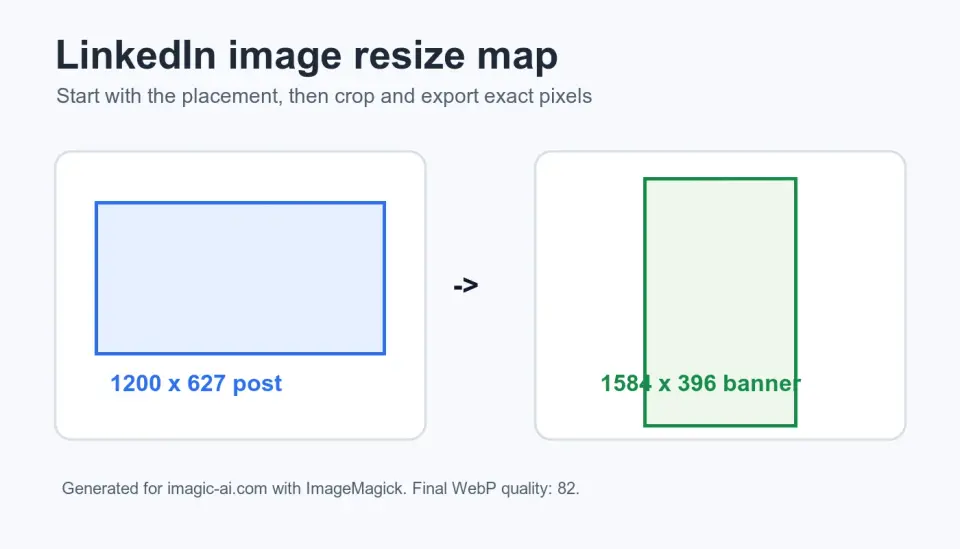
最終更新日: 2026年7月12日
LinkedInの画像は、予測可能な方法で失敗します。バナーがロゴをトリミングしてしまう、共有投稿がぼやけて見える、プロフィール写真に余白が多すぎる、または広告ファイルがアップロード時に拒否されるなどです。対処法は通常シンプルです。まずLinkedInでの配置(プレースメント)を決め、被写体を中心にクロップし、その後圧縮する前に最終的なピクセル寸法にリサイズします。
簡単な回答:LinkedInの画像はどのくらいのサイズであるべきですか?
標準的なLinkedInの共有画像やリンクプレビュー形式の投稿には1200 x 627 pixelsを使用し、正方形のプロフィール写真または会社ロゴのマスターには400 x 400 pixels以上、個人プロフィールの背景バナーには1584 x 396 pixelsを使用します。有料の単一画像広告の場合は、広告配置ごとに比率やファイルルールが異なるため、公開前にLinkedInの最新の広告フォーマットドキュメントを確認してください。
お持ちの最もクリーンなソース画像から始めましょう。配置に合わせてクロップし、正確なピクセルでエクスポートしてから、一度圧縮します。寸法変更のみが必要な場合は、画像リサイズツールを使用してください。被写体が中央からずれている場合は、先に画像切り抜きツールでクロップし、その後リサイズします。
実用的なルールはこれです。LinkedInは、巨大なファイルよりもクリーンなクロップを評価します。ヘッドラインが端に配置されていたり、プロフィール写真の円形クロップで顔が小さくなりすぎている場合、5000-pixelの画像でもアマチュアに見える可能性があります。
どのLinkedInの画像サイズを使用すべきですか?
ファイルを決める前に、配置(プレースメント)を決めましょう。会社ページのバナー、個人のバナー、プロフィールヘッドショット、オーガニック投稿、広告クリエイティブはそれぞれ異なる用途です。リサイズされた一つの画像がすべてに無理やり適用されるべきではありません。
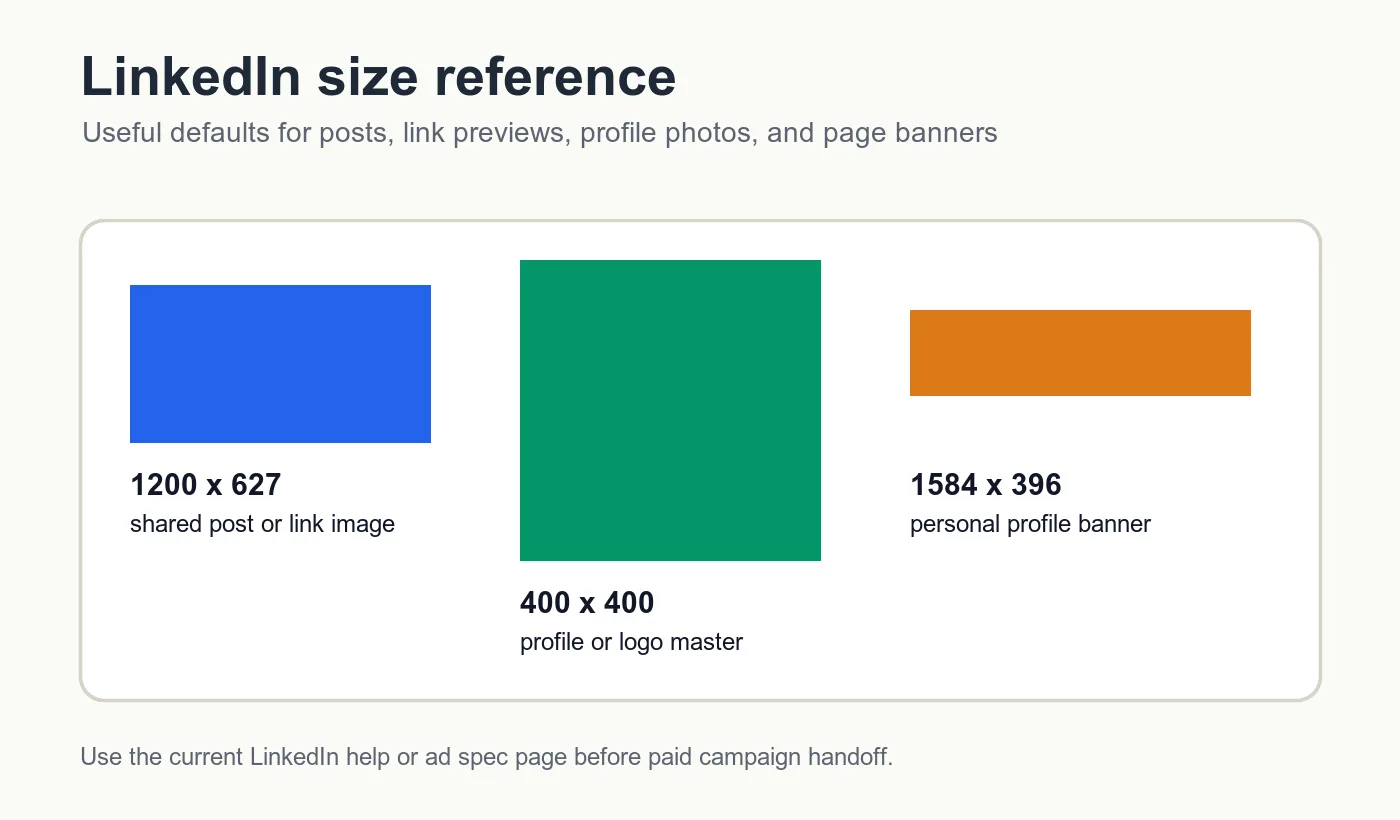
| LinkedInの配置 | 実用的なエクスポートサイズ | アスペクト比 | クロップの注意点 |
|---|---|---|---|
| オーガニック画像投稿またはリンク形式の画像 | 1200 x 627 | 1.91:1 | フィードはタイトにプレビューできるため、被写体とヘッドラインを中央に配置してください。 |
| 単一画像広告クリエイティブ | LinkedIn Ads Guideで確認 | 配置により異なる | メディアを購入する前にLinkedInのライブ広告仕様を使用してください。 |
| 個人のプロフィール背景 | 1584 x 396 | 4:1 | プロフィール画像が重なる下左隅からテキストを離すようにしてください。 |
| プロフィール写真または会社ロゴマスター | 400 x 400以上 | 1:1 | 正方形でエクスポートし、その後円形プレビューを確認してください。 |
| 会社ページカバー画像 | ワイドバナークロップ | ワイド | ブランドマークは中央に配置し、端の細いテキストは避けてください。 |
| 記事またはニュースレターのサムネイル | 1200 x 627 | 1.91:1 | Open Graph形式のクロップに合わせることで、同じアセットがLinkedInでも機能します。 |
LinkedIn独自のsingle image ads guideは、広告仕様が目的や配置によって変わるため、有料クリエイティブにとって適切な出典です。ウェブサイトのリンクカードの場合、Open Graph protocolは、og:imageを含むソーシャルプレビュー画像背後のメタデータパターンを説明しています。
ぼやけずにLinkedIn用の写真をリサイズする方法は?
可能な限り、より大きなソースからダウンサイズしてください。320 pixels幅の小さなヘッドショットを巨大なバナーにアップスケールしても、顔のディテールは生成されません。単に同じピクセルがより大きなキャンバス全体に拡散されるだけです。ソースが小さい場合は、配置を小さくするか、写真を交換することを検討してください。
ほとんどのLinkedInアセットでは、以下の順序を使用します:
- 圧縮されたソーシャルダウンロードではなく、元の画像を開く。
- ソースを未加工のまま保つために複製する。
- LinkedInの配置を選択する。
- 配置の比率に合わせてクロップする。
- 顔、ロゴ、ヘッドラインを安全な中央エリア内に配置する。
- 最終的なピクセル寸法にリサイズする。
- アップロード先の目的地に応じてJPEG、PNG、またはWebPとしてエクスポートする。
- リサイズ後の最終エクスポートのみを圧縮する。
- デスクトップとモバイルでプレビューする。
- 将来のクロップのためにフル解像度のソースを保持する。
LinkedInに共有されるウェブページの場合、ウェブパフォーマンスも依然として重要です。Googleのweb.dev image performance guideは、適切なサイズと圧縮された画像がバイトの無駄遣いを減らす理由を説明しています。同じ習慣がLinkedInにも役立ちます。巨大で加工されていないオリジナルファイルをアップロードするのではなく、実際の使用ケースに合わせてリサイズしてください。
品質が主な懸念事項であれば、how to resize an image without losing qualityを読んでください。ファイルサイズが問題の場合は、最終エクスポートを画像圧縮ツールに通してください。
LinkedInのクロップセーフゾーン内に残しておくべきものは何ですか?
画像が切断された場合に役に立たなくなる情報を保護する必要があります。顔、会社名、製品ラベル、イベントの日付、オファー、図表の番号、またはコールアウトなどが該当します。これらのコンテンツは、エクスポートする前に外側の端から離して配置してください。
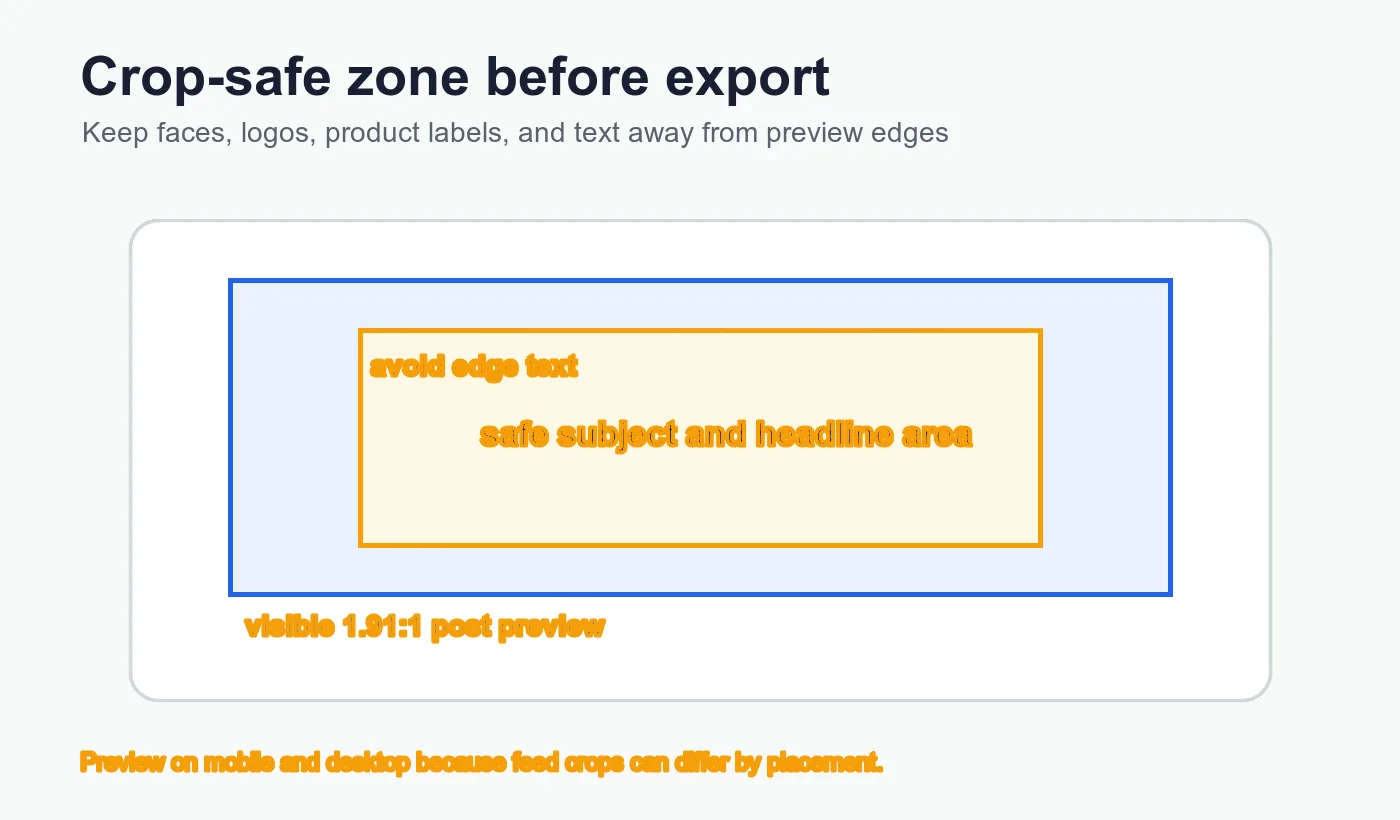
| アセットの種類 | 中央に保つべきもの | 端から離しておくべきもの | 公開前チェック事項 |
|---|---|---|---|
| プロフィール写真 | 目、顔、肩 | 髪の毛の上部と顎 | 円形のアバタープレビュー |
| 会社ロゴ | ロゴマーク全体 | タグラインや法的テキスト | 小さなフィードコメントのアバター |
| 個人のバナー | 名前、短いポジショニングライン | 下左隅近くの重要なテキスト | デスクトッププロフィールとモバイルプロフィール |
| オーガニック投稿画像 | 被写体、ヘッドライン、製品 | CTAテキストや側面にある顔 | モバイルでのフィードプレビュー |
| イベントまたはウェビナーグラフィック | 日付、タイトル、講演者の顔 | 角のスポンサーロゴ | 小さなプレビューの見やすさ |
| リンクプレビュー画像 | ページの内容とブランドの手がかり | 細いテキストや境界要素 | ウェブサイト共有デバッガーまたは下書き投稿 |
個人のバナーの場合、プロフィール画像が多くのビューで背景画像と重なる可能性があるため、下左隅付近に余白を設けてください。会社ロゴの場合、正方形のマスターから始め、小さなサイズでもマークが生き残るか確認してください。1200 pixelsで見栄えの良いロゴも、コメントスレッドでは灰色がかったシミになってしまう可能性があります。
クロップすべきですか、フィットさせるべきですか、パディングを追加すべきですか?
画像がLinkedInフレームを埋める必要がある場合は「クロップ」を使用します。アセット全体が見える必要がある場合は「フィット」を使用します。ソースがロゴ、スクリーンショット、証明書、引用カード、またはドキュメントスタイルのグラフィックで、端を失うことができない場合は「パディング」を使用します。
| メソッド | 動作内容 | 最適な用途 | 注意点 |
|---|---|---|---|
| クロップしてフィットさせる | 余分な側面や高さを切り取ることでターゲット比率を埋める。 | ヘッドショット、製品写真、イベント写真、投稿画像。 | 顔、ロゴ、手、日付、または図表のラベルが削除される可能性がある。 |
| フィットさせる | 画像全体が見えるように保ち、余白ができる場合がある。 | スクリーンショット、レポート、チャート、証明書。 | フィード内で画像が小さく見える可能性がある。 |
| パディングを追加する | ブランドカラーやニュートラルな背景を持つより大きなキャンバスに画像を配置する。 | ロゴ、引用グラフィック、正方形からワイドへの変換。 | ランダムなパディングの色は、アセットを未完成に見せる可能性がある。 |
テキストが多いLinkedInの投稿グラフィックは、単なるリサイズではなく、新しいレイアウトが必要な場合がほとんどです。正方形のウェビナーフライヤーを1200 x 627フレームに押し込めると、講演者の名前が小さくなりすぎます。より少ない言葉、大きなフォント、そして中央の日付を使ってワイドバージョンを再構築してください。
どのエクスポートチェックリストがほとんどのLinkedIn画像の問題を検出しますか?
アップロード前に短いチェックリストを使用してください。これは、間違ったクロップ、ぼやけたテキスト、巨大なファイル、そして画像の内容を誰にも伝えないファイル名といった、目立たないが費用のかかるミスを検出します。
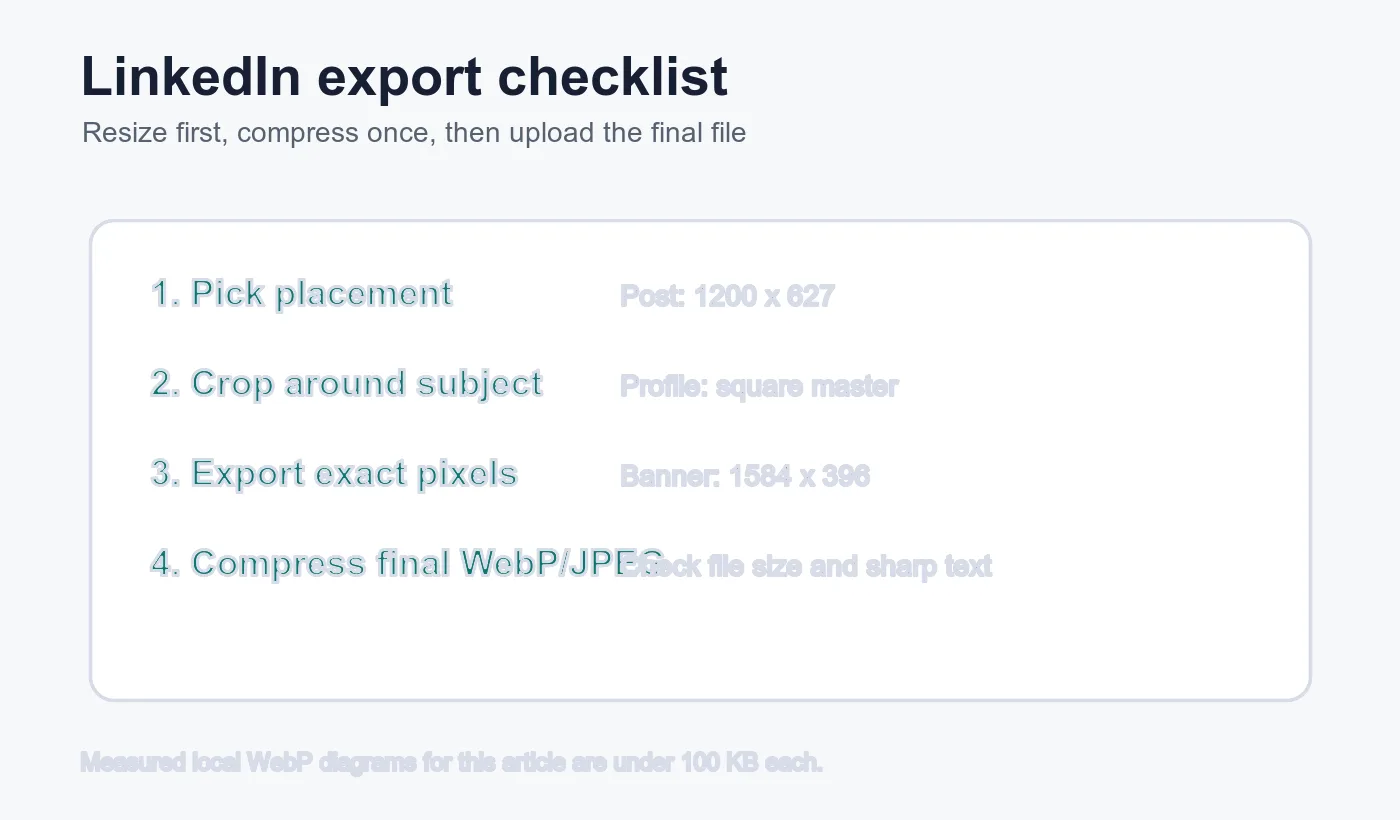
- 編集する前に、
founder-profile-bannerやq3-report-postなど、配置名を付ける。 - リサイズする前にターゲット比率を確認する。
- デフォルトではキャンバスの中心ではなく、被写体を中心にクロップする。
- フィードサイズでテキストが読みやすいか確認する。
- 配置に必要な正確なピクセルサイズでエクスポートする。
- ブラウザやソーシャルアップロードにはsRGBカラーを使用する。
- 同じファイルからのJPEGのエクスポートの繰り返しを避ける。
- 圧縮はリサイズ後に行い、前に行わない。
- エクスポートしたファイルを100%ズームで開く。
- キャンペーンをスケジュールする前に、下書きまたはプレビューをアップロードする。
この記事の場合、参照図はImageMagickを使用して1400 pixels幅でレンダリングされ、CDN配信のためにWebP形式(品質82)にエクスポートされました。ローカルファイルはそれぞれ約25 KBから32 KBであり、これにより記事の読みやすさを保ちつつ高速性を維持しています。この測定されたワークフローはLinkedInにも同じように使用できます。必要なピクセルを作成し、その後最終ファイルを圧縮します。
チームは繰り返しのLinkedInエクスポートをどのように整理すべきですか?
ソースファイルと最終アップロードを分離するフォルダ構造を使用してください。これにより、「誰がレビューを通過したか分からない」というbanner-final-final-2.jpgのようなよくあるミスを防ぐことができます。
シンプルな構造で十分です:
source: 元の写真、スクリーンショット、レイヤー化されたデザインファイル用。profile: ヘッドショットや会社ロゴ用。banners: 個人およびページの背景画像用。organic-posts: フィードグラフィック用。ads: ライブのLinkedIn仕様に合わせる必要がある有料クリエイティブ用。compressed: 最終承認されたアップロード用。
すべてのヘッドショットが同じ正方形のアウトプットを必要とする場合は、バッチプロセスを使用してください。batch resize guideがそのワークフローをカバーしています。すべての画像に顔の位置が異なる場合は、手動でクロップします。バッチリサイズは、ある人物が左端に向かって傾いていることや、ある会社ロゴの下に小さなテキストがあることを知ることはできません。
一般的なLinkedInの画像リサイズミス
ほとんどのLinkedInの画像の問題は、ソフトウェアではなく手順から生じます。順序を修正し、出力を調整するだけで、通常改善します。
- まずリサイズを行い、後でクロップ比率が間違っていることに気づく。
- 小さすぎるプロフィール写真をアップロードしてシャープになることを期待する。
- バナーテキストをプロフィール写真のオーバーラップエリアの下に配置する。
- デスクトップモニター用の小さなテキストを想定して投稿画像をデザインする。
- スクリーンショットを低品質なJPEGとしてエクスポートする。
- すべてのLinkedInの場所に同じ正方形の投稿グラフィックを再利用する。
- LinkedInにリンクプレビューを自動クロップさせ、重要なテキストが端にあることに気づかない。
- 最終的な寸法を作成する前にソースファイルを圧縮してしまう。
- 円形のアバタークロップを確認し忘れる。
linkedin-image-new.pngのような曖昧なラベルでファイル名を付ける。
クロスプラットフォームキャンペーンを行う場合は、LinkedIn版を終えた後にsocial media image sizes guideを使用してください。LinkedInはより広範なアセットセットにおける単なるクロップの一つに過ぎず、同じヒーロー画像が正方形、ストーリー、リンクプレビュー、YouTubeサムネイルなど、様々な形式を必要とする場合があります。
関連ツールとガイド
- 画像リサイズツール:正確なLinkedInピクセル寸法用。
- 画像切り抜きツール:エクスポート前の構図修正用。
- 画像圧縮ツール:より小さい最終アップロードファイル用。
- Social Media Image Sizes Complete Guide:キャンペーン全体の寸法用。
- Resize an Image Without Losing Quality:品質チェック用。
よくある質問
LinkedIn 投稿画像のサイズは?
通常の投稿やリンクプレビュー画像には 1200 × 627 ピクセルを使ってください。LinkedIn 以外でも通用する Open Graph 共有画像と同じ切り抜きです。
LinkedIn の個人バナーの正しいサイズは?
個人プロフィールの背景は 1584 × 396 ピクセルで書き出し、プロフィール写真が重なる左下領域には重要な文字を置かないでください。
LinkedIn のプロフィール写真や会社ロゴのサイズは?
400 × 400 ピクセル以上の正方形マスターを用意し、円形アバターのプレビュー内でもマークが判読できるか確認してください。
リサイズ後に LinkedIn 画像がぼやけるのはなぜ?
ぼけはほぼ必ず小さい元画像を拡大したことが原因です。より大きな原本があるなら、そこから縮小してください。
LinkedIn へのアップロード前は切り抜き・収める・余白のどれ?
フレームいっぱいに見せたい写真は切り抜き、全体が見える必要のあるスクリーンショットや証明書は収め、端を失えないロゴや引用カードは余白を足してください。
LinkedIn 用画像はどの形式で書き出す?
アップロード先に応じて JPEG・PNG・WebP を選び、圧縮は最終的なピクセル寸法にリサイズした後にだけ行ってください。
LinkedIn のシングルイメージ広告の正確なサイズはどこで確認する?
出稿前に LinkedIn 自身のシングルイメージ広告ガイドを確認してください。比率とファイル要件は配置と目的によって変わります。
LinkedIn の切り抜きで顔やロゴが切れないようにするには?
最終的な書き出し前に、顔・ロゴ・見出し文字を中央寄りに置き、外周から離しておいてください。
画像クレジット
LinkedInのリサイズマップ、サイズ参照、クロップセーフゾーン、エクスポートチェックリストの画像は、この記事のためにImageMagickを使用して実用的なLinkedInのエクスポート寸法に基づいて生成され、CDN配信のためにWebPに変換されました。
続けて読む

2026-07-26
バッチで画像をリサイズする方法:無料ツールとスクリプトを徹底比較
無料オンラインツールやImageMagick、XnConvert、Pythonスクリプトを活用し、数百枚の画像を一度にリサイズする方法を紹介します。コマンドのコピー&ペースト手順、プリセットサイズの設定方法、実用的なワークフローを網羅的に解説します。

2026-07-26
バッチ画像リサイザー:数百枚の画像を一度にサイズ変更(無料)
ブラウザツール、ImageMagick、XnConvert、またはPythonスクリプトを使用して、数百枚の画像を無料で一括でサイズ変更できます。実質的なバイト節約と安全なバッチワークフローを実現します。

2026-07-26
画像を円形にトリミングする方法(プロフィール写真やアバター用)
アバターやプロフィール写真用に画像を円形にトリミングする方法を解説します。正方形から始めるルール、透明なPNGの円作成方法、背景付きの円の作り方など、様々な用途での円の使い道を紹介します。