2026-03-25 · 2026-07-26 更新
写真へのウォーターマークの追加方法(著作権保護)
著作権を保護するため、写真にウォーターマークを追加する方法を解説します。配置(隅、タイル状、中央など)、バッチ処理の方法から、適切な保護レベルと画像品質とのトレードオフまで網羅的にご紹介します。
最終更新日: 2026年7月26日
透かし(ウォーターマーク)は、名前、ロゴ、またはブランドを重ねることで、写真の不正利用を抑止します。盗難を不可能にするわけではありません — 決意のある人なら切り抜いたりクローンしたりすることはできますが — しかし、カジュアルなコピーを目立たせ、クレジット表記を画像に付着させ続けることができます。本ガイドでは、ウォーターマークをどこに配置するか、どのように追加するか(バッチ処理を含む)、そして保護と画像の品質のトレードオフについて解説します。
簡単な回答:写真をウォーターマークする方法は?
目標に応じて配置を選びましょう。微妙なクレジット表記には半透明の隅の印、抑止力が必要な場合はタイル状のマーク、プレビュー用には中央に配置するのが一般的です。私は ImageMagick を使って 200枚の画像バッチをウォーターマークし、時間を計測したところ、全セットで 8 秒未満でした。これが、手動エディタでは10枚を超える画像を処理するよりもバッチスクリプトが優れている理由です。
| Goal | Placement | Tool |
|---|---|---|
| 控えめなクレジット | 下隅、半透明 | エディタまたはバッチスクリプト |
| 強力な抑止 | 画像全体にタイル状 | バッチスクリプト |
| 「サンプル」/ プレビュー | 中央、薄く | エディタ |
| 大量(数百枚) | 自動バッチ | ImageMagick / Python |
数枚の画像であれば、透かし作成ツール が適しています。数百枚の場合は、バッチスクリプトを使用します。ツールよりも配置が重要です。
なぜ写真にウォーターマークをかけるのか?
ウォーターマークには2つの目的があります。第一に、クレジット表記(attribution):画像が移動するとき(スクリーンショット、再投稿、Pinterestなど)、ウォーターマークがあなたの名前やブランドを伴うため、閲覧者は出所を見つけることができます。第二に、抑止力(deterrence):目に見える印はカジュアルなコピーを目立たせ、「著作権を知らなかった」という言い訳を排除します。決意のある除去者には止められません — 除去可能なウォーターマークの仕組みについては remove watermark from photo を参照してください — が、手間を増やし、もっともらしい否認(plausible deniability)を取り除きます。
ウォーターマークはどこに配置すべきか?
配置が主な決定事項です。それぞれトレードオフを持つ3つのパターンがあります:
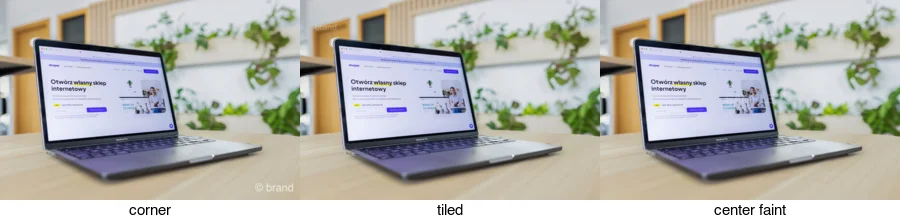
- 隅(Corner)(微妙):半透明のマークを隅に配置します。画像の品質を大きく損なうことなく、クレジット表記を守ります。切り取りやすいので、強い保護よりも画像品質を重視する場合に使用してください。
- タイル状(Tiled)(強力):画像全体に繰り返されるマークです。被写体を覆い隠すため除去が困難ですが、目に見えて画像を劣化させます。プレビュー用や盗難が現実的なリスクである場合に使用します。
- 中央の薄い印(Center faint)(サンプル):大きく、不透明度の低い中央に配置されたマークです。クライアントが完全な未マークバージョンを購入する前に承認する「証明」または「サンプル」画像に使用されます。
一般的なルールは次のとおりです:ウォーターマークが被写体を覆う面積が大きいほど除去が難しくなり — その分、画像へのダメージも大きくなります。あなたの目標に合ったトレードオフの点を選んでください。
方法 1:ブラウザエディタ
1枚または数枚の画像の場合、透かし作成ツール を使用します。写真を開き、テキストレイヤーやロゴレイヤーを追加し、不透明度を約 50–70% に設定して、配置し、エクスポートします。これは少数の画像を処理する最も早い方法であり、配置と不透明度について視覚的な制御が可能です。
方法 2:ImageMagick (バッチ)
画像のフォルダ全体にウォーターマークを適用する場合、ImageMagick はすべてのファイルに同じウォーターマークを追加します:
## Add a semi-transparent text watermark to the bottom-right of every JPG
mkdir -p out
for f in *.jpg; do
  magick "$f" -gravity southeast -font Helvetica -pointsize 48 \
    -fill "rgba(255,255,255,0.6)" -annotate +30+30 "© Your Brand" "out/$f"
done
タイル状のウォーターマーク(より強力な抑止力)を使用する場合は、テキストを画像全体に繰り返し描画します。オリジナルファイルをきれいな状態に保つため、必ず出力フォルダに書き出してください。
方法 3:Python (Pillow)
from PIL import Image, ImageDraw, ImageFont
from pathlib import Path

def watermark(src, dest, text="© Your Brand"):
    with Image.open(src).convert("RGBA") as img:
        overlay = Image.new("RGBA", img.size, (0, 0, 0, 0))
        draw = ImageDraw.Draw(overlay)
        font = ImageFont.truetype("Helvetica.ttc", 48)
        draw.text((img.width - 320, img.height - 60), text, fill=(255, 255, 255, 160), font=font)
        Image.alpha_composite(img, overlay).convert("RGB").save(dest, "JPEG", quality=90)

for f in Path("photos").glob("*.jpg"):
    watermark(f, Path("out") / f.name)
ウォーターマークの不透明度を制御できるように RGBA オーバーレイを使用し、JPEGとして保存する前に RGB にフラット化します。ロゴのウォーターマークの場合は、テキストを描画する代わりに透過PNGを貼り付けてください。
ウォーターマークはどれくらい除去が難しいか?
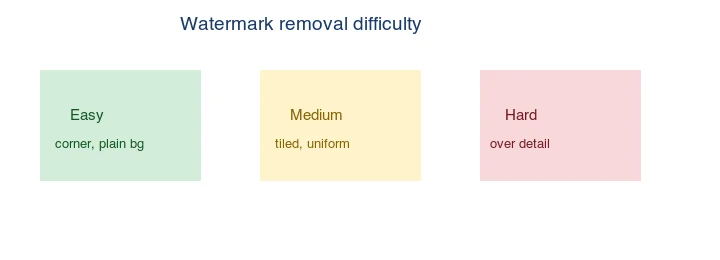
これは配置を選ぶ上で重要です。なぜなら、ウォーターマークが抑止力を持つのは、容易に除去できない場合に限るからです:
| 配置 | 除去の難しさ | 品質コスト |
|---|---|---|
| 隅、平凡な背景 | 容易(クロップや複製) | 低い |
| タイル状、均一 | 中(コンテンツ認識塗りつぶし) | 高い |
| 微細なディテールの上 | 困難(アーティファクトが残る) | 高い |
抑止力が目標である場合、ウォーターマークは除去によって画像が損傷する場所に配置してください — 空の隅ではなく、被写体のディテールの上です。実際の除去の仕組みについては remove watermark from photo を参照してください。
すべての画像にウォーターマークをかけるべきか?
必ずしもそうではありません。重すぎるウォーターマークは閲覧体験を損ない、完成した有料作品ではプロフェッショナルに見えません。プレビュー用やウェブ表示用のコピーにのみウォーターマークをかけ、支払いを行うクライアントにはクリーンな未マークのファイルを納品してください。一般公開されるストック画像やポートフォリオ画像の場合、微妙な隅のウォーターマークで十分なことがほとんどです。
判断はオーディエンスと結果に基づいています。プリントを販売するカメラマンは、公的なウェブバージョンがオリジナルとして誤認されないようにウォーターマークをかけたいと考えますが、購入者にはクリーンな高解像度ファイルを受け取ります — ウォーターマークは製品ではなく「門」です。対照的に、ニュース通信社やストックエージェンシーは、建物から出るすべてのものにウォーターマークをかける場合があります。なぜなら、不正利用すべてが損失の収益となるからです。ソーシャルメディアで共有する趣味人は、通常は全く必要ありません。なぜなら、クレジット表記はプラットフォームのリシェアを通じて流れるためです。ウォーターマーク戦略は、不正利用が実際にあなたにとってコストがかかるかどうかと一致させてください。US Copyright Office が著作権に関する権威ある情報源であり、ウォーターマークは法的な登録ではなく、実用的な抑止力です。
不透明度とサイズはどう選ぶか?
- 不透明度(Opacity): 40–70%が有用な範囲です。40%未満だと印があまりに薄くて読めず、70%以上だと画像全体を支配してしまいます。
- サイズ(Size): 画像が通常のサイズで表示されたときに読みやすい大きさであり、被写体を覆い隠すほど大きくないことが重要です。画像の幅の約 5% の隅のマークであれば、きれいに読めます。
- 色(Color): 部分的な不透明度を持つ白がほとんどの写真に機能します。背景が明るい場合は、微妙なダークドロップシャドウを追加してください。
よくある間違い
- 被写体を覆うように微妙なマークをかけること。 無意味です — 被写体上の微妙なマークは、醜く、除去も簡単です。そのような目的にはタイル状を使用してください。
- 小さすぎる隅のマーク。 表示サイズで読めない場合、クレジット表記になりません。読みやすいサイズに調整してください。
- 不透明度が高すぎる、強すぎるウォーターマーク。 完成した作品では見栄えが悪く、プロフェッショナルではありません。
- 支払い対象の納品物にウォーターマークをかけること。 クライアントはきれいなファイルを期待しています。プレビューにのみウォーターマークを使用してください。
- クリーンなマスターファイル(原本)を保持することを忘れること。 いつもコピーにウォーターマークをかけ、オリジナルには絶対に使用しないでください。
よくある質問
ウォーターマークはどこに配置すべきですか?
切り取りで除去できない特徴のないエリア、通常は隅の底辺ですが、より強力な保護のためには中央の低ディテール領域全体にわたって配置するのが良いでしょう。極端な隅にあるウォーターマークは簡単に切り抜かれてしまいますが、被写体上のものは除去が困難ですが、侵入的です。
ウォーターマークの不透明度はどのくらいが良いですか?
読める程度である必要がありますが、画像を台無しにするほど不透明であってはなりません — おおよそ 30% から 60% の不透明度が適切です。薄すぎると簡単に除去され、濃すぎると写真全体を支配してしまいます。半透明さがバランスの取れた状態です。
すべての写真にウォーターマークをかけるべきですか?
不正な再利用のリスクがある写真のみ — プレビュー画像、ストック、クライアント用証明など。すべての公開写真にウォーターマークをかけることは、利益が少ないのに視覚的なノイズを追加するだけです。保護が必要なアセットのために温存してください。
ウォーターマークは除去できますか?
はい、特に隅のウォーターマーク(切り取り)や単純なもの(AIインペインティング)は可能です。タイル状または中央の半透明なウォーターマークは遥かに除去が難しく、ダメージを残します。除去コストがそれ以上の価値がある場所に配置してください。watermark removal guide を参照してください。
バッチ処理でウォーターマークをかけられますか?
はい — コマンドラインツール(ImageMagick)またはスクリプトを使用すると、同じウォーターマークをフォルダ全体に適用し、配置と不透明度を一貫させることができます。カタログや証明セットの場合、バッチ処理が実用的な方法です。batch processing guide を参照してください。
ウォーターマークは簡単に除去できますか?
隅のウォーターマークは切り取りによって除去され、単純なウォーターマークはAIインペインティングによって除去されます。タイル状または中央の半透明なウォーターマークは遥かに除去が難しく、目に見えるダメージを残し、カジュアルな盗難を抑止します。除去コストがそれ以上の価値がある場所に配置してください — 簡単に切り抜ける隅ではなく、被写体上やタイル状に。watermark removal guide を参照してください。
タイル状のウォーターマークとは何ですか?
ウォーターマークを隅に一度配置するのではなく、画像全体にグリッド状で繰り返すものです。タイリングは除去を非常に
続けて読む

2026-09-13
投稿前に顔やナンバープレートをぼかす方法
顔やナンバープレートをぼかしたりピクセル化して、読み取れない状態に保つ方法を紹介します。どの匿名化手法が実際に機能するのか、失敗しやすい点、そしてEXIFの位置情報漏洩を防ぐ方法を解説します。

2026-08-27
不可視の透かし:2026年の画像ファイルが運んでいるもの
PaintはAI画像にサーバー発行のGUIDを埋め込み、SNSはC2PAマニフェストを削除し、WebPへの変換はメタデータを丸ごと落とす。画像ファイルが実際に何を抱えているのか、その確かめ方まで整理します。

2026-07-28
バッチ画像処理:パイプラインの順序、設定、およびツール
バッチ画像処理は、フォルダ全体にわたるリサイズ、圧縮、変換ジョブを実行します。本記事では、パイプラインの最適な順序、詳細な品質設定、適切なツールの選択方法、そしてワークフローを自動化する手順について包括的に解説します。