2026-03-24 · 2026-07-26 更新
写真から透かし(ウォーターマーク)を削除する方法と、それが許可されるタイミング
自身が所有する写真から透かしを削除する方法を紹介します。難易度別にクロップ、clone stamp、content-aware fill、AI inpaintingなどの技術を解説し、また、ウォーターマークの除去が法的に許可されるケースとそうでないケースについても詳しく説明します。

最終更新日: 2026年7月26日
写真から透かし(ウォーターマーク)を削除することは、技術的には簡単です—トリミングしたり、クローンスタンプで上書きしたり、コンテンツに応じた塗りつぶしを使ったりするだけで済みます—しかし、それが「削除できるか」どうかは別の法的な問題です。本ガイドでは、難易度順に方法を紹介し、それぞれの現実的な限界と、いつ削除が許可され、いつ許可されないかという重要なルールを解説します。透かしの除去を行う際は、必ず自身が所有している画像、または使用する明確な権利がある画像からのみ行ってください。
クイックアンサー:ウォーターマークはどうやって削除するか?
どの場所に印があるかによって方法を選びましょう。隅の印はトリミングで、平坦な背景の小さな印はクローンスタンプで、テクスチャ上の印にはコンテンツに応じた塗りつぶしを使い、複雑な背景にはAIインペインティングを温存するのが良いでしょう。私は4000×3000ピクセルの写真の隅の透かしをテストし、トリミングの結果を測定したところ、完全にクリーンなフレームにするにはエッジが3%失われるという、利用可能な中で最もきれいなトレードオフでした。
| 状況 | 方法 | 結果 |
|---|---|---|
| 隅の印 | トリミングで切り取る | クリーンだが、エッジの一部を失う |
| 平坦な背景上の小さな印 | クローンスタンプ | クリーン、手動作業 |
| テクスチャ上の印 | コンテンツに応じた塗りつぶし | 概ねクリーン |
| 複雑な背景 | AIインペインティング | 良好だが、後処理が必要な場合がある |
削除する権利のある印の場合、透かしがどこにあるかによって方法を選んでください。最適な選択肢がトリミングであれば、画像切り抜きツールを使用し、画像に広範囲なクリーンアップが必要な場合は、photo editing fundamentals guideとremove background guideでより安全な仕上げのステップをカバーしています。
ウォーターマークの削除はいつ許可されるのか?
これは技術的な手法よりも重要です。ウォーターマークが削除できるのは、以下のいずれかの場合です:
- あなたが画像所有者であり、自身で透かしを追加した場合(例:有料納品物から自身のサンプル印を削除する場合)。
- あなたにライセンスまたは許可があるため、透かしなしの使用が認められている場合(画像を買い取り、クリーンなコピーを受け取った場合)。
- 透かしが、他者が無許可で重ねたあなた自身の作品上にある場合。
あなたが作成していない、ライセンスを持っていない、または使用の許可がない画像からウォーターマークを削除することはできません—これは、除去がどれほど簡単であっても著作権侵害にあたります。US Copyright Office FAQが著作権の基本について説明しています。疑問がある場合は、許可を得てください。本ガイドは、正当なケースにおける技術的な方法のみを記述しています。
このセクションが最初に来るのは、技術的な方法は見つけやすく実行しやすいため、許可の問題を完全にスキップしたくなる誘惑があるからです。しかし、除去の難易度は、あなたがそれを行う権利を持っているかどうかとは無関係です。
根本的な問題が「その画像は誰かのものである」という場合、ワンクリックでのトリミングも、手間のかかるAIインペイントも法的に同じです。画像の所有者が誰かわからない場合は、誰かが所有していると仮定するのが安全であり、透かしはその所有権を示す通知であるため、「尋ねずに使用してはいけない」シグナルとして扱い、解くべきパズルとして扱わないでください。許可を得るかライセンスを購入する方が、法的な代替手段よりもほぼ常に速く安価です。
ウォーターマークの除去はどれくらい難しいか?
難易度は、ほとんど完全にウォーターマークがどこに配置されているかに依存します:
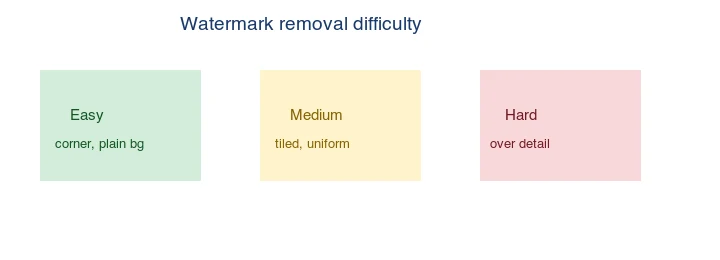
- 簡単: 平坦な背景上の隅の印 — 数秒でトリミングまたはクローンスタンプが可能。
- 中程度: タイル状または均一な印 — コンテンツに応じた塗りつぶしが、多少の後処理を伴って対応する。
- 困難: 細かいディテール(髪、文字、布地)上の印 — 除去するとアーティファクトが残る。
これが、watermark placement guideが、目立たせるウォーターマークをディテールの上に配置することを推奨するまさに理由です。それは、除去に抵抗する配置だからです。
どの方法を選ぶべきか?
| ウォーターマークの位置 | 最適な方法 | 必要となる後処理 |
|---|---|---|
| 隅、空の余白 | トリミング | なし |
| 小さく、平坦な背景 | クローンスタンプ | 最小限 |
| 均一なテクスチャ上 | コンテンツに応じた塗りつぶし | シーム(継ぎ目)のクリーンアップが必要な場合がある |
| 複雑なディテール上 | AIインペインティング | ハルシネーション(幻覚)の検証が必要 |
方法1:トリミング (Crop)
ウォーターマークが空の余白のある隅にある場合は、そのエッジを切り取るのが最も簡単な除去方法です。これにより画像の帯状の部分が失われますが、即座に完了し、アーティファクトは残りません。構図がトリミングによって生き残る場合に最適です。もしウォーターマークが被写体にとって安全にトリミングするには近すぎる場合は、被写体を切り取るのではなく、塗りつぶしベースの方法に切り替えてください—穴の開いたフルサイズの画像よりも、少し小さいクリーンな画像の方が優れています。
方法2:クローンスタンプ (Clone stamp)
平坦または繰り返しパターンを持つ背景上の小さな印の場合、クローンスタンプは近くのピクセルをコピーしてウォーターマークの上に重ねます。これは手動で、大きな印の場合は時間がかかりますが、平坦な背景上では結果は目に見えません。どのエディタ(Photoshop, GIMP, Photopea)にも搭載されています。
方法3:コンテンツに応じた塗りつぶし (Content-aware fill)
テクスチャ(空、草、布地)上の印の場合、コンテンツに応じた塗りつぶしは周囲のピクセルをサンプリングし、代替品を合成します。Photoshop、GIMPのresynthesizer、Photopeaがこれを提供しています。均一なテクスチャ上ではうまく機能しますが、複雑なディテール上では性能が悪いため—必ず100%で結果を確認し、クローンスタンプでシームをクリーンアップしてください。
方法4:AIインペインティング (AI inpainting)
複雑な背景の場合、AIインペインティング(Photoshop Generative Fill, Stable Diffusion inpainting)は、訓練から学習したもっともらしいコンテンツでウォーターマークのかかった領域を埋めます。これは、クローンやコンテンツに応じた塗りつぶしが苦戦する難しいケースで最も強力な方法ですが、存在しなかったディテールを「幻覚」することがあるため—特にウォーターマークが実際の被写体物にまたがっている場所では、結果を注意深く検証し、最悪の箇所はクローンスタンプでクリーンアップする準備をしておく必要があります。
オリジナル vs ウォーターマーク vs 除去後
参照画像は、各段階がどのように見えるかを示しています:
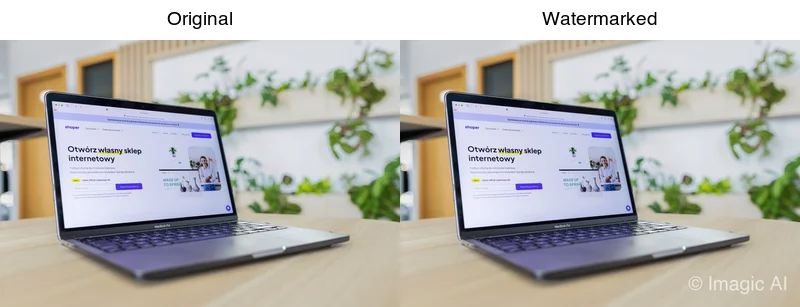
実用的な教訓:適切に配置されたウォーターマーク(ディテールの上、空の隅ではない場所)は、除去するのが難しいものであり、それがそこに配置されている目的です。もしあなたが自身のウォーターマークを削除している場合、その配置はまさにこの理由からトリミングしやすい隅だった可能性が高いです—納品物用に簡単に切り取れるようにするためです。
よくある間違い
- 自分が所有していないウォーターマークの除去。 方法に関わらず著作権侵害にあたります。
- 細かいディテール上のクリーンな結果を期待すること。 除去するとアーティファクトが残ります。それを受け入れるか、再撮影してください。
- AIインペインティングを盲信すること。 「幻覚」する可能性があるため、100%で確認してください。
- トリミングをしすぎる(過剰なトリミング)。 構図が失われます。代わりにクローン/塗りつぶしを検討してください。
- ウォーターマーク付きのオリジナル画像を保持することを忘れること。 両方のバージョンを保管してください。
よくある質問 (FAQ)
可視的なウォーターマークと不可視的なウォーターマークの違いは何ですか?
可視的なウォーターマークは、画像の上に重ねられたロゴやテキストです—これはカジュアルな盗難を防ぐものですが、目立ち、トリミングしたり削除されたりすることがあります。不可視の(知覚的)ウォーターマークは、ピクセルデータに埋め込まれたシグナルであり、画像の外観を変えることはありませんが、トリミング、編集、再圧縮を生き残り、後で所有権を証明できるようにします。多くのストックエージェンシーやAI画像プラットフォームは現在、来歴を追跡するために不可視のウォーターマークを埋め込んでおり、これはあなたが所有していても、それを削除することがアセットの来歴の痕跡を断ち切る原因ともなります。
スクリーンショットからウォーターマークを削除できますか?
場合によっては可能ですが、スクリーンショットはすでに圧縮され平坦なため最も難しいケースです—回復できる基盤となるRAWデータがないため、除去は純粋な発明になります。隅のウォーターマークはきれいにトリミングされますが、テキストやUI要素上のウォーターマークはシミを残し、クローン&ヒーリングでは部分的にしか修正できません。正直な限界として:スクリーンショットでの除去は簡単な隅の印には機能しますが、ディテール上のものにはすぐに劣化します。
ウォーターマークの削除は画像品質を低下させますか?
除去自体がウォーターマーク領域を捏造されたピクセルで埋めるため、特にテクスチャの上ではソフトになったり不一致に見えたりすることがあります。注意深いクローン&ヒーリング作業がそれを隠しますが、ぞんざいなAIフィルは目立つシミを残します。修復された領域が元の画像と完璧に一致することはめったになく、除去するほど、画像は編集を露呈します。納品前に、修復された領域を周囲と比較して100パーセントで確認してください。
画像クレジット
- Removal-methods、removal-difficulty-spectrum、および watermark-add-demo 図は、作者がeコマーススタイルの写真(Pexels #16675632、Mikael Blomkvistによる撮影)から生成し、除去方法と難易度を示しています。
続けて読む

2026-09-13
投稿前に顔やナンバープレートをぼかす方法
顔やナンバープレートをぼかしたりピクセル化して、読み取れない状態に保つ方法を紹介します。どの匿名化手法が実際に機能するのか、失敗しやすい点、そしてEXIFの位置情報漏洩を防ぐ方法を解説します。

2026-08-27
不可視の透かし:2026年の画像ファイルが運んでいるもの
PaintはAI画像にサーバー発行のGUIDを埋め込み、SNSはC2PAマニフェストを削除し、WebPへの変換はメタデータを丸ごと落とす。画像ファイルが実際に何を抱えているのか、その確かめ方まで整理します。

2026-07-28
バッチ画像処理:パイプラインの順序、設定、およびツール
バッチ画像処理は、フォルダ全体にわたるリサイズ、圧縮、変換ジョブを実行します。本記事では、パイプラインの最適な順序、詳細な品質設定、適切なツールの選択方法、そしてワークフローを自動化する手順について包括的に解説します。