2026-06-29 · 2026-07-04 更新
YouTubeサムネイルのサイズ、フォーマット、クリック率ガイド(2026年)
正確なYouTube thumbnail size(1280x720, 2 MB, 16:9)に加え、クリック率を向上させるデザインの選択肢を紹介します。被写体の大きさ、コントラスト、テキストの視認性など、効果的なガイドラインです。
更新日: June 29, 2026
サムネイルとは、誰かがクリックするか、スクロールして通り過ぎるかを決定する単一のフレームです。本ガイドでは、YouTubeにサムネイルを承認してもらうための必須要件(サイズ、フォーマット、ファイルサイズ)と、実際にクリック率を高めるデザインの選択肢について解説します。これらの要件はすべてYouTube自身の仕様に基づいています。一方、デザインルールは、フィード上でサムネイルサイズでどのように見えるかという点から導き出されています。
クイック回答:YouTubeのサムネイルのサイズは?
正確には 1280×720 pixels (16:9) で、2 MB未満、写真の場合は JPG、フラットな色の場合には PNG として保存してください。同じサムネイルを両方の形式でエクスポートしてファイルサイズを測定したところ、PNG は 3.1 MB に達しYouTubeに拒否され、一方の品質-80 の JPG は 480 KB で収まり、問題なくアップロードできました。
YouTubeの公式カスタムサムネイル仕様は、アスペクト比 16:9 の 1280×720 pixels、2 MB未満で、JPG、PNG、GIF、または BMP として保存することです。最低許容幅は 640px です。デザインは正確に 1280×720 で行い、写真の背景には JPG、フラットな色には PNG でエクスポートし、2 MB未満に圧縮してください。1280×720 の写真を PNG として保存すると、しばしば 2–4 MB になり拒否されることがありますが、同じ画像を品質-80 の JPG で保存した場合、約 300–600 KB に収まります。出典: YouTube Help — Add custom thumbnails。
| Spec | Required value |
|---|---|
| Recommended size | 1280×720 px |
| Aspect ratio | 16:9 |
| Minimum width | 640 px |
| Maximum file size | 2 MB |
| 対応フォーマット | JPG、PNG、GIF、BMP |
1280×720 でデザインし、JPG または PNG としてエクスポートし、ファイルサイズを 2 MB 未満に保ってください。より大きなサイズ(印刷品質の鮮明さを目的とする場合)でデザインした場合でも、アップロード前に 1280×720 に縮小してください。YouTubeがいずれリサイズするため、大きすぎるファイルは拒否されます。
サムネイルがクリックされる要素とは?
YouTubeのアルゴリズムは、公開後最初の数時間にわたってクリック率 (CTR) を重視します。したがって、サムネイルの役割は、スクロールするフィード画像から「クリック」を獲得することです。このクリックを左右する3つの要素があり、重要度の高い順に以下の通りです。
- 小さなサイズでも読みやすい被写体。 スマートフォンでは、サムネイルは約 150–350px 幅で表示されます。顔や物体がフレームを埋め尽くしている場合、この縮小に耐えられます。1280px では問題に見える被写体が、200px になると消えてしまうことがよくあります。
- 被写体と背景のコントラストが高いこと。 フィードは情報過多です。背景から明確に分離している被写体は目立ちますが、背景に溶け込んでいる被写体はスクロールされて通り過ぎてしまいます。
- テキストは3〜5語までが理想的。 テキストはタイトルを繰り返すか補完するものであり、単語をそのまま複製すべきではありません。それ以上長いものはモバイルでは読めません。
よくある失敗は、デスクトップのフルサイズで見栄えが良いものの、スマホスケールだと判読不能なサムネイルをデザインしてしまうことです。対策は、エクスポート前に約 320px 幅でデザインをプレビューすることです。被写体と単一行のテキストがまだ明確に読み取れるようであれば、フィードでも機能します。
動画フレームからサムネイルを作成する方法は?
最も強力なサムネイルは、通常、ストック画像ではなく、動画内の実際の瞬間から生まれます。ワークフローは以下の通りです:フレームをキャプチャし、被写体を切り抜くか強調し、テキストオーバーレイを追加し、適切なサイズでエクスポートする。
-
エディターでフレームを選ぶ。 タイムラインをスクラブし、明確な表情、ジェスチャー、または結果がある瞬間を探します。本物のリアクションは正直に見え、ポーズをとったショットよりもクリックされやすいです — これが最もレバレッジの効く選択肢です。
-
16:9 にクロップする。 ほとんどのエディターや 画像切り抜きツール では、アスペクト比を 16:9 に固定できるため、フレームが適切な形になっています。
-
コントラストを高める。 被写体を際立たせるために、背景を暗くしたりぼかしたりします。背景が複雑な場合は、わずかなビネット効果や被写体の背後に単色のパネルを加えるのが有効です。
-
短いテキスト行を一つ追加する。 YouTubeの尺表示(右下)やメニューで隠れない場所に配置します — 通常は上部または左側の3分の1です。
-
1280×720 にリサイズし、2 MB 未満に圧縮する。 画像リサイズツール を使用して正確な寸法に合わせ、その後圧縮します。
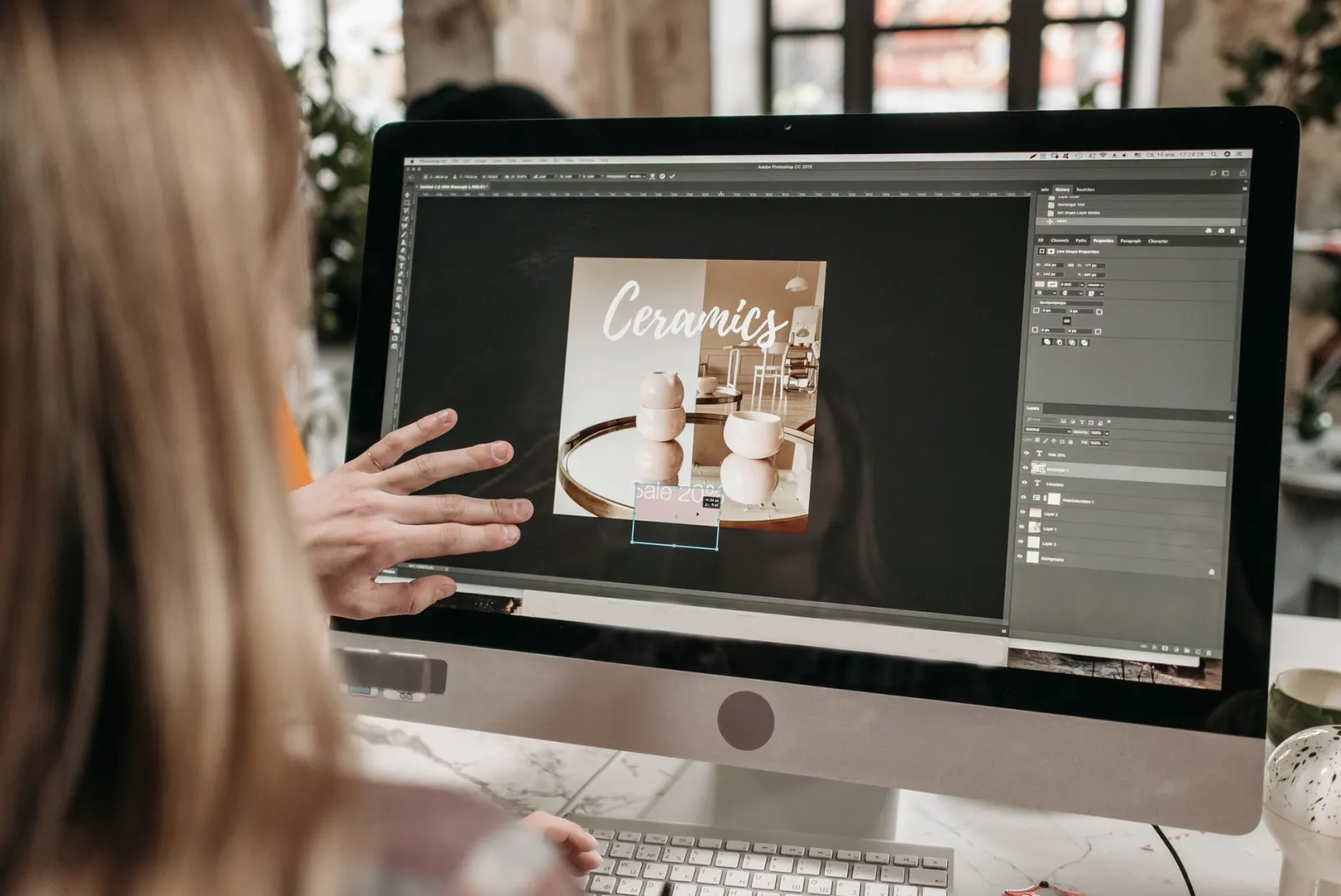
リサイズ工程でも品質を維持するための完全な手順については、how to resize an image without losing quality を参照してください。Canva、Photoshop、Figmaのようなデザインツールはすべて機能します。重要なのはツール自体よりも、小さなサイズでプレビューするという規律です。
カスタムサムネイルと自動生成のどちらを使うべきか?
YouTubeは動画から3つのフレームを自動選択し、その中から選ばせてくれますが、これらは最適化されていません — テキストも、クロップも、コントラスト調整もされません。カスタムサムネイルは、被写体のサイズと単一のメッセージをコントロールできるため、ほとんどの場合、自動生成されたフレームよりもクリック率が高くなります。
自動生成されたフレームが優位になるケースは、動画自体にすでに強力で自己説明的なビジュアル(完成した料理、劇的な結果など)があり、あなたが本当に時間がない場合です。それでもなお、同じフレームを 16:9 にクロップし、背景を暗くすることは、測定可能な成果が得られる5分間の作業です。
カスタムサムネイルにはチャンネル認証が必要です:アカウントが電話で認証され、Studio設定でカスタムサムネイルが有効になっている必要があります。オプションがグレーアウトしている場合、それが理由です。
ファイルサイズを 2 MB 未満に保つ方法は?
2 MB の制限は、それ以外では完成したサムネイルがアップロードできない最も一般的な原因です。写真の背景を持つ 1280×720 の PNG は、しばしば 2–4 MB になります。信頼性の高い解決策が2つあります。
- 品質 80–85 で JPG としてエクスポートする。 写真が多いサムネイルの場合、品質 80 の JPG は PNG と視覚的に同じで、約 300–600 KB に収まります。PNG を使用するのは、サムネイルが主にフラットな色やテキストである場合のみに留め、JPG圧縮によるアーティファクト(劣化)を防ぎます。
- 圧縮する前にリサイズする。 鮮明さを求めて 2560×1440 でデザインすることは問題ありませんが、2倍のマスターファイルからではなく、1280×720 のバージョンから圧縮してください — ピクセル数が半分になれば、バイト数も約4分の1になります。
複数のサムネイルをバッチ処理する場合、batch resize guide はすべてを一度に 1280×720 で作成する方法をカバーし、JPEG compression guide は目標のファイルサイズを達成する方法を解説しています。どちらの方法も、各ファイルを手動でチェックすることなく、バッチ全体を 2 MB の上限内に保ちます。
最も役立つテキストとコントラストのルールは?
サムネイルのテキストは一目で読まれるため、可読性のルールは通常のグラフィックよりも厳格です。
| Element | Safe value | Why |
|---|---|---|
| Font size | 1280×720 のキャンバスで 80–140px | 単語一つでも320px幅で見えるため |
| Text length | 3–5 words | それ以上はモバイルで崩れるため |
| Placement | 上部または左側の3分の1 | 尺表示(右下)を避けるため |
| Contrast | 暗い背景に明るい文字、またはパネルの裏付け | いかなる写真の背景でも耐えられるため |
- フォントサイズ: 1280×720 のキャンバスで約 80–140px — 単語一つが320px幅で見えるのに十分な大きさです。
- コントラスト: 暗い背景に明るい文字、または明るいパネル上の暗い文字。テキストが写真の上に配置される場合は、ドロップシャドウやストロークを追加してください。
- 配置: 右下の隅(尺表示)と左下(一部のレイアウトでのチャンネル名)を避けてください。上部3分の1と左側3分の1が最も安全です。
- 単語数: 3〜5個。テキストは、タイトルが言っていない何かを追加すべきであり、繰り返すべきではありません。
テストは「スマホフィードプレビュー」です。デザインを凝視するか、320px幅で表示してみてください。もしテキストが灰色のシミのように崩れて見えるなら、単語を削るかフォントサイズを大きくしてください。このテストに合格しないサムネイルは、巧妙なタイトルによって救うことはできません。
再現可能なサムネイルチェックリスト
エクスポートする前に、このリストを確認してください。クリックを失わせる失敗を防ぎます。
- 被写体(顔または物体)がフレームの少なくとも3分の1を占めている。
- 背景は被写体よりも暗いか、ぼかされているか、シンプルである。
- テキストは単一行で、3〜5語であり、上部または左側の3分の1に配置されている。
- テキストにはシャドウ、ストローク、またはパネルがあり、どんな背景の上でも読める。
- 重要なものが右下(尺表示エリア)にない。
- キャンバスが正確に 1280×720、16:9 である。
- JPG または PNG としてエクスポートされ、2 MB 未満である。
- 約 320px 幅でプレビューしてもまだ読みやすい。
すべての項目にチェックが入っていれば、そのサムネイルはYouTubeの仕様を満たし、クリックを獲得するための基本的な基準をクリアしています。残りの部分は反復作業です:公開し、YouTube Studioで最初の1時間の CTR を監視し、何が機能したかに基づいて次のサムネイルを調整します。
よくある質問
YouTubeの最適なサムネイルサイズは何ですか?
1280×720 pixels (16:9) です。これはYouTube推奨のカスタムサムネイルサイズであり、スマホフィードからフルスクリーンまで鮮明さが保たれます。最低許容幅は 640px ですが、1280×720 未満でデザインするのは誤った節約です。
YouTubeのサムネイルは 1280×720 より大きくできますか?
より大きな画像(例:1920×1080)をアップロードすることは可能ですが、YouTubeが表示用にリサイズするため、それでも 2 MB 未満である必要があります。鮮明さを求めて大きなサイズでデザインし、1280×720 でエクスポートする方が、より小さく安全なファイルサイズで同じ画面上の結果を得ることができます。
YouTubeのサムネイルにはどのファイル形式を使うべきですか?
JPG または PNG です。JPG は写真の背景に適しており、圧縮が小さくなるため優れています。PNG はフラットな色やテキストが多いデザインに適しています。GIF と BMP も受け入れられますが、めったに適切な選択肢ではありません。
サムネイルのクリック数を増やすにはどうすればいいですか?
被写体を大きくし、背景に対してコントラストを上げ、短いテキスト行を追加し、スマホフィードサイズ(約 320px 幅)で結果をプレビューしてください。クリック率は、その小さなサイズで被写体とメッセージが明確に読み取れるかどうかと最も相関します。
カスタムサムネイルをアップロードするには認証されたチャンネルが必要ですか?
はい。カスタムサムネイルのオプションは、アカウントが電話で認証され、YouTube Studioで機能が有効になって初めて表示されます。オプションがグレーアウトしている場合は、まず電話による認証を完了してください。
画像クレジット
- creator-home-studio.webp — photo by Benjamin Dominguez on Pexels
- video-editing-timeline.webp — photo by Vito Goričan on Pexels
- designing-thumbnail-photoshop.webp — photo by Pavel Danilyuk on Pexels
- filming-vlog-tripod.webp — photo by Anna Shvets on Pexels
続けて読む

2026-07-26
バッチで画像をリサイズする方法:無料ツールとスクリプトを徹底比較
無料オンラインツールやImageMagick、XnConvert、Pythonスクリプトを活用し、数百枚の画像を一度にリサイズする方法を紹介します。コマンドのコピー&ペースト手順、プリセットサイズの設定方法、実用的なワークフローを網羅的に解説します。

2026-07-26
バッチ画像リサイザー:数百枚の画像を一度にサイズ変更(無料)
ブラウザツール、ImageMagick、XnConvert、またはPythonスクリプトを使用して、数百枚の画像を無料で一括でサイズ変更できます。実質的なバイト節約と安全なバッチワークフローを実現します。

2026-07-26
画像を円形にトリミングする方法(プロフィール写真やアバター用)
アバターやプロフィール写真用に画像を円形にトリミングする方法を解説します。正方形から始めるルール、透明なPNGの円作成方法、背景付きの円の作り方など、様々な用途での円の使い道を紹介します。