2026-06-20 · Dikemas kini 2026-07-12
Alat Imej Percuma Terbaik pada 2026: Dari Penyuntingan hingga Pemampatan
Ringkasan tanpa bajet alat imej percuma terbaik pada tahun 2026. Alat dikumpulkan mengikut fungsi, dengan had tier percuma yang jujur dan jadual pilihan pantas mengikut tugas untuk laman web anda.
Dikemaskini kali terakhir: 12 Julai 2026
Anda baru sahaja melancarkan laman web dan foto produk kelihatan berat, latar belakangnya berselerak, dan tiada siapa yang memberikan anda bajet reka bentuk. Berita baiknya: setiap langkah penyediaan imej untuk web mempunyai alat yang benar-benar percuma di sebaliknya. Jebakannya ialah "percuma" menyembunyikan tanda air (watermarks), had bulanan (monthly caps), dan eksport resolusi rendah yang hanya anda sedari selepas anda selesai bekerja.
Kemas kini, Oktober 2026: remove.bg, yang disebut di bawah, akan ditutup. Laman bersendiri dan API layan dirinya berhenti pada 1 Disember 2026, dan kredit yang tidak digunakan luput pada hari itu. Lihat apa penggantinya.
Kumpulan ini menyusun alat-alat percuma sebenar mengikut tugas yang anda perlukan, dan ia jujur tentang di mana setiap satu berhenti menjadi percuma.
Jawapan ringkas: alat imej percuma mana yang patut anda gunakan?
Untuk laman web tanpa bajet, anda hanya perlu meliputi empat tugas:
- Sunting foto: GIMP untuk kawalan desktop penuh, atau Photopea jika anda mahukan penyunting gaya Photoshop dalam pelayar.
- Mampatkan untuk web: Squoosh untuk satu imej yang teliti, atau [image compressor] kami untuk keseluruhan folder sekaligus.
- Buang latar belakang: remove.bg untuk potongan pantas, atau [background remover] kami apabila anda mahukan output resolusi penuh tanpa membayar.
- Tukar dan saizkan: [image converter] dan [image resizer] kami mengendalikan WebP, HEIC, dan saiz konsisten tanpa pendaftaran.
Alat berkaitan: Penyingkir Latar Belakang
Campur dan padankan. Tiada satu pun daripada ini memerlukan kad kredit untuk menyiapkan laman web kecil.
Alat imej percuma mengikut kategori (dan perangkapnya)
Setiap alat di bawah mempunyai tahap percuma yang sebenar. Kolum "perangkap" ialah bahagian yang disembunyikan oleh laman utama.
| Kategori | Alat | Terbaik untuk | Perangkapnya |
|---|---|---|---|
| Penyuntingan | GIMP | Suntingan berlapisan dan sentuhan semula, percuma selamanya | Pemasangan desktop, lengkungan pembelajaran yang curam |
| Penyuntingan | Photopea | Membuka dan menyunting fail PSD dalam pelayar (browser) | Disokong iklan; sejarah 'undo' terhad pada versi percuma |
| Penyuntingan | Pixlr | Suntingan web pantas, penapis (filters), potongan ringkas | Ciri-ciri AI diukur mengikut kredit |
| Reka Bentuk | Canva (free) | Siaran sosial dan grafik halaman ringkas | Banyak elemen dan alat Magic hanya untuk Pro |
| Mampatan | Squoosh | Penalaan WebP dan AVIF sisi demi sisi | Satu imej pada satu masa, tiada kelompok (batch) |
| Mampatan | TinyPNG | Pengecilan PNG, JPG, dan WebP yang pantas | Kira-kira 20 fail dan 5MB setiap muat naik di web |
| Mampatan | Optimizilla | Pemilih kualiti yang boleh dilihat bagi setiap imej | 20 imej setiap kelompok |
| Penyingkiran latar belakang | remove.bg | Potongan subjek automatik yang bersih | Muat turun resolusi penuh memerlukan kredit berbayar |
| Penyingkiran latar belakang | PhotoRoom | Gambar produk dengan bayang-bayang dan latar adegan | Eksport HD dan kelompok adalah berbayar |
| Tukar dan saiz semula | Imagic AI tools | Tukar kelompok (batch), saiz semula, dan mampatkan, tanpa pendaftaran | Hanya dalam talian; memerlukan sambungan |
Dengan apa saya boleh sunting foto secara percuma?
Jika anda perlu membetulkan pendedahan, melukis keluar cela, atau bekerja dalam lapisan, anda mempunyai dua editor percuma yang kukuh dan dua pilihan yang lebih ringan.
GIMP ialah editor desktop sumber terbuka yang sering dibandingkan dengan Photoshop. Ia membuka fail berlapis (layered files), menyokong plugin, dan tidak pernah meminta wang. Kekurangannya adalah antara muka pengguna, yang memerlukan masa hujung minggu untuk biasa dengannya. Photopea menjalankan jenis penyuntingan berasaskan lapisan yang sama dalam tab pelayar (browser tab) dan malah boleh membuka fail .psd, yang sangat berguna apabila seorang pereka menghantar sumber Photoshop kepada anda. Ia menjana pendapatan melalui iklan banner dan mengehadkan sejauh mana sejarah 'undo' anda bergerak.
Pixlr lebih pantas untuk memotong atau menapis dengan cepat, tetapi alat AI terbarunya (cleanup, generative fill) berjalan menggunakan kredit yang dihadkan oleh pelan percuma. Pelan percuma Canva dibina untuk susun atur dan grafik sosial berbanding penyuntingan foto; fungsi penyingkir latar belakang dan Magic Resize berada di sebalik Canva Pro, jadi anggap Canva percuma sebagai pembuat poster, bukan editor.
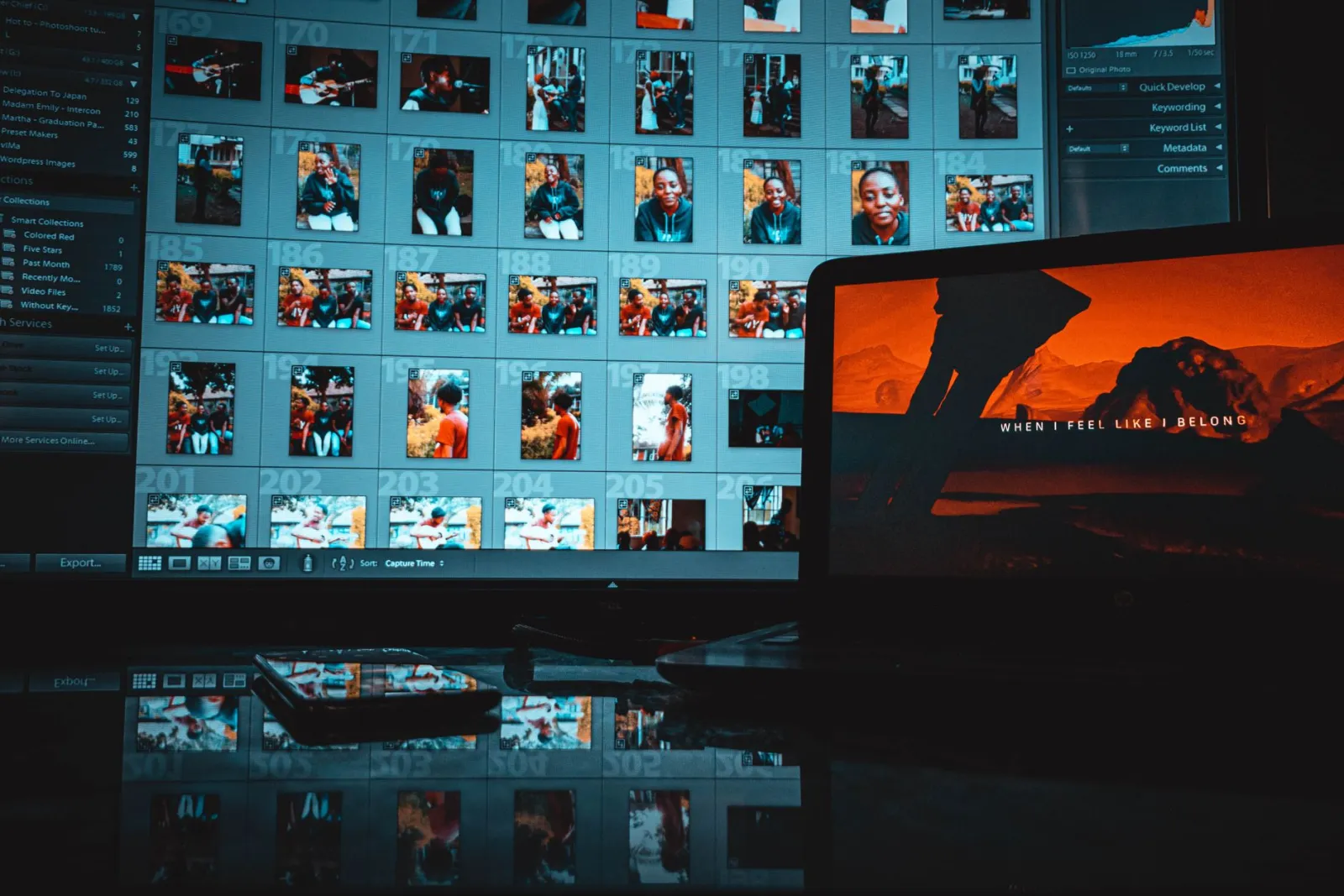
Peraturan mudah: gunakan GIMP atau Photopea apabila anda memerlukan lapisan sebenar, dan gunakan Canva apabila anda memerlukan templat yang bersih dengan pantas.
Bagaimana saya mengecilkan imej untuk laman web yang pantas?
Imej besar adalah sebab paling biasa laman web baharu dimuatkan dengan perlahan. Panduan Google sendiri mengenai menyajikan format imej moden sangat jelas: menukar fail JPG dan PNG kepada WebP atau AVIF dapat mengurangkan bajet secara drastik tanpa kehilangan kualiti yang kelihatan.
Tiga cara percuma untuk mencapainya:
- Squoosh membenarkan anda menyeret pengalih kualiti sambil memerhatikan saiz fail dan pratonton langsung. Ia adalah alat percuma terbaik untuk mempelajari apa yang kelihatan "cukup baik", tetapi ia hanya mengendalikan satu imej pada satu masa.
- TinyPNG dan Optimizilla kedua-duanya mengambil kelompok kecil dan menggunakan mampatan lossy pintar. Harapkan had kira-kira 20 fail dan had saiz setiap fail pada versi web percuma.
- [Pemampat imej] kami (/tools/image-compressor) mengambil keseluruhan folder, mengekalkan kualiti tinggi, dan tidak menambah watermark atau dinding pendaftaran, yang penting apabila anda memproses tiga puluh gambar produk sekaligus.
Untuk perbezaan antara dua format moden dan yang patut dipilih, perbandingan WebP vs AVIF memperincikan sokongan pelayar dan saiz fail. Jika anda mahukan proses yang boleh diulang, panduan untuk memampatkan tanpa kehilangan kualiti meliputi tetapan yang penting.
Bagaimana saya membuang latar belakang tanpa membayar?
Pembuangan latar belakang adalah tempat di mana istilah "percuma" menjadi licin, jadi bacalah terma eksport dahulu.
- remove.bg menghasilkan potongan automatik yang bersih dalam beberapa saat. Masalahnya: muat turun percuma dihadkan pada resolusi pratonton rendah, dan imej saiz penuh memerlukan kredit.
- PhotoRoom dibina untuk fotografi produk dan boleh meletakkan barangan anda pada latar belakang baharu. Eksport HD dan pemprosesan kelompok adalah berbayar.
- Pixelcut dan Canva juga menawarkan potongan, tetapi fungsi Canva berada di dalam Canva Pro.
- [pembuang latar belakang] kami (/tools/background-remover) mengembalikan potongan itu pada resolusi penuh sebagai PNG lutsinar, secara percuma dan tanpa pendaftaran, iaitu bahagian yang paling banyak pembuang "percuma" mengenakan bayaran.
Bagi kedai kecil, had resolusi adalah titik keputusan sebenar. Pratonton 625-piksel sudah memadai untuk imej mini (thumbnail) dan tidak berguna untuk hero halaman produk.
Konversi dan saizkan tanpa perlu pasang apa-apa
Telefon menyimpan foto sebagai HEIC, kamera menyimpan JPGs bersaiz besar, dan laman web yang kemas memerlukan satu saiz yang konsisten. Kedua-dua tugas ini cepat dan percuma dalam pelayar.
WebP kini disokong dalam setiap pelayar semasa, yang didokumentasikan oleh MDN dalam image file type reference, jadi menukar kepada WebP adalah selamat untuk produksi. Gunakan Penukar Format kami untuk menukarkan HEIC atau PNG menjadi JPG atau WebP, dan berhati-hati dengan ketelusan: logo pada PNG telus akan mendapat latar belakang padu apabila anda paksa ia kepada JPG.
Untuk saiz, Pengubah Saiz Imej kami mengekalkan nisbah aspek supaya wajah dan produk tidak meregang. Tetapkan setiap foto produk kepada bingkai segi empat sama atau 4:5 yang sama dan grid pada halaman kedai anda berhenti kelihatan serabai. Jika anda mahukan senarai pelancaran penuh, complete image optimization checklist adalah cetakan yang berguna.
Jadual keputusan "Saya perlu ___ secara percuma"
Apabila anda tahu tugasnya tetapi tidak tahu alatnya, mulakan di sini.
| Saya perlu... | Gunakan alat percuma ini | Berhati-hati dengan |
|---|---|---|
| Edit foto seperti Photoshop | Photopea atau GIMP | Photopea menunjukkan iklan; GIMP mempunyai lengkungan pembelajaran |
| Buat grafik media sosial | Canva (free) | Templat dan elemen premium dikunci |
| Mengecilkan satu JPG atau PNG untuk web | Squoosh atau pemampat imej kami | Squoosh adalah satu imej pada satu masa |
| Mampatkan seluruh folder | Pemampat imej kami atau Optimizilla | Optimizilla dihadkan kepada 20 imej setiap kelompok |
| Tukar HEIC atau PNG ke WebP | Penukar imej kami atau Squoosh | Ketelusan hilang apabila anda memaksa JPG |
| Saiz semula untuk grid produk | Pengecil saiz imej kami | Kunci nisbah aspek supaya tiada yang meregang |
| Potong latar belakang produk | remove.bg atau pembuang latar belakang kami | Muat turun percuma remove.bg adalah resolusi rendah |
| Perbaiki di telefon anda | Snapseed atau PhotoRoom | PhotoRoom menghadkan HD dan kelompok di sebalik bayaran |
Aliran Kerja Tanpa Bajet untuk Laman Web Baharu
Bayangkan Maria, yang mengendalikan studio seramik berdua dan sedang membina laman web pertamanya hujung minggu ini. Dia mengambil gambar empat puluh cawan dan mangkuk menggunakan telefonnya di atas kaunter dapur yang berselerak. Berikut adalah laluan percuma dari galeri telefon ke halaman kedai yang kemas:
-
Potong latar belakang. Jalankan setiap produk melalui penanggal latar belakang percuma supaya cawan itu diletakkan di atas putih atau telus. Simpan output resolusi penuh; pratonton resolusi rendah akan kelihatan lembut pada halaman produk.
-
Saizkan kepada satu bingkai. Tetapkan setiap foto kepada segi empat sama yang sama dalam Pengubah Saiz Imej supaya grid tersusun. Saiz yang tidak sepadan adalah cara terpantas untuk membuat kedai baharu kelihatan amatur.
-
Tukar kepada WebP. Hantar kelompok tersebut melalui Penukar Format supaya setiap fail adalah dalam format moden.
-
Mampatkan sebelum muat naik. Hantar folder tersebut melalui Pemampat Imej untuk mengurangkan megabait daripada berat halaman. Halaman yang lebih pantas juga membantu kedai anda mendapat peringkat.
-
Perbaiki gambar utama. Buka satu imej sepanduk dalam Photopea atau GIMP untuk mencerahkannya dan membetulkan pantulan yang tersasar.
Maria tidak membelanjakan apa-apa, mengekalkan resolusi penuh, dan tidak pernah terkena tanda air. Itulah faedah memilih alat percuma berdasarkan batasan fungsinya, bukannya pemasaran semata-mata.
Alat Percuma Mana Yang Tidak Bernilai Dengan Masa Anda
Beberapa alat "percuma" sebenarnya lebih kos daripada manfaatnya:
- Editor yang mencap watermark pada eksport. Anda perlu membayar untuk menghapuskannya atau mengambil semula gambar.
- Penpembuang latar belakang yang hanya memuat turun pada resolusi pratonton. Bagus untuk thumbnail, tetapi salah untuk hero.
- Pemampat yang secara senyap menghadkan anda kepada tiga fail sehari, kemudian meminta alamat emel.
- Aplikasi mudah alih yang mengunci butang simpan di sebalik langganan selepas anda selesai menyunting.
Uji eksport sebelum anda komit keseluruhan kelompok. Alat percuma dalam panduan ini layak berada di sini kerana hadnya boleh diramal, dan anda boleh menyiapkan laman web sebenar di dalamnya.
Soalan lazim
Apakah alat percuma terbaik untuk menyunting foto?
GIMP ialah penyunting foto percuma paling kuat untuk kerja lapisan sebenar, dan Photopea ialah alternatif berasaskan pelayar terbaik untuk membuka fail PSD.
Apakah cara percuma terbaik memampatkan imej untuk laman web?
Squoosh terbaik untuk menala satu imej dengan mata, manakala pemampat imej kami mengendalikan satu folder penuh sekali gus tanpa tera air.
Adakah remove.bg benar-benar percuma untuk buang latar?
Pemotongan latar automatik memang percuma, tetapi muat turun terhad kepada pratonton resolusi rendah melainkan anda membayar kredit.
Alat percuma mana menukar HEIC kepada WebP?
Penukar imej kami menukar fail HEIC atau PNG kepada WebP atau JPG secara percuma tanpa perlu mendaftar.
Adakah pelan percuma Canva memadai untuk menyunting foto?
Pelan percuma Canva dibina untuk grafik media sosial dan templat mudah, bukan penyuntingan foto sebenar — penghapus latar dan alat Magic-nya berada di sebalik Canva Pro.
Berapa banyak alat percuma diperlukan untuk laman web baharu?
Laman web tanpa bajet hanya perlu menampung empat tugas: menyunting, memampat, membuang latar, serta menukar-dan-mengubah-saiz — setiap satu ada pilihan yang benar-benar percuma.
Apa yang perlu diawasi dengan alat imej «percuma»?
Awasi eksport bertera air, muat turun hasil buang latar beresolusi rendah, dan had fail harian yang hanya muncul selepas anda siap bekerja.
Adakah memampatkan imej benar-benar mempercepat laman web?
Ya. Beralih kepada WebP dan memampat mengurangkan berat halaman: dalam panduan ini satu kelompok produk yang diukur jatuh daripada 18MB kepada 3.2MB tanpa kehilangan kualiti yang ketara.
Gunakan alat percuma kami semasa mengikuti panduan ini.
Teruskan membaca

2026-09-13
Cara Kaburkan Wajah dan Plat Nombor Sebelum Anda Muat Naik
Kaburkan atau pikselkan wajah dan plat nombor supaya tidak boleh dibaca: kaedah yang benar-benar menganonimkan, yang gagal, dan cara elak lokasi bocor melalui EXIF.

2026-08-27
Tera air halimunan: apa yang fail imej anda bawa pada 2026
Paint menanam GUID pelayan ke dalam imej AI, media sosial membuang manifest C2PA, dan satu penukaran WebP melenyapkan semuanya. Apa yang fail anda bawa.

2026-07-28
Pemprosesan Imej Secara Pukal: Susunan Paip, Tetapan, dan Alat
Pemprosesan imej secara pukal menjalankan kerja resize, compress, dan convert merentas seluruh folder. Susunan paip, tetapan kualiti yang diukur, pilihan alat, dan automasi.