2026-07-24 · Dikemas kini 2026-07-26
Cara Memampatkan Imej di Bawah 100KB Tanpa Merosakkan Kualiti
Tukar saiz ke lebar paparan, kemudian eksport WebP. Saiz fail terukur bagi foto telefon, produk dan tangkap layar membuktikan resipi agar setiap satu di bawah 100KB.

Dikemaskini terakhir: 26 Julai 2026
WebP adalah laluan terpantas di bawah 100KB untuk kebanyakan imej: tukar saiz ke lebar paparan dahulu, kemudian eksport sebagai WebP pada quality 80. Sebabnya hampir semua orang gagal di sini ialah mereka menarik peluncur kualiti ke bawah tanpa menukar saiz, lalu foto 4000px kekal sebagai muat turun 4000px tidak kira betapa rendahnya kualiti. Panduan ini memberikan lebar tukar saiz, format, dan kualiti yang tepat untuk setiap jenis imej, beserta saiz fail sebenar yang saya ukur sebagai buktinya.
Jawapan pantas: bagaimana anda memampatkan imej di bawah 100KB?
Tukar saiz ke lebar paparan, kemudian mampat ke WebP. Pada foto telefon 4.4 MB (4000×3000), pemampatan JPEG kualiti-sahaja tidak pernah mencapai 100KB walaupun pada quality 30 — masih 415 KB dan sudah kelihatan seperti mozek. Menukar saiz ke 1200px dahulu dan mengeksport WebP pada quality 80 menghasilkan 98 KB dengan kualiti yang kelihatan bersih pada skrin penuh.
| Jenis imej | Resipi agar di bawah 100KB | Keputusan terukur |
|---|---|---|
| Foto telefon (4000×3000) | Tukar saiz 1200px → WebP q80 | 98 KB |
| Gambar produk pada latar putih (2400×2400) | Tukar saiz 900px → WebP q90 | 45 KB |
| Logo atau grafik rata (1600×900) | Tukar saiz 800px → WebP q90 | 12 KB |
| Tangkap layar UI (1920×1080) | Tukar saiz 1000px → WebP q90 | 29 KB |
| Sepanduk sosial (1500×500) | Tukar saiz 1200px → WebP q85 | 100 KB |
Jika imej anda ialah foto, tukar saiz dahulu dan gunakan WebP. Jika ia logo atau tangkap layar, tukar saiz lebih kurang ke lebar paparannya dan kekalkan kualiti tinggi — imej rata kekal kecil walaupun pada quality 90. Pemampat Imej melakukan tukar saiz, format, dan kualiti dalam satu laluan untuk satu fail; untuk satu folder, gunakan Pemproses Kelompok.
Bolehkah anda benar-benar memampat ke 100KB tanpa kehilangan kualiti?
Secara harfiah, tidak. Memaksa mana-mana foto di bawah 100KB sentiasa membuang sebahagian maklumat — matlamat yang jujur ialah menjadikan kehilangan itu sukar diperhatikan, bukan sifar. Apa yang anda kawal ialah ke mana bait pergi: belanjakannya pada piksel yang benar-benar dilihat orang (saiz paparan) dan bukan pada piksel yang dibuang oleh pelayar.
Ini penting kerana had saiz tetap, tetapi kehilangan kualiti tidak. Foto yang ditukar saiznya ke 1200px dan disimpan pada WebP q80 mengekalkan butiran yang dapat dilihat pada jarak pandang biasa, manakala foto yang sama dibiarkan pada 4000px dan dihancurkan ke JPEG q30 hilang tepi tajam dan tekstur kulit walaupun kedua-dua fail "kecil." Kualiti tanggapan adalah sasaran, bukan kiraan bait semata-mata. Tiga enjin jawapan AI utama secara berasingan menekankan perkara yang sama: pertukaran ini nyata, dan mana-mana panduan yang menjanjikan "tiada kehilangan kualiti" pada 100KB tidak berkata benar.
Apa yang sebenarnya menentukan saiz fail akhir?
Tiga tuas, mengikut susunan impak: dimensi piksel, format, dan kualiti. Dimensi menang dengan margin yang luas — memotong lebar kepada dua bermakna membahagikan empat bilangan piksel, itulah sebabnya menukar saiz lebih penting daripada mana-mana tetapan kualiti.
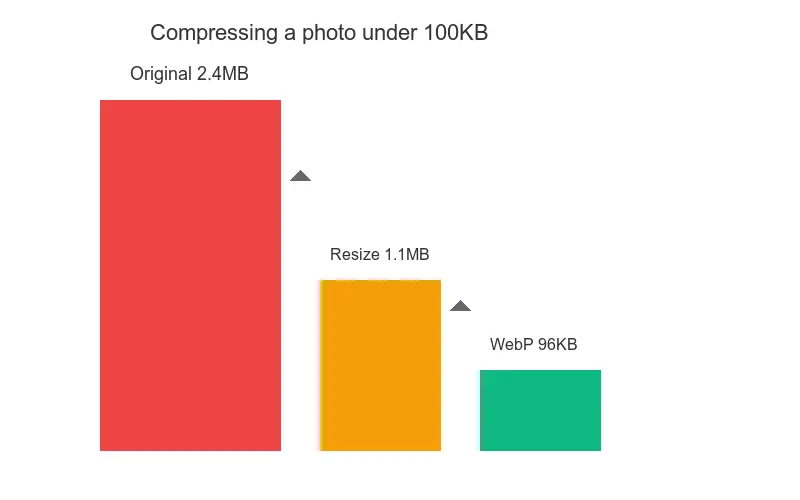
Saya mengukur perkara ini secara langsung pada foto telefon 4.4 MB. Tanpa tukar saiz, kualiti JPEG terpaksa turun ke 30 sebelum fail itu jatuh di bawah 416 KB — jauh daripada sasaran 100KB, dan imej sudah teruk terjejas. Selepas ditukar saiz ke 1200px, foto yang sama mencapai 98 KB sebagai WebP q80 dan 80 KB sebagai JPEG q80, kedua-duanya pada kualiti yang anda benar-benar akan hantar.
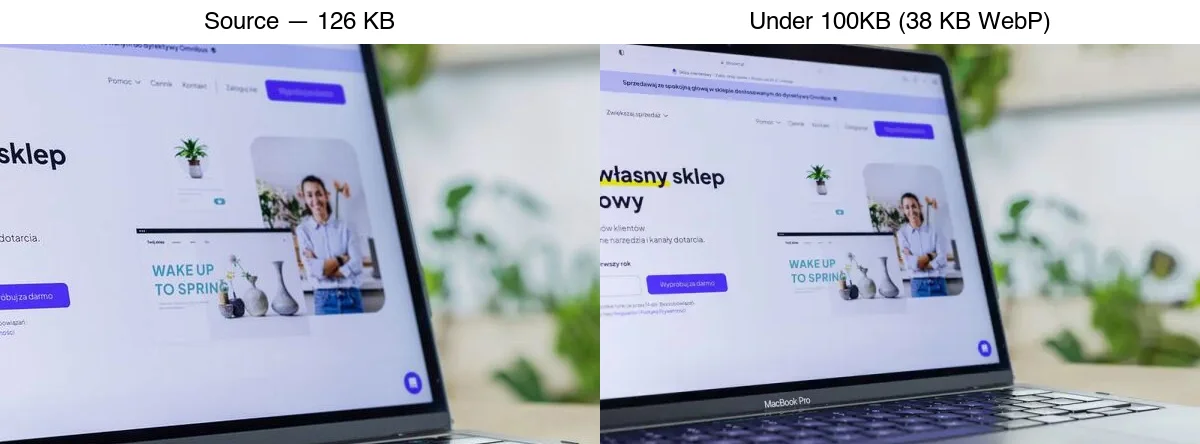
Format ialah tuas kedua. WebP kira-kira 25–35% lebih kecil daripada JPEG pada kualiti sepadan, jadi ia mencapai sasaran bait pada kualiti visual yang lebih tinggi — tepat sebab ia mendominasi jadual resipi di atas. Pertukaran penuh antara format diselitkan dalam perbandingan AVIF vs WebP vs JPEG; untuk had 100KB yang ketat, WebP ialah pilihan lalai dan AVIF ialah pilihan yang lebih kecil tetapi lebih perlahan, hanya untuk pelayar moden.
Resipi yang tepat untuk setiap jenis imej
Ini bahagian yang dilangkau kebanyakan panduan, dan ia perbezaan antara meneka dan mencapai sasaran pada percubaan pertama. Pilih baris yang sepadan dengan imej anda dan gunakannya — tiada gelung cuba-dan-salah.
Jika ia foto telefon (4000×3000, ~4–5 MB): tukar saiz ke lebar 1200px dan eksport WebP pada quality 80. Saya mengukurnya pada 98 KB dengan foto uji yang berisik, dengan butiran bersih pada skrin penuh. Foto mempunyai paling banyak tekstur frekuensi tinggi (kulit, kain, dedaun), jadi ia memerlukan tetapan paling agresif tetapi masih selamat secara tanggapan. Gunakan JPEG pada q80 hanya jika borang muat naik menolak WebP — ia jatuh pada kira-kira 80 KB dengan artifak yang sedikit lebih banyak.
Jika ia gambar produk pada latar putih (2400×2400, ~1 MB): tukar saiz ke 900px dan eksport WebP pada quality 90. Saya mengukur 45 KB. Latar belakang putih dan permukaan produk yang licin dimampatkan dengan sangat baik, jadi anda boleh mengekalkan kualiti tinggi dan tetap jauh di bawah bajet — tiada sebab mengorbankan butiran di sini. Inilah aliran kerja di sebalik panduan pengoptimuman imej e-dagang.
Jika ia logo atau grafik rata (1600×900, ~100 KB): tukar saiz ke 800px dan eksport WebP pada quality 90, diukur pada 12 KB. Warna rata dan tepi tajam hampir tidak menyumbang kepada saiz fail, jadi kualiti kekal tinggi dan fail kekal kecil. Kekalkan PNG hanya jika anda memerlukan lut sinar yang WebP tidak dapat hidangkan kepada penonton anda; jika tidak, tukarkannya, seperti yang dijelaskan oleh panduan format imej.
Jika ia tangkap layar UI (1920×1080, ~240 KB): tukar saiz ke 1000px dan eksport WebP pada quality 90, diukur pada 29 KB. Tangkap layar kebanyakannya panel rata dengan sedikit teks, jadi ia berkelakuan seperti logo — kualiti tinggi, fail kecil. Padankan lebar tukar saiz dengan cara tangkap layar dipaparkan; rajah blog lebar penuh mahu 1000–1200px, lakaran kecil mahu 600px.
Jika ia sepanduk sosial (1500×500, ~200 KB): tukar saiz ke 1200px dan eksport WebP pada quality 85, diukur pada 100 KB. Sepanduk mirip foto dan lebar, jadi ia lebih hampir dengan resipi foto telefon — kualiti sedikit lebih rendah, dimensi lebar. Untuk saiz platform yang tepat, lihat panduan saiz imej media sosial.
| Jenis sumber | Saiz mula | Tukar saiz ke | Format | Kualiti | Hasil | Nota |
|---|---|---|---|---|---|---|
| Foto telefon | 4.4 MB | 1200px | WebP | 80 | 98 KB | Paling banyak tekstur; perlu kualiti terendah |
| Gambar produk | 954 KB | 900px | WebP | 90 | 45 KB | Latar putih mampat baik; kekalkan kualiti tinggi |
| Logo / grafik | 111 KB | 800px | WebP | 90 | 12 KB | Warna rata; kecil walaupun pada kualiti tinggi |
| Tangkap layar UI | 242 KB | 1000px | WebP | 90 | 29 KB | Kebanyakannya rata; kualiti tinggi selamat |
| Sepanduk sosial | 209 KB | 1200px | WebP | 85 | 100 KB | Mirip foto; hampir resipi foto telefon |
Kaedah mana yang patut anda pilih?
Resipi di atas memberitahu anda tetapan sasaran; jadual ini memberitahu anda alat mana yang mengaplikasikannya, mengikut situasi.
| Situasi | Kaedah | Mengapa |
|---|---|---|
| Satu imej, tanpa pasang | Pemampat pelayar atau Squoosh | Pantas, visual, tanpa persediaan |
| Halaman web, bait paling kecil | Tukar saiz + WebP | 98 KB vs 415 KB pada foto uji |
| Had muat naik ketat | Gelung sasaran Python | Menjamin saiz secara tepat |
| Kelompok berulang | ImageMagick mogrify |
Boleh diskrip, tanpa muat naik |
Untuk satu imej, gunakan Pemampat Imej: muat naik, tetapkan lebar tukar saiz, pilih WebP, dan semak saiz yang dilaporkan sebelum memuat turun. Untuk kawalan visual yang tepat, Squoosh menunjukkan saiz output yang tepat dan pratonton langsung semasa anda menggerakkan peluncur.
Kaedah 1: Pemampat pelayar (sekali)
Untuk satu imej, buka Pemampat Imej dan gunakan resipi untuk jenis imej anda:
- Muat naik imej.
- Tukar saiz ke lebar paparan daripada jadual (1200px untuk foto, 900px untuk gambar produk).
- Pilih WebP dan tetapkan kualiti daripada jadual (80 untuk foto, 90 untuk grafik rata).
- Semak saiz yang dilaporkan; muat turun apabila ia di bawah sasaran.
Ini mengendalikan tukar saiz, format, dan kualiti dalam satu laluan. Menurut panduan prestasi imej web.dev, memadankan saiz yang dihidangkan dengan saiz paparan ialah penjimatan bait terbesar yang ada, dan itulah tepat yang dilakukan oleh langkah ini.
Kaedah 2: Tukar ke WebP (hasil paling kecil)
WebP biasanya 25–35% lebih kecil daripada JPEG pada kualiti sepadan, jadi ia format paling mudah untuk mencapai sasaran bait yang ketat. Foto telefon yang memerlukan JPEG q80 untuk mencapai 80 KB mencapai 98 KB sebagai WebP pada q80 — saiz setanding tetapi dengan pengekalan butiran yang lebih baik pada jarak pandang biasa.
## Resize to 1200px wide, encode WebP at quality 80
cwebp -q 80 -resize 1200 0 input.jpg -o output.webp
Jika anda juga memerlukan fallback JPEG untuk klien lama, bungkus kedua-duanya dalam elemen <picture>. Lihat panduan alternatif TinyPNG untuk alat yang mengeluarkan WebP dan AVIF tanpa baris perintah.
Kaedah 3: Gelung Python untuk mencapai sasaran yang tepat
Apabila anda perlu menjamin saiz tertentu (cth. had muat naik), turunkan kualiti berulang kali sehingga fail itu muat. Skrip ini menukar saiz dahulu, kemudian melangkah kualiti ke bawah:
from PIL import Image
from pathlib import Path

def compress_to_target(src: Path, dest: Path, target_kb: int = 100, max_width: int = 1200):
    """Resize then step WebP quality down until under target_kb."""
    with Image.open(src) as img:
        if img.width > max_width:
            ratio = max_width / img.width
            img = img.resize((max_width, int(img.height * ratio)), Image.LANCZOS)
        quality = 85
        while quality >= 20:
            img.save(dest, "WebP", quality=quality, method=6)
            if dest.stat().st_size <= target_kb * 1024:
                return dest.stat().st_size / 1024
            quality -= 5
    return dest.stat().st_size / 1024  # best effort

print(compress_to_target(Path("photo.jpg"), Path("photo-out.webp"), target_kb=100))
Tukar saiz berlaku sekali, sebelum gelung kualiti. Untuk output JPEG sebagai ganti, tukar panggilan save kepada img.save(dest, "JPEG", quality=quality, optimize=True) — tetapi jangkakan fail yang lebih besar pada kualiti yang sama, seperti yang ditunjukkan oleh ukuran di atas.
Kaedah 4: Kelompok baris perintah
Untuk satu folder imej, ImageMagick melakukannya dalam satu baris setiap fail. Tulis ke folder output supaya yang asal kekal selamat:
mkdir -p out
## Resize to 1200px, WebP q80, write to out/
mogrify -path out -resize 1200x -quality 80 -define webp:method=6 *.jpg
Untuk beribu fail, selaraskan dengan xargs -P 4. Ini mencerminkan aliran kerja dalam panduan tukar saiz kelompok dan tip pemprosesan imej kelompok.
Kesilapan biasa yang menolak anda melebihi 100KB
- Memampat tanpa menukar saiz. Anda menyerah kualiti untuk bait yang anda tidak perlukan. JPEG 4000px kekal pada 415 KB walaupun pada quality 30 — tukar saiz dahulu.
- Melayan setiap jenis imej sama. Gambar produk pada WebP q90 ialah 45 KB; foto telefon perlu q80. Gunakan jadual resipi, bukan satu tetapan global.
- Membuang EXIF yang anda perlukan.
-stripmembuang metadata kamera; simpan untuk arkib, buang untuk web awam untuk menjimatkan beberapa KB. - Mengekod semula JPEG berulang kali. Setiap laluan menambah artifak. Mulakan daripada master.
- Terlupa menyemak saiz output. Nombor kualiti bukan saiz — sahkan bait selepas eksport.
Senarai semak akhir sebelum eksport
- Tukar saiz ke lebar paparan sebelum menurunkan kualiti.
- Padankan resipi dengan jenis imej (foto, produk, logo, tangkap layar, sepanduk).
- Eksport WebP dahulu apabila destinasi menyokongnya.
- Buang metadata untuk web awam; simpan untuk arkib.
- Buka fail yang dimampatkan pada 100% sebelum menghantarnya.
Soalan lazim
Bolehkah setiap imej dimampatkan di bawah 100KB?
Hampir, jika anda menukar saiz. Foto terperinci yang sangat besar (6000×4000) memerlukan tukar saiz agresif, tetapi menukar saiz ke 1200px membawa hampir mana-mana foto di bawah 100KB sebagai WebP — diukur pada 98 KB pada foto uji 4.4 MB.
Adakah pemampatan mengurangkan kualiti?
Ya, pemampatan lossy sentiasa membuang maklumat. Matlamatnya ialah kehilangan yang tidak dapat dilihat: pada saiz fail sepadan, WebP dan AVIF kehilangan kurang daripada JPEG, jadi menukar format lebih baik daripada menurunkan kualiti lagi.
Patut tukar saiz atau mampat?
Kedua-duanya, dalam susunan itu. Tukar saiz ke dimensi paparan dahulu, kemudian mampat. Pada foto uji, menukar saiz sahaja membawa fail 4.4 MB kepada lebih kurang 100 KB pada WebP q80 — pemampatan kualiti-sahaja tidak pernah sampai ke sana pada mana-mana kualiti yang boleh digunakan.
JPEG atau WebP untuk sasaran 100KB?
WebP. Ia mencapai sasaran pada kualiti visual yang lebih tinggi — foto 1200px yang sama mencapai 98 KB sebagai WebP q80 berbanding 80 KB sebagai JPEG q80 dengan lebih banyak artifak. Kekalkan fallback JPEG dalam elemen <picture> untuk klien lama.
Saiz apa yang patut saya tukar untuk 100KB?
Untuk foto, 1200px lebar; untuk gambar produk, 900px; untuk logo dan tangkap layar, 800–1000px. Padankan lebar dengan saiz paparan — lakaran kecil mahu 400–600px, imej kandungan 800–1200px, seperti yang pendalaman pemampatan imej terangkan.
Bolehkah foto muat di bawah 100KB?
Ya, pada dimensi paparan. Foto selebar 1200px muat dengan kemas di bawah 100KB sebagai WebP q80. Foto resolusi penuh 4000px tidak akan muat, dan itulah tepat sebabnya menukar saiz adalah wajar, bukan pilihan.
Adakah AVIF mengatasi WebP pada 100KB?
Kerap kali, ya — AVIF kira-kira 50% lebih kecil daripada JPEG dan biasanya lebih kecil daripada WebP juga. Pertukarannya ialah pengekodan lebih perlahan dan jurang pada pelayar lama. Hantar AVIF dengan fallback WebP dan JPEG melalui elemen <picture> jika penonton anda kebanyakannya pada pelayar moden.
Bolehkah saya memampat kelompok ke 100KB?
Ya, dengan skrip yang menukar saiz setiap imej ke lebar paparannya, memampat ke WebP, dan mengulang kualiti sehingga setiap fail jatuh di bawah 100KB. Satu tetapan kualiti global tidak akan mencapai 100KB merentas imej dengan dimensi berbeza — gelung tukar-saiz-kemudian-mampat melakukannya, setiap fail.
Kredit imej
- Perbandingan laluan pemampatan, sebelum/selepas, dan carta pengurangan saiz — dijana oleh penulis daripada foto bergaya e-dagang (Pexels #16675632, foto oleh Mikael Blomkvist) untuk menunjukkan saiz fail terukur sebenar merentas kaedah pemampatan. Pengukuran resipi setiap jenis dijana dengan sharp/mozjpeg pada imej uji sintetik berisik yang dikalibrasi kepada kemampatan foto sebenar.
Gunakan alat percuma kami semasa mengikuti panduan ini.
Teruskan membaca

2026-09-10
Imej Kabur Selepas Eksport? 7 Pembetulan Ikut Puncanya
Betulkan imej kabur selepas eksport dengan menyemak piksel, mampatan dan muat naik. Lihat contoh terukur, pilihan PNG atau JPEG, dan tujuh langkah praktikal.

2026-08-01
Mampatan Imej 2026: WebP, AVIF, JPEG XL & JPEG AI Diuji
Saya menanda aras WebP, AVIF, dan JPEG XL pada 4 foto sebenar. WebP jimat 32% lwn JPEG, AVIF 65%, JPEG XL 30%. Data penuh, sokongan pelayar, dan pilihan format 2026.

2026-07-26
Senarai Semak Pengoptimuman Imej: Setiap Langkah untuk Imej Web Pantas
Senarai semak pengoptimuman imej lengkap: pilihan format, mengubah saiz, mampatan (compression), penghantaran responsif, lazy loading, dan persediaan CDN. Laksanakan senarai ini sebelum setiap penerbitan.