2026-03-29 · Dikemas kini 2026-07-26
Cara Membuat Imej Latar Belakang Transparan (PNG, WebP, Format)
Jadikan latar belakang imej transparan: format mana yang menyokong alpha, cara buang latar belakang, dan bila ketelusan membantu berbanding merugikan, dengan contoh format sebenar.
Kemas kini terakhir: 26 Julai 2026
Latar belakang transparan membolehkan satu potongan duduk di atas latar belakang apa pun — putih untuk pasaran, warna jenama untuk iklan, atau foto untuk susun atur. Tetapi ketelusan adalah ciri format, bukan sesuatu yang diberikan: JPEG tidak boleh melakukannya sama sekali, manakala PNG dan WebP boleh. Panduan ini merangkumi format mana yang menyokong ketelusan, cara mencipta imej transparan, dan bila ketelusan berbaloi dengan langkah tambahan.
Jawapan ringkas: bagaimana anda menjadikan imej transparan?
Keluarkan latar belakang kepada saluran alpha (alpha channel) dan simpan dalam format yang menyokongnya. Peraturan praktikal:
| Matlamat | Gunakan | Mengapa |
|---|---|---|
| Imej web transparan, kecil | WebP (alpha) | Lebih kecil daripada PNG, disokong oleh semua pelayar moden |
| Imej transparan, keserasian maksimum | PNG (alpha) | Sokongan universal, tanpa kehilangan kualiti (lossless) |
| Foto tanpa ketelusan | JPEG | Paling kecil untuk foto, tetapi tiada saluran alpha |
| Vektor/logo dengan ketelusan | SVG | Boleh diskalakan, sangat kecil, ketelusan terbina dalam |
Gunakan Penyingkir Latar Belakang untuk mendapatkan potongan tersebut, kemudian eksport sebagai PNG atau WebP. Untuk cara penghapusan berfungsi, lihat AI background removal guide.
Format imej mana yang menyokong ketelusan?
Ketelusan datang daripada saluran alpha (alpha channel) — nilai kelegapan per piksel bersama dengan warna RGB. Tidak semua format memilikinya:
| Format | Alpha (ketelusan) | Digunakan untuk |
|---|---|---|
| PNG | Ya (8-bit) | Imej transparan universal, logo, UI |
| WebP | Ya (lossy dan lossless) | Imej transparan lebih kecil untuk web |
| AVIF | Ya | Imej transparan paling kecil, pelayar moden |
| GIF | Ya (1-bit, hidup/mati) | Hanya tepi keras; tiada separa transparensi |
| SVG | Ya (vektor) | Logo, ikon, ilustrasi |
| JPEG | Tidak | Foto sahaja; diratakan kepada latar belakang pepejal |
| BMP | Tidak | Jarang di web |
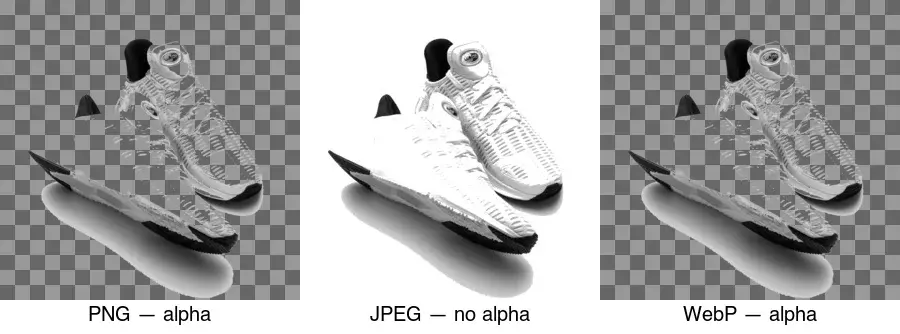
Diagram di atas menunjukkan perbezaannya: PNG dan WebP mengekalkan papan catur (transparan); JPEG mengisi kawasan itu dengan putih kerana ia tidak mempunyai saluran alpha. Inilah sebabnya mengapa mengeksport latar belakang yang dikeluarkan sebagai JPEG memusnahkan ketelusan — kesilapan paling biasa.
Bagaimana cara kerja saluran alpha?
Setiap piksel dalam PNG/WebP dengan alpha mempunyai empat nilai: merah, hijau, biru, dan alpha (RGBA). Alpha adalah kelegapan (opacity) — 0 bermakna sepenuhnya transparan, 255 bermakna sepenuhnya legap, dan nilai di antaranya adalah separa transparan. Komposit yang anda lihat ialah potongan itu digabungkan di atas apa sahaja yang berada di belakangnya.
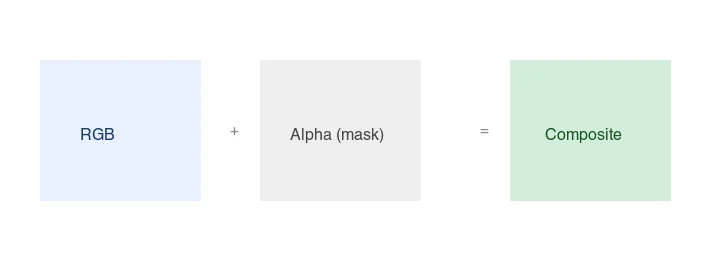
Piksel separa transparan penting untuk tepi lembut — rambut, bulu, bayang-bayang, teks anti-aliased. Format yang hanya mempunyai ketelusan 1-bit (GIF) menjadikan tepi itu bergerigi atau berhalo; PNG dan WebP alpha mengekalkannya lembut. MDN alpha channel reference menerangkan cara kerja alpha compositing dalam pelayar.
Bagaimana anda mencipta imej transparan?
- Mulakan dengan subjek pada latar belakang yang sekata mungkin. Latar belakang putih atau hijau pepejal jauh lebih mudah untuk dikeluarkan dengan bersih daripada pemandangan sibuk.
- Keluarkan latar belakang. Gunakan Penyingkir Latar Belakang untuk penghapusan automatik, atau alat CLI seperti
rembguntuk kelompok (batches). - Eksport sebagai PNG atau WebP, jangan pernah JPEG. Sahkan pengeksport mengekalkan saluran alpha.
- Periksa tepi pada 200% — cari halo (sisa latar belakang) dan jurang (subjek yang hilang).
- Uji pada latar belakang kontras untuk mengesahkan bahawa ketelusan itu nyata, bukan hanya putih-di-atas-putih.
Untuk potongan produk yang bersih, hasilnya jatuh di atas latar belakang apa pun:
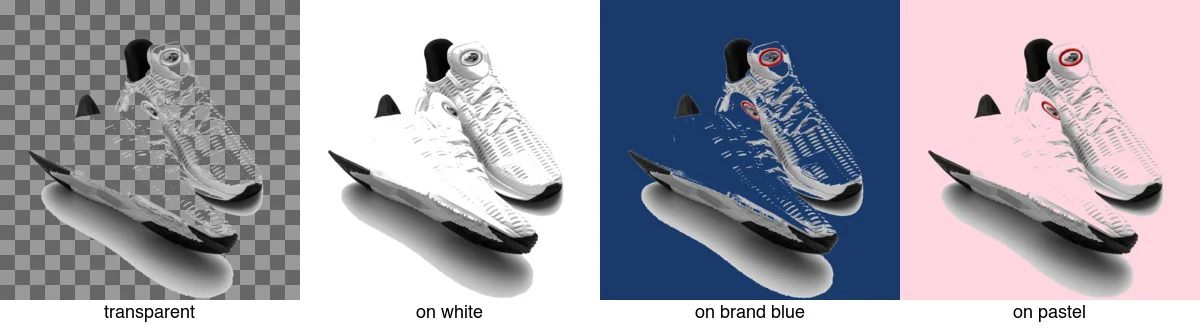
Penggunaan semula ini adalah intipatinya: satu potongan menjadi imej pasaran, iklan kreatif, dan siaran media sosial tanpa perlu mengambil foto semula. Lihat panduan background removal use cases untuk set penuh.
Bagaimana anda mengeluarkan latar belakang secara programatik?
Untuk kelompok (batch), rembg (pembungkus CLI di sekeliling U2-Net) menghasilkan PNG transparan:
pip install rembg
## Satu imej
remgb i input.jpg output.png
## Seluruh folder
rembg p input_dir/ output_dir/
Dengan ImageMagick dan latar belakang pepejal, penghapusan ambang fuzz (fuzz-threshold) berfungsi untuk kes mudah:
## Keluarkan piksel hampir putih kepada transparan (baik untuk gambar produk di atas putih)
magick input.jpg -fuzz 15% -transparent white output.png
Pendekatan fuzz gagal pada latar belakang yang sibuk atau rambut — gunakan pengalih (remover) berasaskan model (rembg) untuk itu. Lihat background remover tools comparison untuk alat mana yang sesuai dengan tugas tertentu.
PNG atau WebP untuk imej transparan?
Kedua-duanya menyokong alpha penuh, jadi pilihannya adalah saiz dan keserasian:
| Format | Fail transparan (biasa) | Sokongan pelayar | Bila patut memilih |
|---|---|---|---|
| PNG | Lebih besar | 100% | Keserasian maksimum, emel, arkib |
| WebP | ~20–40% lebih kecil | ~98% | Halaman web di mana byte penting |
Untuk halaman web, sediakan WebP dengan fallback PNG dalam elemen <picture>. Untuk emel, PNG — banyak klien emel masih tidak memaparkan WebP. image format guide merangkumi pertukaran penuh.
Bila anda patut mengelakkan ketelusan?
Ketelusan tidak selalu pilihan yang tepat. Elakkannya apabila:
- Imej itu adalah foto ditunjukkan pada saiz penuh. Foto tidak memerlukan alpha; JPEG lebih kecil dan betul.
- Latar belakang adalah sebahagian daripada imej. Pemandangan gaya hidup atau latar belakang bertekstur harus dikekalkan.
- Anda mengeksport untuk sistem yang tidak menyokong alpha. Beberapa paip cetakan (print pipelines) dan editor lama meratakan atau merosakkan ketelusan.
- Saiz fail adalah kritikal dan subjek mempunyai tepi keras. JPEG yang diratakan dengan latar belakang yang sepadan boleh lebih kecil daripada PNG transparan.
Kesilapan biasa
- Mengeksport sebagai JPEG. JPEG tiada alpha; kawasan transparan anda menjadi putih. Gunakan PNG atau WebP.
- Meninggalkan halo. Sisa latar belakang samar kelihatan pada latar belakang baharu. Kecilkan/hilangkan tepi (defringe) topeng sebanyak 1–2px.
- Menggunakan GIF untuk tepi lembut. GIF adalah ketelusan 1-bit; rambut dan bayang-bayang menjadi bergerigi. Gunakan PNG/WebP.
- Terlalu mampatkan alpha. Sesetengah pengoptimum agresif merosakkan saluran alpha; sahkan tepi selepas mengoptimumkan.
- Tidak menguji pada latar belakang kontras. Putih-di-atas-putih menyembunyikan penghapusan yang gagal. Sentiasa pratonton pada latar belakang gelap atau berwarna.
Soalan lazim
Format imej mana yang menyokong ketelusan?
PNG (tanpa kehilangan kualiti, universal), WebP (dengan atau tanpa kehilangan kualiti, lebih kecil), dan SVG (vektor). JPEG tidak menyokong ketelusan — potongan JPEG akan mendapat latar belakang paksa. Gunakan PNG untuk master, WebP untuk penghantaran web.
Bagaimana saya menjadikan imej transparan?
Keluarkan latar belakang untuk mencipta saluran alpha, kemudian eksport sebagai PNG atau WebP. Penghapusan boleh automatik (AI) atau manual (mask). Lihat background removal guide.
PNG atau WebP untuk imej transparan?
WebP untuk penghantaran web (lebih kecil, menyokong alpha); PNG untuk master dan keserasian maksimum. Sediakan WebP dengan fallback PNG melalui elemen <picture> supaya pelayar yang lebih lama masih mendapat ketelusan.
Bagaimana cara kerja saluran alpha?
Setiap piksel mempunyai nilai ketelusan (alpha) selain daripada warnanya, jadi sebahagian imej boleh sepenuhnya transparan, sepenuhnya legap, atau di mana-mana antaranya. Saluran alpha adalah apa yang membolehkan potongan duduk di atas latar belakang apa pun. PNG dan WebP menyimpannya; JPEG tidak.
Apakah matte fringe dan bagaimana saya menghilangkannya?
Matte fringe ialah halo berwarna di sekeliling potongan, tinggal daripada warna asal latar belakang yang meresap ke piksel tepi subjek. Keluarkan ia dengan alat defringe atau decontaminate, atau dengan memadamkan piksel tepi paling luar pada kelegapan rendah. Fringe muncul apabila anda meletakkan potongan itu pada latar belakang kontras — periksa di sana sebelum menghantar.
Apakah saluran alpha?
Saluran keempat (bersama merah, hijau, biru) yang menyimpan ketelusan setiap piksel, dari sepenuhnya legap hingga sepenuhnya transparan dan di mana-mana antaranya. Ia adalah apa yang membolehkan potongan duduk di atas latar belakang apa pun dengan tepi lembut. PNG dan WebP menyimpan saluran alpha; JPEG tidak, itulah sebabnya mengapa JPEG tidak boleh melakukan ketelusan. Tanpa alpha, potongan mendapat latar belakang pepejal paksa.
Bagaimana saya menambah ketelusan pada JPEG?
Anda tidak boleh — JPEG tiada saluran alpha, jadi JPEG tidak boleh menyimpan ketelusan. Untuk mendapatkan imej transparan, keluarkan latar belakang dan eksport sebagai PNG atau WebP, yang kedua-duanya menyokong saluran alpha. Menukar JPEG kepada PNG tidak menambah ketelusan; anda mesti mengeluarkan latar belakang dahulu, kemudian eksport ke format yang boleh menahannya.
Bolehkah saya menjadikan JPEG transparan?
Tidak — JPEG tiada saluran alpha dan tidak boleh menyimpan ketelusan. JPEG sentiasa mempunyai latar belakang pepejal. Untuk mendapatkan ketelusan, keluarkan latar belakang dan eksport sebagai PNG atau WebP, yang menyokong saluran alpha. Menukar JPEG kepada PNG tidak menambah ketelusan secara ajaib; latar belakang mesti dikeluarkan dahulu.
Kredit imej
- Perbandingan ketelusan format, potongan di atas latar belakang, dan konsep saluran alpha — dijana oleh penulis daripada foto produk sneaker (Pexels #1461048, foto oleh Ray Piedra) untuk menunjukkan ketelusan sebenar merentasi format dan latar belakang.
Gunakan alat percuma kami semasa mengikuti panduan ini.
Teruskan membaca

2026-10-07
Penyingkir Latar Belakang Padam Bahagian Subjek? Cara Membaikinya
Penyingkir latar belakang AI memadam lengan dan pakaian cerah, rak putih, kilauan kaca dan bayang. Saya mengukur puncanya pada foto sebenar dan cara memulihkannya.

2026-10-07
Perbandingan Penghapus Latar Pukal 2026: E-dagang
PhotoRoom, remove.bg dan Pixelcut dibandingkan untuk pembuangan latar pukal e-dagang 2026: harga, had pukal, kualiti tepi, dan alat yang sesuai dengan katalog anda.

2026-10-07
remove.bg Ditutup pada 1 Disember: Apa Penggantinya?
remove.bg ditutup pada 1 Disember 2026 dan kredit yang tidak digunakan luput pada hari itu. Apa yang berubah, langkah pertama, dan alternatif percuma untuk laman dan API.